BEAR - WooCommerce Bulk Editor and Products Manager Professional
Variable Produkte und Variationen in WooCommerce per Massenbearbeitung ändern
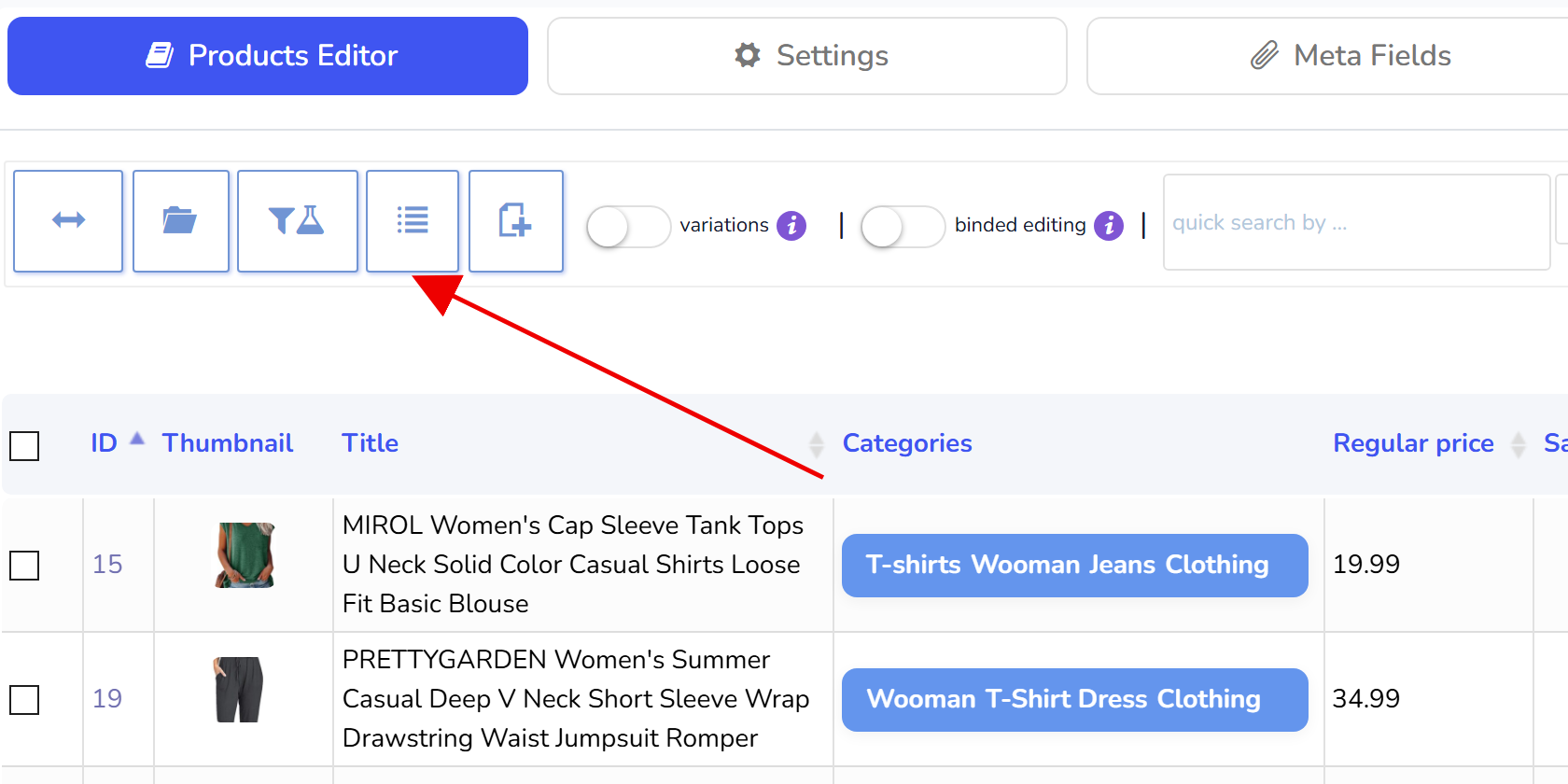
Diese Anwendung ermöglicht es Ihnen, variable Produkte in WooCommerce per Bulk-Bearbeitung (Bulk Edit) zu bearbeiten und erweiterte Manipulationen mit ihren Variationen durchzuführen. Wählen Sie im Tab Filter variable Produkte aus und filtern Sie, drücken Sie dann den unten gezeigten Button, um alle möglichen Operationen zu sehen.
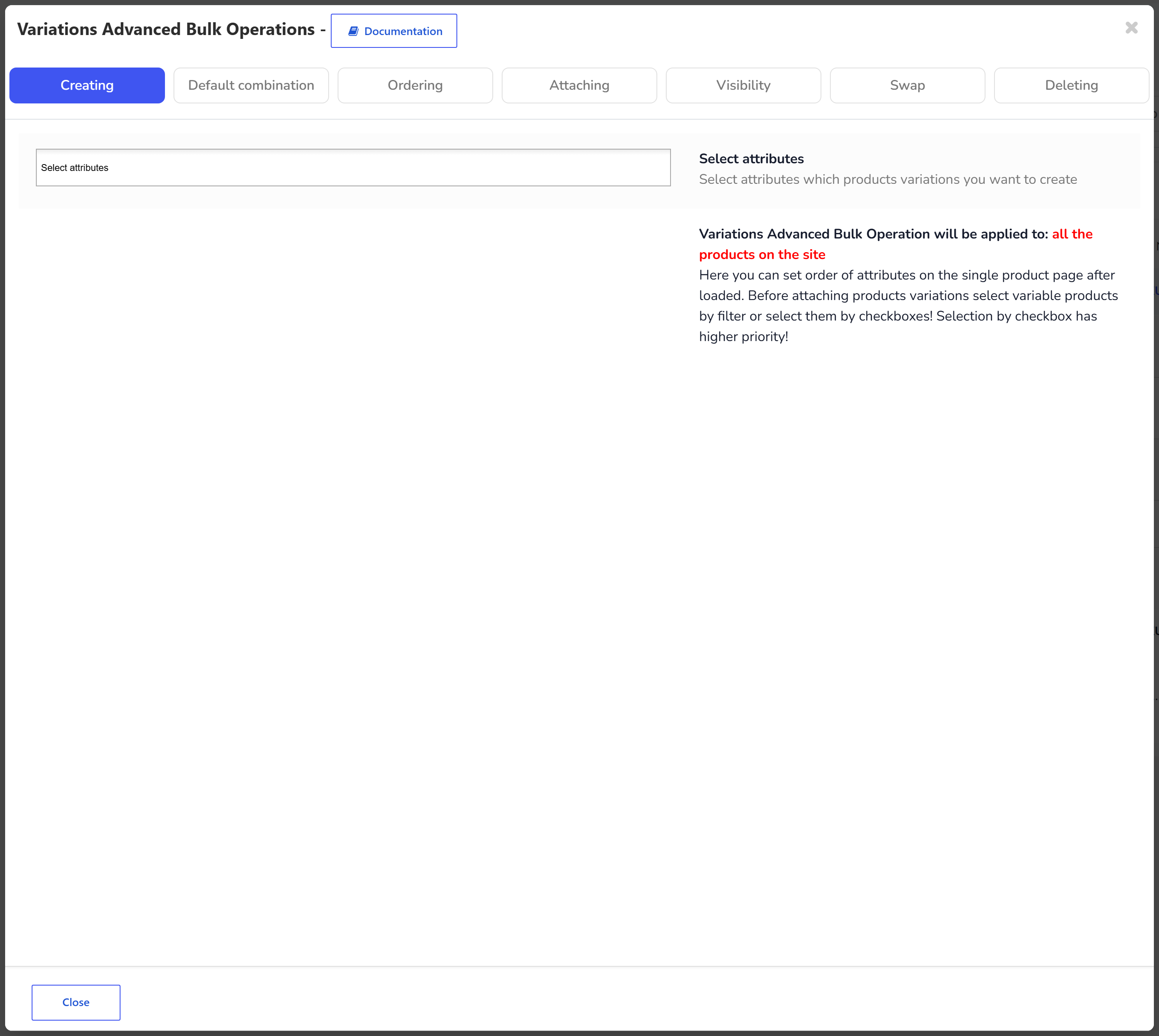
Nach dem Klick auf den Button erscheint ein Popup mit Tabs:
Hier können Sie Folgendes tun:
Neue Attribute für (alle, gefilterten oder ausgewählten) variablen Produkte erstellen
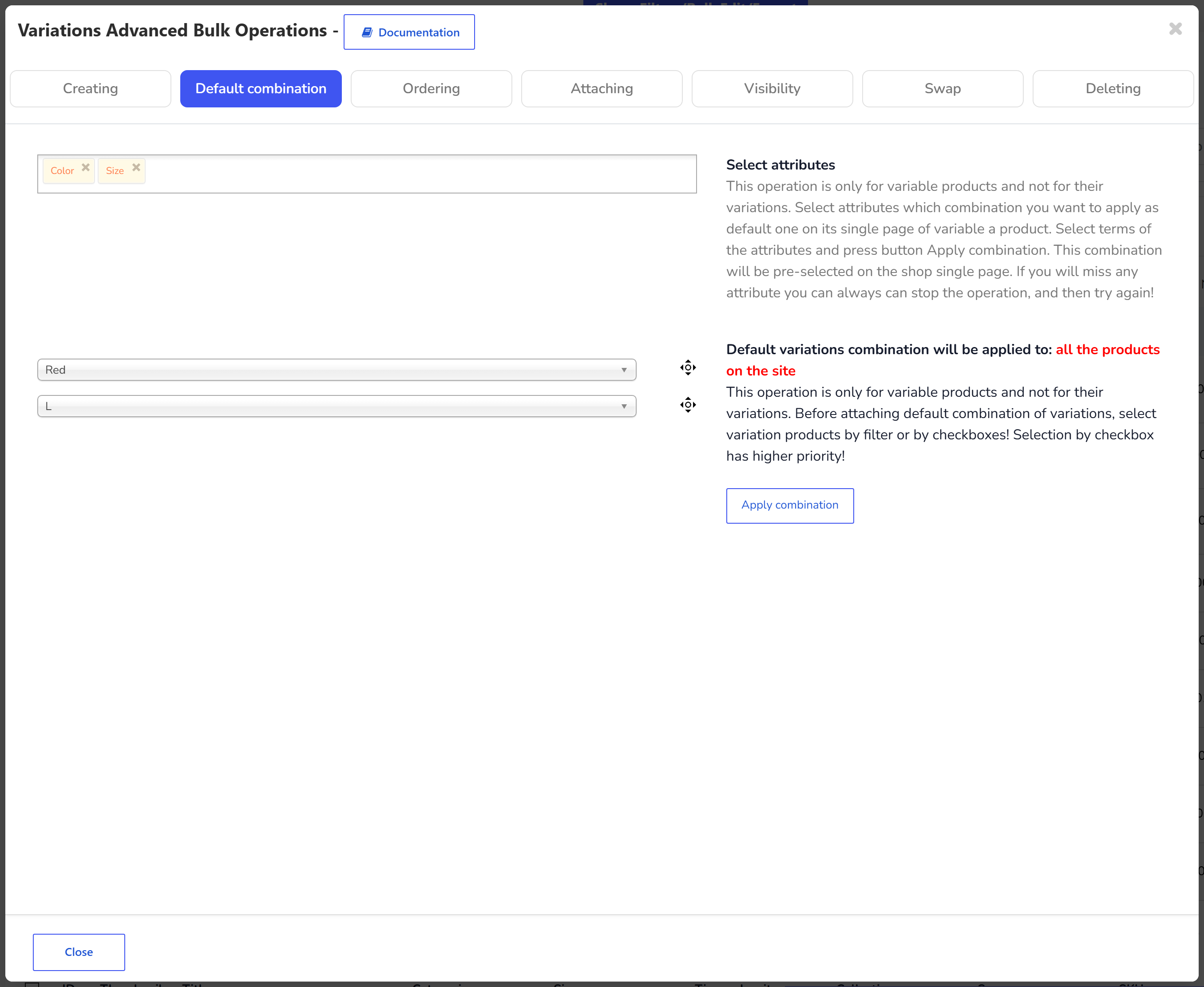
Die Standardkombination der Variationen für (alle, gefilterten oder ausgewählten) variablen Produkte festlegen
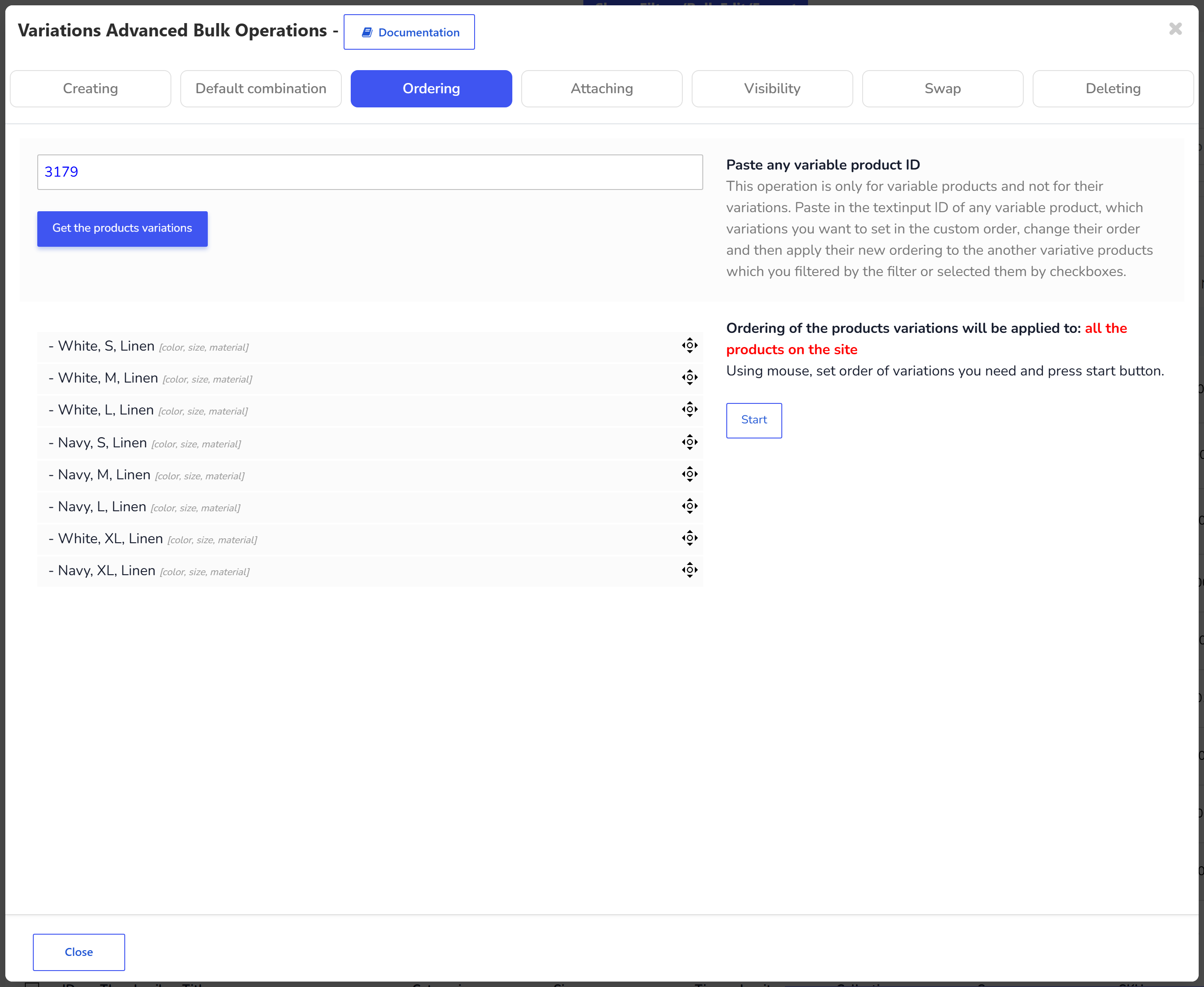
Die Reihenfolge der Variationen für (alle, gefilterten oder ausgewählten) variablen Produkte festlegen
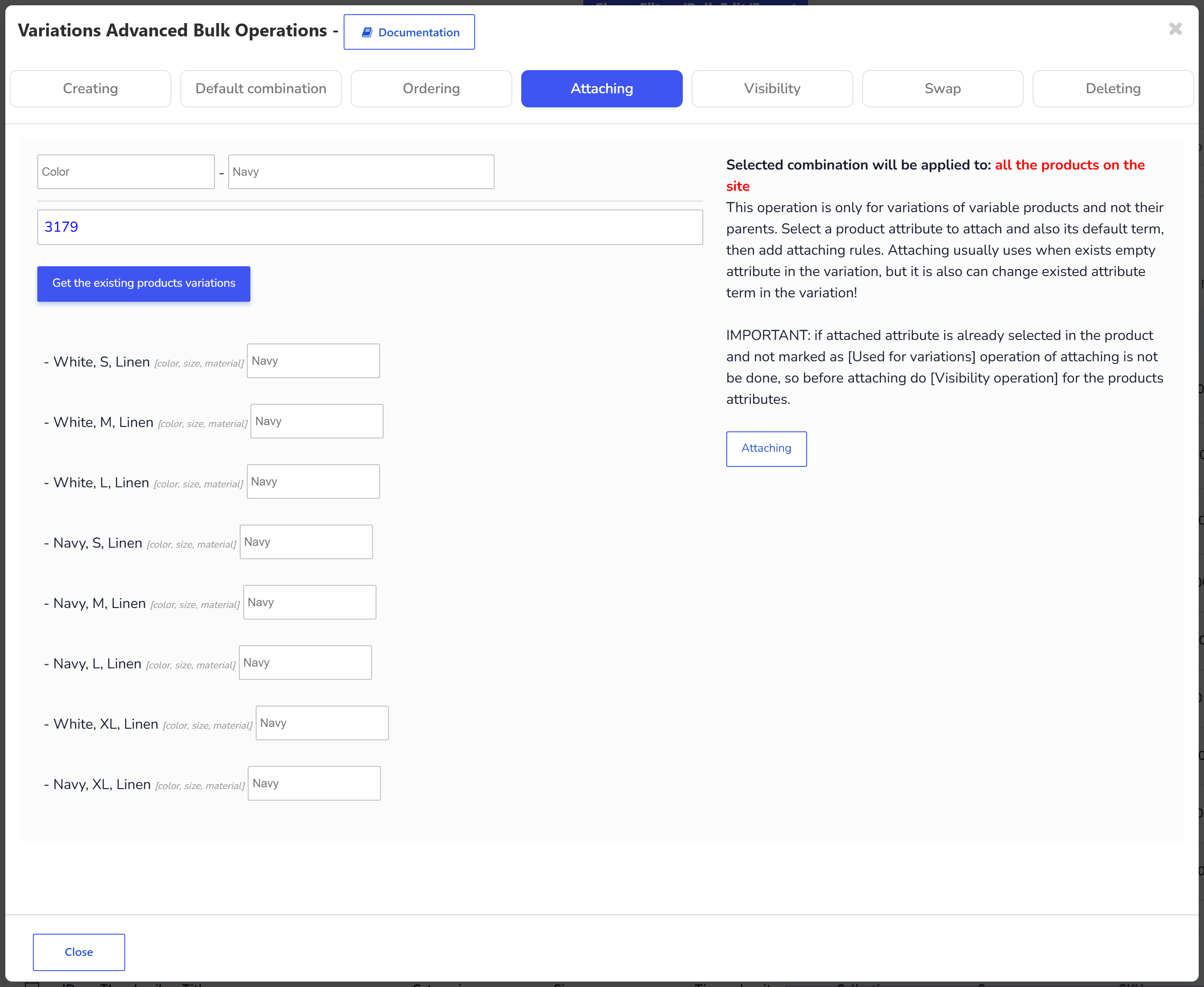
Neue Variationen an (alle, gefilterten oder ausgewählten) variablen Produkte anhängen
Die Sichtbarkeit der Produktattribute für (alle, gefilterten oder ausgewählten) variablen Produkte festlegen
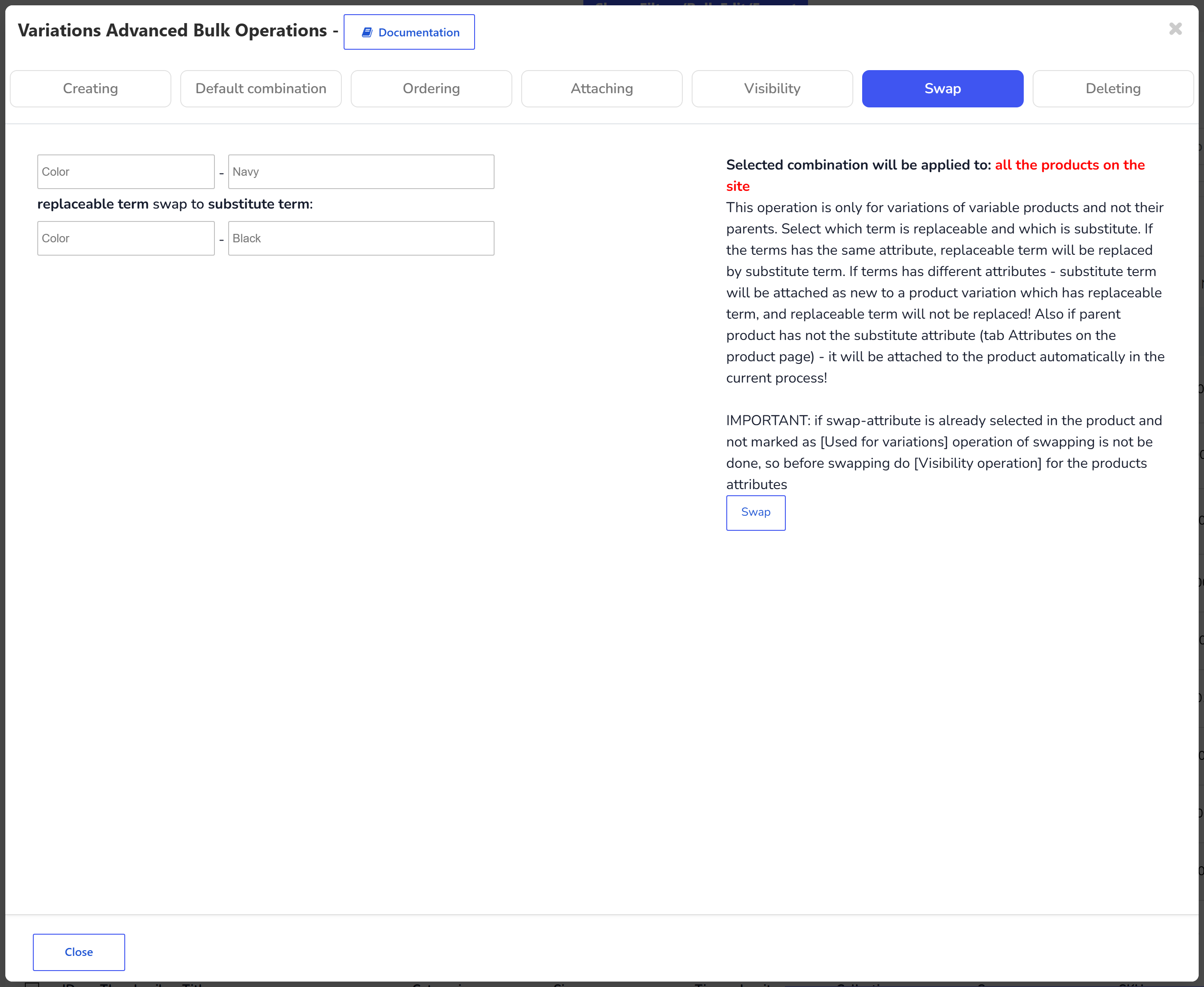
Variationen für (alle, gefilterten oder ausgewählten) variablen Produkte tauschen
Variationskombinationen oder alle Variationen von (allen, gefilterten oder ausgewählten) variablen Produkten löschen
ACHTUNG: Wenn Sie bei den Attributen einen Fehler machen, lässt sich dieser nicht über den Verlauf (History) rückgängig machen. Um Chaos in Ihren Shopdaten zu vermeiden, erstellen Sie daher immer ein Backup der Datenbank, zum Beispiel mit diesem Plugin oder einem beliebigen anderen, das Sie kennen!
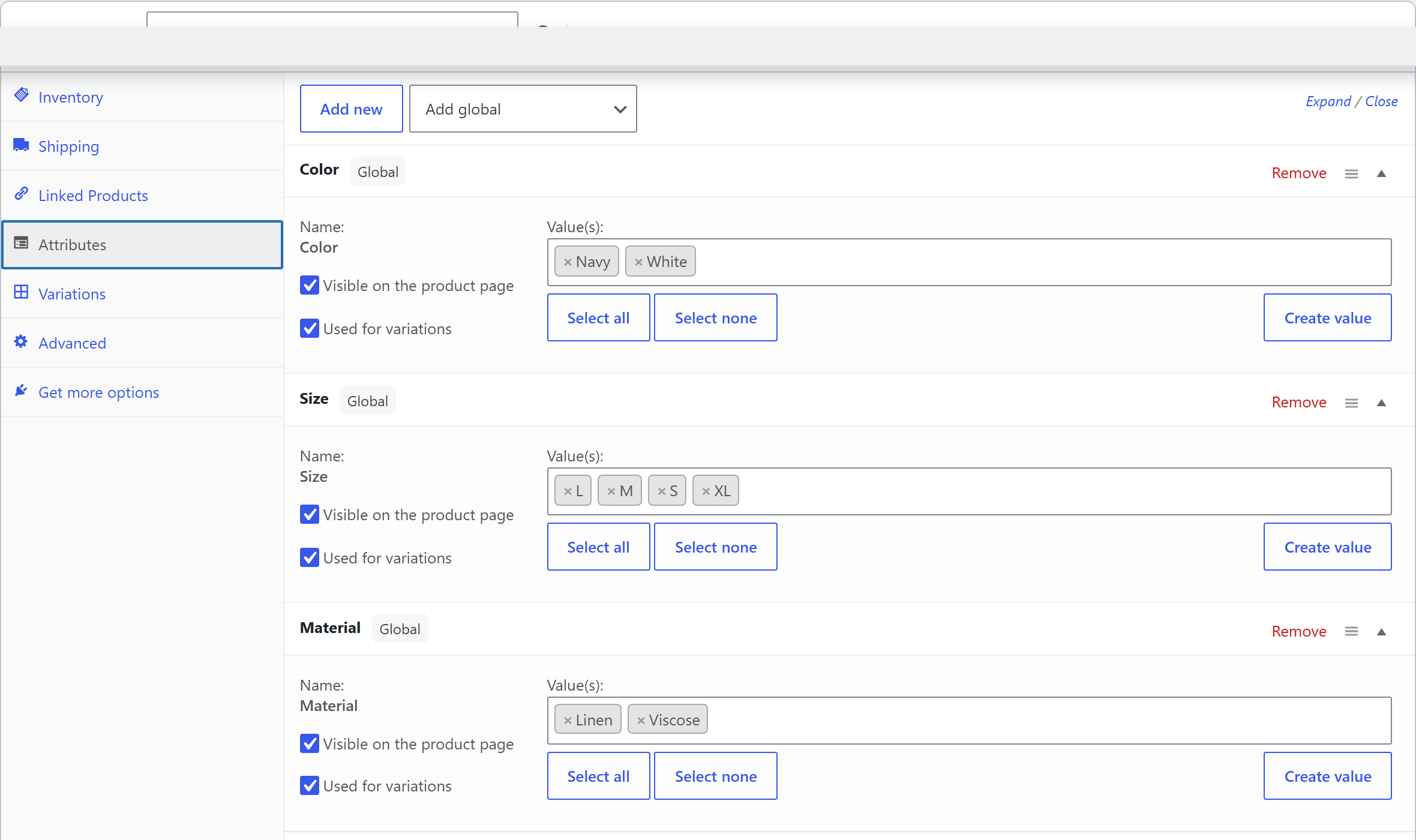
ACHTUNG: Alle Bulk-Operationen mit Variationen in diesem Plugin können nur durchgeführt werden, wenn Attribute im Produkt erstellt und ausgewählt sind! WOOBE funktioniert nicht mit Textattributen!!
Erstellen (Creating)
Wählen Sie die 'variablen Produkte', auf die Sie die Operation anwenden möchten, per Filter oder über Checkboxen aus
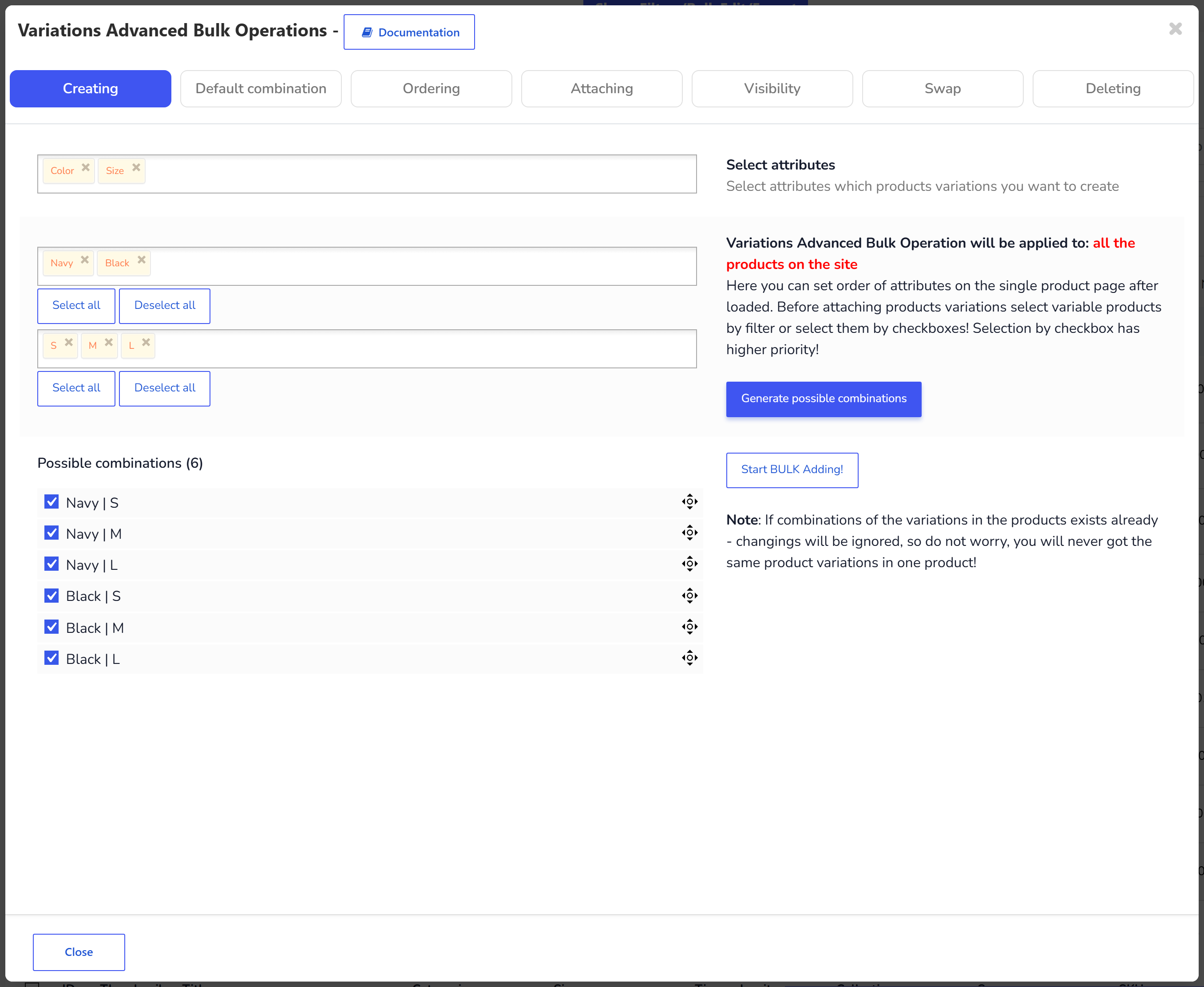
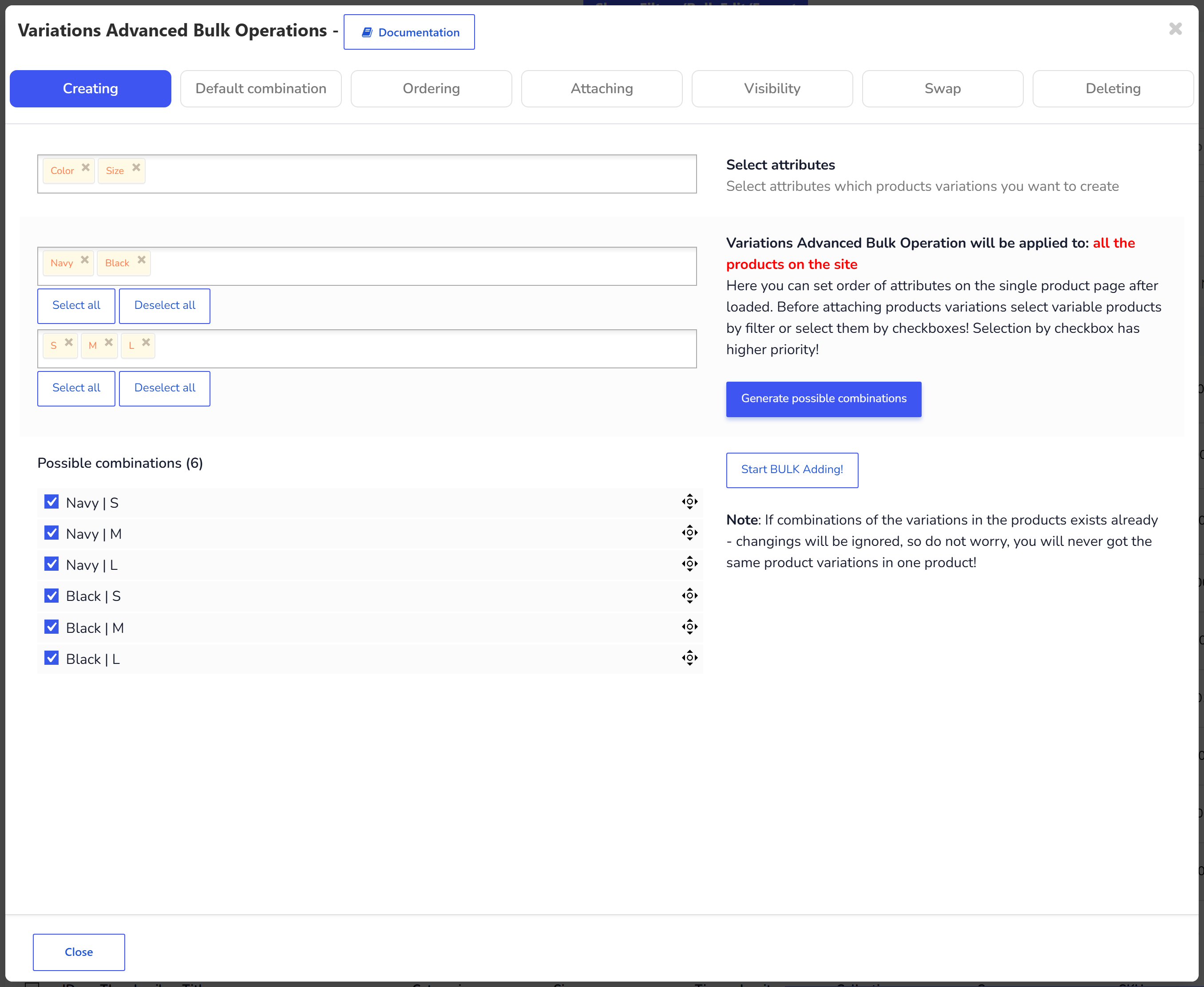
Wählen Sie die Attribute und deren Begriffe aus, deren Kombinationen Sie erzeugen möchten
Klicken Sie auf den Button 'Generieren Sie mögliche Kombinationen (Generate possible combinations)'
Nach dem Klick sehen Sie alle möglichen Kombinationen, die Sie erstellen können (deaktivieren Sie nicht benötigte), und Sie können außerdem die Reihenfolge dieser Variationen per Drag-and-Drop ändern
Klicken Sie auf den Button 'Starten Sie das Hinzufügen von BULK! (Start BULK Adding!)' und warten Sie, bis die Operation abgeschlossen ist
Standardkombination (Default combination)
Legt fest, welche Variation auf der Einzelproduktseite vorausgewählt ist, wenn ein Nutzer sie besucht.
Wählen Sie die 'variablen Produkte', auf die Sie die Operation anwenden möchten, per Filter oder über Checkboxen aus
Legen Sie die Standardkombination der Variationen für (alle, gefilterten oder ausgewählten) variablen Produkte fest
Wählen Sie die Kombination der Begriffe und deren Reihenfolge aus
Klicken Sie auf den Button 'Kombination anwenden (Apply combination)' und warten Sie, bis die Operation abgeschlossen ist
Bestellung (Ordering)
Nützliche Funktion, wenn Sie viele Produkte mit denselben Attributen haben und über den Wert menu order eine eigene benutzerdefinierte Reihenfolge der Produktvariationen festlegen möchten.
Wählen Sie die 'variablen Produkte', auf die Sie die Operation anwenden möchten, per Filter oder über Checkboxen aus
Fügen Sie in das Textfeld eine beliebige Produkt-ID ein, die Ihrer Logik nach relevant ist und denselben Satz an Variationen wie die ausgewählten Produkte hat
Klicken Sie auf den Button 'Get variations' oder drücken Sie die Enter-Taste auf Ihrer Tastatur
Legen Sie mit der Maus die Reihenfolge der Produktvariationen fest
Klicken Sie auf den Button 'Anfang (Start)' und warten Sie, bis die Operation abgeschlossen ist
Anfügen (Attaching)
Diese Funktion ist nützlich, wenn Sie neue Attribute für bereits vorhandene Produkte erstellt haben und diese neuen Attribute anhängen möchten. Zum Beispiel hatten wir bisher nur Color und Size, und jetzt wurde ein neues Produktattribut erstellt - Material. Nun müssen wir es an unsere vorhandenen Attribute anhängen.
Wählen Sie die 'variablen Produkte', auf die Sie die Operation anwenden möchten, per Filter oder über Checkboxen aus
Wählen Sie im oberen Dropdown das neue Attribut aus, das angehängt werden soll
Wählen Sie nach dem Laden der Attribute einen Standardbegriff aus oder lassen Sie ihn wie er ist
Geben Sie in das Textfeld eine beliebige Produkt-ID ein, die denselben Satz an Attributen hat wie alle ausgewählten Produkte, die Sie ändern möchten
Klicken Sie auf den Button 'Get existed variations'
Wählen Sie für alle vorhandenen Variationen den neuen Attributbegriff ODER wählen Sie 'ignorieren (ignore)', um das Anhängen zu vermeiden
Klicken Sie nach zweimaliger Prüfung der Daten auf den Button 'Anfügen' und warten Sie, bis die Operation abgeschlossen ist
WICHTIG: Wenn das anzuhängende Attribut im Produkt bereits ausgewählt, aber nicht als 'Wird für Variationen verwendet (Used for variations)' markiert ist, wird die Operation des Anhängens nicht durchgeführt. Führen Sie daher vor dem Anhängen die Operation 'Sichtbarkeit (Visibility)' für die Produktattribute durch (siehe unten)
Sichtbarkeit (Visibility)
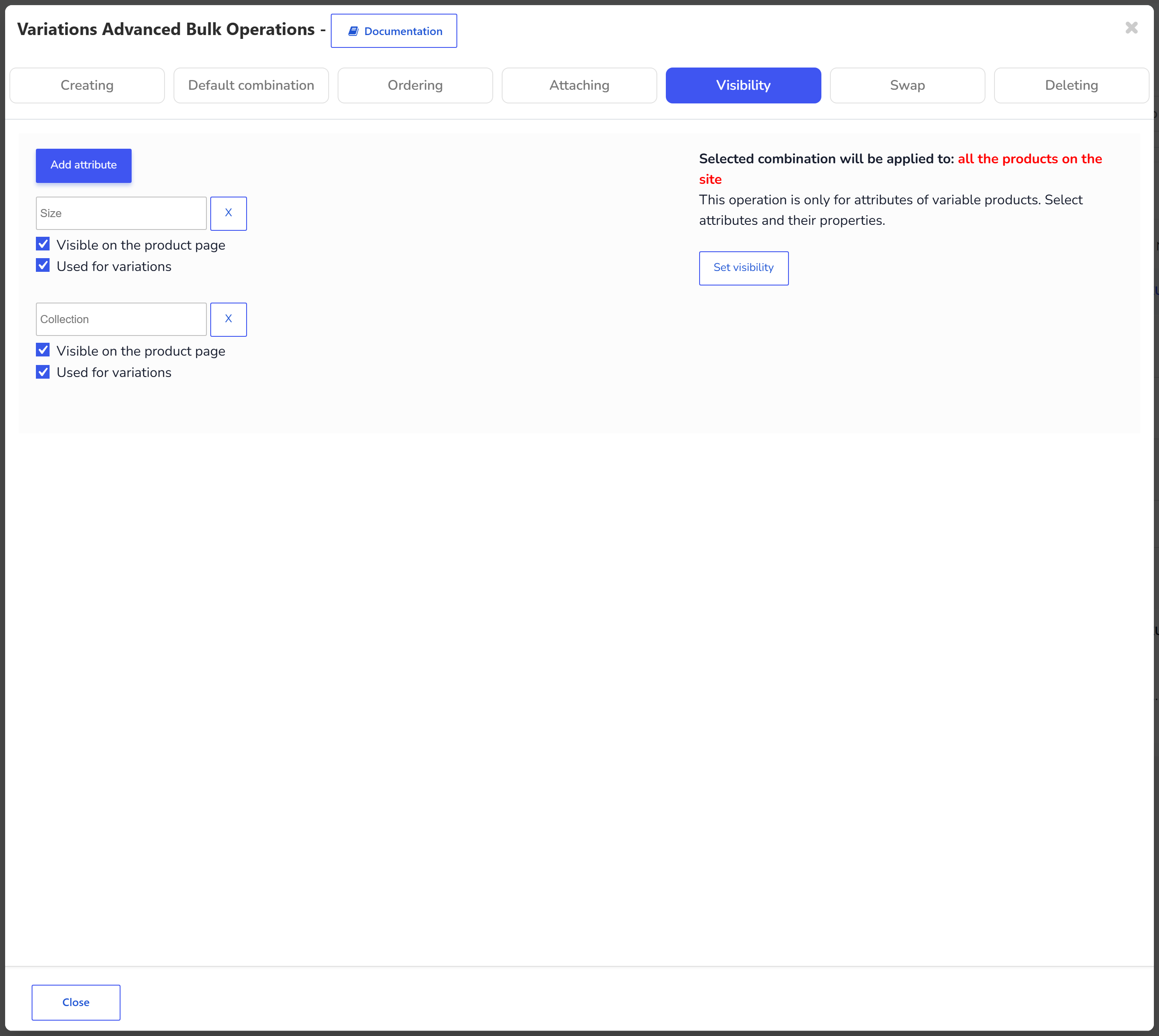
Hier können Sie die Sichtbarkeit von Attributen festlegen und ob die Attribute für Variationen verwendet werden können!
Fügen Sie über den Button 'Attribute hinzufügen (Add attribute)' Dropdowns mit den Produktattributen hinzu
Wählen Sie das benötigte Attribut aus
Aktivieren/deaktivieren Sie die Checkboxen der Eigenschaften für das ausgewählte Attribut
Klicken Sie auf den Button 'Sichtbarkeit einstellen (Set visibility)' und warten Sie, bis die Bulk-Operation abgeschlossen ist
Tausch (Swap)
Zum Beispiel haben Sie Attribute, die schon lange an die Produkte angehängt sind. Es wurden bereits alle Daten wie Preise, Gewicht, Höhe usw. eingegeben.... Nach einiger Zeit stellen Sie fest, dass attribute_1 bei einigen Produkten eigentlich attribute_2 sein sollte, und beide Attribute existieren bereits. Natürlich könnten Sie die alten Variationen entfernen und für alle 500 Produkte neue Attribute erzeugen oder Attribute einzeln neu auswählen und dort Begriffe festlegen, aber eigentlich brauchen Sie nur logisch eine Substitution der Attribute, ohne deren Daten zu ändern. In einem solchen Fall hilft Ihnen Swap.
Wählen Sie die 'variablen Produkte', auf die Sie die Operation anwenden möchten, per Filter oder über Checkboxen aus
Wählen Sie im oberen Dropdown das Attribut und dann den zu tauschenden Begriff aus
Wählen Sie im unteren Dropdown-Paar die Begriffe für den Tausch aus
Klicken Sie auf den Button 'Tausch' und warten Sie, bis die Operation abgeschlossen ist
WICHTIG: Wenn das zu tauschende Attribut im Produkt bereits ausgewählt, aber nicht als 'Wird für Variationen verwendet' markiert ist, wird die Tausch-Operation nicht durchgeführt. Führen Sie daher vor dem Tauschen die Operation 'Sichtbarkeit' für die Produktattribute durch (siehe oben)
Löschen (Deleting)
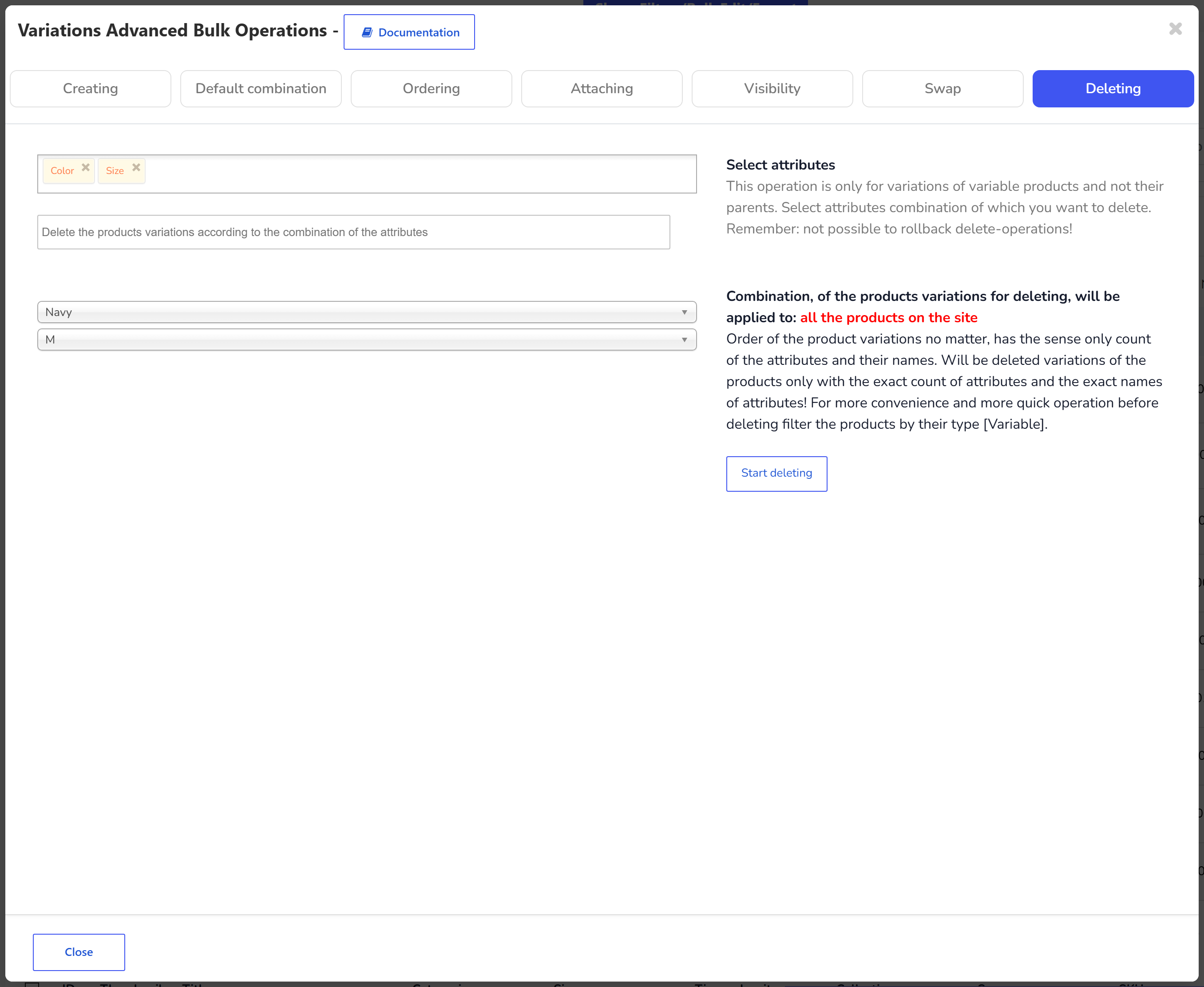
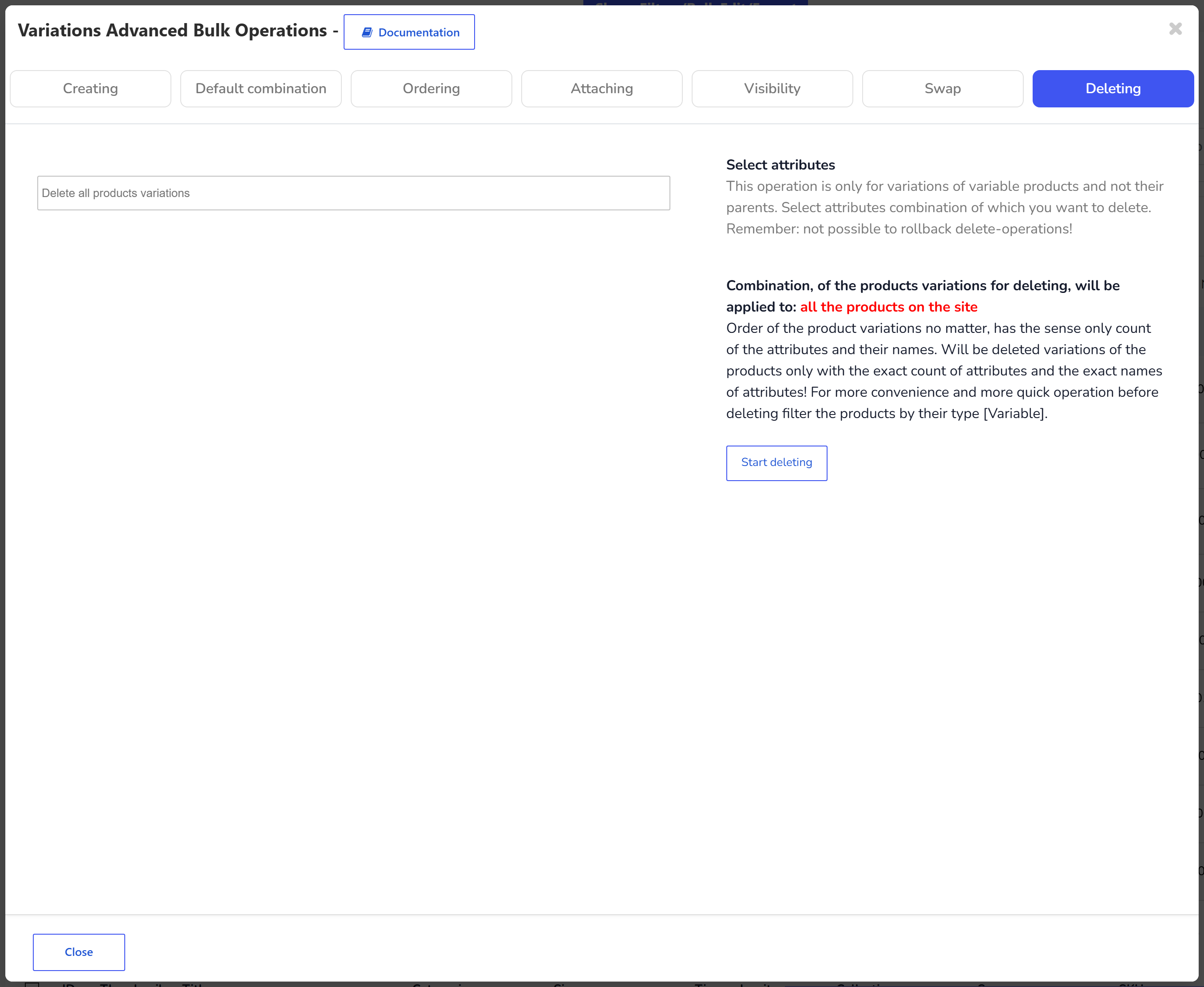
Hier können Sie Produktattribute der ausgewählten Produkte löschen. Es ist auch möglich, nur bestimmte Kombinationen der Produktattribute zu löschen.
Wählen Sie die 'variablen Produkte', auf die Sie die Operation anwenden möchten, per Filter oder über Checkboxen aus
Um alle Produktvariationen zu löschen, wählen Sie im zweiten Dropdown 'Alle Variationen löschen (Delete all variations)' und klicken Sie auf 'Starten Sie das Löschen (Start deleting)'. Warten Sie, bis die Operation abgeschlossen ist
Um nur bestimmte Variationen zu löschen (pro Durchgang ist nur eine Kombination möglich), wählen Sie die benötigten Attribute und deren Begriffe aus. Die Reihenfolge der Begriffe spielt keine Rolle, nur die Begriffe selbst zählen - daher sollten alle Attribute, die in den variablen Produkten vorkommen, ausgewählt werden, auch wenn sie bei den Variationen nicht ausgewählt sind. Klicken Sie auf 'Starten Sie das Löschen' und warten Sie, bis die Operation abgeschlossen ist
Wenn Sie viele 'Produktvariationen' löschen müssen, öffnen Sie die WOOBE-Seite in mehreren Tabs und wählen Sie unterschiedliche zu löschende Kombinationen aus
Seien Sie bei dieser Operation vorsichtig und bedenken Sie, dass ein Daten-Rollback nicht möglich ist. Erstellen Sie vorher Datenbank-Backups!!
Dokumentation für BEAR - WooCommerce Bulk Editor and Products Manager Professional: Tabs, Tools und Entwicklerhandbücher
Dokumentation — BEAR Bulk Editor
Wir verwenden Cookies, um Ihnen die bestmögliche Erfahrung auf unserer Website zu bieten. Wenn Sie diese Website weiterhin nutzen, gehen wir davon aus, dass Sie damit einverstanden sind.
 Nach dem Klick auf den Button erscheint ein Popup mit Tabs: