WooCommerce-Produkte nach CSV oder XML exportieren
- Nichts tun - in diesem Fall werden alle Produkte des Shops exportiert
- Die benötigten Produkte nach Kategorien oder anderen Parametern filtern
- Produkte über die Checkbox der ersten Spalte auswählen - nur diese werden exportiert
- Die benötigten Produkte nach Kategorien oder anderen Parametern filtern UND dann die gewünschten auswählen
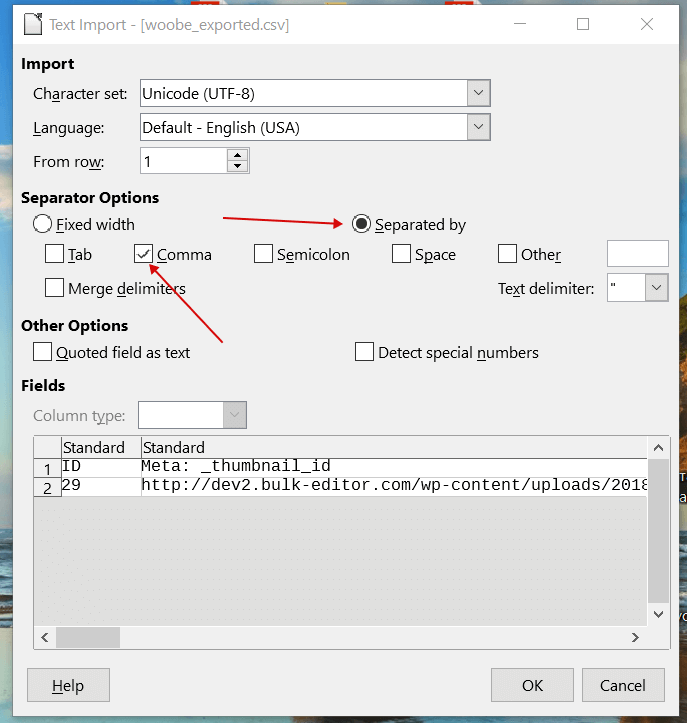
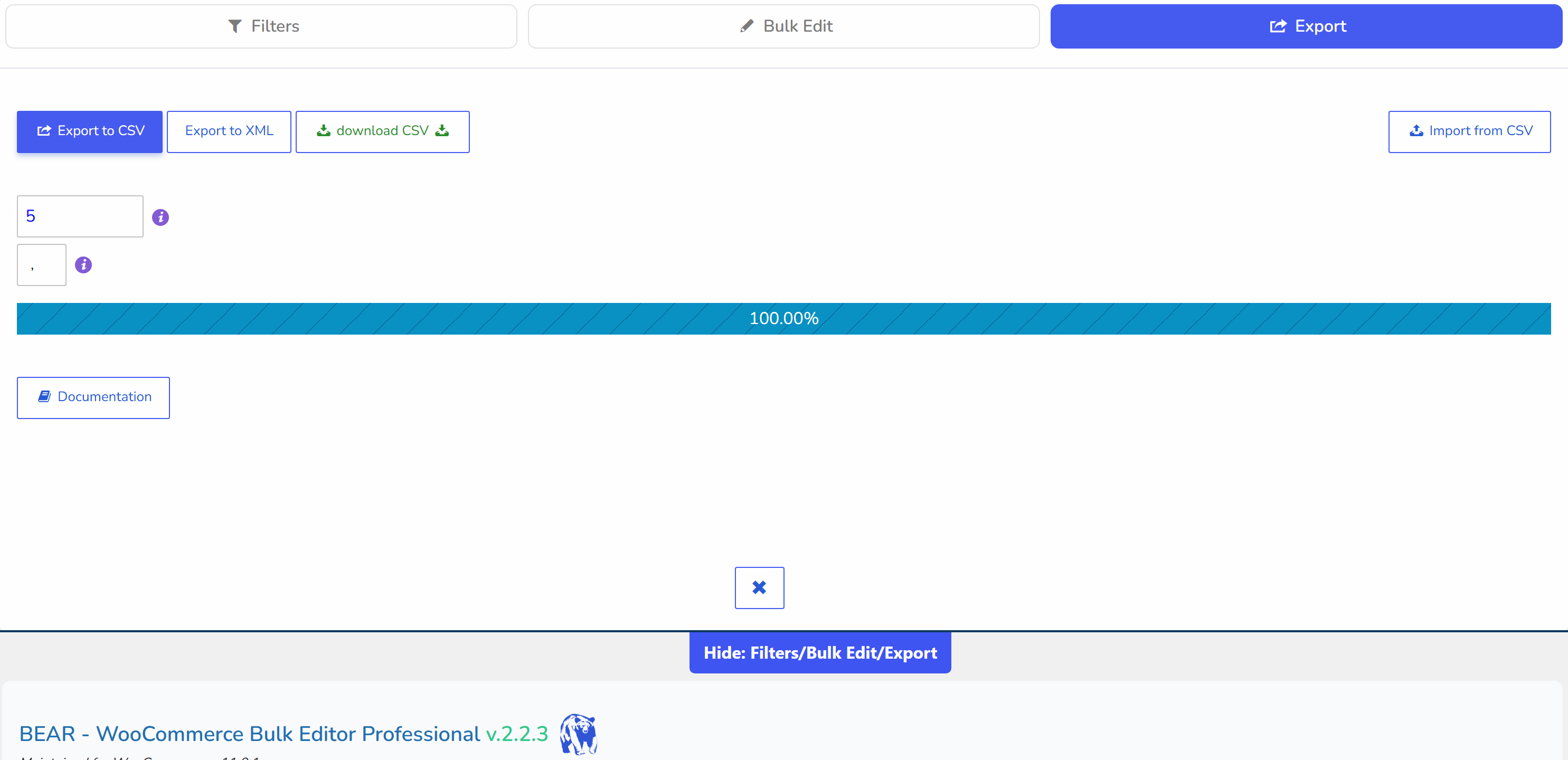
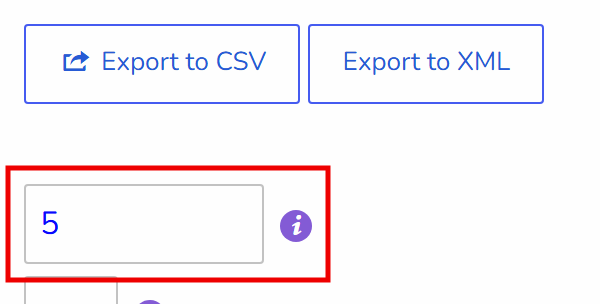
WOOBE verwendet für den Export das WooCommerce-Datenformat, was ermöglicht, dass exportierte Produkte direkt wieder importiert werden können: Wenn Sie sich je gefragt haben, wie man exportierte Produkte in WooCommerce wieder importiert, lautet die Antwort: der native WooCommerce-Importer, den Sie hier finden: wp-admin/edit.php?post_type=product&page=product_importer. Beim Import kommt es vor allem darauf an, für jeden Spaltentyp den passenden Datentyp korrekt auszuwählen. Hinweis: Wenn die Spalte 'download files' im Produkteditor vorhanden ist, erscheint im Tab Exportieren (Export) ein zusätzliches Textfeld, in das Sie einen Wert eingeben müssen - die maximal mögliche Anzahl an Downloads pro Produkt. Das ist nötig, weil dieser Wert nicht automatisch gezählt werden kann, da diese Daten in der Datenbank serialisiert sind!
Hinweis: Um die Produkt-Thumbnails in einen anderen Shop zu exportieren, aktivieren Sie zusätzlich die Spalte 'Galerie (Gallery)'
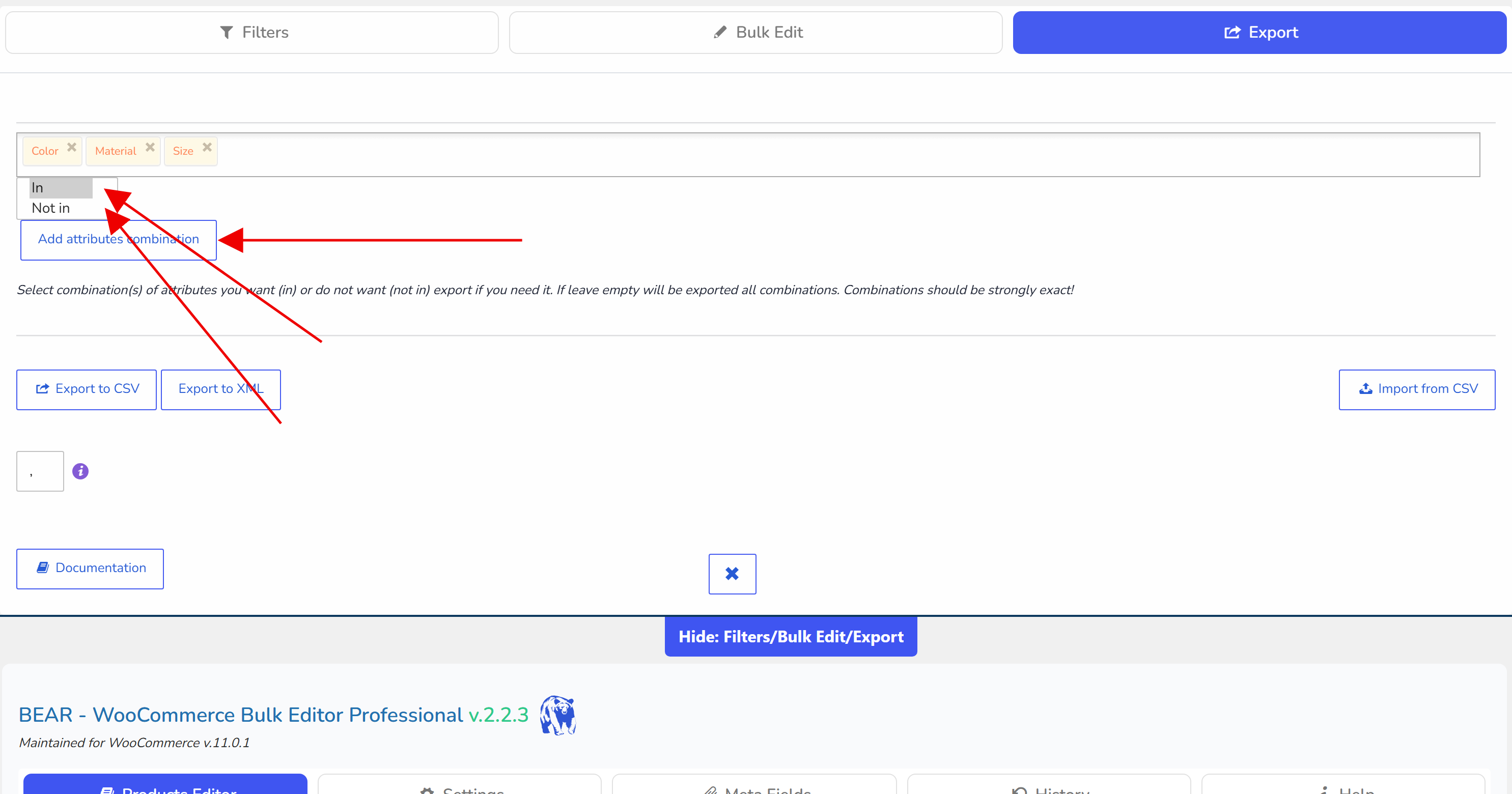
Hinweis: Wenn Sie in der Werkzeugleiste 'Variationen (variations)' aktivieren, erscheint im Tab Exportieren ein Filter für Kombinationen von Produktattributen, die in die exportierte Datei ein- oder ausgeschlossen werden können. Bleibt er leer, werden alle Kombinationen exportiert. Die Kombinationen müssen exakt übereinstimmen!