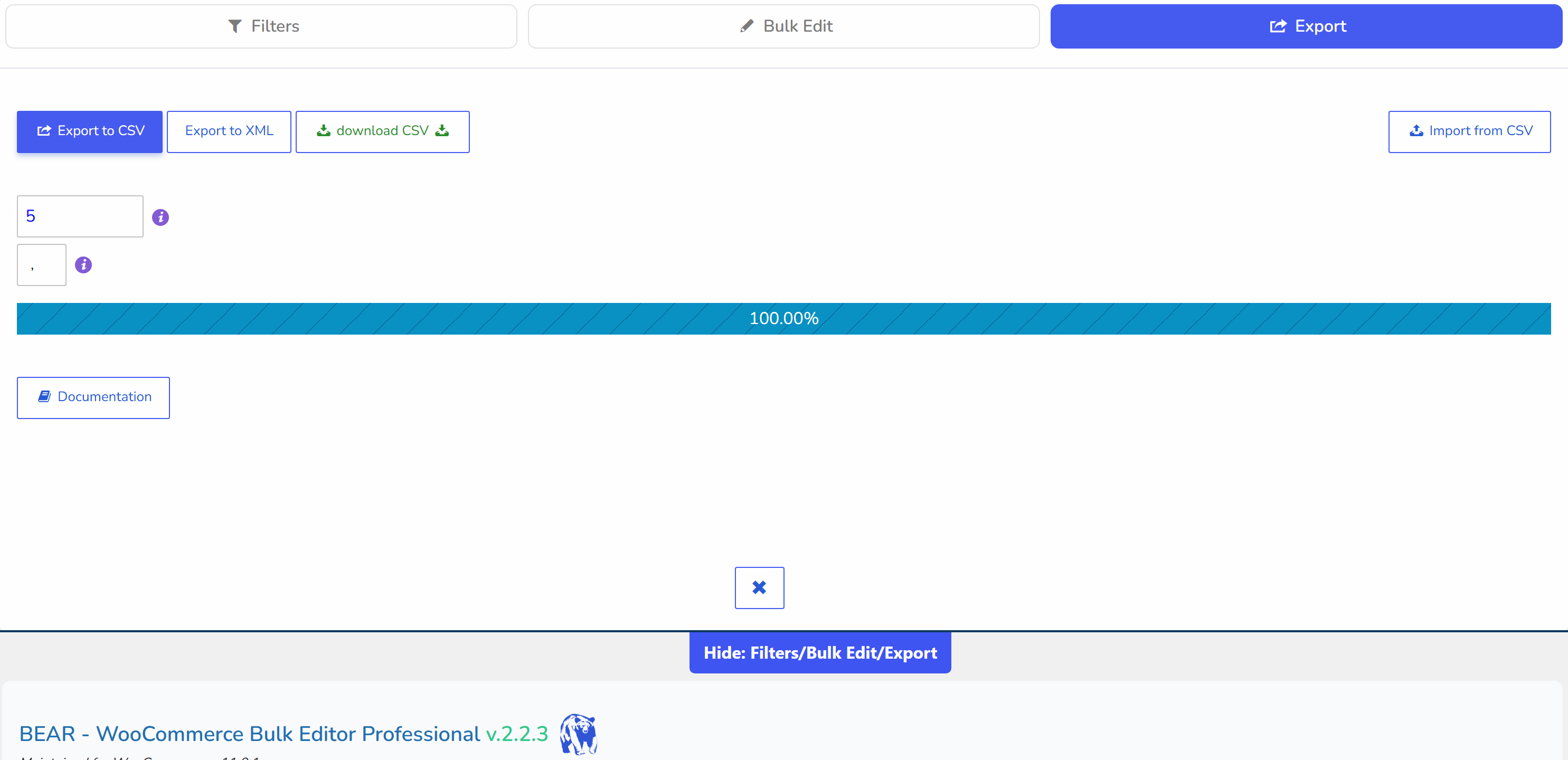
Exporter les produits WooCommerce en CSV ou XML
- Ne rien faire, auquel cas tous les produits de la boutique seront exportés
- Filtrer les produits voulus par catégories ou tout autre paramètre
- Sélectionner des produits via la case à cocher de la première colonne, et seuls ceux-ci seront exportés
- Filtrer les produits voulus par catégories ou tout autre paramètre PUIS sélectionner ceux que vous voulez
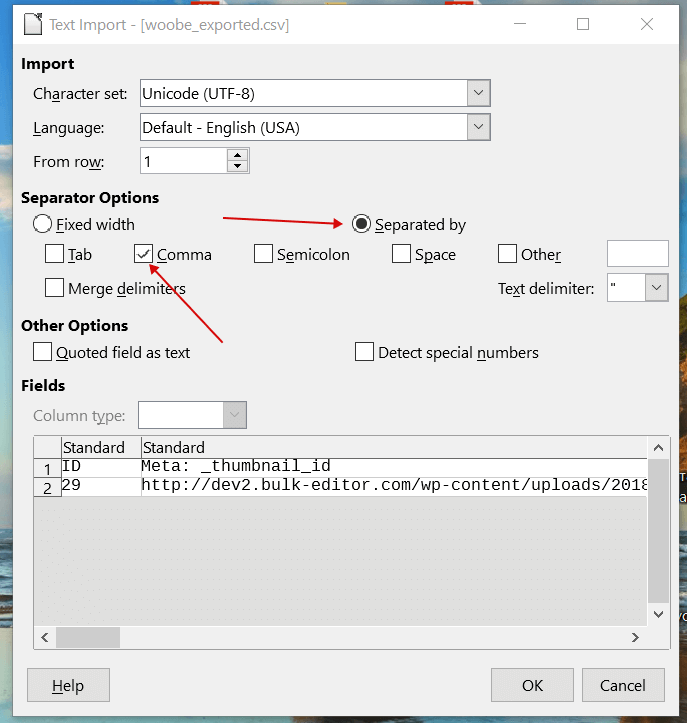
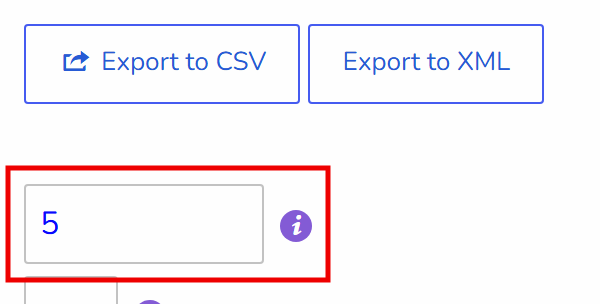
WOOBE utilise pour l'export le format de données de WooCommerce, ce qui en fait un véritable aller-retour d'export/import de produits : si vous vous êtes déjà demandé comment importer dans WooCommerce les produits que vous avez exportés, la réponse est l'importeur natif de WooCommerce, que vous trouverez ici : wp-admin/edit.php?post_type=product&page=product_importer. Ce qui compte surtout à l'import, c'est de choisir correctement le type de données pertinent pour chaque type de colonne. Remarque : si la colonne 'download files' est présente dans le Editeur de produits, un champ de texte supplémentaire apparaîtra dans l'onglet Exportations (Export), dans lequel vous devrez saisir une valeur - le nombre maximal possible de téléchargements par produit. Vous devez le faire car il n'est pas possible d'automatiser le calcul de cette valeur, ces données étant sérialisées dans la base de données !
Remarque : pour exporter les miniatures des produits vers une autre boutique, activez aussi la colonne 'Galerie (Gallery)'
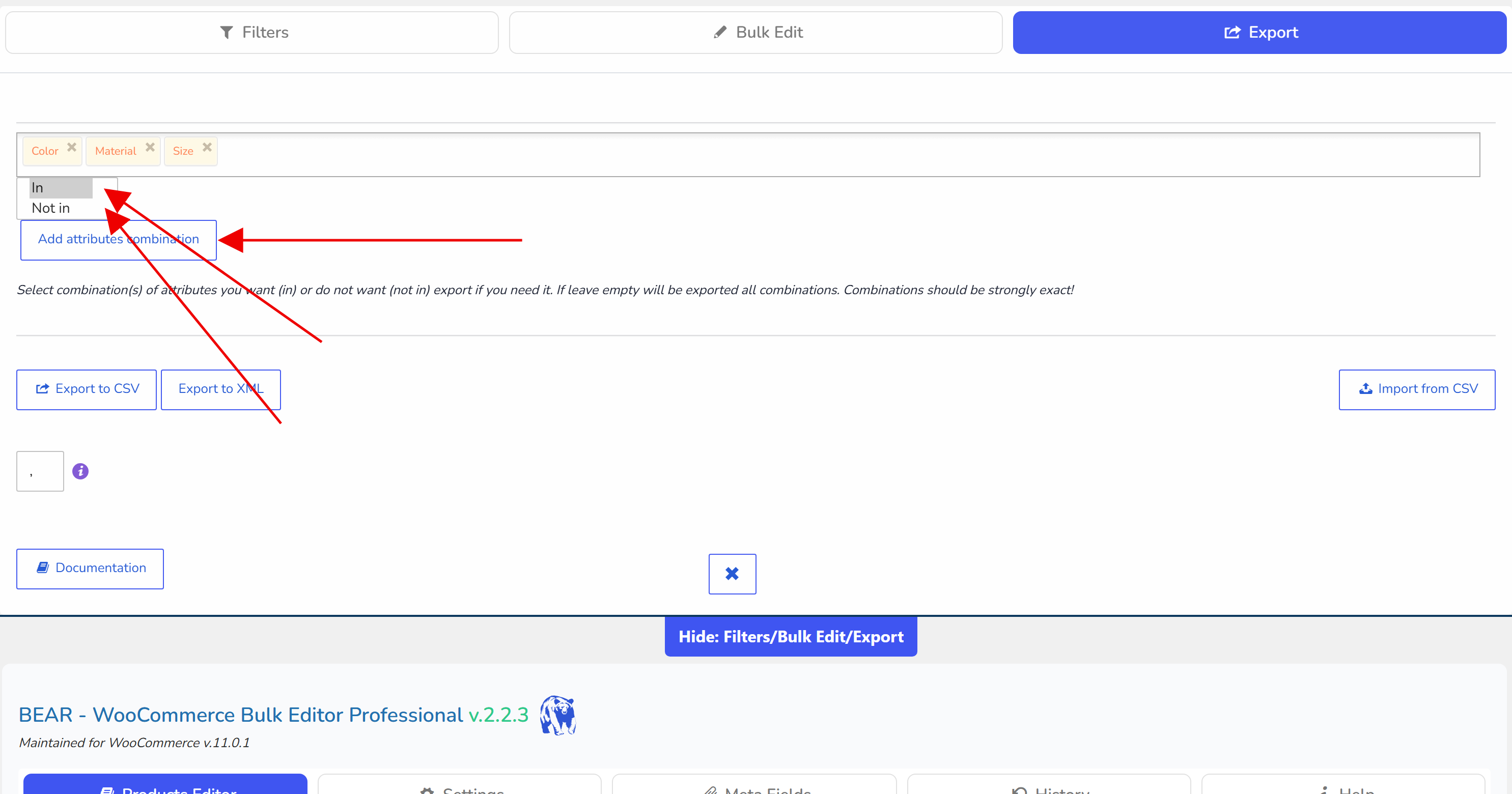
Remarque : si vous activez 'variations' sur le panneau d'outils, un filtre pour les combinaisons d'attributs de produits apparaîtra dans l'onglet Exportations, permettant de les inclure ou de les exclure du fichier exporté. Si vous le laissez vide, toutes les combinaisons seront exportées. Les combinaisons doivent être strictement exactes !