Modifier en masse les produits WooCommerce dans l'onglet Modifier en bloc
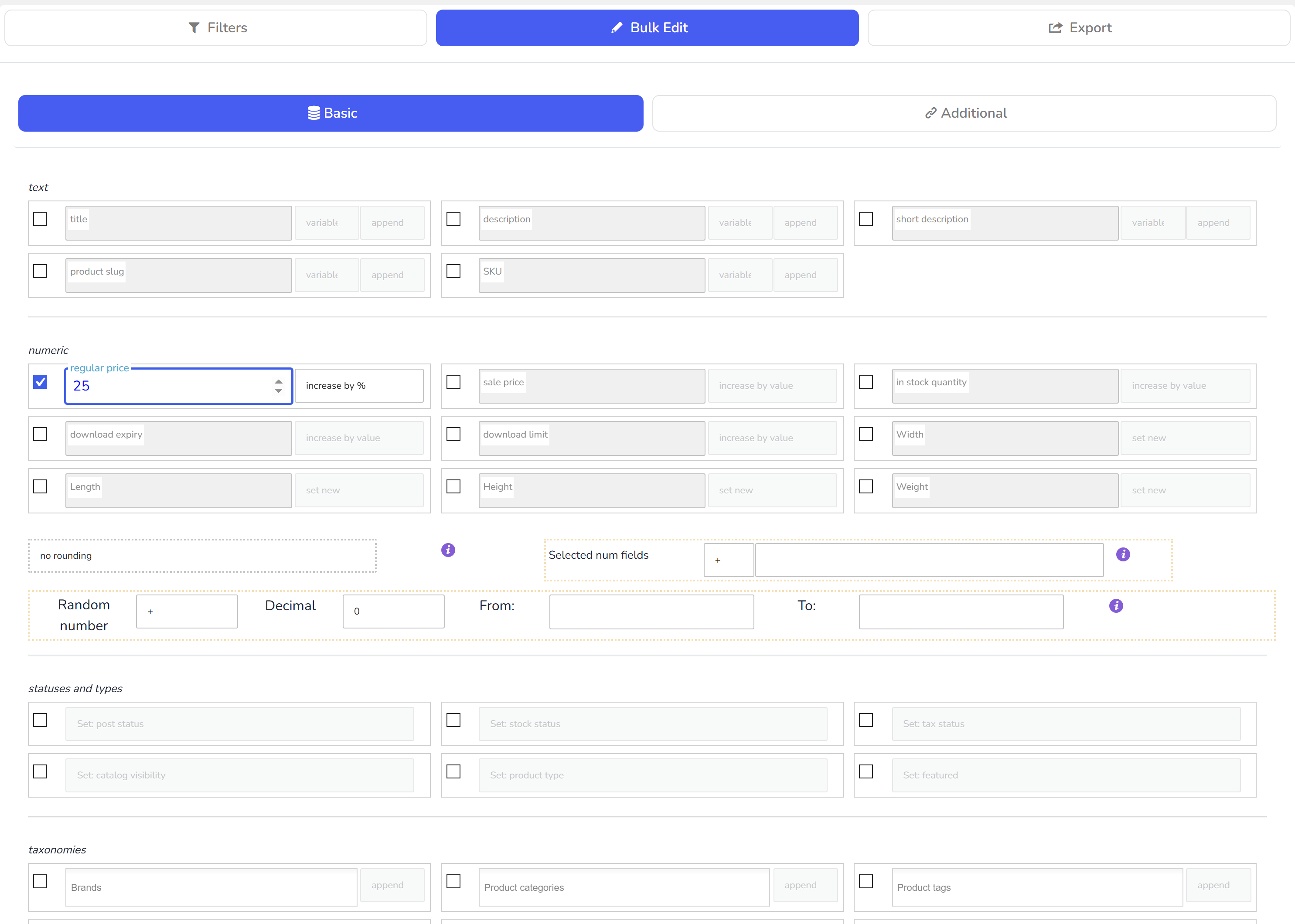
Basic :
- Titre (Title)
- La description (Description)
- Brève description (Short Description)
- Product slug
- SKU
- tous les méta-champs texte rattachés au système
- Statut de la publication (Post status)
- État des stocks (Stock status)
- Situation fiscale (Tax status)
- Visibilité du catalogue (Catalog visibility)
- Type de produit (Product type)
- En vedette (Featured)
- Prix habituel (Regular price)
- Prix de vente (Sale price)
- en quantité de stock (In stock quantity)
- Download expiry
- Limite de téléchargement (Download limit)
- tous les méta-champs décimaux rattachés au système
- Catégories de produits (Product categories)
- Étiquettes produit (Product tags)
- Attributs du produit (Product attributes)
- Toutes les taxonomies liées aux produits
Les lignes de taxonomies acceptent append, replace ou remove ; des exemples détaillés se trouvent dans l'édition en masse des catégories de produits.
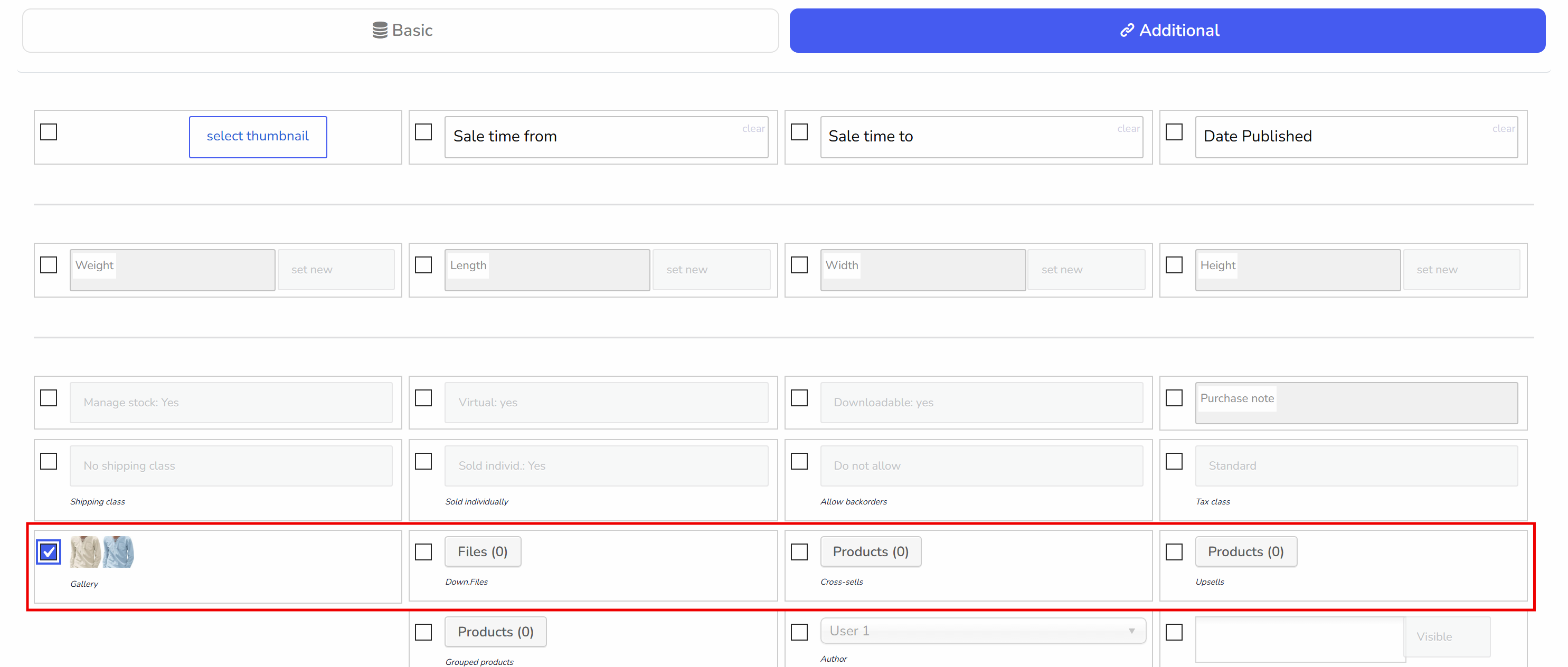
Additional :
- Vignette (Thumbnail)
- Prix de vente à partir de (Sale price from)
- Prix de vente à (Sale price to)
- Date de publication (Date published)
- Poids (Weight)
- Longueur (Length)
- Largeur (Width)
- Hauteur (Height)
- Gérer le stock (Manage stock)
- Virtuel (Virtual)
- Téléchargeable (Downloadable)
- Note d'achat (Purchase note)
- Classe d'expédition (Shipping class)
- Sold individual
- Autoriser les commandes en souffrance (Allow backorders)
- Classe d'impôt (Tax class)
- Galerie (Gallery)
- Download files
- Vente croisée (Cross-sells)
- Up-sells
- Produits groupés (Grouped products)
Si vous activez l'interrupteur 'variations' sur le "panneau d'outils", une grande partie des champs non liés aux "variations de produits" sera masquée, et toutes les opérations en masse concerneront uniquement les "variations de produits". Pour plus de confort lors de l'édition en masse des 'variations de produits', il est recommandé de filtrer tous les produits par le type 'variables'. Et ce qui est important - un formulaire apparaîtra permettant de choisir exactement quel ensemble de variations pourra être modifié par l'édition en masse :
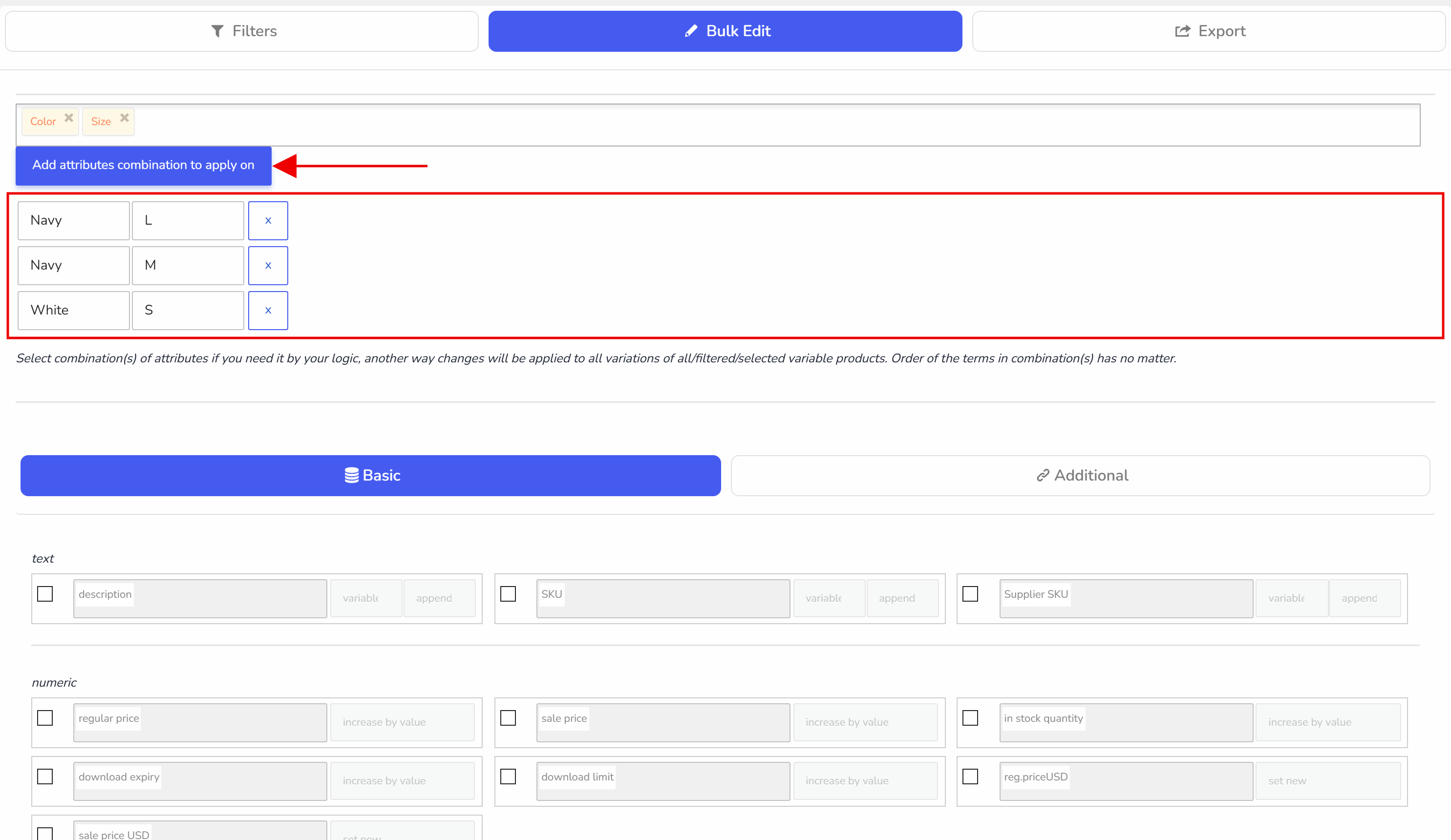 En regardant la capture, on voit que l'édition en masse s'appliquera à toutes les variations ayant exactement cette combinaison d'attributs couleur et taille : blue + large AND blue+media AND red+small. Toutes les autres variations de produits seront ignorées. Donc si certains attributs ne sont pas rattachés aux variations, laissez-les sur 'not selected'.
Menu déroulant de comportement pour les valeurs texte :
- append - la valeur sera ajoutée à la fin de la valeur existante
- prepend - la valeur sera ajoutée au début de la valeur existante
- new - la valeur existante sera supprimée et remplacée par la nouvelle valeur
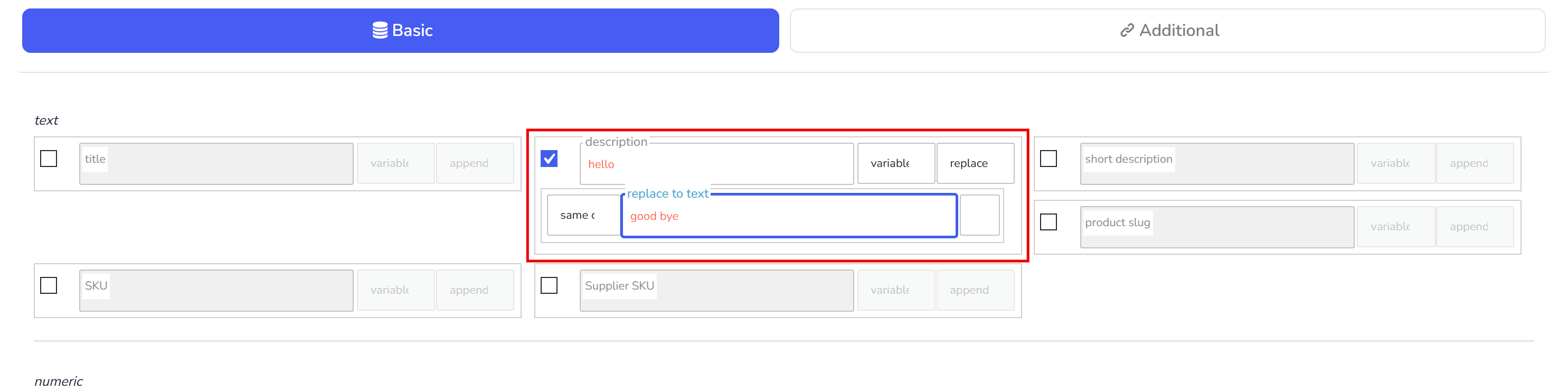
- replace - la valeur remplacera un texte dans le texte existant
Ces comportements de texte s'appliquent aussi à Description et Short Description ; les modes d'emploi pour ajouter, rechercher-remplacer et vider se trouvent dans l'édition en masse des descriptions de produits.
Menu déroulant de comportement pour les valeurs décimales :
- augmentation de valeur (increase by value) - le résultat sera : valeur existante plus valeur saisie
- diminution de valeur (decrease by value) - le résultat sera : valeur existante moins valeur saisie
- effacer (delete) - définit la valeur à NULL
- définir de nouveau (set new) - la nouvelle valeur remplace la valeur existante
- augmenté de % (increase by %) - le résultat sera : valeur existante plus (valeur existante multipliée par valeur saisie)/100 - la valeur saisie représente un pourcentage
- diminution de% (decrease by %) - le résultat sera : valeur existante moins (valeur existante multipliée par valeur saisie)/100 - la valeur saisie représente un pourcentage
- prix régulier moins% (regular price minus %) - pour le champ prix promo uniquement. Permet de définir la nouvelle valeur du champ comme : regular_price moins (regular_price multiplié par valeur saisie)/100
- prix régulier moins valeur (regular price minus value) - pour le champ prix promo uniquement. Permet de définir la nouvelle valeur du champ comme : regular_price moins valeur saisie
- prix de vente plus% (sale price plus %) - pour le champ prix normal uniquement. Permet de définir la nouvelle valeur du champ comme : sale_price plus (sale_price multiplié par valeur saisie)/100
- prix de vente plus valeur (sale price plus value) - pour le champ prix normal uniquement. Permet de définir la nouvelle valeur du champ comme : sale_price plus valeur saisie
Ces comportements décimaux s'appliquent aussi au champ in stock quantity ; un exemple détaillé se trouve dans l'édition en masse de la quantité et du statut de stock.
Variables :
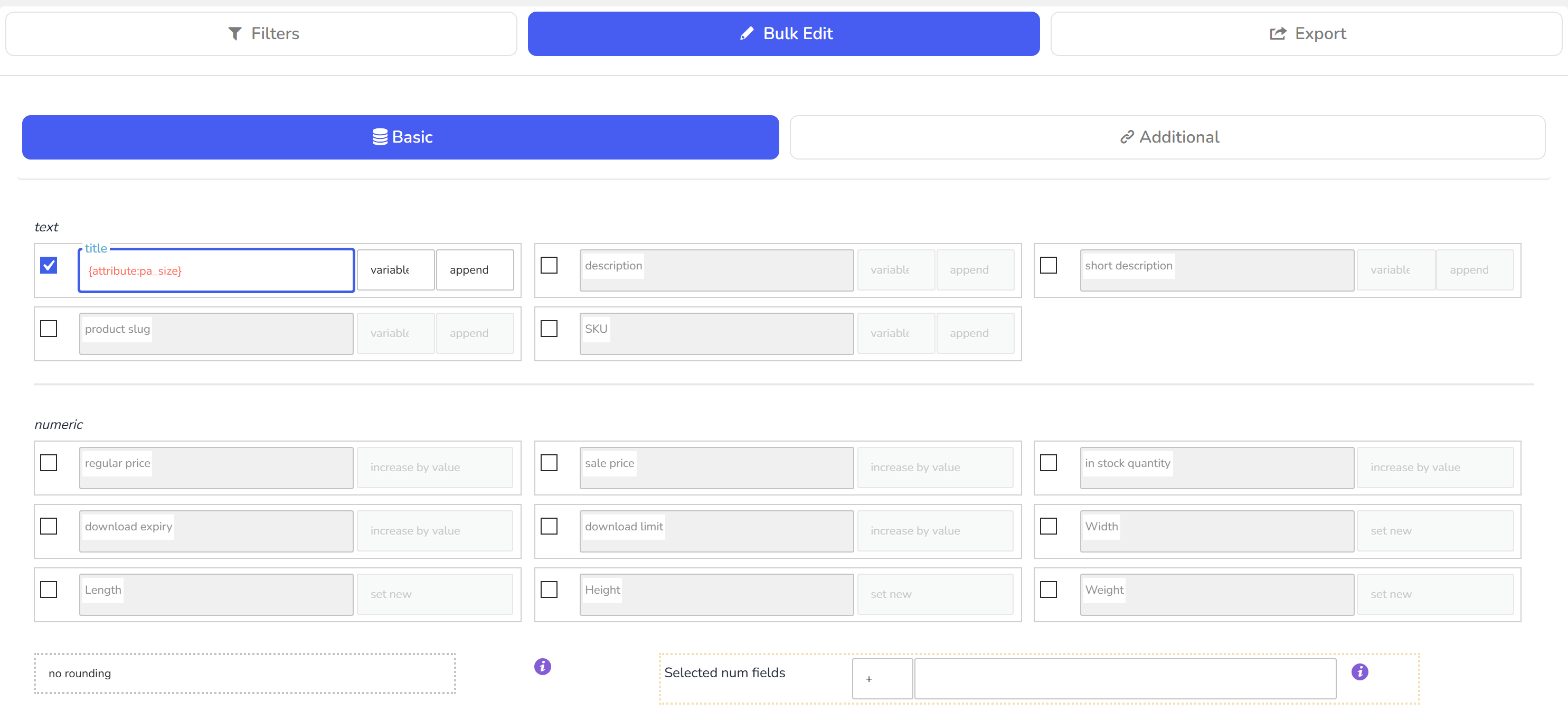
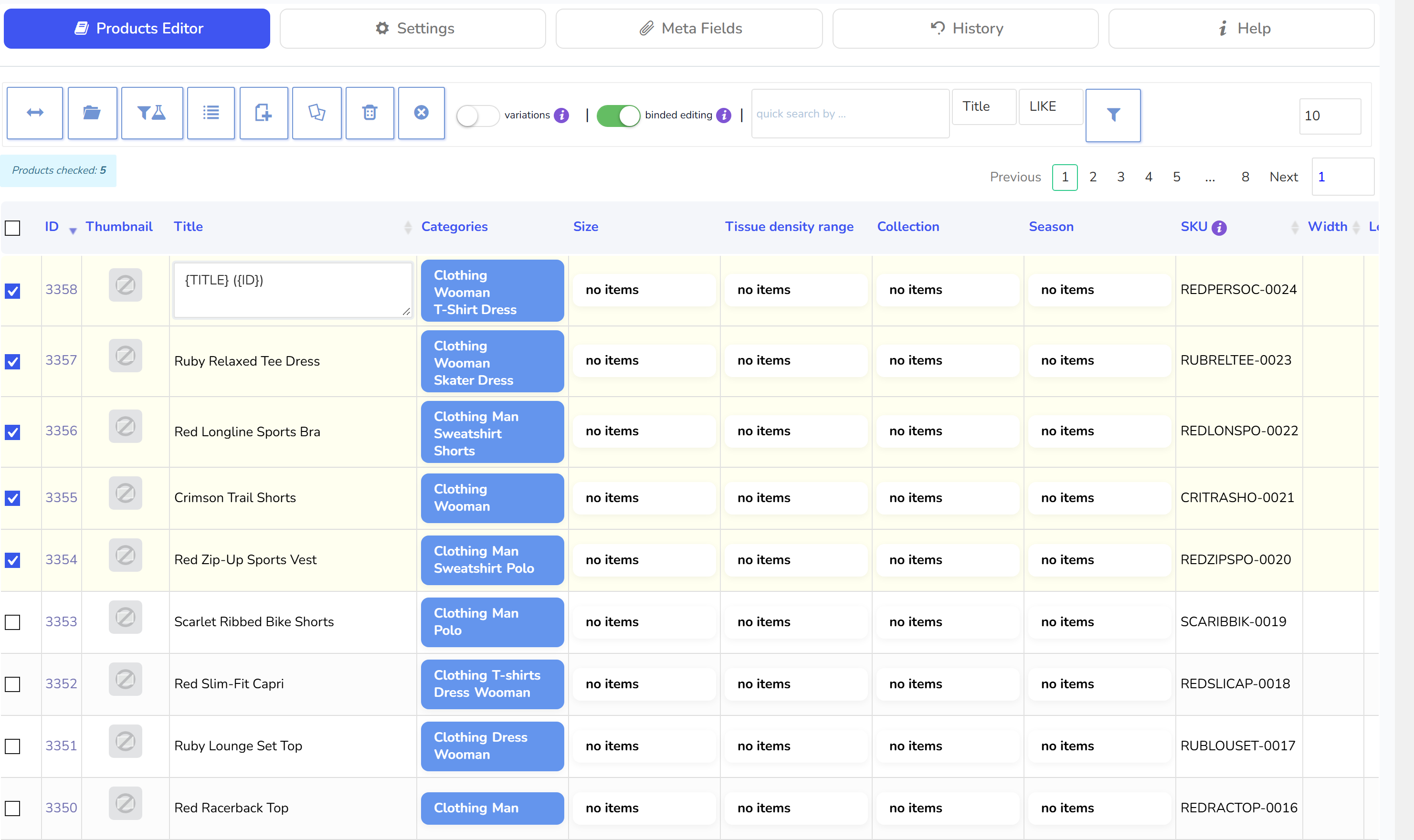
Prenons le cas d'un méta-champ dont nous voulons changer les données, tout en y intégrant une valeur de champ déjà existante pour le produit en cours. Les variables spéciales sont utiles ici. Par exemple, nous pouvons appliquer l'édition en masse à de tels champs en utilisant : prod-{ID} - ainsi, si l'ID du produit est 23, le méta-champ contiendra la valeur prod-23.- {TITLE} - titre du produit actuel
- {ID} - ID du produit actuel
- {SKU} - SKU du produit actuel
- {MENU_ORDER} - ordre de menu du produit actuel
- {PARENT_ID} - ID du parent de la 'variation de produit' actuelle (pertinent uniquement pour les variations)
- {PARENT_TITLE} - titre du parent de la 'variation de produit' actuelle (pertinent uniquement pour les variations)
- {PARENT_SKU} - SKU du parent de la 'variation de produit' actuelle (pertinent uniquement pour les variations)
- {REGULAR_PRICE} - prix normal du produit actuel
- {SALE_PRICE} - prix promo du produit actuel
- {DO_STRING_UP} - chaîne en majuscules
- {DO_STRING_DOWN} - chaîne en minuscules
- {DO_STRING_TITLE} - la première lettre de chaque nouveau mot en majuscule
- {DO_STRING_UP_FIRST} - la première lettre de la chaîne en majuscule
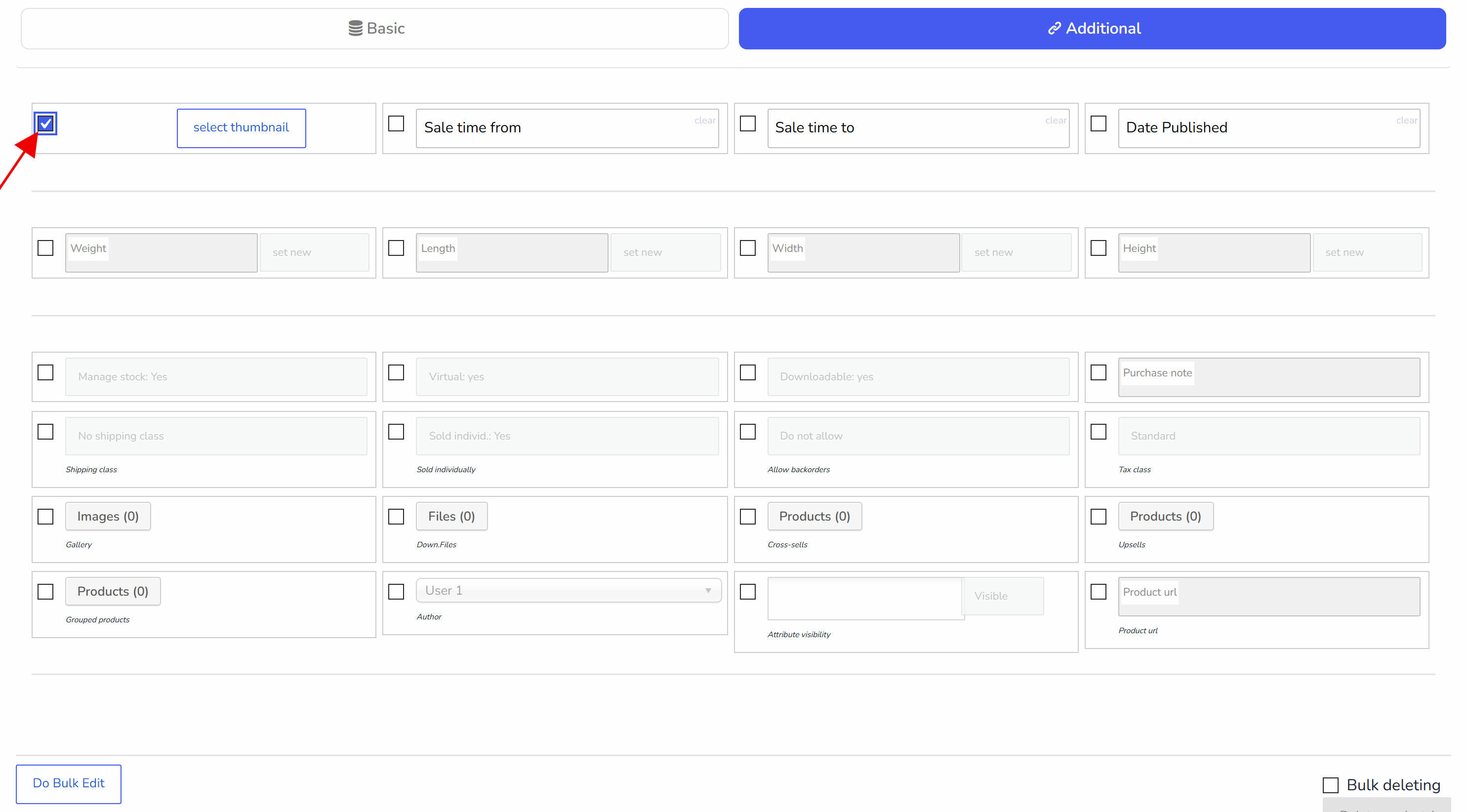
 REMARQUE : dans l'onglet Modifier en bloc -> onglet Additional, les boutons pour Galerie, Download files, Vente croisée, Up-sells, Grouped n'apparaîtront que si ces champs sont activés dans les réglages des colonnes de l'onglet Paramètres !
Si une opération en masse sur un site comportant de nombreuses extensions est lente ou s'arrête à mi-chemin, la cause est généralement les callbacks exécutés par d'autres extensions à chaque enregistrement de produit, et non l'éditeur ; isoler les extensions pendant les éditions en masse montre comment ne charger que les extensions nécessaires pour l'écriture.