Édition en masse des descriptions WooCommerce : ajouter, remplacer et vider les descriptions de produits
L'édition en masse des descriptions WooCommerce revient généralement à l'une de ces quatre tâches : ajouter le même paragraphe à toutes les descriptions d'une catégorie, remplacer une phrase devenue obsolète dans tout le catalogue, remplir des descriptions courtes vides à partir de ce que les produits possèdent déjà, ou vider les descriptions d'un ensemble. BEAR fait les quatre depuis l'onglet Modifier en bloc (Bulk Edit), pour de nombreux produits à la fois. Description et Short Description sont pour lui des champs texte ordinaires, avec les mêmes quatre comportements que le titre, plus les variables et fonctions de chaîne que le titre possède déjà. Il n'écrit pas les descriptions à votre place et ne les traduit pas ; il modifie le texte que vous lui indiquez, sur les produits que vous ciblez.
Édition en masse des descriptions WooCommerce : les quatre comportements de texte
Dans l'onglet Modifier en bloc, section Principal (Basic), le groupe de texte contient Titre (Title), La description (Description), brève description (Short Description), identifiant d'URL (Product slug) et SKU. Chaque ligne dispose d'un champ de saisie, d'une liste déroulante var qui insère une variable dans le champ, d'une case qui intègre la ligne à l'opération, et d'une liste déroulante de comportement avec quatre choix :
- ajouter (append) place votre texte après la description existante.
- ajouter (prepend) le place devant.
- Neuf (ve) (new) supprime le texte existant et écrit le vôtre.
- remplacer (replace) est un rechercher-remplacer dans le texte existant. Le choisir ouvre un second champ, remplacer par du texte (replace to text), et un interrupteur même cas (same case) / ignorer la casse (ignore case). Le premier champ est ce qu'il faut rechercher, le second ce qu'il faut mettre à la place.
Les quatre mêmes comportements existent sur les lignes La description et brève description que sur la ligne Titre ; la documentation les liste une seule fois pour les valeurs texte, le code étant partagé. Les descriptions de produit dans WooCommerce sont du HTML, donc ce que vous tapez dans le champ est aussi du HTML : une balise de paragraphe, un lien, une liste s'enregistrent tels quels.
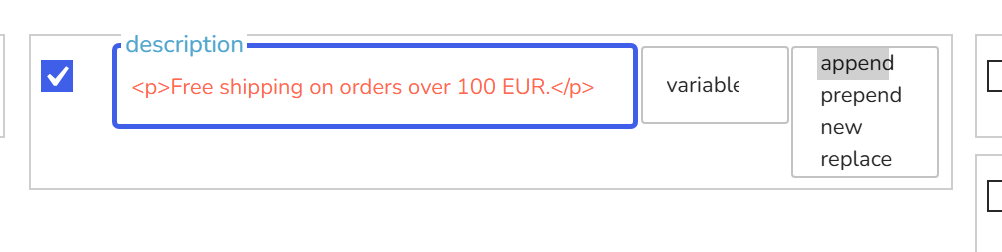
Ajouter le même paragraphe à toutes les descriptions d'une catégorie
- Ouvrez l'onglet Filtres (Filters), choisissez la catégorie dans la liste déroulante Catégories (Categories), appuyez sur Filtrez (Filter). Seuls les produits de cette catégorie restent dans l'Editeur de produits (Products Editor), sur toutes les pages.
- Ouvrez l'onglet Modifier en bloc et lisez la ligne en haut : elle doit indiquer les produits filtrés, pas tous les produits.
- Cochez la ligne La description, collez le paragraphe dans son champ, entouré de
<p>…</p>s'il doit constituer son propre paragraphe. - Réglez le comportement sur ajouter (ou ajouter s'il doit se placer en tête) et lancez l'opération.
Pour une note de livraison ou un guide des tailles, la ligne brève description fait le même travail ; sur la boutique, ce texte se place à côté du prix.
Remplacer une phrase dans toutes les descriptions
Un ancien nom de marque, une URL abandonnée, un numéro de téléphone qui a changé. Laissez le filtre vide pour que l'opération cible toute la boutique, ou filtrez si seule une partie du catalogue est concernée. Cochez la ligne La description, réglez le comportement sur remplacer, tapez l'ancienne phrase dans le premier champ et la nouvelle dans remplacer par du texte. Laissez l'interrupteur sur même cas pour correspondre exactement à la phrase telle que tapée ; choisissez ignorer la casse pour la retrouver quelle que soit la casse. Lancez une fois pour La description et une fois de plus avec la ligne brève description si la phrase y figure aussi. Pour supprimer une phrase plutôt que la remplacer, laissez remplacer par du texte vide.
Remplir les descriptions courtes vides à partir du produit lui-même
La liste déroulante var insère des variables qui sont résolues par produit lors de l'exécution de l'opération : {TITLE}, {ID}, {SKU}, {MENU_ORDER}, {REGULAR_PRICE}, {SALE_PRICE}, et pour les variations {PARENT_ID}, {PARENT_TITLE}, {PARENT_SKU}. Les fonctions de chaîne {DO_STRING_UP}, {DO_STRING_DOWN}, {DO_STRING_TITLE} et {DO_STRING_UP_FIRST} changent la casse du texte dans lequel elles sont placées. La valeur d'un méta-champ peut être récupérée avec {meta:_your_key}.
Ainsi, une description courte construite à partir des propres données du produit ressemble à ceci : cochez la ligne brève description, saisissez {TITLE} – SKU {SKU}, comportement Neuf (ve), lancez. Chaque produit reçoit son propre titre et son SKU inscrits. L'onglet Filtres peut d'abord restreindre l'ensemble aux produits dont la description courte est vide, pour laisser les autres intactes : réglez la liste déroulante de comportement du filtre de texte de l'extrait sur Voir (Empty) et appuyez sur Filtrez. Vérifiez la colonne brève description dans le tableau avant de lancer l'opération ; le comportement Neuf (ve) écrase tout ce que contient l'ensemble.
Vider les descriptions d'un ensemble de produits
Filtrez ou cochez les produits, cochez la ligne La description ou brève description, laissez le champ vide, réglez le comportement sur Neuf (ve), lancez. Une valeur vide avec Neuf (ve) écrit une description vide ; c'est la méthode documentée pour vider un champ texte, la même que dans la FAQ sur la définition d'une valeur vide.
Le HTML survit-il ?
Les balises que vous mettez dans le champ sont enregistrées telles quelles. Ce que WordPress refuse par lui-même reste refusé : un <iframe> est retiré par WordPress pour des raisons de sécurité, dans BEAR exactement comme dans l'éditeur d'articles, et l'entrée de FAQ comment enregistrer une balise iframe dans un article explique la solution de contournement. Si une description avec des images ou des contenus intégrés refuse totalement de s'enregistrer et que l'éditeur affiche un avertissement d'enregistrement, la cause est généralement un pare-feu applicatif web sur l'hébergement qui bloque la requête ; l'entrée le contenu de la description ne s'enregistre pas nomme la règle en cause.
Annuler
Chaque édition en masse d'un champ texte est enregistrée dans l'onglet Historique (History) avec le texte précédent de chaque produit. Un enregistrement en masse indique quand il a été lancé, combien de produits il a touchés et quel champ ; revenir (Revert) restaure les anciennes descriptions. Un rechercher-remplacer qui a touché plus de produits que prévu se corrige en un clic, à condition que l'enregistrement soit encore présent.
Version gratuite et premium
La version gratuite édite en masse la ligne La description avec les quatre comportements et les variables. La ligne brève description est réservée à la version premium ; dans la version gratuite, elle s'affiche sans la case qui l'intégrerait à l'opération. Historique dans la version gratuite conserve deux enregistrements, donc seules les deux dernières opérations peuvent être annulées. La version payante ajoute brève description à l'édition en masse et conserve l'historique complet.