Edición masiva de descripciones en WooCommerce: añadir, sustituir y borrar descripciones de producto
El trabajo de edición masiva de descripciones en WooCommerce suele ser una de estas cuatro cosas: añadir el mismo párrafo a todas las descripciones de una categoría, sustituir una frase que ha quedado desfasada en todo el catálogo, rellenar descripciones cortas vacías a partir de algo que los productos ya tienen, o vaciar las descripciones de un conjunto. BEAR hace las cuatro desde la pestaña Edición masiva (Bulk Edit), para muchos productos a la vez. Descripción (Description) y breve descripción (Short Description) son campos de texto normales para él, con los mismos cuatro comportamientos que el título, además de las variables y funciones de cadena que tiene el título. No escribe descripciones por ti ni las traduce; cambia el texto que le indiques, en los productos que le señales.
Edición masiva de descripciones en WooCommerce: los cuatro comportamientos de texto
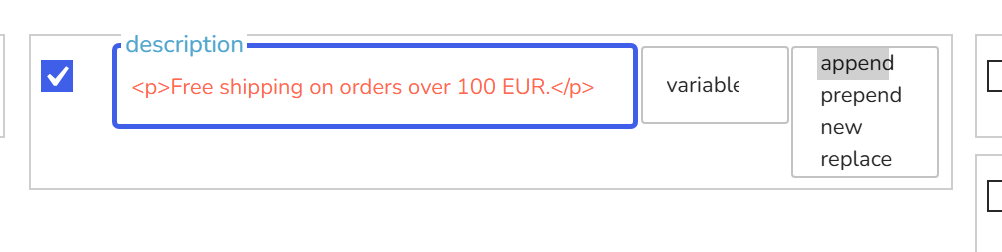
En la pestaña Edición masiva, sección Básico (Basic), el grupo de texto contiene Título (Title), Descripción, breve descripción, slug del producto (Product slug) y SKU. Cada fila tiene un campo de texto, un desplegable var que inserta una variable en el campo, una casilla que incluye la fila en la operación, y un desplegable de comportamiento con cuatro opciones:
- anexar (append) coloca tu texto después de la descripción existente.
- preceder (prepend) lo coloca delante.
- Un nuevo (new) descarta el texto existente y escribe el tuyo.
- reemplazar (replace) es buscar y reemplazar dentro del texto existente. Al elegirlo se abre un segundo campo, reemplazar a texto (replace to text), y un interruptor mismo caso (same case) / ignorar caso (ignore case). El primer campo es lo que hay que buscar, el segundo es lo que se pone en su lugar.
Los mismos cuatro comportamientos están en las filas Descripción y breve descripción que en la fila Título; la documentación los enumera una sola vez para los valores de texto porque comparten el mismo código. Las descripciones de producto en WooCommerce son HTML, así que lo que escribas en el campo también es HTML: una etiqueta de párrafo, un enlace, una lista, todo entra tal como se escribe.
Añadir el mismo párrafo a todas las descripciones de una categoría
- Abre la pestaña Filtros (Filters), elige la categoría en el desplegable Categorías (Categories), pulsa Filtra (Filter). Solo quedan los productos de esa categoría en el Editor de productos (Products Editor), en todas las páginas.
- Abre la pestaña Edición masiva y lee la línea de la parte superior: debe indicar los productos filtrados, no todos los productos.
- Marca la fila Descripción, pega el párrafo en su campo, envuelto en
<p>…</p>si debe formar su propio párrafo. - Pon el comportamiento en anexar (o en preceder si debe ir al principio) y ejecuta la operación.
Para una nota de envío o una guía de tallas, la fila breve descripción hace el mismo trabajo; en la tienda, ese texto se sitúa junto al precio.
Sustituir una frase en todas las descripciones
Un nombre de marca antiguo, una URL descontinuada, un teléfono que ha cambiado. Deja el filtro vacío para que la operación afecte a toda la tienda, o filtra si solo se ve afectada parte del catálogo. Marca la fila Descripción, pon el comportamiento en reemplazar, escribe la frase antigua en el primer campo y la nueva en reemplazar a texto. Deja el interruptor en mismo caso para que coincida exactamente con la frase tal como está escrita; elige ignorar caso para capturarla en cualquier combinación de mayúsculas y minúsculas. Ejecútalo una vez para Descripción y otra vez más con la fila breve descripción si la frase también está ahí. Para eliminar una frase en lugar de sustituirla, deja reemplazar a texto vacío.
Rellenar descripciones cortas vacías a partir del propio producto
El desplegable var inserta variables que se resuelven por producto cuando se ejecuta la operación: {TITLE}, {ID}, {SKU}, {MENU_ORDER}, {REGULAR_PRICE}, {SALE_PRICE}, y para variaciones {PARENT_ID}, {PARENT_TITLE}, {PARENT_SKU}. Las funciones de cadena {DO_STRING_UP}, {DO_STRING_DOWN}, {DO_STRING_TITLE} y {DO_STRING_UP_FIRST} cambian las mayúsculas y minúsculas del texto en el que se colocan. El valor de un campo meta se puede traer con {meta:_your_key}.
Así que una descripción corta construida a partir de los propios datos del producto sería así: marca la fila breve descripción, escribe {TITLE} – SKU {SKU}, comportamiento Un nuevo, ejecuta. Cada producto recibe su propio título y SKU escritos. La pestaña Filtros puede acotar antes el conjunto a los productos cuya descripción corta esté vacía, para dejar en paz a los que ya la tienen: pon el desplegable de comportamiento del filtro de texto del extracto en Vacío (Empty) y pulsa Filtra. Comprueba la columna breve descripción en la tabla antes de ejecutar; el comportamiento Un nuevo sobrescribe lo que contenga el conjunto.
Vaciar descripciones de un conjunto de productos
Filtra o marca los productos, marca la fila Descripción o breve descripción, deja el campo vacío, pon el comportamiento en Un nuevo, ejecuta. Un valor vacío con Un nuevo escribe una descripción vacía; esta es la forma documentada de vaciar un campo de texto, igual que en la FAQ sobre cómo establecer un valor vacío.
¿Sobrevivirá el HTML?
Las etiquetas que pongas en el campo se guardan tal como las escribiste. Lo que WordPress mismo rechaza, sigue rechazándose: un <iframe> es eliminado por WordPress por seguridad, en BEAR exactamente igual que en el editor de entradas, y la entrada de la FAQ cómo guardar una etiqueta iframe en una entrada explica cómo solucionarlo. Si una descripción con imágenes o contenido incrustado se niega a guardarse por completo y el editor muestra un aviso de guardado, la causa suele ser un firewall de aplicaciones web en el hosting que bloquea la petición; la entrada el contenido de la descripción no se guarda identifica la regla.
Deshacer
Cada edición masiva de un campo de texto queda registrada en la pestaña Historial (History) con el texto anterior de cada producto. Un registro masivo muestra cuándo se ejecutó, a cuántos productos afectó y qué campo; Revertir (Revert) restaura las descripciones anteriores. Un buscar y reemplazar que haya coincidido con más de lo esperado se deshace con un solo clic, siempre que el registro siga ahí.
Versión gratuita y premium
La versión gratuita edita en masa la fila Descripción con los cuatro comportamientos y las variables. La fila breve descripción es solo premium; en la versión gratuita se muestra sin la casilla que la incluiría en la operación. Historial en la versión gratuita conserva dos registros, así que solo se pueden deshacer las dos últimas operaciones. La versión de pago añade breve descripción a la edición masiva y conserva el historial completo.