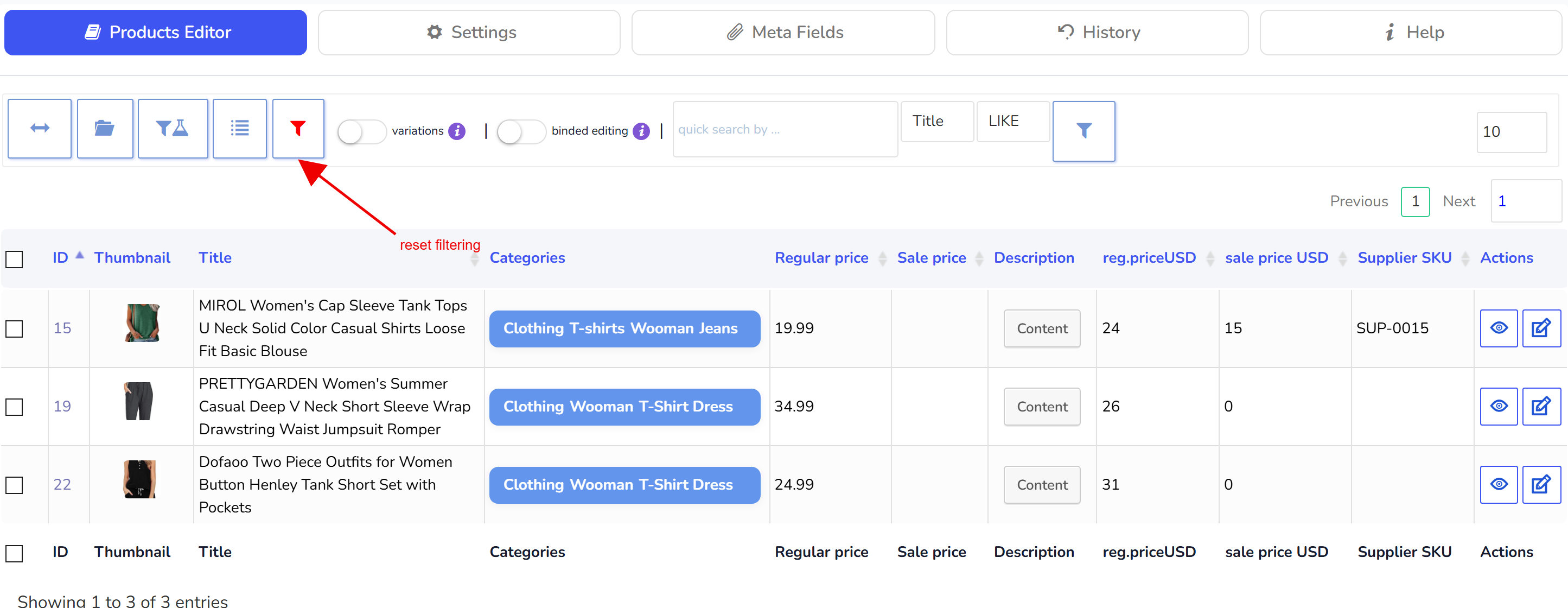
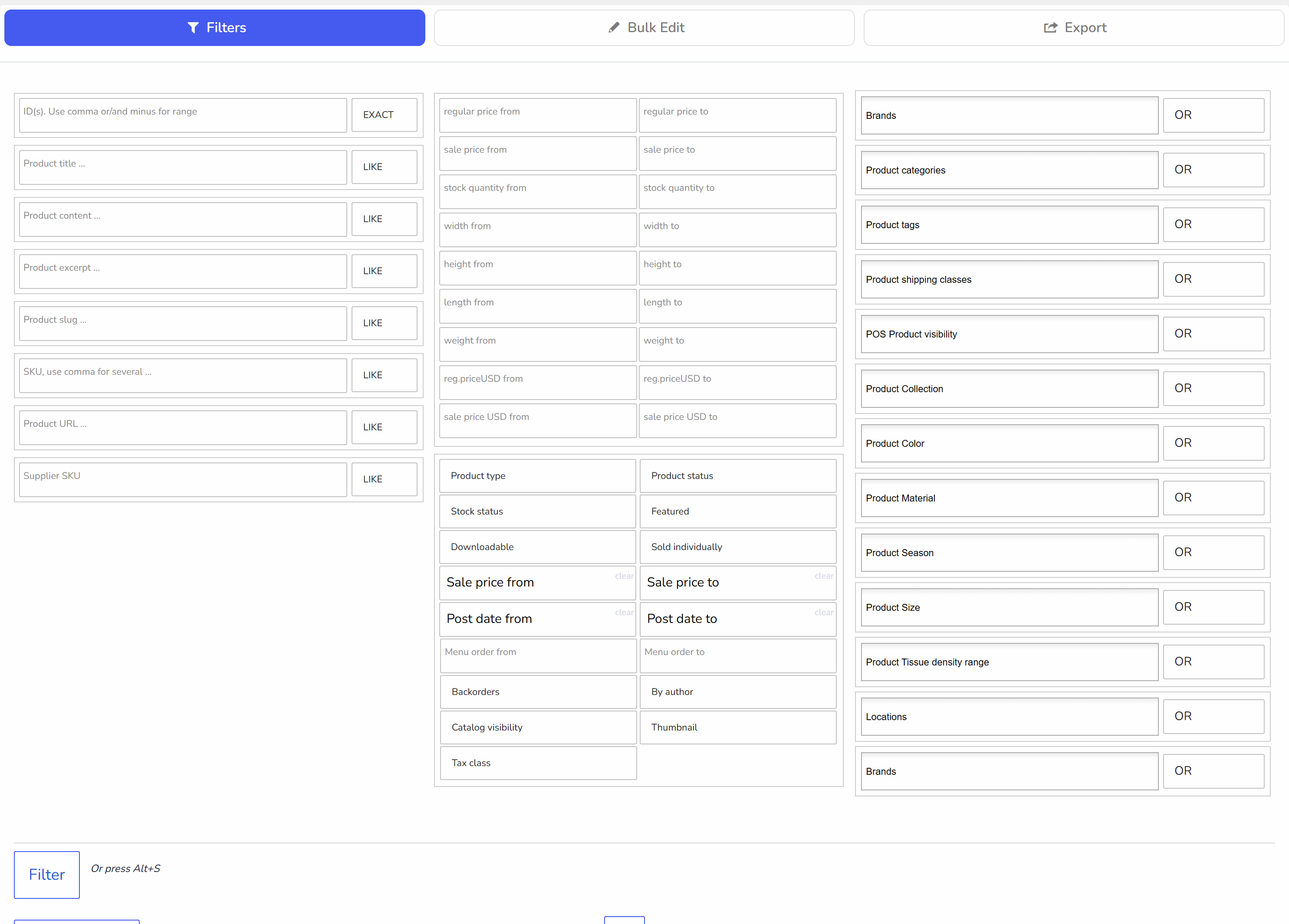
Filtros: seleccionar productos de WooCommerce para la edición masiva
Desplegables de comportamiento
Cerca de los campos de texto de los filtros de texto puedes ver desplegables que definen el comportamiento de la búsqueda:- COMO (LIKE) - se encontrarán productos donde el valor del campo de texto sea exacto o una parte del texto(por ejemplo el título)
- EXACT - se encontrarán productos donde el valor del campo de texto sea exacto tal como está en el texto(por ejemplo el título)
- NO (NOT) - se encontrarán productos donde el valor del campo de texto no esté presente
- EMPEZAR (BEGIN) - se encontrarán productos donde el valor del campo de texto esté al principio del texto(por ejemplo el título)
- FIN (END) - se encontrarán productos donde el valor del campo de texto esté al final del texto(por ejemplo el título)
CONSEJO: para la búsqueda de texto puedes usar la siguiente sintaxis: logo^with^!1111- se encontrarán, usando el comportamiento 'COMO', todos los productos donde haya una parte de texto(por ejemplo el título) o la palabra exacta 'logo' O 'with' y no (!) una parte de texto como '1111'. Así que si buscamos productos por título, se encontrará algo como: Logo Collection, T-Shirt with Logo, Hoodie with Pocket - todos los títulos encontrados no pueden tener la parte de texto '1111'. ¡Y ten en cuenta que todas las operaciones con NOT (!) deben ir al final de la cadena!! En la versión 2.0.4/1.0.4 se implementó el operador Y (AND) con el signo '^~'. Ejemplo: 360^~cats^!mole - encuentra todas las cadenas donde esté '360' Y 'cats' pero sin 'mole'. Para escribir el signo '^' pulsa MAYÚS+6. Nota: Si tu tienda está en ruso deberías instalar este plugin para que WOOBE funcione correctamente con el cirílico Nota: puedes guardar la combinación de filtros actual usando el botón 'Filter profiles' en la barra de herramientas de productos de la pestaña Editor de productos
Cerca de las taxonomías puedes ver desplegables que definen el comportamiento de la búsqueda:
- O (OR) - se encontrarán todos los productos que tengan alguno de los términos seleccionados
- Y - se encontrarán todos los productos que tengan todos los términos seleccionados
- No en (NOT IN) - se encontrarán todos los productos que no tengan ninguno de los términos seleccionados