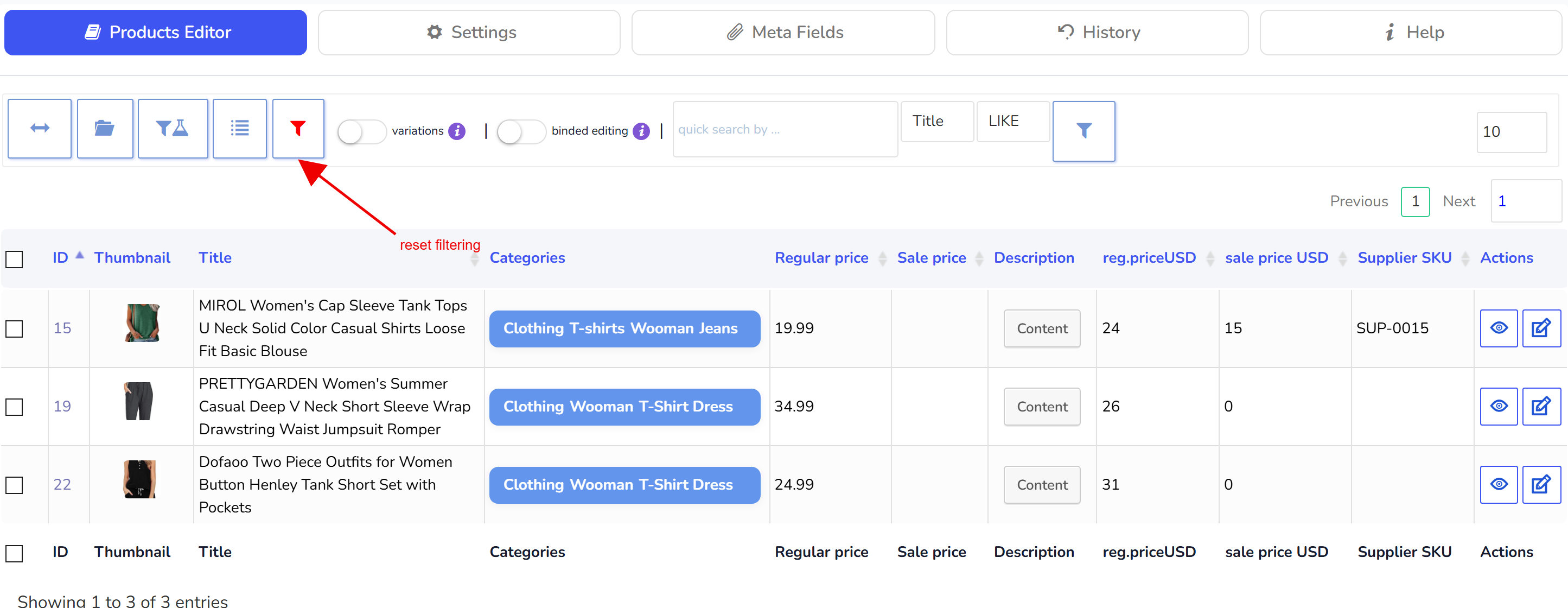
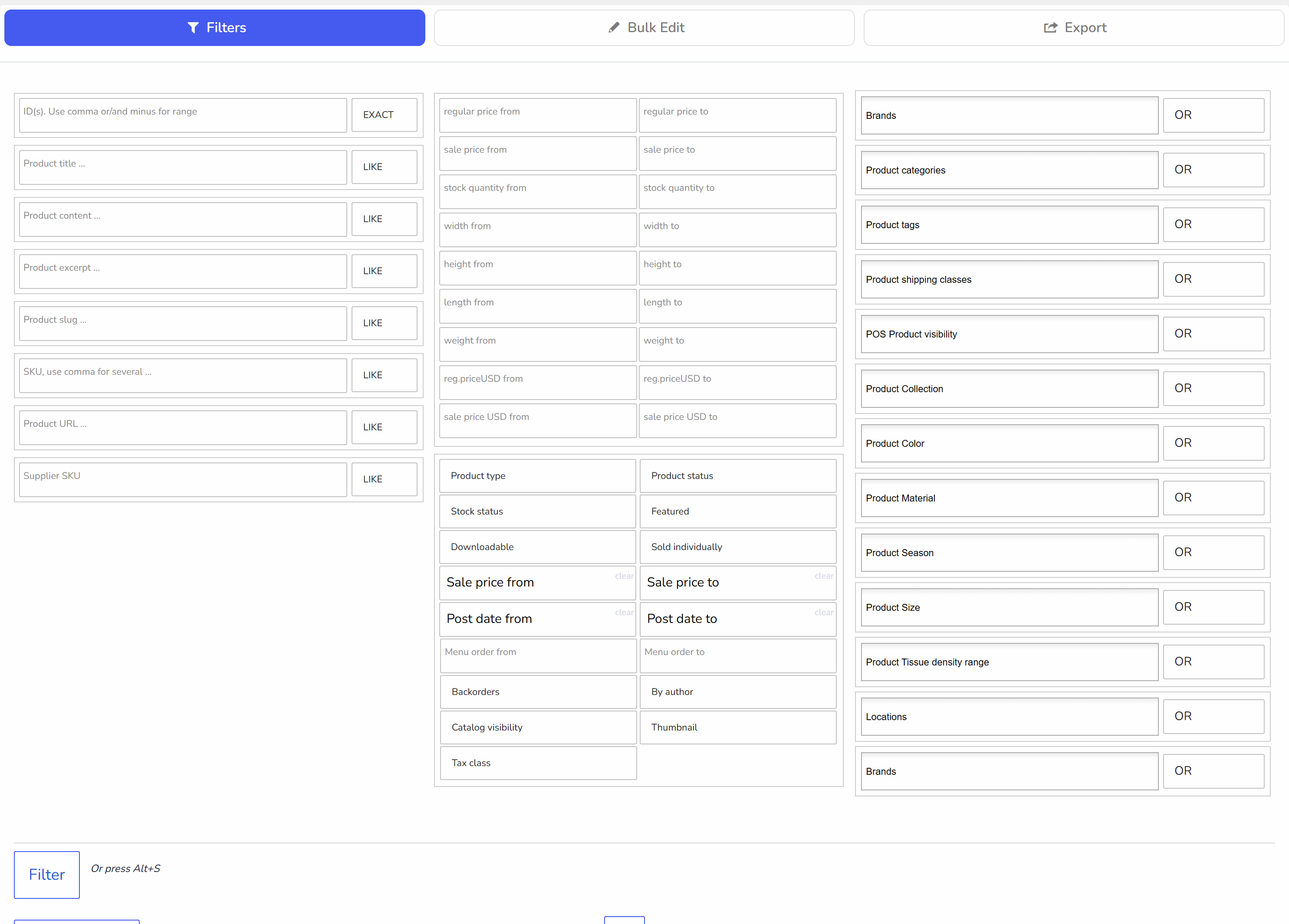
Filter: WooCommerce-Produkte für die Massenbearbeitung auswählen
Verhalten-Dropdowns
Neben den Textfeldern der Textfilter sehen Sie Dropdowns, die das Suchverhalten festlegen:- LIKE - es werden Produkte gefunden, bei denen der Wert des Textfelds exakt oder als Teil des Textes vorkommt (zum Beispiel im Titel)
- EXACT - es werden Produkte gefunden, bei denen der Wert des Textfelds exakt dem Text entspricht (zum Beispiel dem Titel)
- NOT - es werden Produkte gefunden, bei denen der Wert des Textfelds nicht vorkommt
- BEGIN - es werden Produkte gefunden, bei denen der Wert des Textfelds am Anfang des Textes steht (zum Beispiel des Titels)
- END - es werden Produkte gefunden, bei denen der Wert des Textfelds am Ende des Textes steht (zum Beispiel des Titels)
HINWEIS: Für die Textsuche können Sie folgende Syntax verwenden: logo^with^!1111 - damit werden mit dem Verhalten 'LIKE' alle Produkte gefunden, bei denen es einen Textteil (zum Beispiel den Titel) oder das exakte Wort 'logo' OR 'with' gibt und nicht (!) einen solchen Textteil wie '1111'. Wenn wir also nach Produkten anhand von Titeln suchen, werden zum Beispiel gefunden: Logo Collection, T-Shirt with Logo, Hoodie with Pocket - alle gefundenen Titel dürfen keinen Textteil wie '1111' enthalten. Und beachten Sie, dass alle Operationen mit NOT (!) am Ende der Zeichenkette stehen müssen!! In Version 2.0.4/1.0.4 wurde der Operator AND als Zeichen '^~' implementiert. Beispiel: 360^~cats^!mole - findet alle Zeichenketten, in denen '360' AND 'cats' vorkommt, aber nicht 'mole'. Um das Zeichen '^' einzugeben, drücken Sie SHIFT+6. Hinweis: Wenn Ihr Shop in russischer Sprache läuft, sollten Sie dieses Plugin installieren, damit WOOBE mit kyrillischen Zeichen korrekt funktioniert Hinweis: Sie können die aktuelle Filterkombination über den Button 'Filter profiles' in der Produkte-Werkzeugleiste im Tab Produkteditor speichern
Neben den Taxonomien sehen Sie Dropdowns, die das Suchverhalten festlegen:
- OR - es werden alle Produkte gefunden, die einen der ausgewählten Begriffe haben
- AND - es werden alle Produkte gefunden, die alle ausgewählten Begriffe haben
- NOT IN - es werden alle Produkte gefunden, die keinen der ausgewählten Begriffe haben