Meta-Felder: WooCommerce-Produkt-Metadaten per Massenbearbeitung ändern
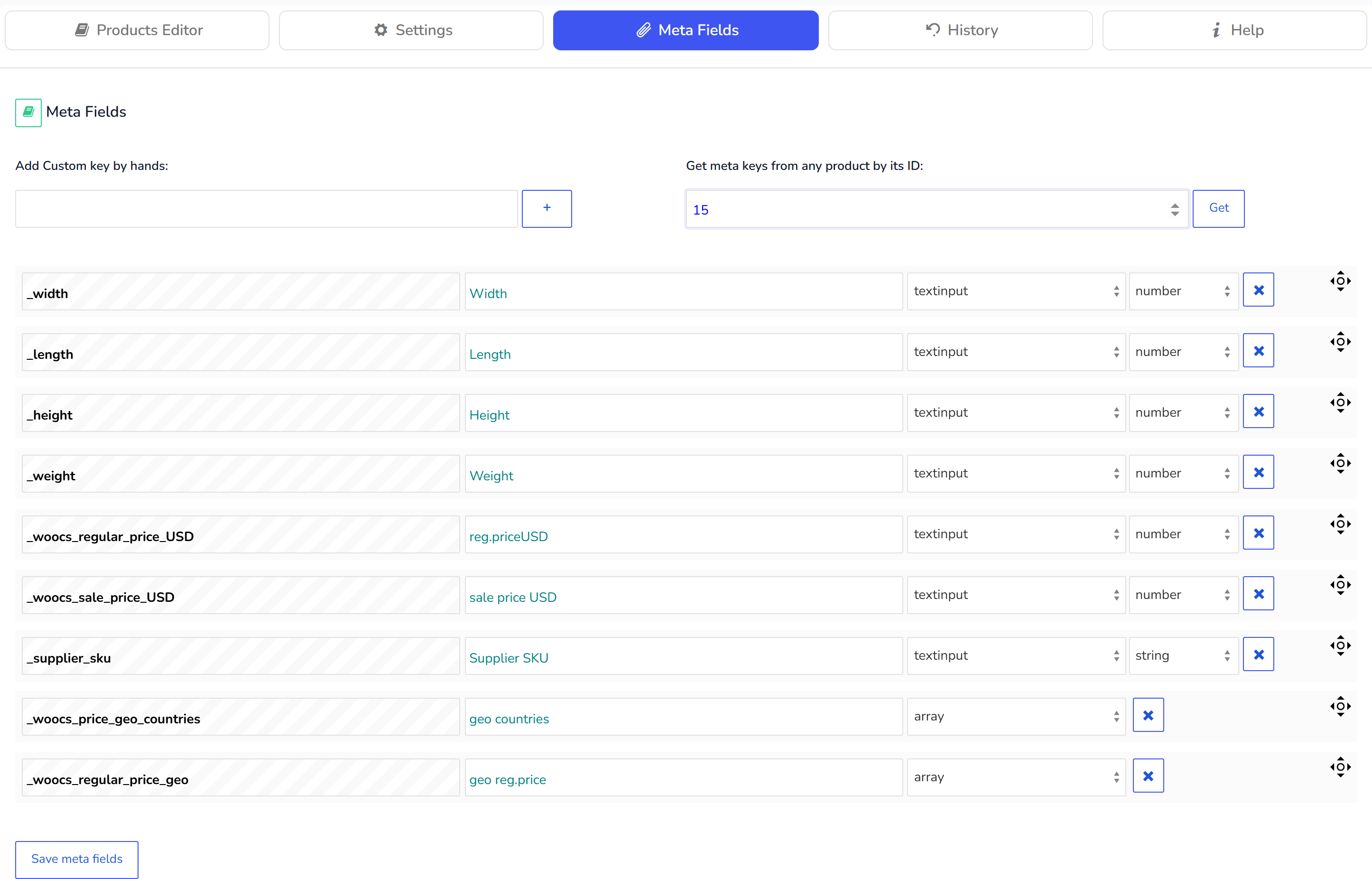
- Fügen Sie den benutzerdefinierten Schlüssel von Hand hinzu (Add Custom key by hands) - Schlüssel manuell hinzufügen, nutzen Sie dies, wenn Sie den Meta-Key kennen
- Get keys from any product by its ID - eine bequeme Möglichkeit, alle Meta-Keys zu erhalten und nur die benötigten zu behalten. Geben Sie einfach in das Textfeld die Produkt-ID ein, deren Meta-Daten bereits vollständig ausgefüllt sind, und drücken Sie den Button 'Get' oder die Enter-Taste auf Ihrer Tastatur.
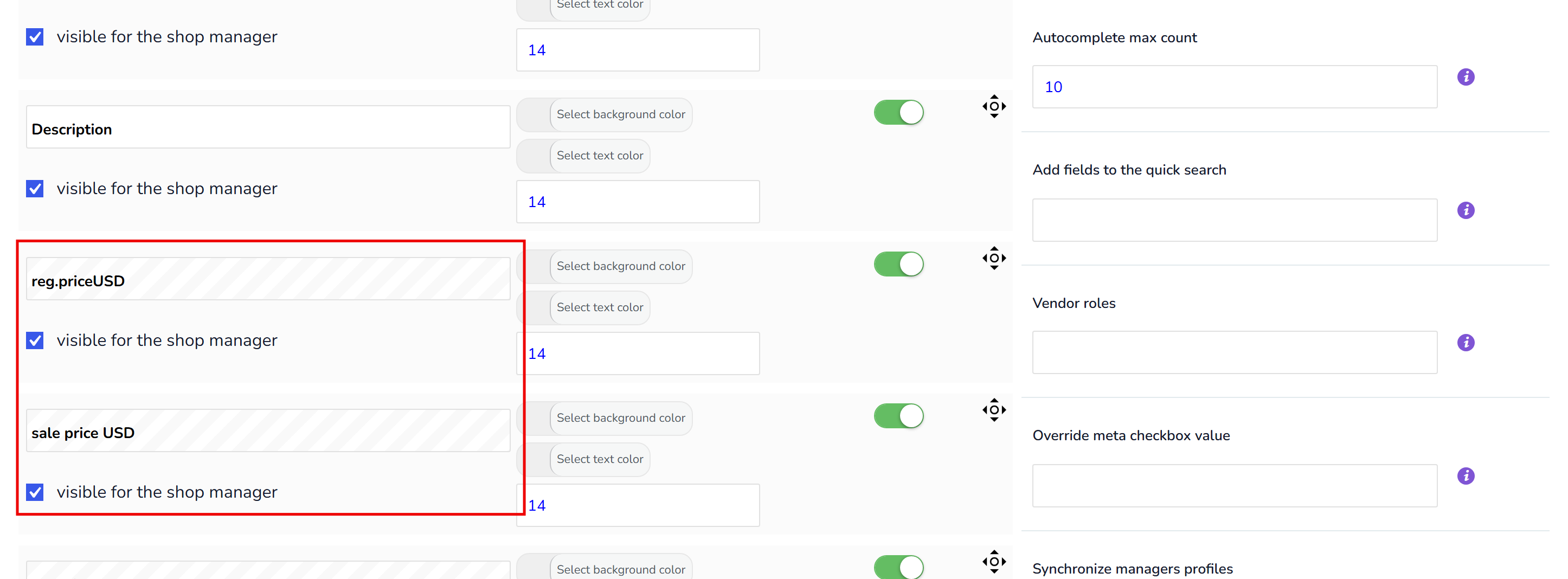
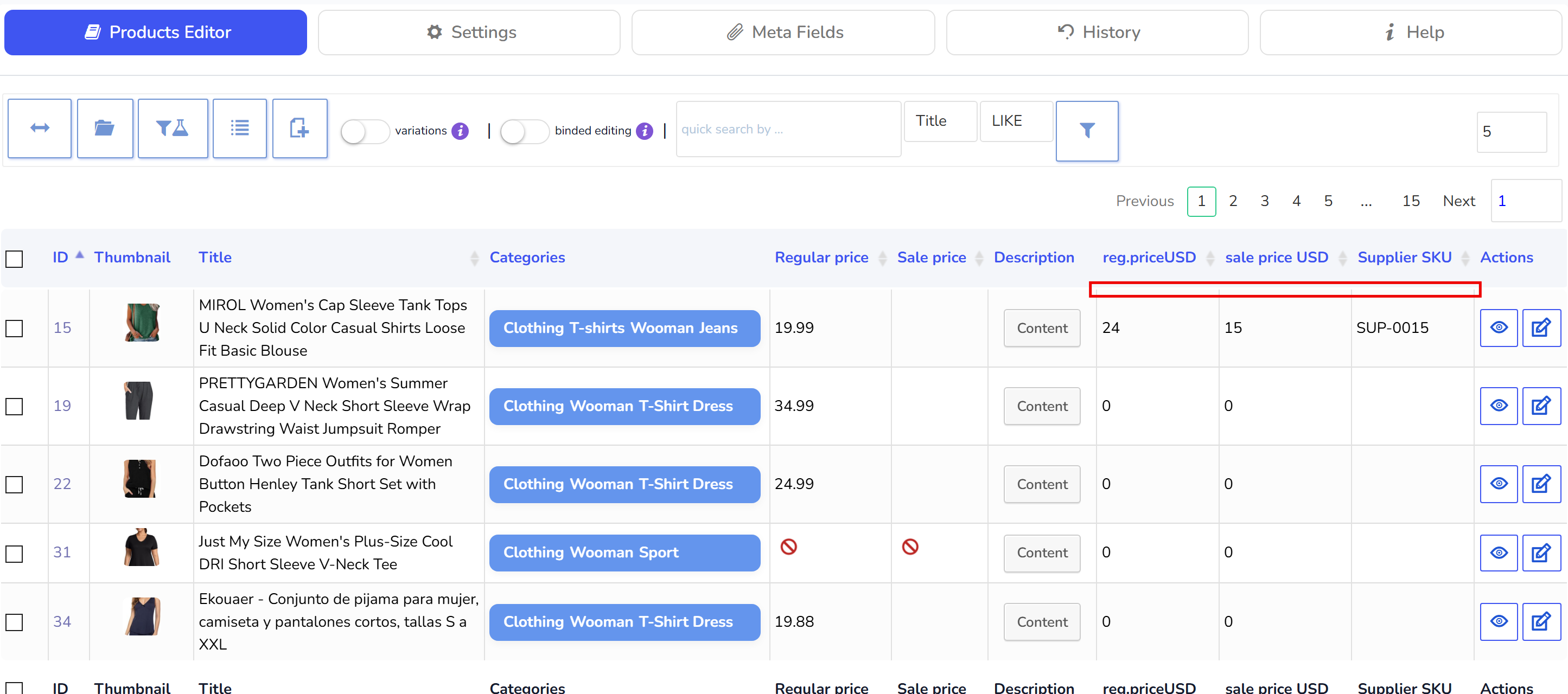
Hinweis: Für Meta-Felder gibt es einen speziellen Ausdruck, mit dem Sie einen Wert von einem Meta-Feld in ein anderes kopieren können, zum Beispiel {meta:_woocs_regular_price_USD} - wenn Sie diesen Ausdruck in ein beliebiges Meta-Feld einsetzen, wird der Wert aus dem Meta-Feld _woocs_regular_price_USD dorthin kopiert. Betrachten wir zum Beispiel eine Situation, in der wir den WooCommerce Currency Switcher installiert haben und für jede Währung bei jedem Produkt einen festen Preis festlegen! Zunächst sollten wir alle benötigten Keys von einem beliebigen Produkt anhand seiner ID im Tab Metafelder (Meta Fields) holen, speichern, umbenennen und dann in den Spalten aktivieren. Nehmen wir an, wir möchten die Angebotspreise für USD um 30% niedriger als die Regulären Preise in USD festlegen. Zunächst setzen wir mit Bulk-Bearbeitung oder 'verknüpfte Bearbeitung (binded editing)' den Wert von _woocs_regular_price_USD auf _woocs_sale_price_USD mithilfe des Ausdrucks {meta:_woocs_regular_price_USD} im Meta-Feld für den Angebotspreis. Wenden Sie dann nach Abschluss der Bulk-Operation die Bulk-Operation 'Abnahme um% (decrease by %)' auf das Meta-Feld '_woocs_sale_price_USD' an. Das ist alles! Noch etwas - die Meta-Felder im obigen Beispiel können Zahlen sein, der Ausdruck ist jedoch eine Zeichenkette. Setzen Sie daher vor einer solchen Operation für diese Meta-Felder den Typ auf 'text' im Tab Metafelder und schalten Sie nach Abschluss der Operation den Typ der Felder wieder auf 'Anzahl (number)' zurück.
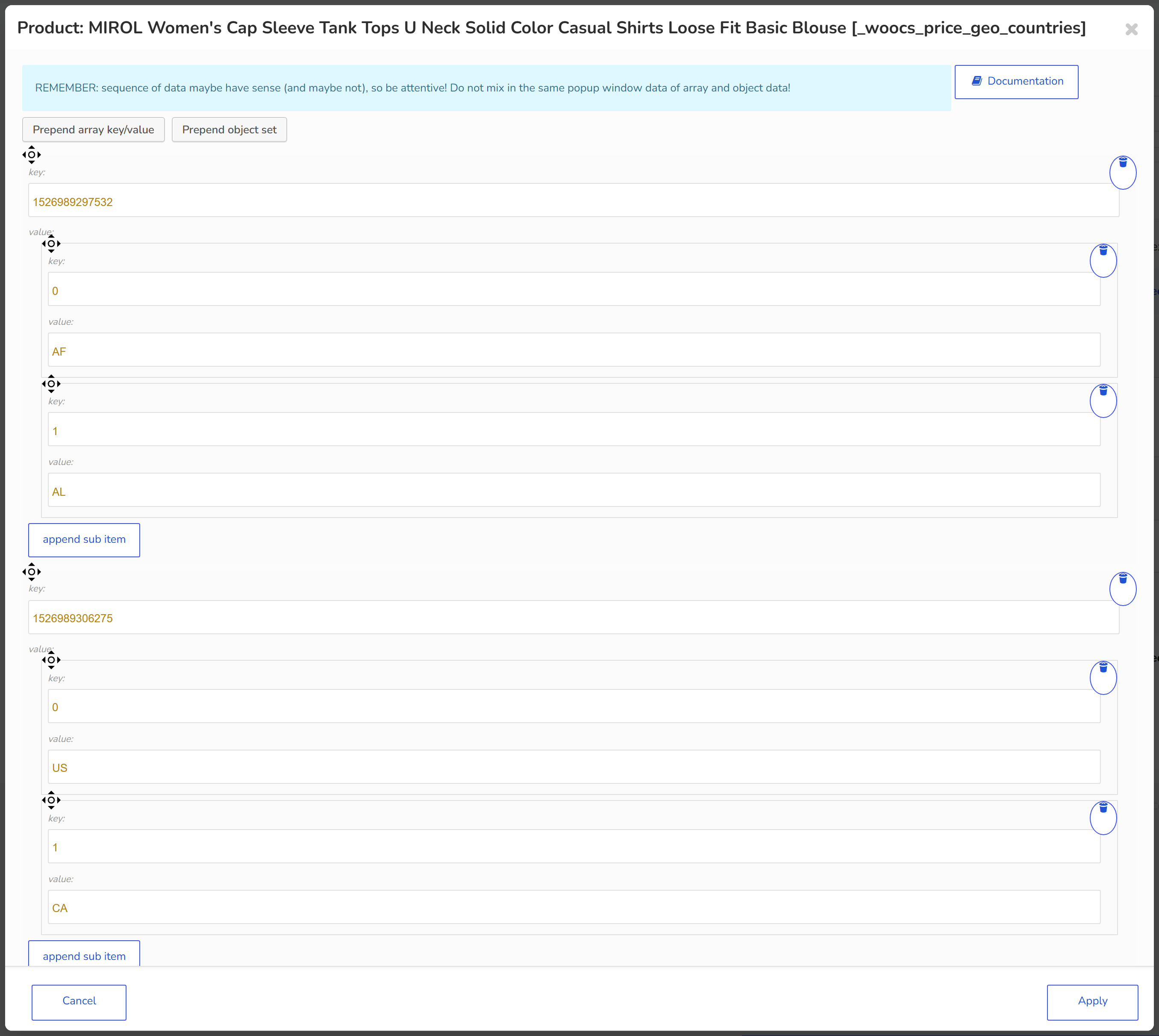
WOOBE arbeitet auch mit JSON-kodierten Meta-Daten, und es ist möglich, für solche Daten einen Bulk Edit durchzuführen. Um dies zu aktivieren, wählen Sie als Feldtyp Feld (array) und drücken Sie den Speichern-Button. Ab jetzt können Sie die Daten und ihre Struktur im Popup sehen: