Campos meta: edita en masa los metadatos de productos de WooCommerce
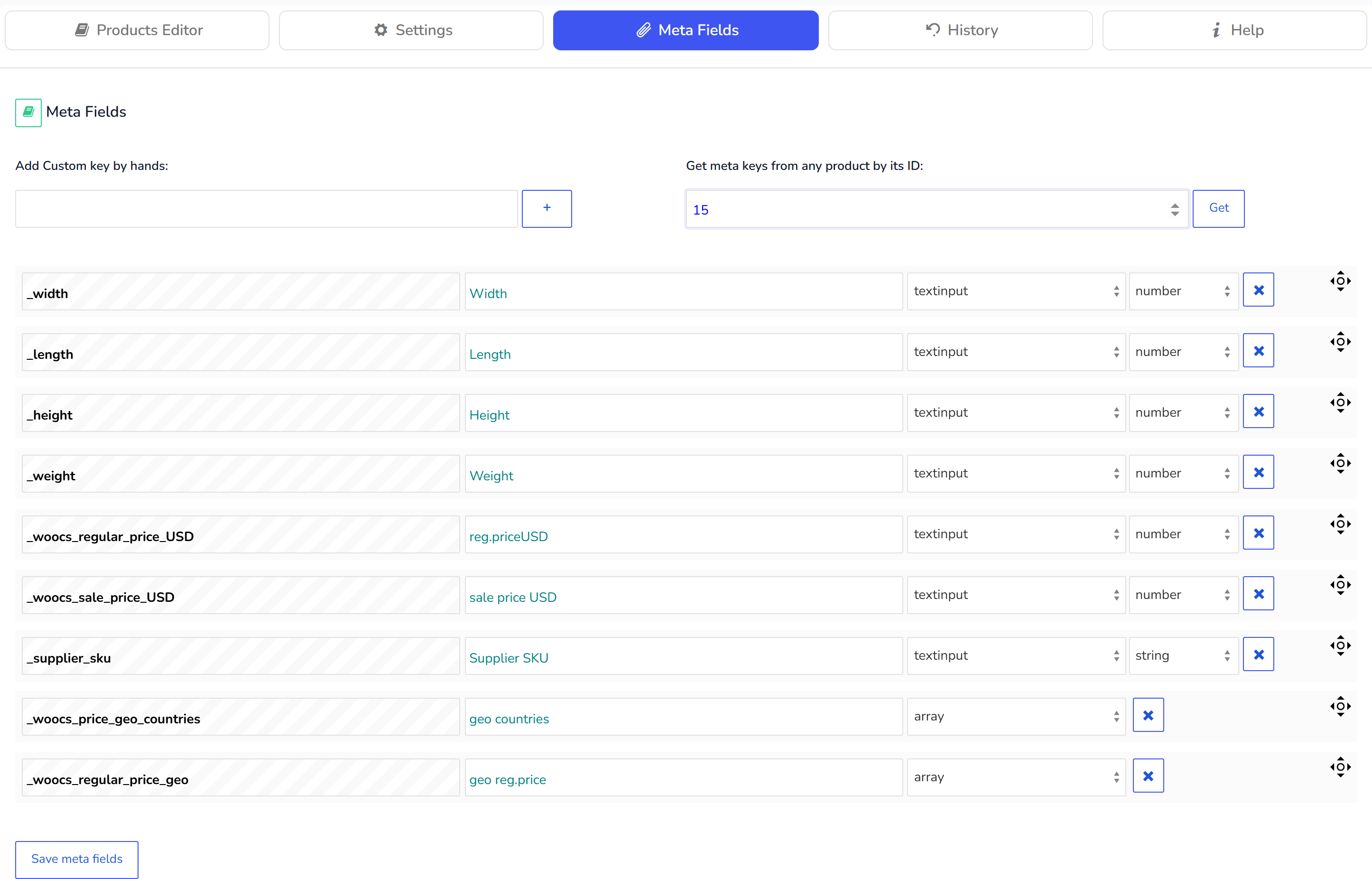
- Agregar clave personalizada con las manos (Add Custom key by hands) - añade claves a mano, hazlo cuando ya conozcas la clave meta
- Get keys from any product by its ID - forma cómoda de obtener todas las claves meta y dejar solo las que necesitas. Simplemente escribe en el campo de texto el ID del producto que ya tiene rellenados todos los datos meta que necesitas y pulsa el botón 'Get' o Enter en tu teclado.
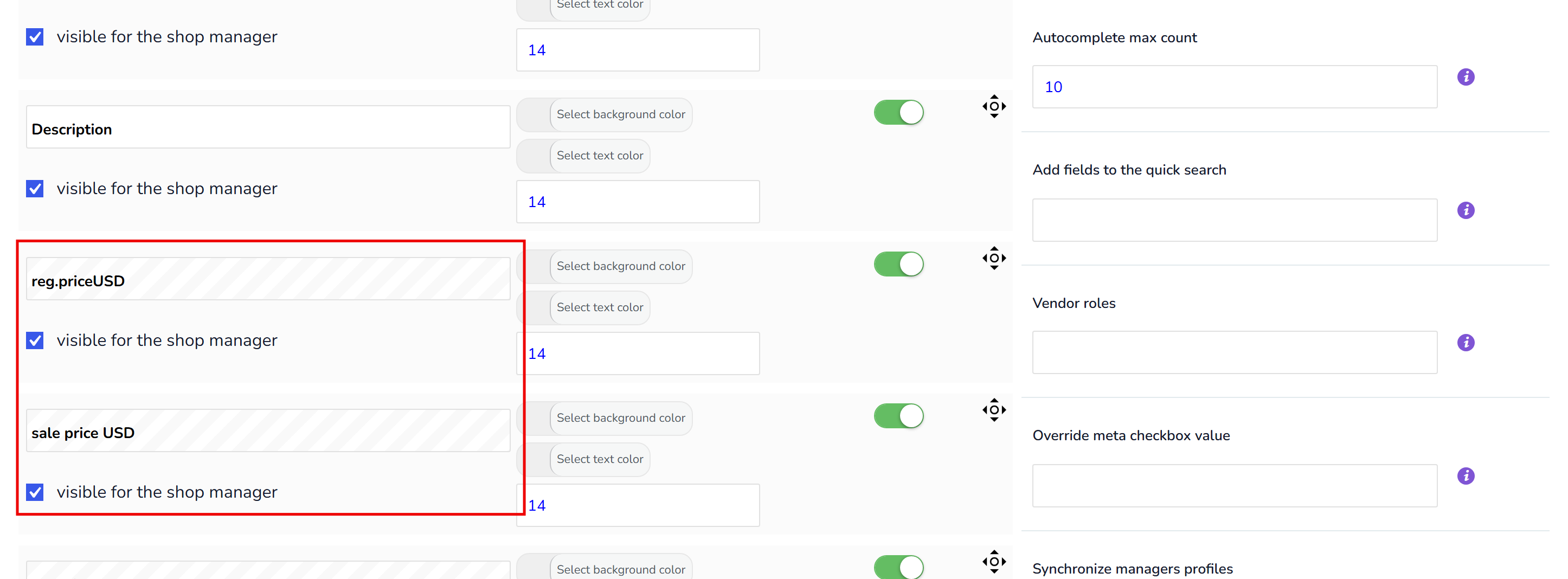
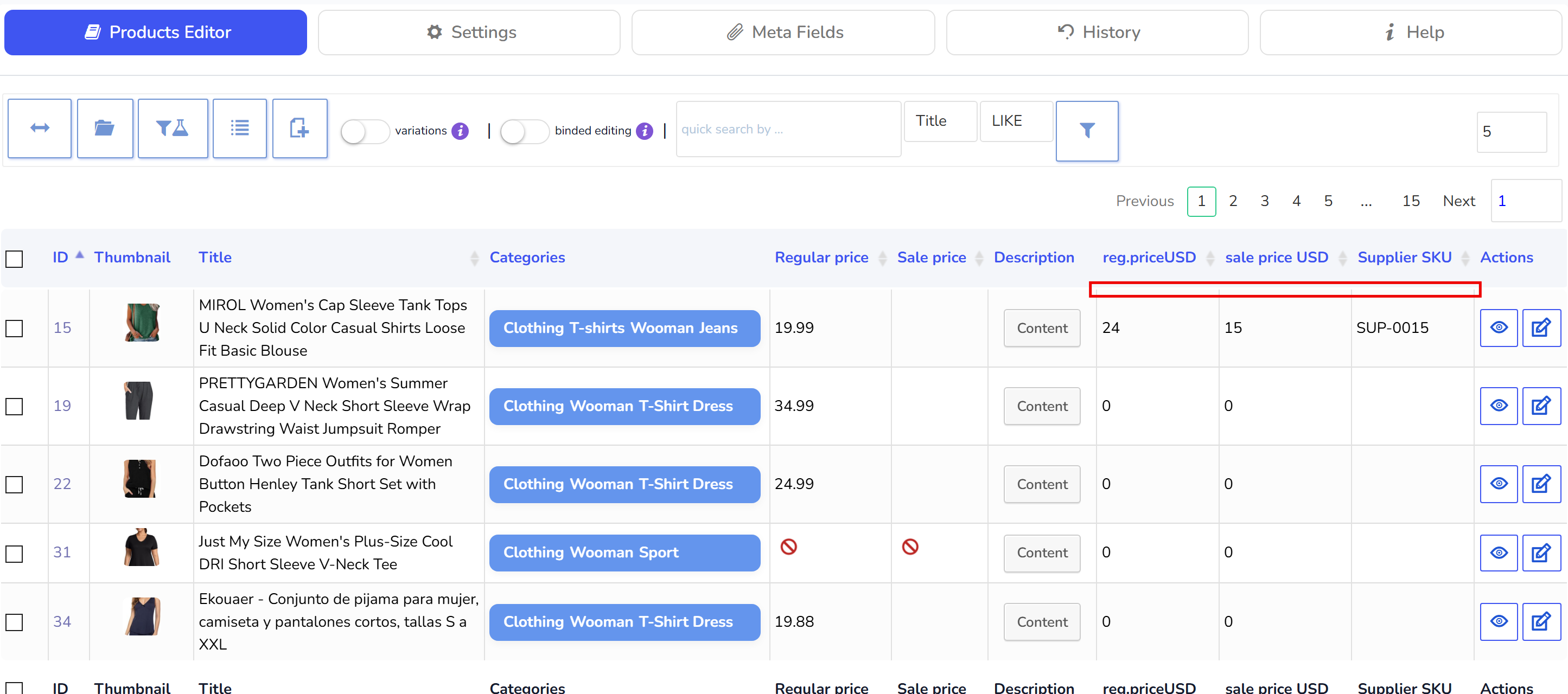
Consejo: para los campos meta existe una expresión especial que permite copiar el valor de un campo meta a otro, por ejemplo {meta:_woocs_regular_price_USD} - si aplicas esta expresión en cualquier campo meta, el valor del campo meta _woocs_regular_price_USD se copiará ahí. Por ejemplo, imaginemos una situación en la que tenemos instalado WooCommerce Currency Switcher y ¡para cada moneda en cada producto fijamos un precio fijo! Primero deberíamos obtener todas las claves que necesitamos de cualquier producto usando su ID en la pestaña Campos meta (Meta Fields), guardarlas, renombrarlas y luego activarlas en las columnas. Supongamos que decidimos fijar los precios de oferta en USD un 30% por debajo de los precios normales en USD. Primero, usando Edición masiva o la 'edición vinculada', vamos a fijar el valor de _woocs_regular_price_USD en _woocs_sale_price_USD usando la expresión {meta:_woocs_regular_price_USD} en el campo meta de oferta. Después, cuando termine la operación masiva, aplica la operación masiva 'disminuir en% (decrease by %)' al campo meta '_woocs_sale_price_USD '. ¡Eso es todo! Una cosa más - los campos meta del ejemplo anterior pueden ser números, la expresión es una cadena de texto, así que antes de esa operación configura para esos campos meta el tipo texto en la pestaña Campos meta, y al terminar la operación vuelve a cambiar el tipo de los campos a 'número'.
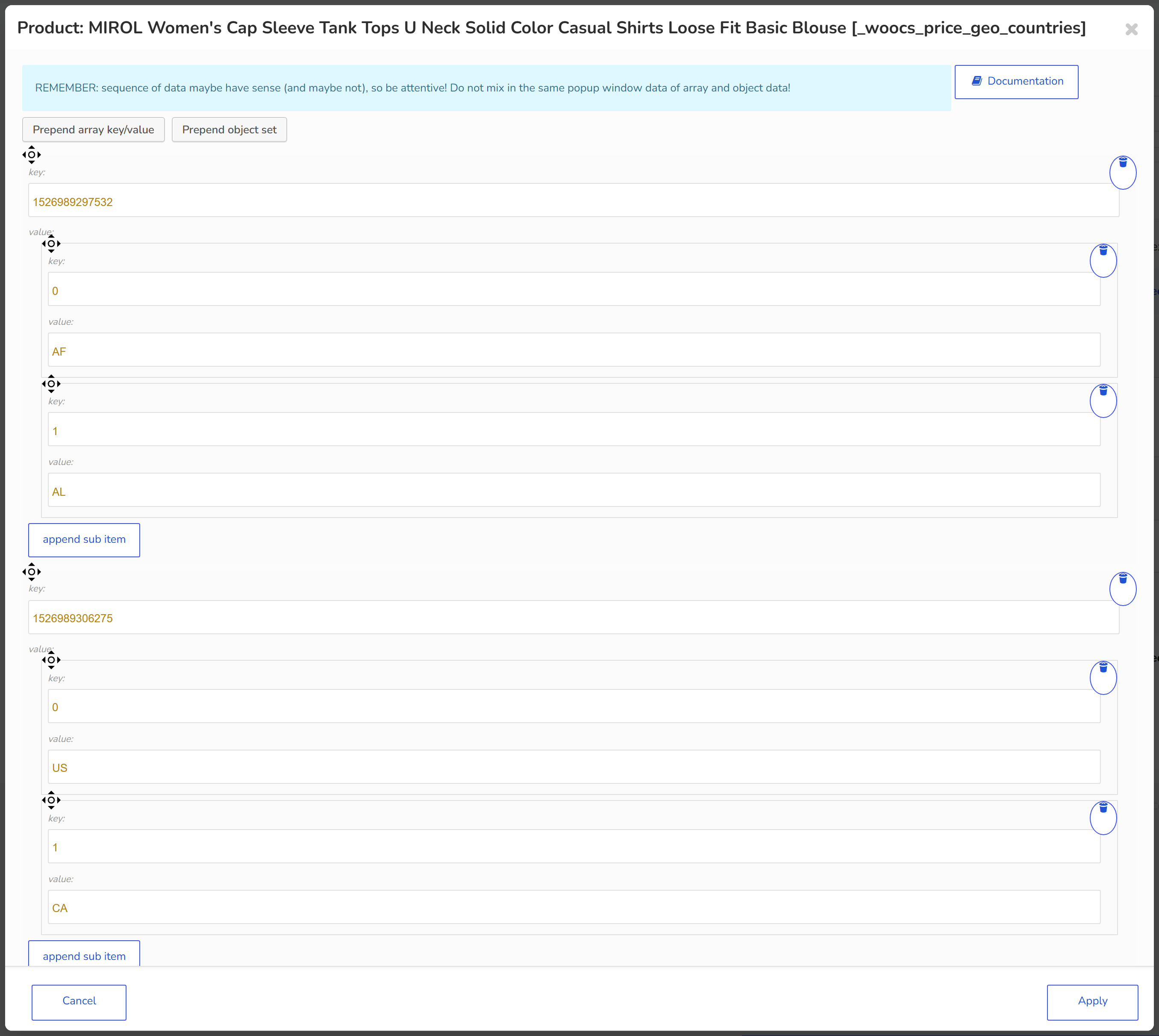
WOOBE también funciona con datos meta en formato json, y es posible hacer edición masiva de esos datos. Para activarlo, selecciona el tipo de campo como matriz (array) y pulsa el botón save. A partir de ahora podrás ver los datos y su estructura en el popup: