Champs méta : modifier en masse les méta-données produit WooCommerce
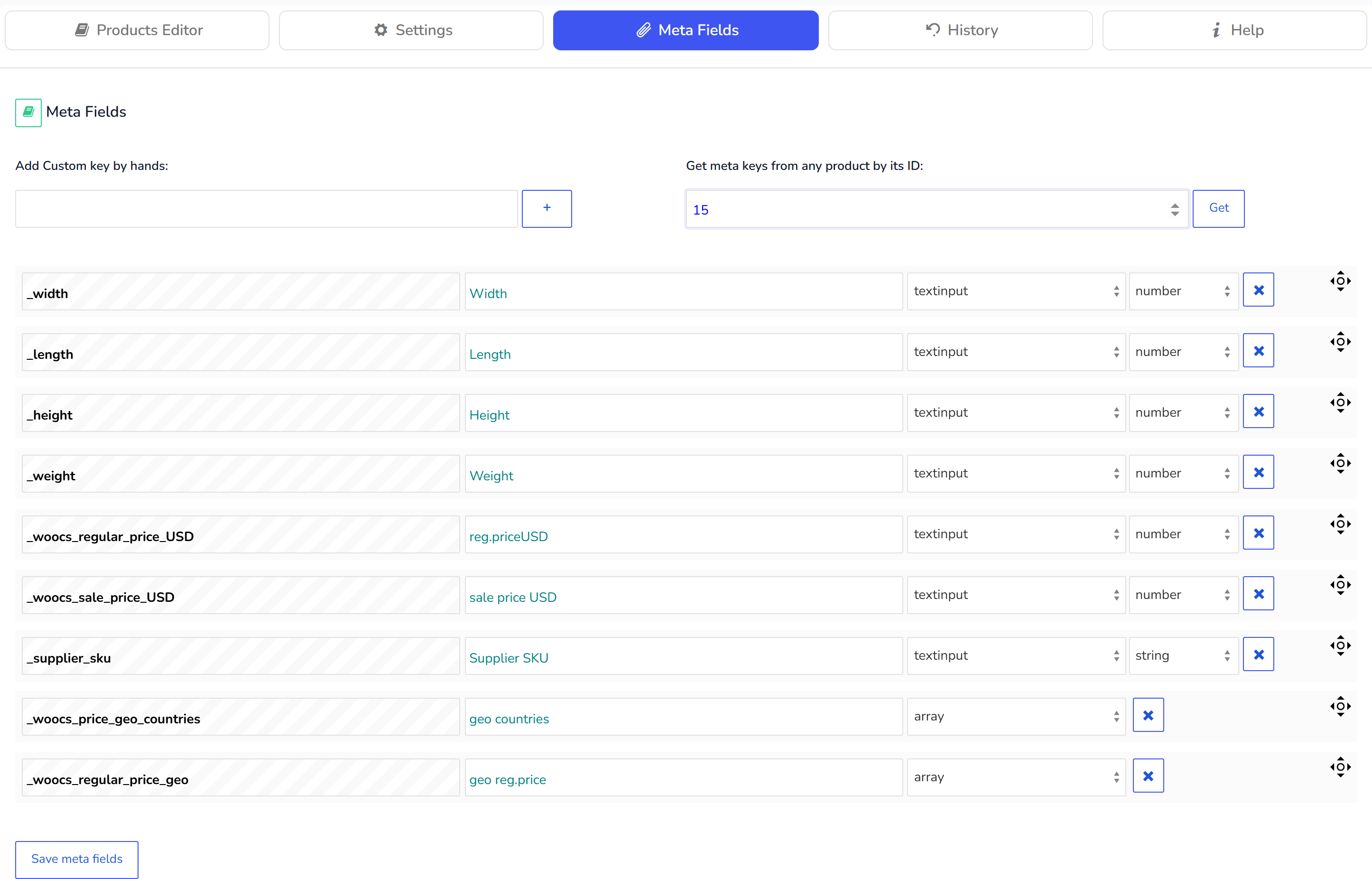
- Ajouter une clé personnalisée à la main (Add Custom key by hands) - ajouter des clés manuellement, à utiliser quand vous connaissez la méta-clé
- Obtenez des clés méta de n'importe quel produit par son identifiant (Get keys from any product by its ID) - un moyen pratique d'obtenir toutes les méta-clés et de ne garder que celles dont vous avez besoin. Saisissez simplement dans le champ de texte l'ID du produit dont toutes les méta-données voulues sont déjà renseignées, puis appuyez sur le bouton 'Get' ou sur Entrée au clavier.
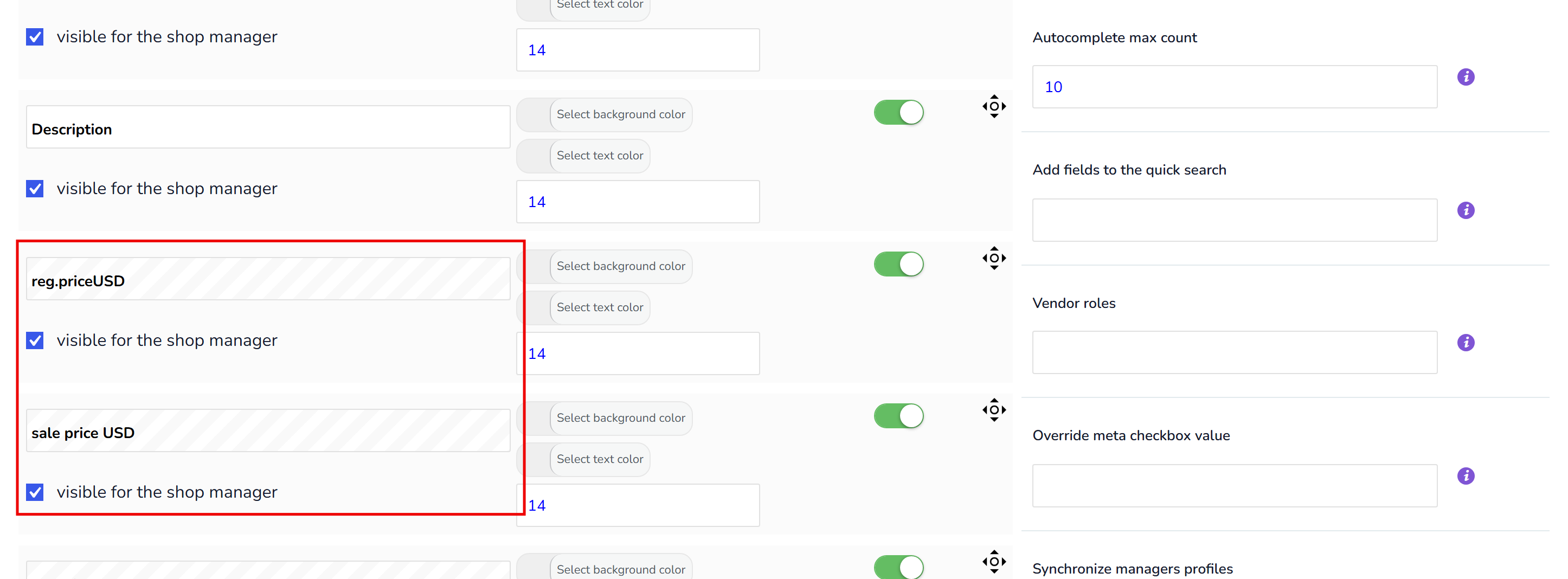
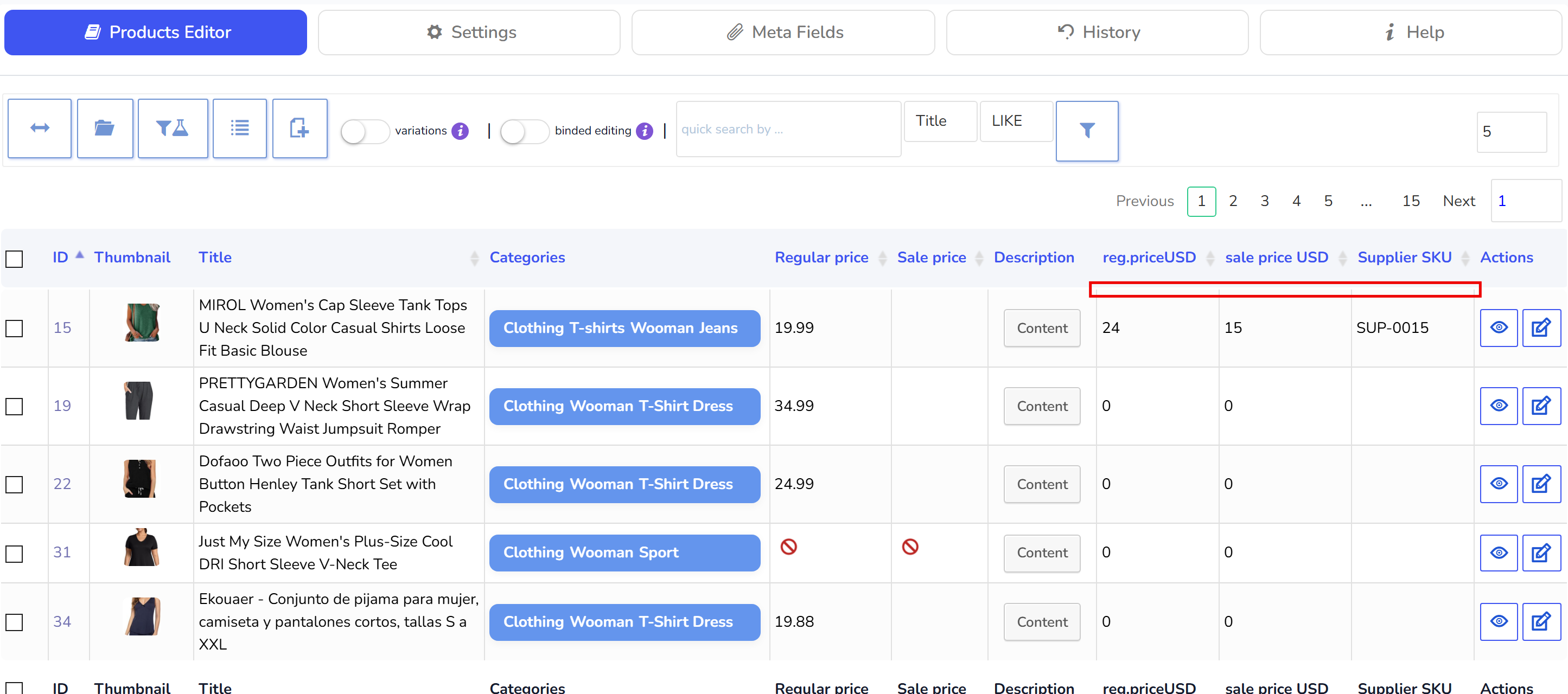
Astuce : il existe pour les méta-champs une expression spéciale qui permet de copier la valeur d'un méta-champ vers un autre, par exemple {meta:_woocs_regular_price_USD} - si vous appliquez cette expression dans n'importe quel méta-champ, la valeur du méta-champ _woocs_regular_price_USD y sera copiée. Prenons par exemple une situation où nous avons installé WooCommerce Currency Switcher et où, pour chaque devise de chaque produit, nous définissons un prix fixe ! D'abord, nous devrions récupérer toutes les clés dont nous avons besoin depuis n'importe quel produit via son ID dans l'onglet Champs méta (Meta Fields), les enregistrer, les renommer, puis les activer dans les colonnes. Supposons que nous décidions de fixer les prix promo en USD à 30% en dessous des prix normaux en USD. D'abord, avec Modifier en bloc (Bulk Edit) ou la 'modification liée (binded editing)', copions la valeur de _woocs_regular_price_USD dans _woocs_sale_price_USD à l'aide de l'expression {meta:_woocs_regular_price_USD} dans le méta-champ de prix promo. Ensuite, une fois l'opération en masse terminée, appliquez l'opération en masse 'diminution de% (decrease by %)' au méta-champ '_woocs_sale_price_USD '. C'est tout ! Encore une chose - les méta-champs de l'exemple ci-dessus peuvent être des nombres, alors que l'expression est une chaîne de texte. Avant une telle opération, définissez donc le type de ces méta-champs sur 'texte (text)' dans l'onglet Champs méta, puis remettez le type des champs sur 'number' une fois l'opération terminée.
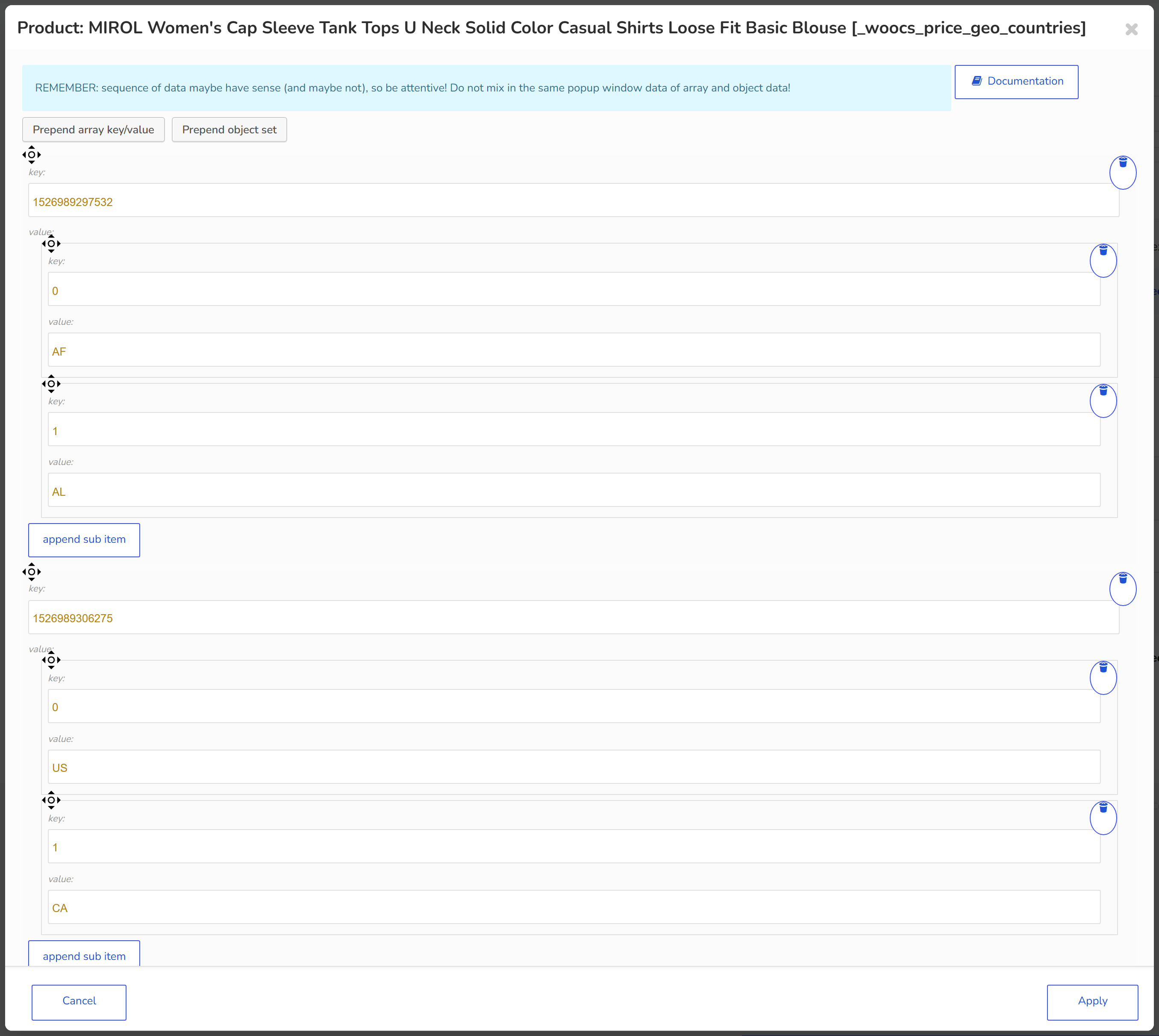
WOOBE fonctionne aussi avec les méta-données au format JSON, et il est possible de faire un bulk edit sur ce type de données. Pour l'activer, choisissez le type de champ tableau (array) puis cliquez sur le bouton d'enregistrement. Vous pourrez désormais voir les données et leur structure dans le popup :