Paramètres de l'éditeur en masse WooCommerce
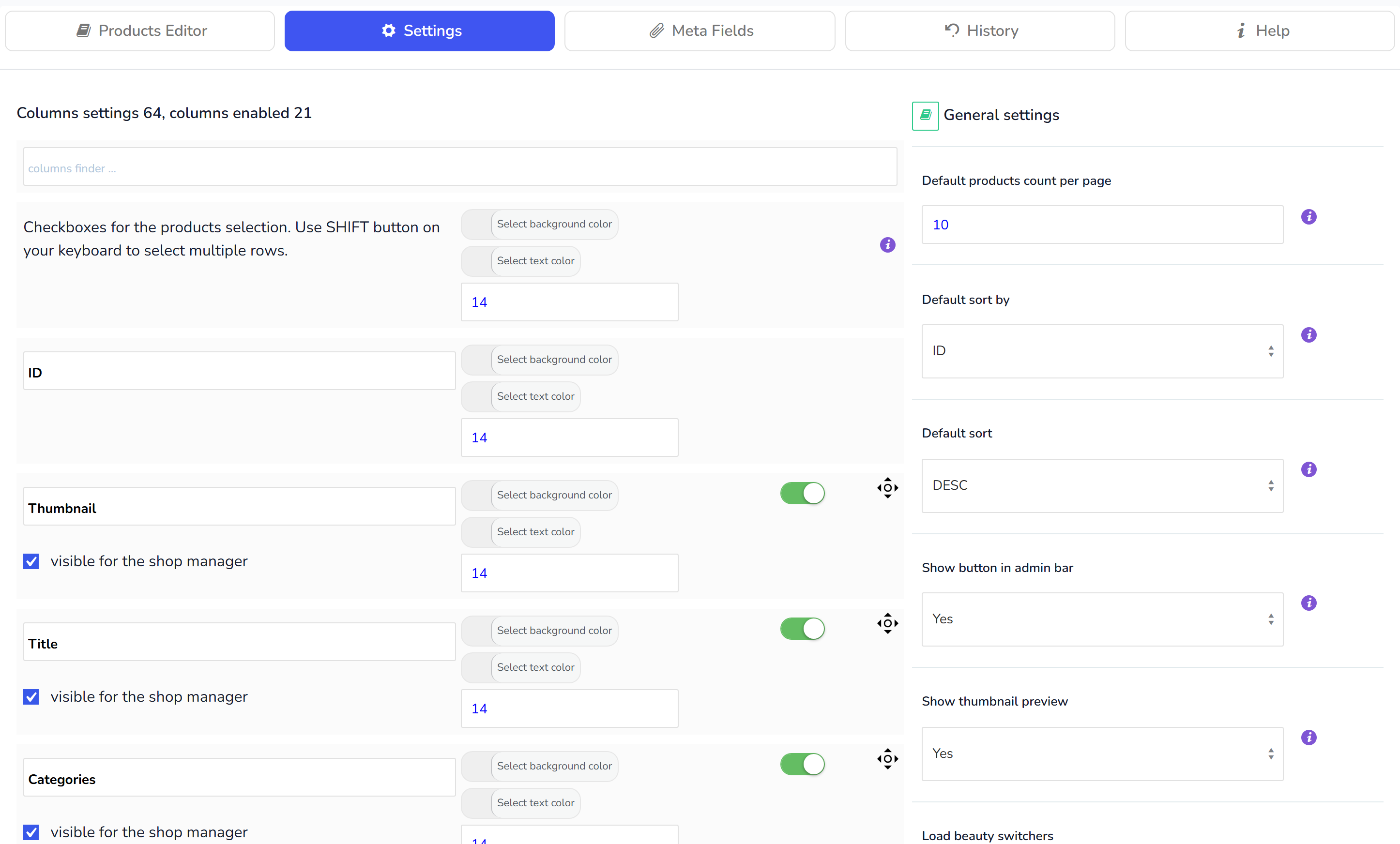
Dans cet onglet, vous pouvez définir les réglages de l'éditeur en masse :
- Activer des colonnes et définir leur ordre
- Définir des réglages personnels pour l'utilisateur actuel - différents utilisateurs peuvent travailler sur les données produit avec WOOBE en même temps, sans se gêner mutuellement
La page de l'onglet Paramètres (Settings) est divisée en 2 colonnes : réglages des colonnes et réglages généraux.
Dans les réglages des colonnes, il est possible de :
- activer/désactiver des colonnes
- changer le titre des colonnes
- choisir la couleur de fond des colonnes
- choisir la couleur du texte des colonnes
- définir l'ordre des colonnes par glisser-déposer
- définir la visibilité des colonnes pour les shop managers. Oui ! Vous pouvez définir quels champs vos shop managers peuvent modifier :)
Dans les réglages généraux, il est possible de :
- Default products per page - Combien de lignes de produits s'affichent par page dans l'onglet "Editeur de produits (Products Editor)" une fois la page de l'éditeur chargée. La valeur maximale possible est 100 !
- Tri par défaut par (Default sort by) - Choisir la colonne selon laquelle les produits sont triés après le chargement de la page
- Tri par défaut (Default sort) - Choisir le sens de tri pour la colonne "Tri par défaut par" ci-dessus
- Afficher le bouton dans la barre d'administration (Show button in admin bar) - Afficher le bouton "Éditeur en vrac (Bulk Editor)" dans la barre d'administration pour un accès rapide au Editeur de produits.
- Afficher l'aperçu des vignettes (Show thumbnail preview) - Afficher un aperçu agrandi de la miniature au survol de la souris
- Chargez les commutateurs de beauté (Load beauty switchers) - Charger des interrupteurs stylisés à la place des cases à cocher dans le tableau "Editeur de produits". ATTENTION : avec beaucoup de produits par page (100), le redessin du tableau prendra un peu plus de temps !
- Nombre maximal pour l'auto-complétion (Autocomplete max count) - Combien de produits s'affichent dans les menus déroulants d'autocomplétion. Utilisé dans les popups de ventes incitatives (up-sells), ventes croisées (cross-sells) et produits groupés.
- RAM minimum recommandée : 256 Mo
- Version PHP minimale : PHP 5.4
- PHP recommandé : 7.xx