Editeur de produits, l'éditeur de produits en masse pour WooCommerce
Editeur de produits
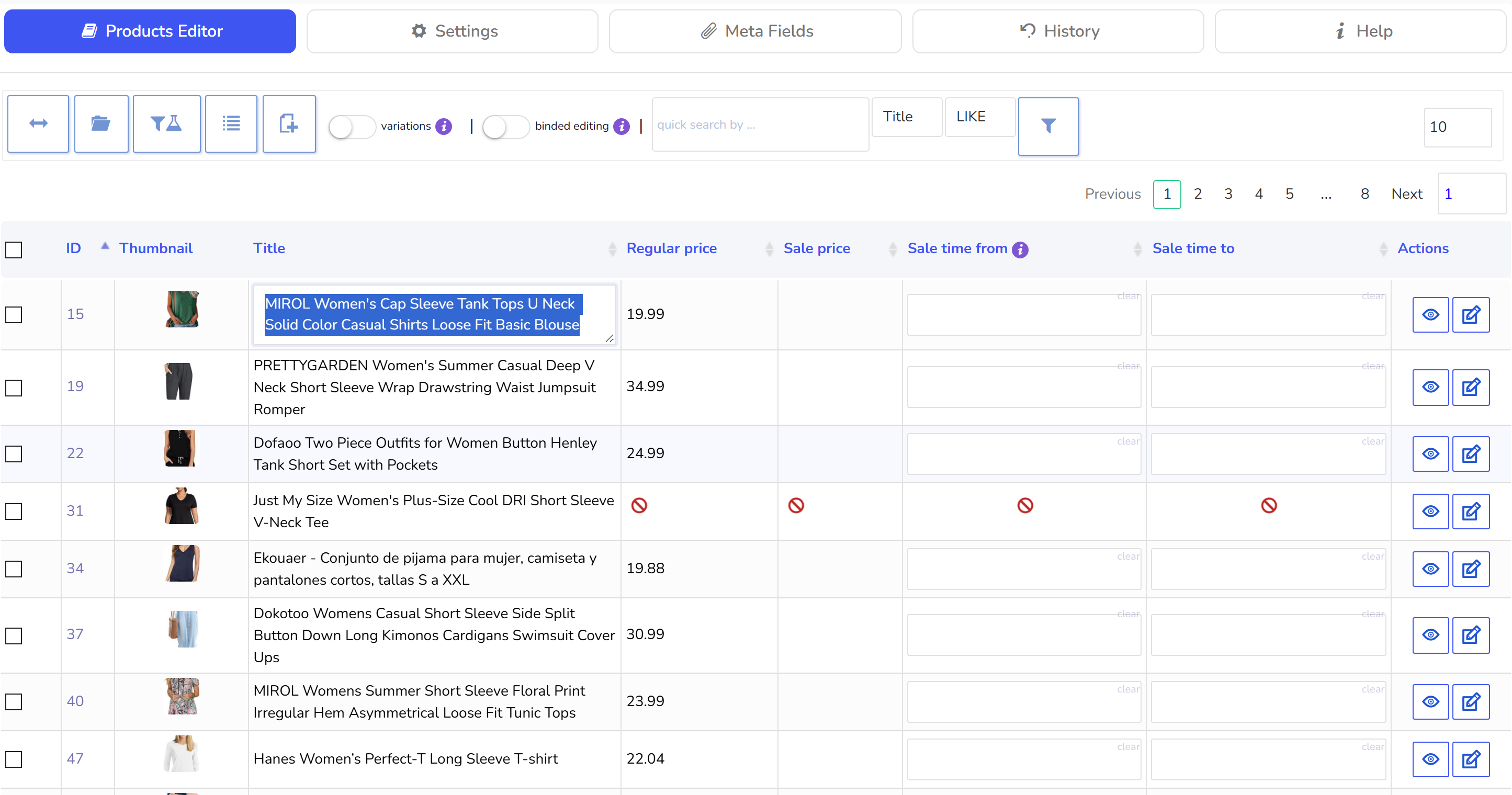
C'est l'onglet principal, et tous les autres sont à son service. Les 2 premières colonnes sont toujours visibles - cases à cocher et ID de produit -, et il n'est pas possible de les désactiver ou de changer leur ordre ; les dernières colonnes avec les 2 boutons bleus ne peuvent pas non plus être désactivées ou réordonnées. La case à cocher permet de sélectionner un ou plusieurs produits. Pour sélectionner plusieurs produits, sélectionnez le premier, puis appuyez sur la touche SHIFT de votre clavier et sélectionnez le dernier. La désélection de produits fonctionne de la même façon - désélectionnez le premier, puis avec la touche SHIFT enfoncée, sélectionnez le dernier pour désélectionner tous les produits entre les deux. La sélection de produits par cases à cocher vous permet de définir les produits dont les valeurs peuvent être modifiées via le formulaire de l'onglet Modifier en bloc, et si en plus vous activez la 'modification liée (binded editing)', il est possible de modifier n'importe quelle valeur sur l'un des produits sélectionnés, et la même valeur sera appliquée à tous les autres produits sélectionnés. Essayez par exemple maintenant de définir le même prix normal pour tous les produits sélectionnés. Si vous ne voyez pas la colonne Prix habituel (Regular price), activez-la dans l'onglet Paramètres et cliquez sur le bouton d'enregistrement. Après la sélection de produits, de nouveaux boutons bleus apparaissent aussi sur le panneau d'outils, comme : dupliquer les produits, supprimer les produits, décocher tous les produits sélectionnés.Panneau d'outils
- Définir toute la largeur (Set full width) - permet de masquer/afficher la barre latérale de navigation wp-admin
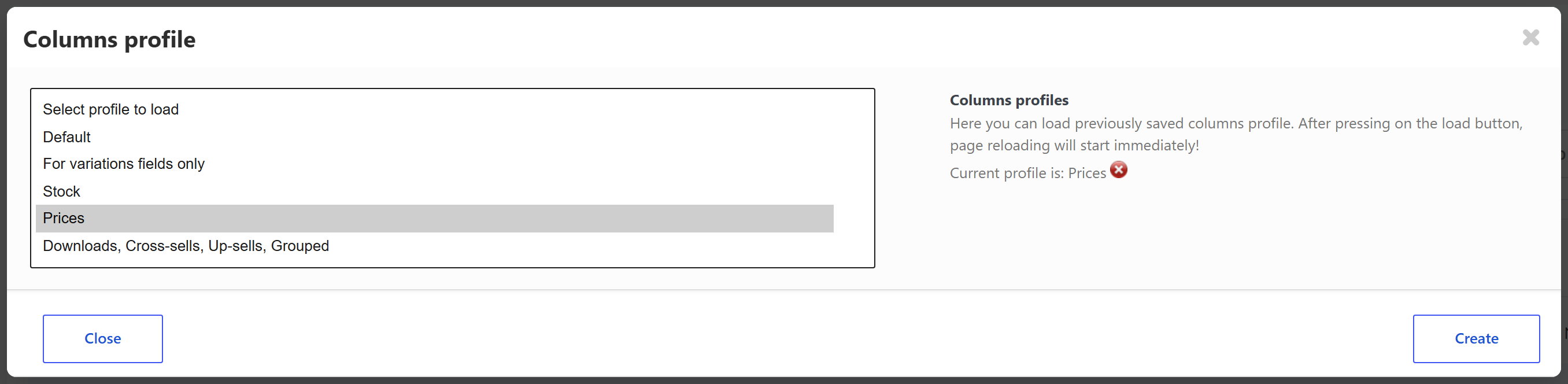
- Profil des colonnes (Columns profile) - permet d'enregistrer et de charger des profils de colonnes, pour retrouver instantanément la structure de colonnes voulue et leur ordre. Pratique pour l'édition en masse et l'export de différents ensembles de données produit.
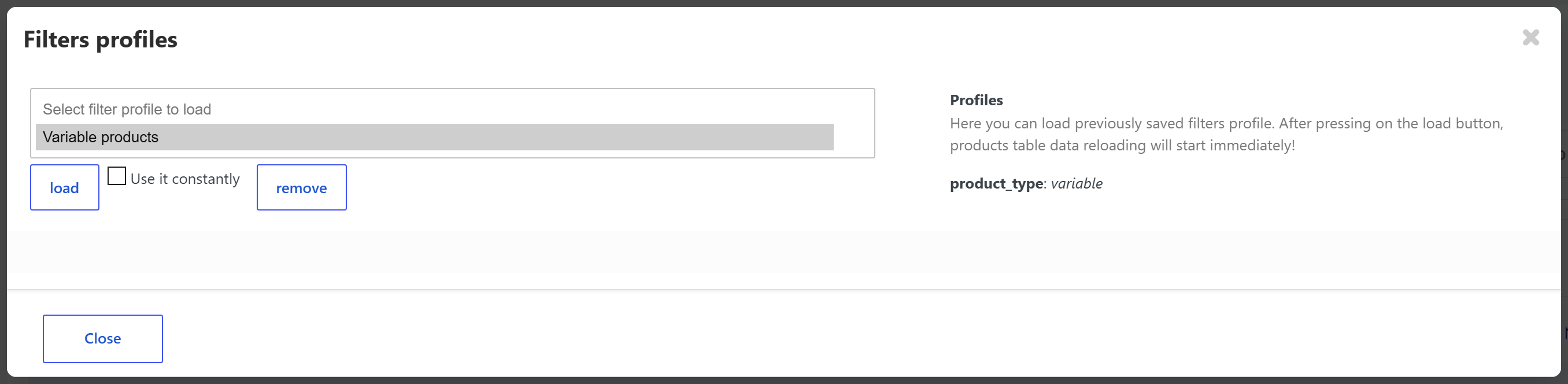
- Filter profiles - permet d'enregistrer la combinaison de filtres actuelle pour la réutiliser plus tard sans avoir à resélectionner les éléments dans l'onglet Filtres
- Nouveaux produits (New products) - crée de nouveaux produits vides via la fonctionnalité de l'API WooCommerce
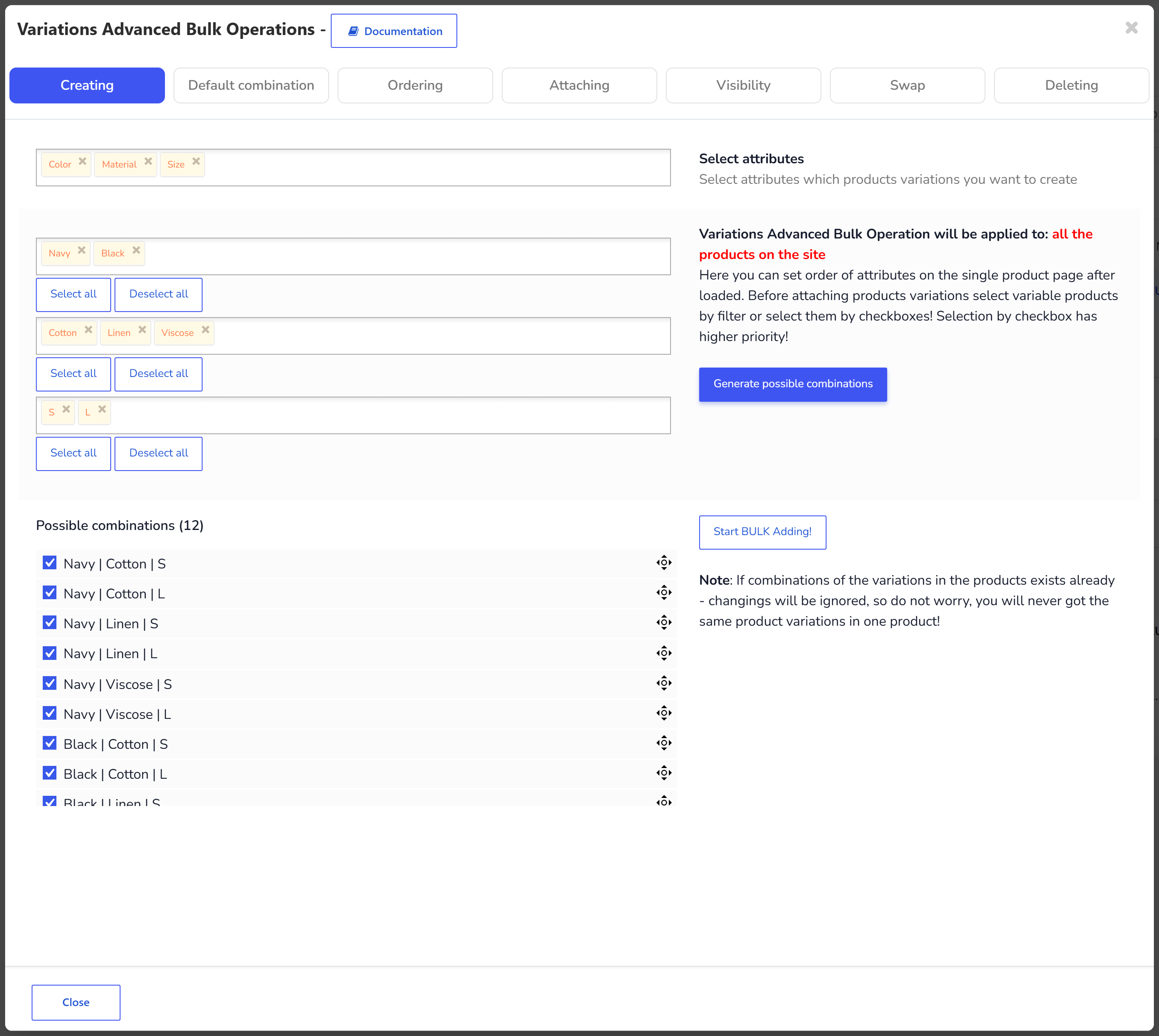
- Variations Opérations en masse avancées (Variations Advanced Bulk Operations) - un ensemble d'outils pour travailler avec les variations de produits variables, en savoir plus ici.
- variations (Variations) - en activant cet interrupteur, toutes les variations des produits variables deviennent visibles, et toutes les opérations en masse et de modification liée ne concerneront plus que les "variations de produits". L'édition en masse des "produits parents" sera alors ignorée ! Une fois ce mode activé, seules les opérations de bulk edit pertinentes seront possibles ! Avant d'activer ce mode, pour une édition plus confortable des "variations de produits", il est recommandé de filtrer sur tous les "produits variables" dans les filtres.
- sélectionner toutes les variantes (select all variations) - bouton qui apparaît lorsque l'interrupteur "variations" est activé. Permet de sélectionner toutes les "variations de produits" présentes sur la page actuelle.
- modification liée - dans ce mode, la valeur d'un champ produit modifié est appliquée à tous les produits sélectionnés.
- Duplicate products - permet de dupliquer (cloner) les produits sélectionnés. ATTENTION : la duplication des variations de produits est verrouillée !
- Remove products - permet de supprimer les produits sélectionnés. Si vous avez supprimé des produits par erreur, vous pouvez les restaurer depuis la corbeille des produits ici : wp-admin/edit.php?post_status=trash&post_type=product
- Décochez tous les produits sélectionnés (Uncheck all selected products) - désélectionne tous les produits sélectionnés
- Par page (Per page) - définit combien de produits s'affichent par page, la valeur maximale est 100.
Tous les champs disposent d'éléments interactifs rattachés permettant de modifier leur valeur d'un clic. Le plus simple est le champ de texte rattaché à des colonnes comme le titre et les prix. Cliquez dessus une fois, saisissez la nouvelle valeur et appuyez sur Entrée pour enregistrer et terminer la modification. Toutes les colonnes peuvent être activées ou désactivées dans l'onglet Paramètres. Tous les autres éléments interactifs sont simples et intuitifs. L'extension compte environ ~50 colonnes prédéfinies différentes. De nombreux champs peuvent être triés selon leurs valeurs. ATTENTION : WOOBE fonctionne avec PHP à partir de la version 5.6 jusqu'à la dernière version de PHP. N'affichez pas non plus toutes les colonnes système en même temps sur la page, car cela peut provoquer une erreur serveur 500 due à une surcharge mémoire - n'utilisez que les colonnes dont vous avez besoin pour l'opération en cours ; le système de profils permet de basculer très rapidement entre des "ensembles de colonnes prédéfinis" (bouton columns profile). Toujours pour éviter une surcharge mémoire, la conception de l'extension limite le nombre maximal de produits par page à 100, et si vous travaillez avec des variations de produits, il est préférable de le régler autour de 10, car l'édition en masse dans cette extension ne se limite pas à l'édition des produits sélectionnés - vous pouvez modifier en même temps tous les produits de la boutique via l'onglet Modifier en bloc, vous pouvez donc filtrer les produits avec Filtres puis n'appliquer le bulk edit qu'aux produits filtrés. Comme le système utilise des éléments interactifs riches, cela demande davantage de ressources serveur d'un côté, mais offre en contrepartie fiabilité, compatibilité et de grandes possibilités de gestion pour les données de votre boutique. Si vous avez modifié des données sur certains produits et que vous réalisez avoir saisi de mauvaises données, il est possible d'annuler les modifications dans l'onglet Historique. Si vous devez modifier des méta-champs générés par d'autres extensions (par exemple le titre méta SEO d'une extension SEO), utilisez l'onglet Champs méta pour ajouter de nouvelles méta-clés, enregistrez, sélectionnez-les dans l'onglet Paramètres et cliquez sur le bouton d'enregistrement - elles sont désormais toutes visibles et modifiables dans le Editeur de produits. Un méta-champ a généralement une clé longue ; pour éviter que sa colonne ne soit trop large, définissez un titre court pour la méta-clé dans l'onglet Champs méta.
À lire aussi :