BEAR - WooCommerce Bulk Editor and Products Manager Professional
Serveur MCP pour WooCommerce : l'assistant IA de votre boutique
Vous devez augmenter les prix de vingt pour cent sur tout ce qui est rouge, mais seulement sur les produits qui se vendent vraiment, et pas sur ceux déjà soldés. Dans l'admin, cela veut dire un filtre, un regard attentif sur ce qu'il a capturé, une opération en masse, et l'espoir de ne pas avoir sélectionné tout le catalogue par erreur.
BEAR embarque désormais un serveur MCP pour WooCommerce. Connectez un assistant IA à votre boutique une seule fois, et cette demande devient une phrase - avec un aperçu avant que quoi que ce soit ne soit écrit, et un retour en arrière si ce n'était pas ce que vous vouliez dire. C'est l'IA pour WooCommerce au sens pratique du terme : l'assistant lit et modifie les produits, vérifie le stock et les ventes, crée des commandes et des coupons - il fait tourner la boutique avec vous, pas à votre place.
Vous n'avez même pas besoin d'ouvrir votre site.
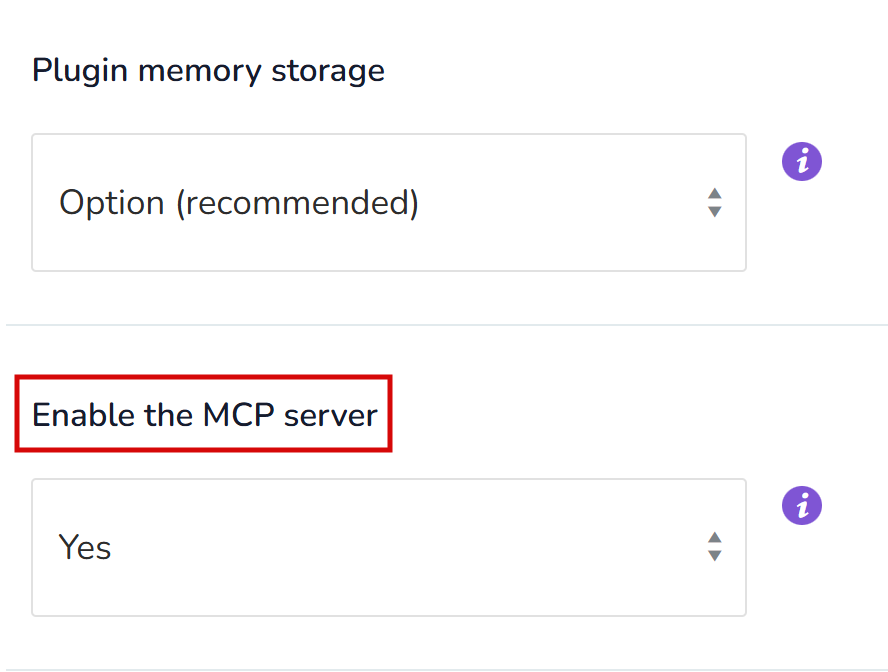
Le serveur MCP est désactivé tant que vous ne l'activez pas. Une nouvelle installation ne porte aucun point de terminaison : ouvrez Products → BEAR Bulk Editor → Paramètres (Settings), mettez MCP server sur Yes et enregistrez. Jusque-là, rien ne répond à cette adresse, avec ou sans clé.
Pour plus de sécurité, il existe la Connexion MCP à deux facteurs (MCP two-factor connection). Une fois activée, la clé seule ne suffit plus : chaque session d'assistant a aussi besoin d'un jeton que vous confirmez vous-même dans les réglages de l'extension, et la session se ferme d'elle-même après une heure de silence. Elle est optionnelle, désactivée par défaut, et l'utiliser ou non relève de votre choix et de votre responsabilité. Son fonctionnement est décrit plus bas.
Vos shop managers peuvent aussi avoir leur propre connexion. L'administrateur choisit les utilisateurs, et chacun d'eux reçoit une clé personnelle dans ses propres réglages BEAR. Un assistant connecté avec cette clé travaille sous le compte WordPress de cette personne et ne peut faire que ce qu'elle peut faire elle-même à la main, rien de plus. La connexion à deux facteurs est toujours activée pour les clés personnelles, et chaque modification qu'elles font apparaît dans l'historique sous leur nom. Voir Accès MCP pour les shop managers plus bas.
Édition en masse, analyse et export - en une seule conversation
BEAR a toujours été un éditeur en masse pour WooCommerce, et cela reste l'essentiel. La connexion y ajoute les disciplines voisines : rapports, export, et le travail quotidien autour d'un catalogue - créer des produits, des photos, des variations, des catégories, des commandes et des coupons.
Modifier en masse les produits WooCommerce
Filtrer et modifier, dans le même souffle. Augmente les prix de 20% sur tout ce qui est rouge.Mets le stock à 50 pour la catégorie Accessories.Mets la catégorie Sale à -30% du vendredi au dimanche.Publie tous les brouillons qui ont un prix.Supprime les produits qui ont cessé de se vendre la saison dernière.
Chacune de ces demandes est un filtre plus une opération en masse, les deux mêmes étapes que vous faites déjà à la main. Ce qui change, c'est que vous les décrivez au lieu de cliquer dessus, et que BEAR vérifie votre travail avant d'écrire.
Tout n'est pas une tâche en masse. Mets le Linen Summer Shirt à 45.Donne 10 de stock en plus au hoodie rouge en taille M.Change le titre du produit 812. Une correction unique, c'est une phrase et une modification, qui atterrit dans le Historique (History) de BEAR avec sa valeur précédente, tout comme une modification faite à la main dans l'éditeur.
Le filtre est l'ensemble du filtre de BEAR, pas une liste restreinte. N'importe quel champ produit, n'importe quel attribut, n'importe quelle catégorie ou étiquette, les taxonomies personnalisées, vos propres méta-champs, des plages de prix et de dates, le statut du stock, le type de produit, l'auteur - et des combinaisons de tout cela. Tout ce qui est à moins de 20 euros dans Accessories et qui n'a pas d'image.Les brouillons créés avant juin qui ont un prix défini.Les produits variables dont les variations sont en rupture de stock. Si vous pouvez le décrire, cela passe par le même moteur de filtrage que celui utilisé par l'écran de l'éditeur, donc le résultat est exactement celui que vous auriez obtenu en cliquant.
Comprendre ce qui se passe dans votre boutique
Des questions auxquelles l'écran de l'éditeur n'a jamais été conçu pour répondre. Qu'est-ce qui s'est le mieux vendu la saison dernière ?Quel a été le pire mois ?Quelle variation part le plus vite - et laquelle revient sans cesse ?Combien de jours de stock me reste-t-il au rythme actuel ?Quel code promo grignote ma marge ?
Exporter les produits WooCommerce en CSV
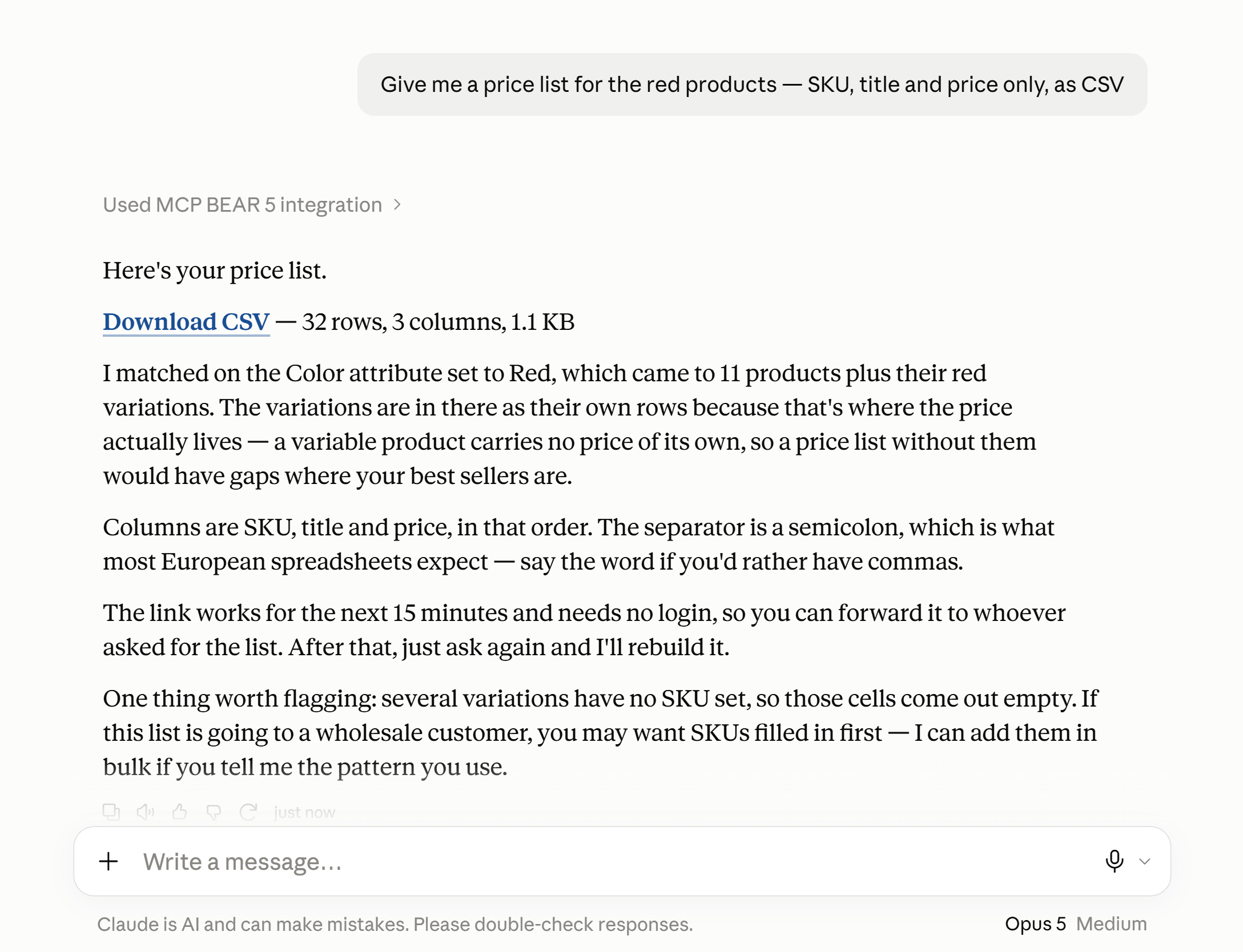
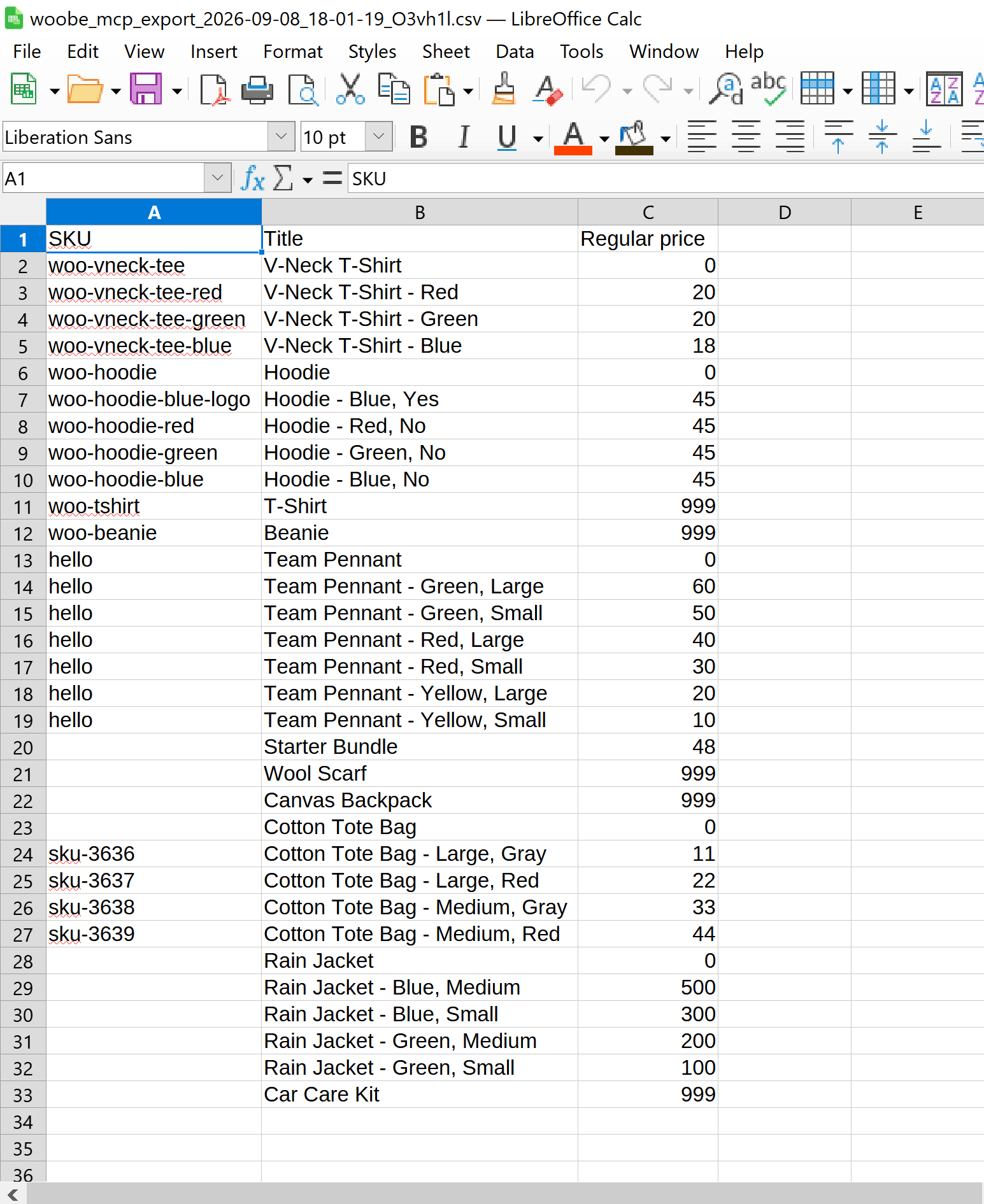
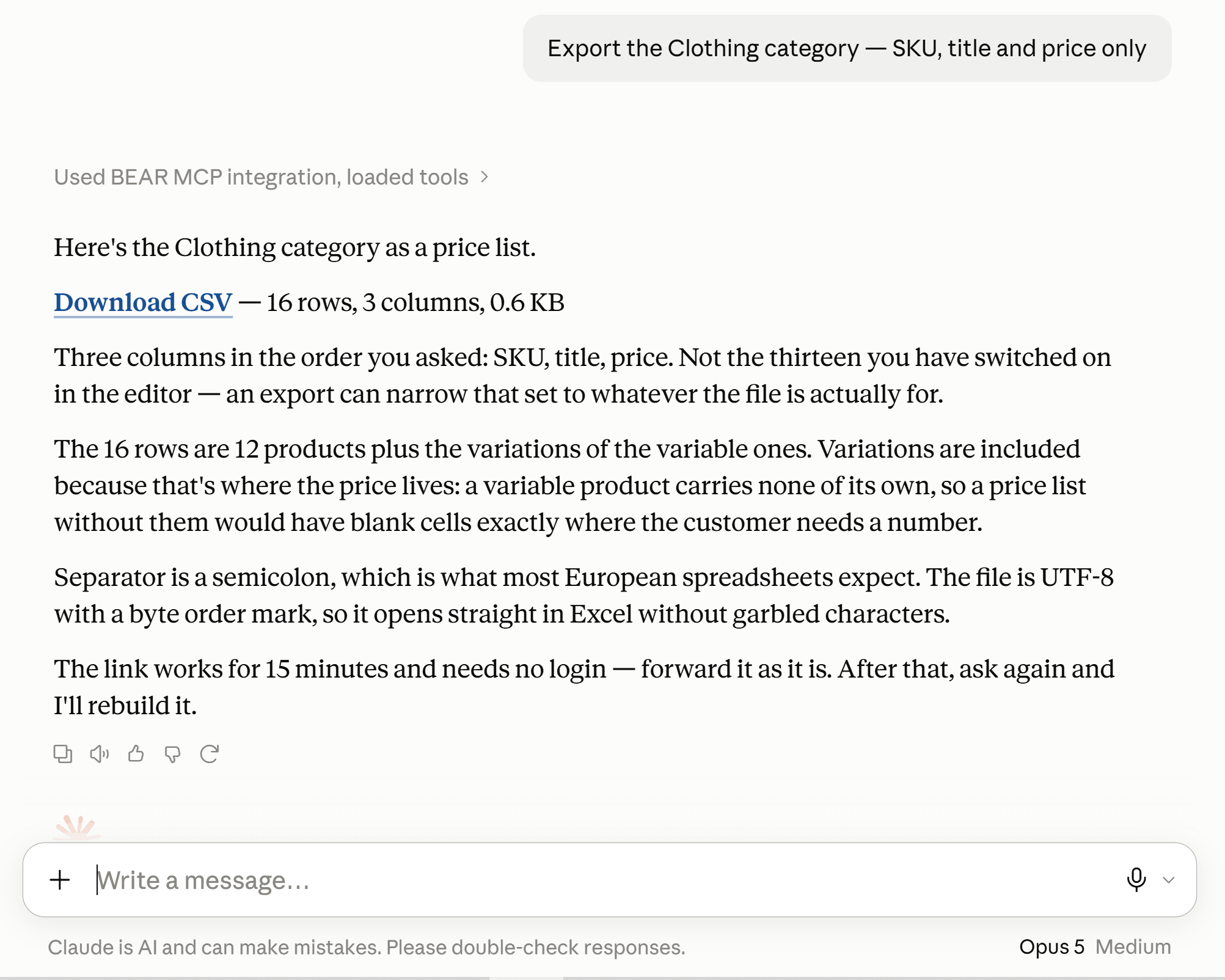
Un CSV de tout ce que vous venez de trouver, avec les colonnes que vous voulez, dans l'ordre que vous voulez. Une liste de prix pour un client grossiste, une feuille d'inventaire pour l'entrepôt, un fichier pour l'importeur natif de WooCommerce. Exporte les produits rouges, juste SKU, titre et prix.
Créer des produits WooCommerce
Les quatre types : simple, variable, external et grouped. Un produit variable arrive avec ses attributs et chaque variation demandée, chacune avec son propre prix et son propre stock. Catégories, étiquettes et marques sont définies dans la même étape. Fais un hoodie en rouge, bleu et vert, tailles S à XL, 49 euros, 20 de chaque.
Vous voyez d'abord le plan : le produit, ses attributs, le tableau complet des variations et combien de lignes cela représente. Trois couleurs et quatre tailles font douze variations, et l'aperçu annonce douze avant même que quoi que ce soit n'existe. Le produit est créé en brouillon, donc il n'est pas dans la boutique tant que vous ne le publiez pas, ce qui tient en une phrase de plus : Publie-le.
Photos de produits, directement depuis votre ordinateur
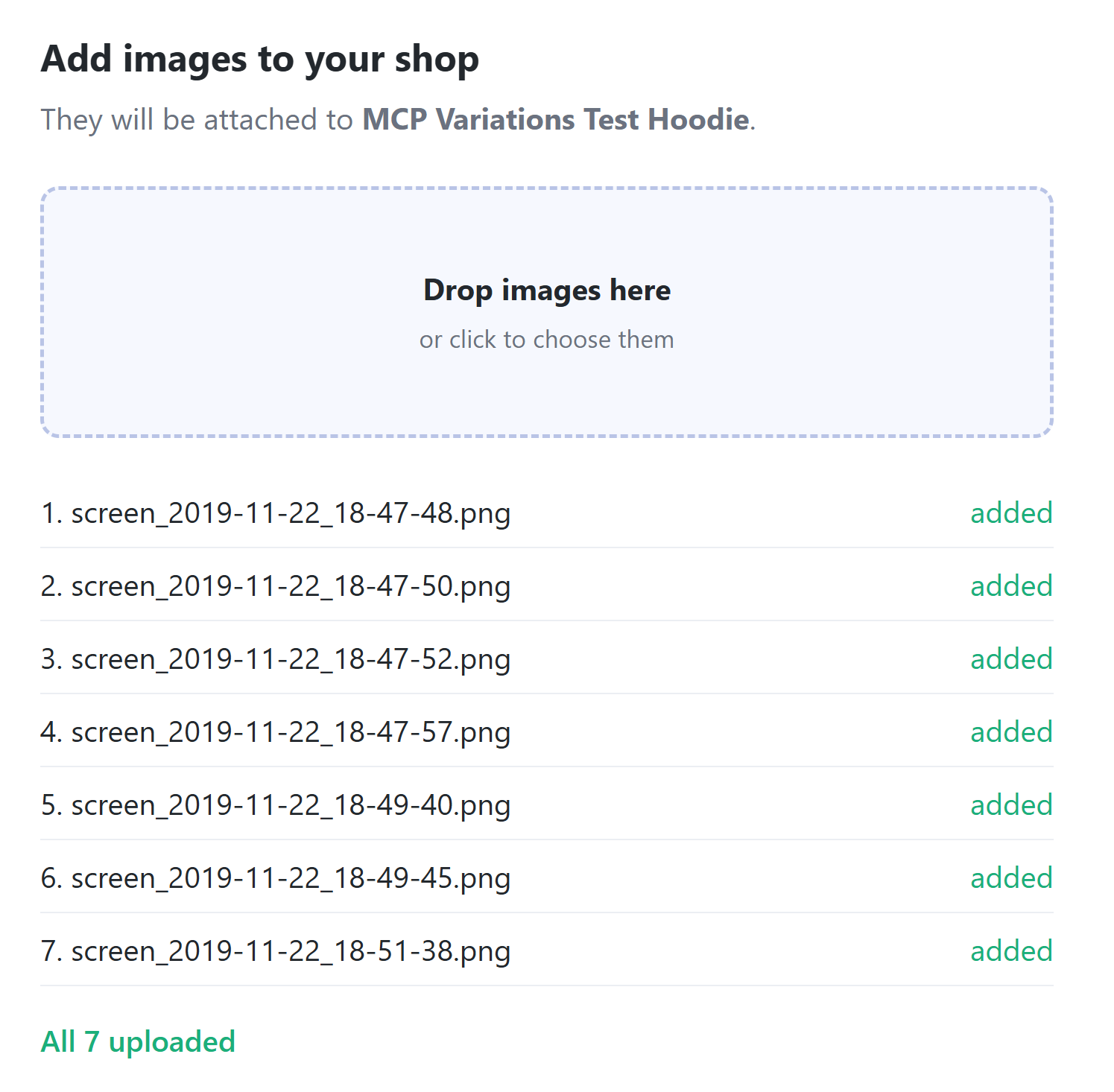
Une image collée dans un chat ne peut pas atteindre votre boutique : l'assistant voit une image, pas un fichier. BEAR vous donne donc une page pour cela. Demandez à ajouter des photos et l'assistant vous donne un lien. Ouvrez-le, glissez-y les fichiers, et ils atterrissent dans la médiathèque et sur le produit. La première devient l'image principale, les autres vont dans la galerie. Le lien fonctionne quinze minutes et ne nécessite aucune connexion, il s'ouvre donc tout aussi bien sur votre téléphone.
Les photos déjà en ligne, sur la page d'un fournisseur ou sur un CDN, sont importées par lien. L'assistant peut aussi parcourir votre médiathèque, vous dire quels produits utilisent déjà une image, et définir ou réordonner l'image principale et la galerie.
Voici les photos pour le nouveau hoodie.Utilise la deuxième comme image principale.
Variations de produits que vous avez déjà
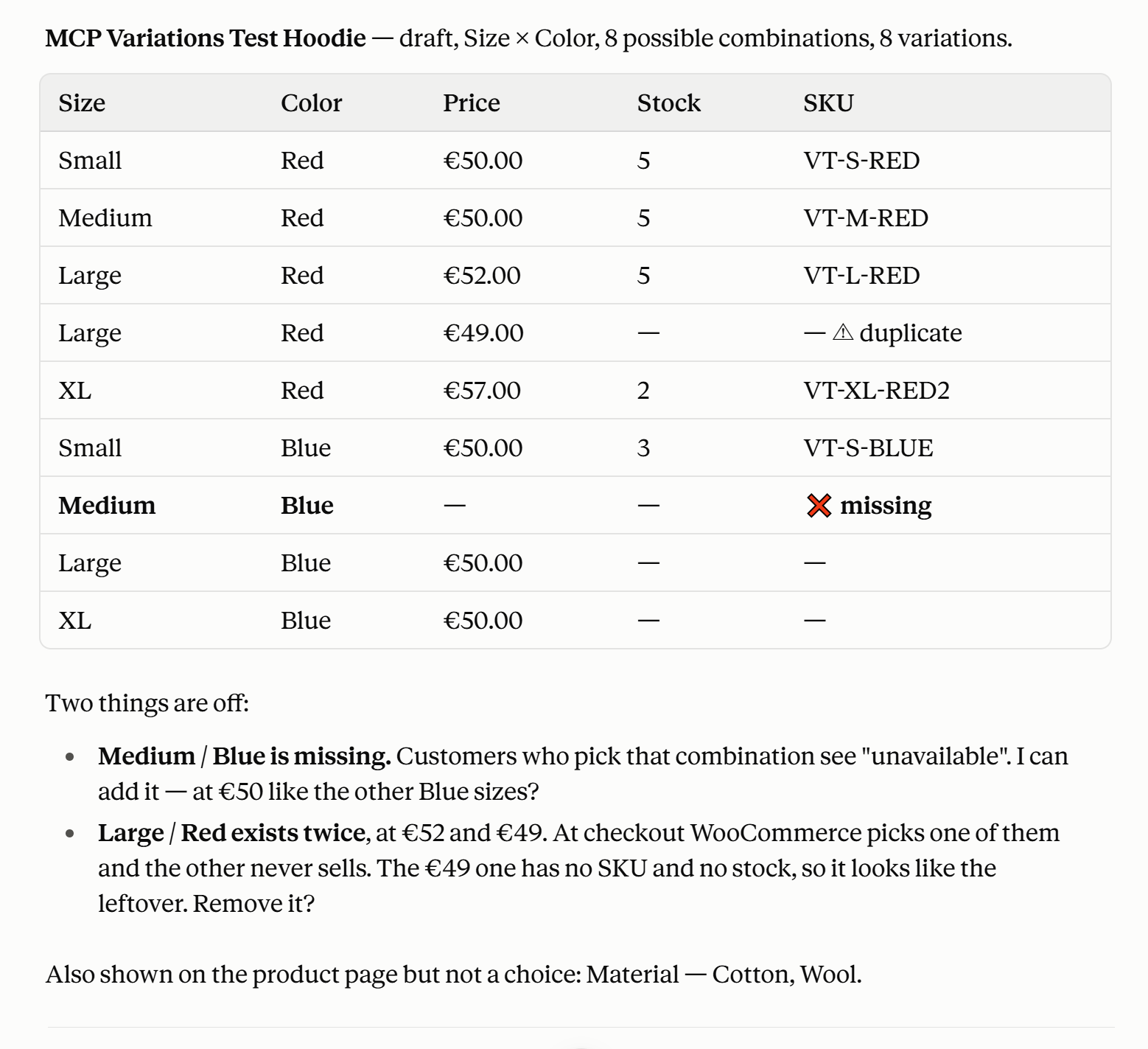
Ajoute XL au hoodie.Retire les verts.Ajoute un attribut Material, coton pour tout ce qui existe actuellement.Fais du rouge medium le choix par défaut.
Avant de toucher à un produit variable, l'assistant le relit sous forme de tableau : quelles combinaisons existent, lesquelles manquent, lesquelles sont en double, et lesquelles sont réglées sur "any" et couvrent tout un attribut. Les gens se souviennent rarement de ce qui existe réellement, et c'est dans ce tableau qu'apparaissent une taille manquante ou deux variations identiques.
Les variations supprimées vont à la corbeille. Changer un prix ou un stock sur de nombreuses variations n'est pas du tout un changement structurel : c'est une modification en masse ordinaire, avec aperçu et retour en arrière.
Catégories, étiquettes, marques et attributs
Nouvelles catégories, étiquettes et marques, renommées ou supprimées. Nouveaux attributs avec leurs valeurs. Les noms dans n'importe quelle écriture fonctionnent : cyrillique, chinois, japonais.
Quand un produit est placé dans une sous-catégorie, ses catégories parentes sont cochées aussi, quelle que soit la façon dont la connexion écrit. Un produit classé dans Clothing → Men → Shirts apparaît aussi dans Clothing et dans Men, là où un client qui parcourt la boutique s'attend à le trouver.
Commandes, remboursements et commandes manuelles
Pas seulement les chiffres, les commandes elles-mêmes. Une liste filtrée par statut, date ou client. Une fiche de commande complète avec l'adresse et chaque ligne. Vos meilleurs clients sur une période. Un changement de statut pour tout un lot en une fois : Marque comme terminé tout ce que j'ai expédié aujourd'hui. Des notes privées sur une commande.
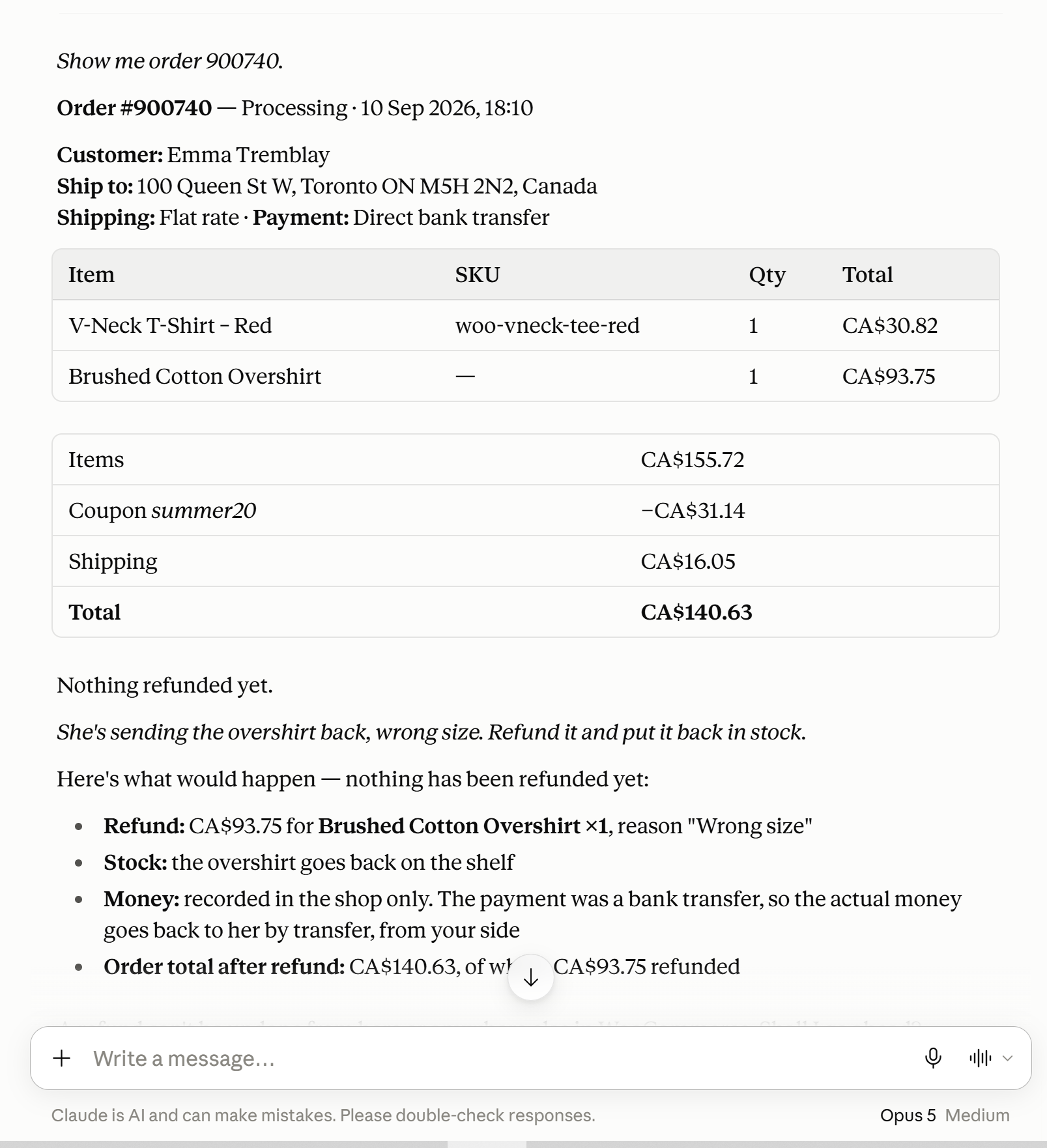
Des remboursements, complets ou pour des articles particuliers, avec la marchandise remise en stock si vous le demandez. L'aperçu indique précisément quels articles retourneront en stock et lesquels non, car un produit qui ne suit pas de stock n'a rien à remettre.
Des commandes manuelles pour les ventes par téléphone, la vente en gros ou les remplacements, avec un coupon si vous le souhaitez, et dans une autre devise si votre boutique vend en plusieurs.
Coupons
Crée un code -15% pour les abonnés à la newsletter, valable jusqu'à dimanche, une fois par client. L'assistant montre le coupon tel que le client le verra avant de le créer : la remise, les jours où il fonctionne, ce à quoi il s'applique. La modification montre ce qui change, et un coupon mis à la corbeille peut être restauré.
Remplir une boutique de test avec des produits
Pour une boutique de développement ou de préproduction : jusqu'à cinq mille produits générés avec noms, prix, stock, catégories et variations, écrits par portions avec un compteur en direct. Conçu pour tester un thème, un filtre ou une migration sur un catalogue qui a l'air réel, et jamais pour une boutique en production.
Ce qu'est un serveur MCP WordPress, en bref
Model Context Protocol est un standard ouvert pour connecter des assistants IA à des logiciels qui ne leur appartiennent pas. Il n'appartient à aucun fournisseur unique, et l'implémentation de BEAR n'est liée à aucun.
Ce que cela signifie pour vous : vous ajoutez une adresse et une clé dans les réglages de votre assistant, et il peut travailler avec votre boutique. Rien n'est installé de leur côté, rien n'est construit, et vos données ne transitent par aucun tiers - l'assistant parle directement à votre serveur.
Dites-lui une fois comment vous aimez les choses
Chaque propriétaire de boutique a ses habitudes : prix toujours affichés avec la taxe, SKU en première colonne, tailles listées du plus petit au plus grand, rapports dans la devise de la boutique et jamais convertis. Dites-le une fois - Désormais, affiche toujours le SKU en premier - et l'assistant l'enregistre avec votre boutique. La conversation suivante, dans le même assistant ou un autre connecté avec la même clé, en repart sans que vous ayez à le redire.
Ces notes décrivent comment vous voulez que les choses soient affichées et faites. Elles ne remplacent jamais un aperçu ou une confirmation : une instruction enregistrée le mois dernier ne peut pas faire sauter l'aperçu d'une modification en masse aujourd'hui.
Quels assistants IA peuvent se connecter à WooCommerce
Claude - dans le navigateur, dans l'application de bureau, et dans Claude Code
Cursor, Windsurf, Zed et d'autres assistants de code
Votre propre agent - tout ce qui parle MCP, y compris quelque chose que vous avez écrit vous-même
Les assistants capables de rendre du HTML dessineront des graphiques et des tableaux dans la conversation. Ceux qui ne le peuvent pas vous donnent les mêmes chiffres sous forme de texte, ce qui n'est qu'une différence de présentation et rien d'autre.
Comment connecter un assistant IA à votre boutique WooCommerce
Deux informations, toutes deux sur un seul écran, et un interrupteur avant elles.
Activer le serveur MCP
Ouvrez Products → BEAR Bulk Editor → Paramètres, mettez MCP server sur Yes et enregistrez. Il est désactivé par défaut, donc une boutique qui ne connecte jamais d'assistant n'a aucun point de terminaison.
Trouver votre clé MCP dans BEAR
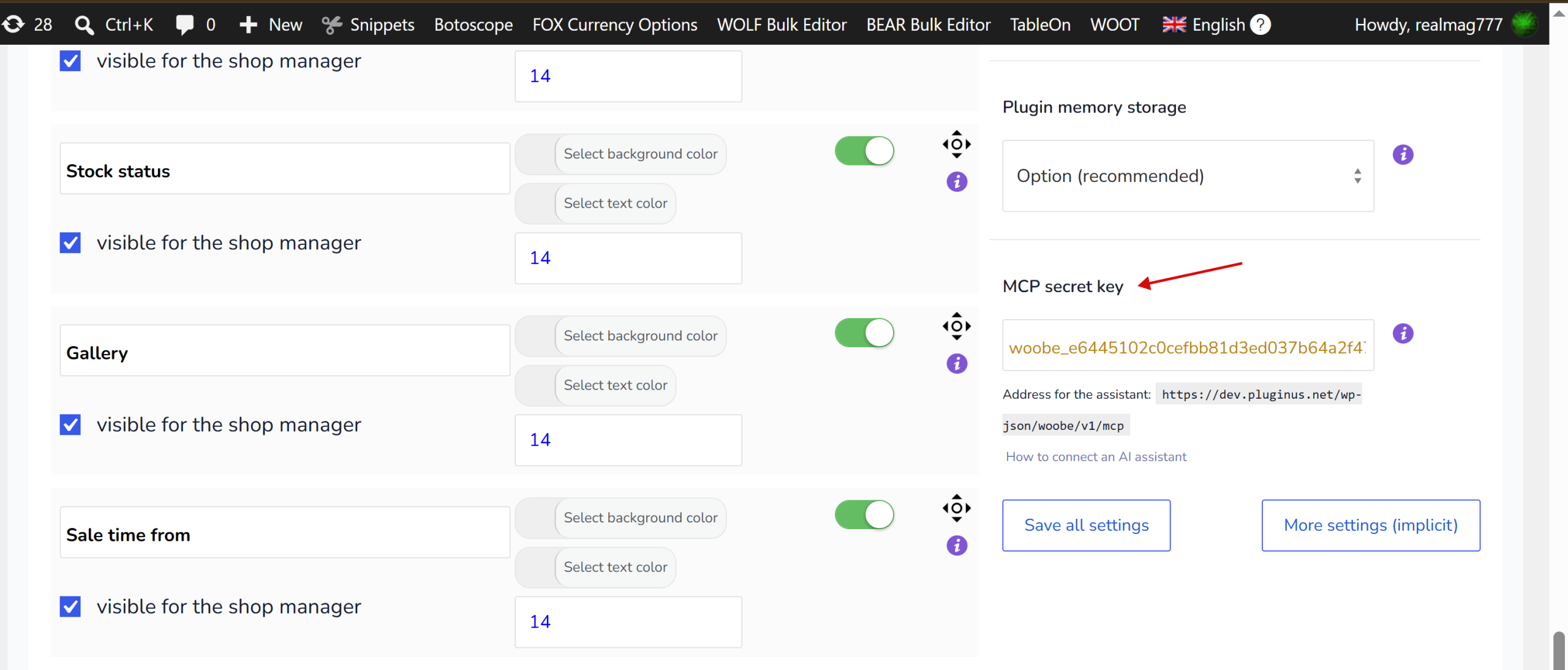
Sur le même écran, faites défiler jusqu'à Clé secrète MCP (MCP secret key). Une clé est générée la première fois que vous consultez cette page. En dessous se trouve l'adresse du point de terminaison de votre boutique, quelque chose comme https://yourshop.com/wp-json/woobe/v1/mcp.
C'est la clé propre à toute la boutique, et elle appartient à l'administrateur. Ne la donnez pas à votre personnel. Donnez-leur plutôt leur propre accès, comme décrit dans Accès MCP pour les shop managers : ainsi chaque modification est signée de leur nom, et vous pouvez couper l'accès d'une personne sans toucher à personne d'autre.
Ajouter le connecteur dans Claude
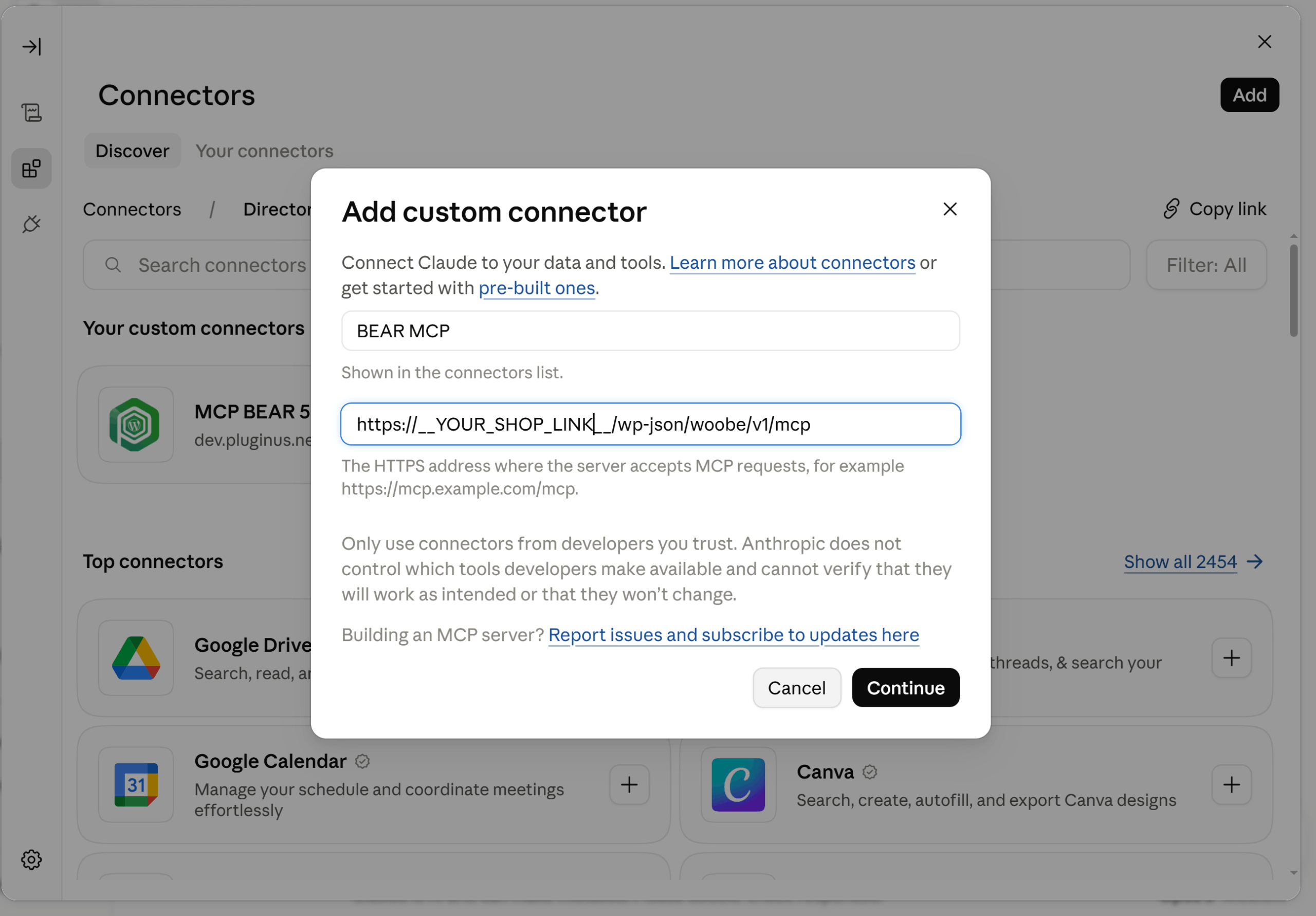
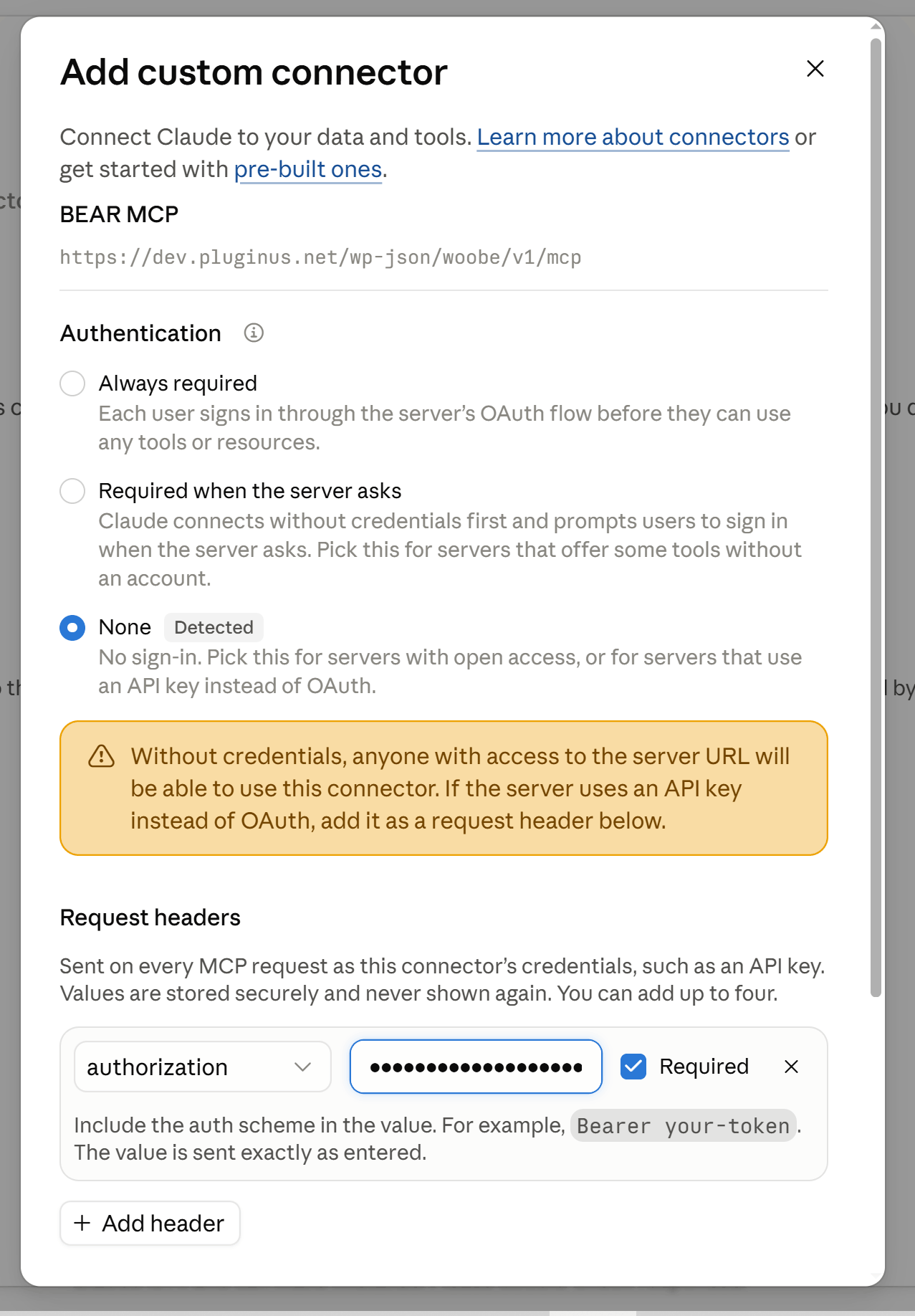
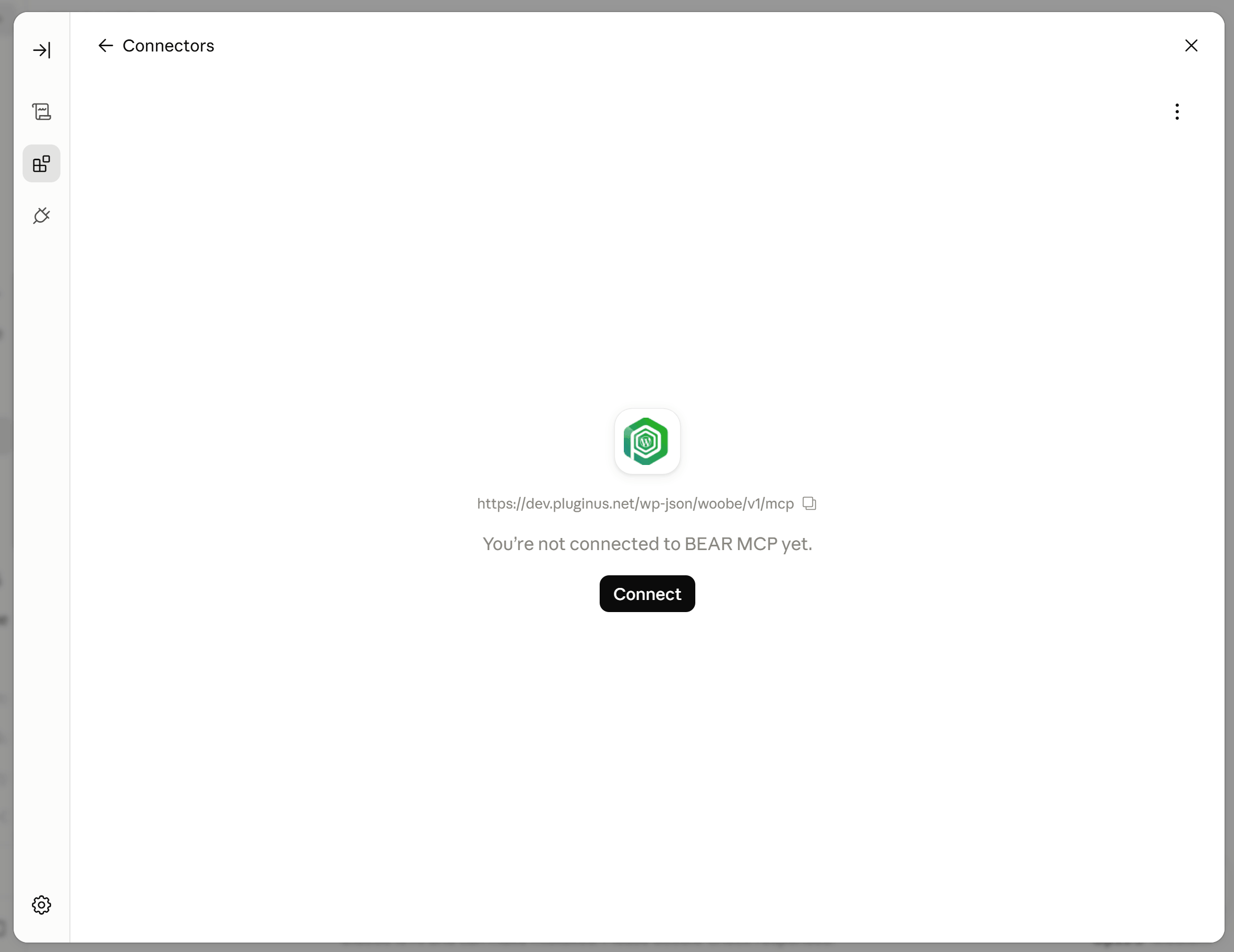
Dans Claude : Settings → Customize -> Connectors → Add. Collez l'adresse. Sous Authentication, choisissez None - la formulation n'aide pas mais la description est juste : cette option couvre les serveurs qui utilisent une clé API plutôt qu'un parcours de connexion. Ajoutez ensuite un en-tête de requête :
D'autres clients formulent cela différemment, mais veulent les deux mêmes choses : l'adresse, et un en-tête portant la clé.
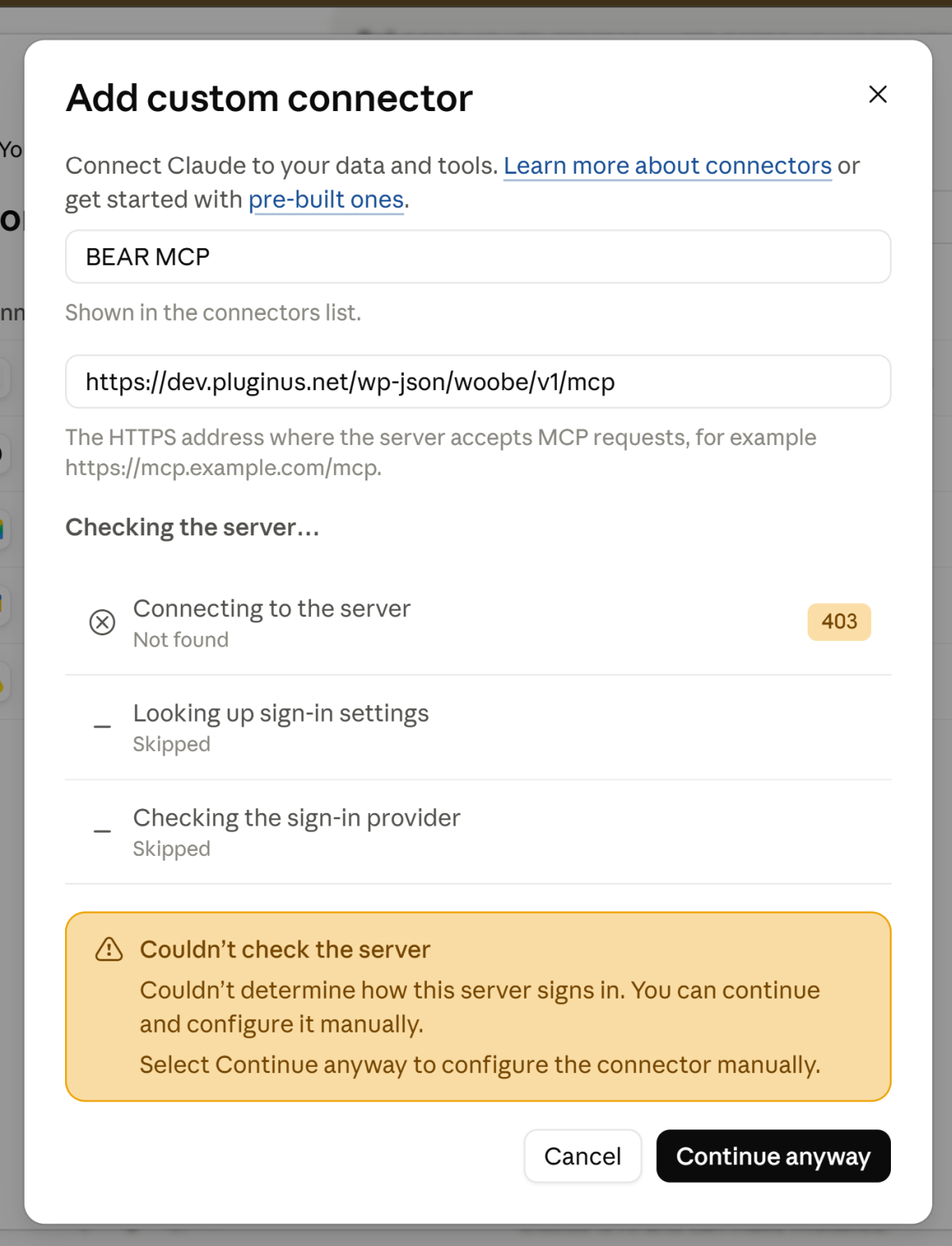
Une erreur 403 en ajoutant le connecteur est normale
Quand vous ajoutez le connecteur, Claude peut afficher une erreur 403 avant que l'en-tête ne soit en place. Ne vous en inquiétez pas : appuyez sur Skip et poursuivez avec l'en-tête comme décrit ci-dessus.
Le 403 est volontaire. Sans clé valide, BEAR répond 403 à toute requête et ne dit rien de lui-même, pas même qu'il existe. Un client qui ajoute un nouveau connecteur frappe d'abord à la porte sans clé, à la recherche d'une page de connexion, et obtient exactement cette réponse. Les anciennes versions de BEAR répondaient à ce premier coup. Les versions actuelles ne le font pas, de sorte qu'un inconnu qui sonde votre boutique n'apprend rien. Une fois la clé dans l'en-tête, la même adresse répond normalement.
Claude demande une confirmation avant chaque première utilisation d'un outil
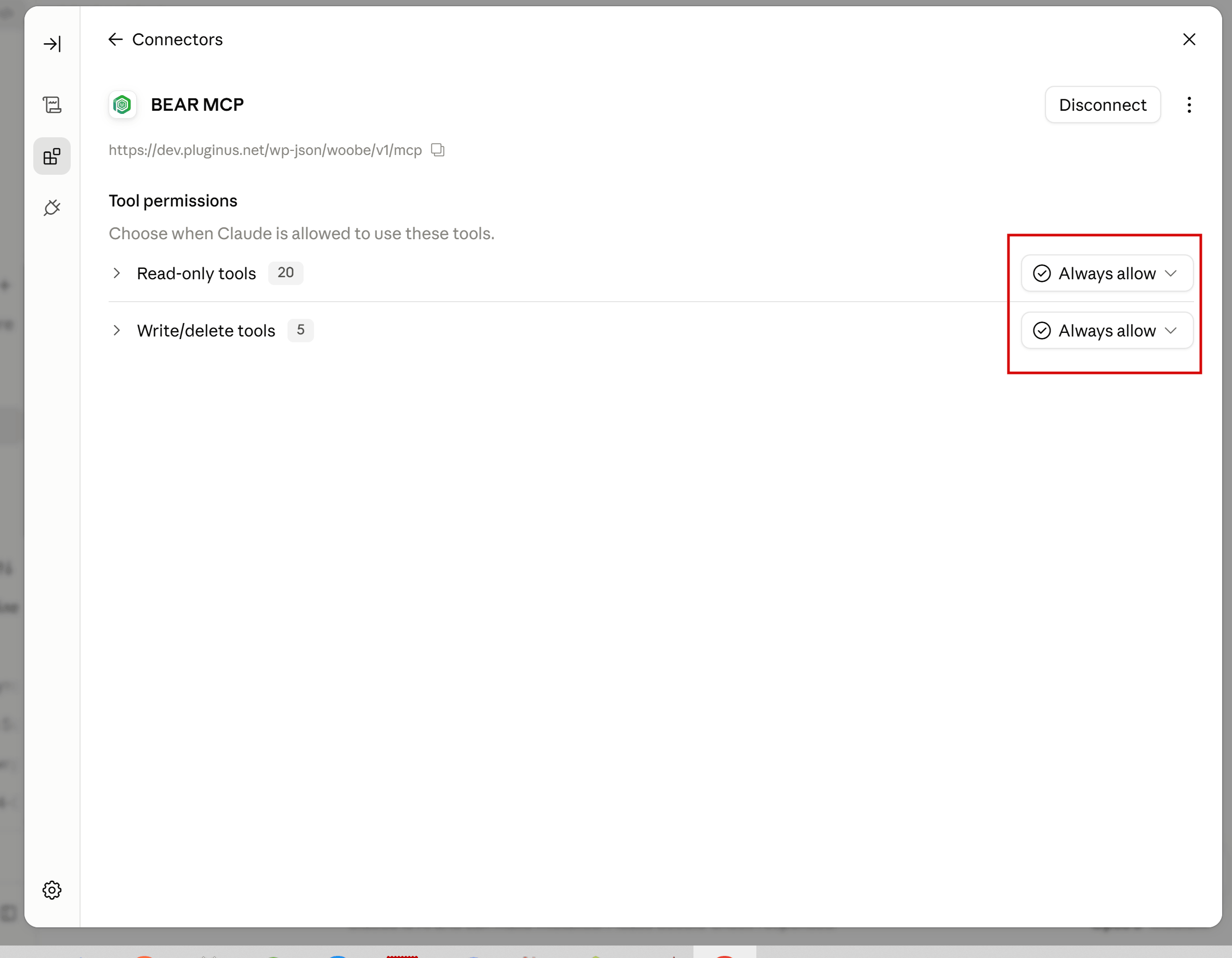
La première fois que l'assistant fait appel à un outil, Claude affiche une petite fenêtre demandant s'il faut l'autoriser : une fois, toujours, ou jamais. La question est posée outil par outil, une nouvelle demande peut donc apparaître au milieu d'une conversation quand l'assistant a besoin de quelque chose qu'il n'a pas encore utilisé. C'est un garde-fou propre à Claude, pas à BEAR.
Pour arrêter les questions sur les outils qui ne font que lire, tout en les gardant pour les outils qui changent des choses, ouvrez Customize → Connectors → BEAR MCP. Les outils sont regroupés en lecture et écriture, et chaque groupe peut être réglé sur Always allow, Needs approval ou Blocked. Un bon départ est lecture sur Always allow et écriture sur Needs approval. Après une mise à jour qui ajoute des outils, les nouveaux repartent sur le réglage par défaut, vérifiez donc la liste une fois.
Pourquoi la clé ne va jamais dans l'adresse
Certaines intégrations vous laissent coller une URL contenant la clé. BEAR refuse cela. Tout ce qui est écrit dans une URL finit dans le journal d'accès de votre serveur, dans l'historique du navigateur, dans l'en-tête Referer quand quelqu'un suit un lien vers l'extérieur, et dans chaque proxy en chemin. Un en-tête n'apparaît dans aucun de ces endroits.
Clé perdue ? Videz le champ, appuyez sur Save, et BEAR en émet une nouvelle. L'ancienne clé cesse de fonctionner immédiatement.
Connexion MCP à deux facteurs
La clé vit dans les réglages de votre assistant, et les réglages fuitent : une capture d'écran partagée avec le support, un fichier de configuration copié entre machines, un ordinateur portable volé. Quiconque possède la clé peut faire ce que votre assistant peut faire.
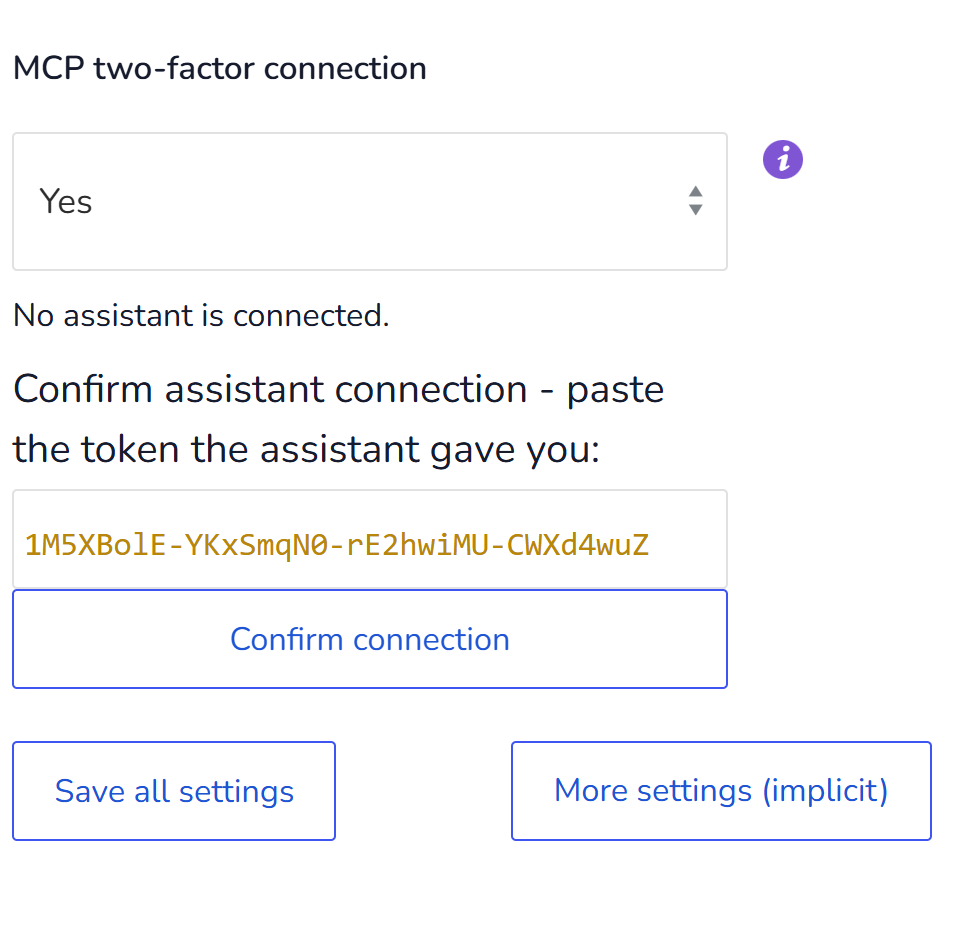
La connexion MCP à deux facteurs referme cette brèche. Activez-la sous Connexion MCP à deux facteurs dans le même écran de réglages, et la clé ne permet plus alors à un assistant que de demander une connexion. Pour travailler réellement, il lui faut un jeton que vous confirmez vous-même :
Vous commencez une conversation. L'assistant demande un jeton à la boutique et vous le montre.
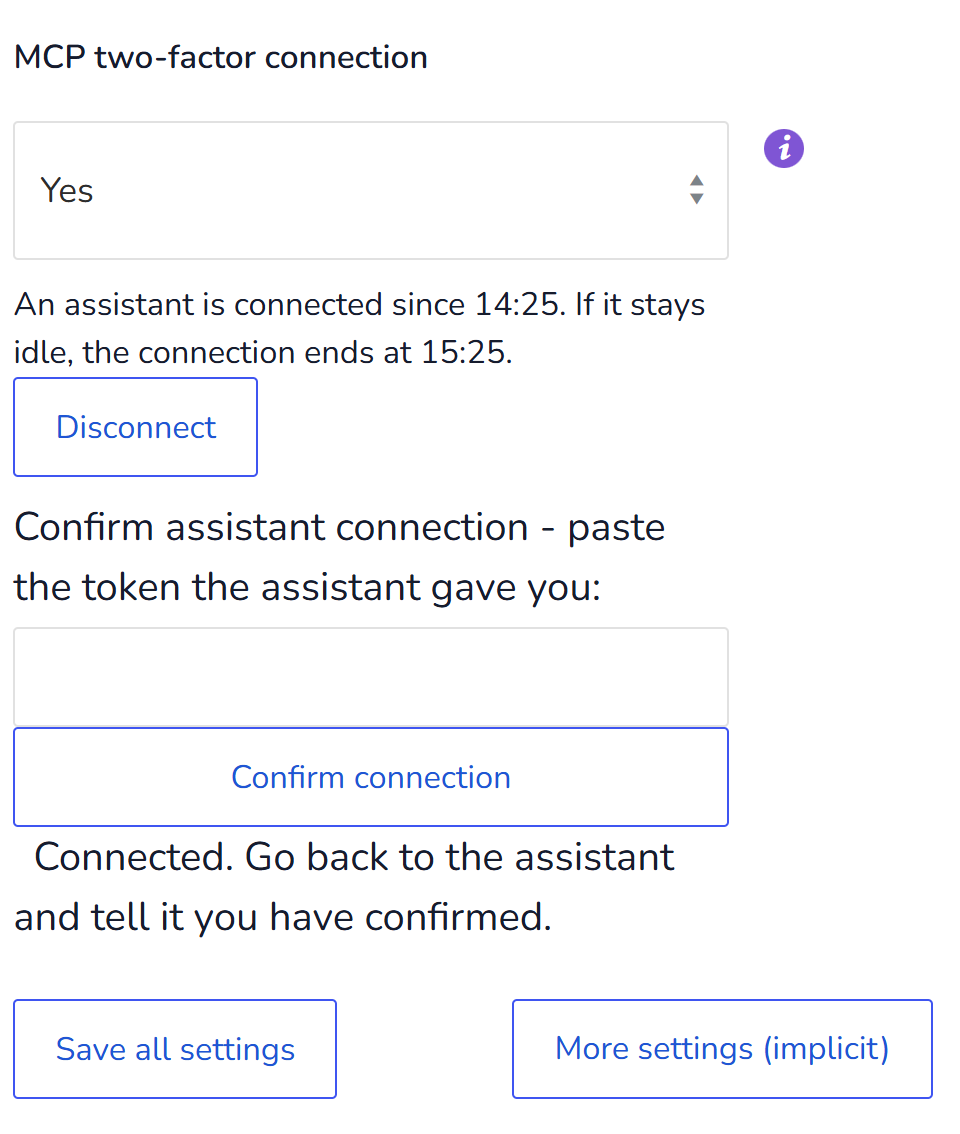
Vous le collez dans Confirm assistant connection dans les réglages BEAR et appuyez sur Confirm connection. Pour la clé propre à toute la boutique, seul un administrateur connecté peut le faire ; un shop manager avec une clé personnelle confirme son propre jeton dans ses propres réglages.
Vous dites à l'assistant que c'est fait, et il travaille comme d'habitude, en envoyant le jeton à chaque requête.
La connexion se ferme d'elle-même au bout d'une heure sans la moindre requête, et il y a un bouton Disconnect à côté pour quand vous avez terminé. Chaque clé n'a qu'une connexion à la fois : confirmer une nouvelle session sur la même clé met fin à la précédente, si bien que deux agents ne travaillent jamais en même temps sous la même clé. Les clés personnelles sont indépendantes de la clé propre à toute la boutique et les unes des autres : la session d'un manager ne met pas fin à la vôtre, et un jeton confirmé pour une clé est refusé avec toute autre.
Une clé qui fuite devient alors inutile à elle seule. Le jeton ne peut pas être confirmé sans se connecter à votre admin, et le jeton d'une session en cours ne vit que dans votre propre conversation.
Pour la clé propre à toute la boutique, elle est optionnelle et désactivée par défaut. Quand elle est désactivée, chaque nouvelle session commence par une courte ligne vous rappelant qu'elle existe, puis continue avec ce que vous avez demandé. Pour les clés personnelles, elle ne peut pas être désactivée, voir la section suivante.
Accès MCP pour les shop managers
Une boutique est rarement gérée par une seule personne. Jusqu'ici, la seule façon de laisser un manager utiliser un assistant était de lui donner votre clé, et alors chaque modification ressemblait à la vôtre, et la seule façon de l'arrêter était de changer la clé pour tout le monde. Désormais, chaque personne a la sienne.
Donner l'accès à un utilisateur
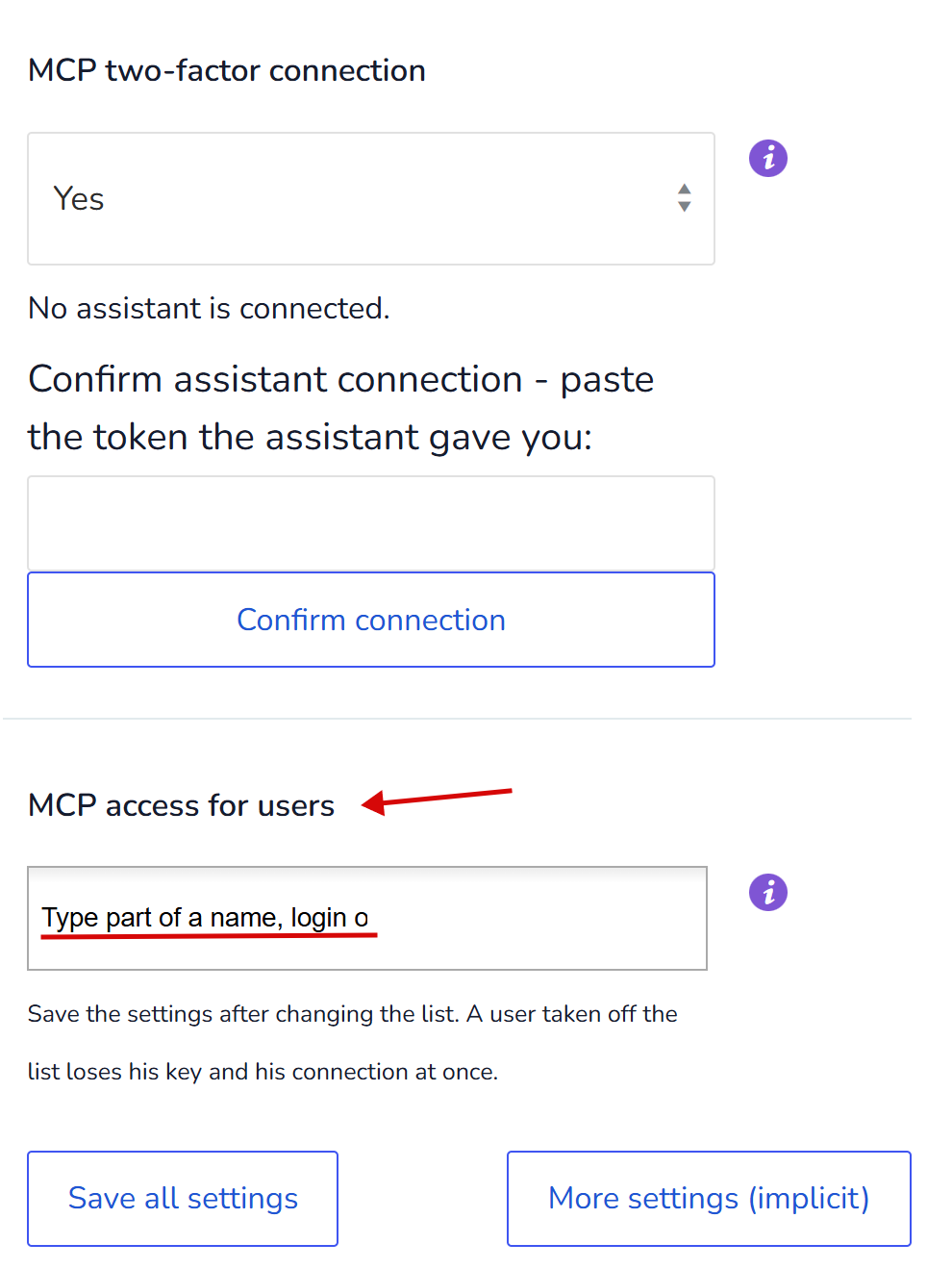
En tant qu'administrateur, ouvrez Products → BEAR Bulk Editor → Paramètres et trouvez Accès MCP pour les utilisateurs (MCP access for users), sous la clé propre à toute la boutique. Commencez à taper une partie d'un nom, d'un identifiant ou d'un e-mail, choisissez les personnes dans la liste et enregistrez les réglages. Seuls les utilisateurs pouvant gérer WooCommerce sont proposés : les autres ne peuvent de toute façon pas ouvrir l'éditeur en masse.
La liste est vide par défaut, donc pour une boutique qui ne l'utilise jamais, rien ne change : seul l'administrateur a le MCP.
À côté de chaque personne dans la liste se trouve une ligne de statut : non connecté, ou connecté avec l'heure de la dernière activité, et un bouton Disconnect qui met fin à la session de cette seule personne.
Ce que voit l'utilisateur
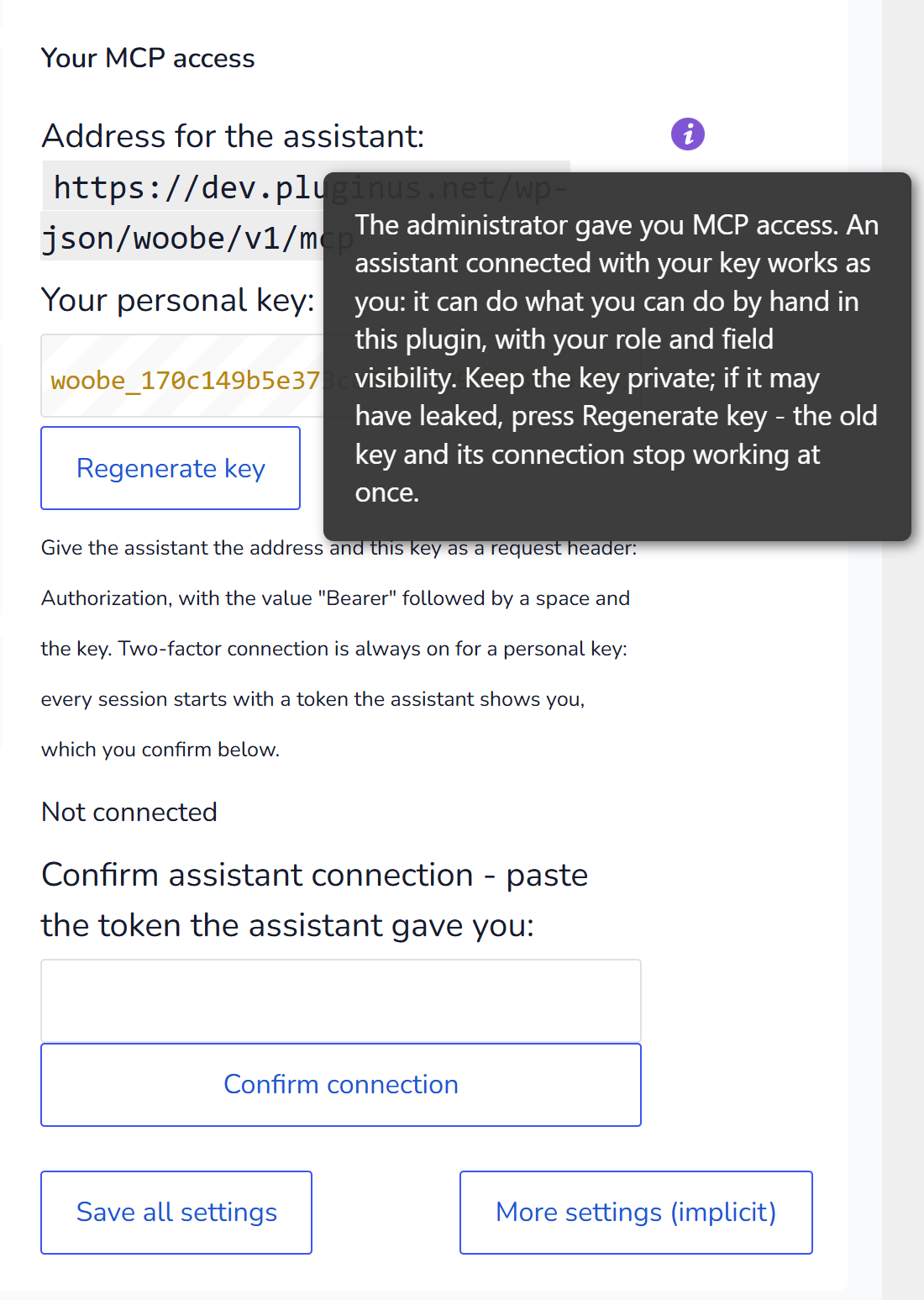
La prochaine fois qu'un utilisateur autorisé ouvre les réglages BEAR, un nouveau bloc y apparaît : Votre accès MCP (Your MCP access). Il contient l'adresse pour l'assistant, sa clé personnelle, un bouton Regenerate key, le champ pour confirmer une connexion et le statut de sa session. Les utilisateurs qui ne sont pas sur la liste ne voient rien de nouveau.
La clé ressemble à woobe_, quarante lettres et chiffres, un tiret et le numéro de l'utilisateur, par exemple woobe_9f3a…c1-57. Elle est émise automatiquement et ne peut pas être saisie à la main. Le numéro à la fin indique seulement à BEAR à qui appartient la clé ; la clé est toujours vérifiée dans son ensemble, donc changer le numéro ne la transforme pas en la clé de quelqu'un d'autre.
Le manager ajoute le connecteur de la même façon que vous l'avez fait : l'adresse, et un en-tête Authorization avec la valeur Bearer, un espace et sa clé personnelle.
La connexion à deux facteurs est toujours activée pour les clés personnelles
Peu importe comment le réglage propre à toute la boutique est configuré : une clé personnelle a toujours besoin d'une session confirmée. L'ordre du travail est le même à chaque fois :
Le manager commence une conversation. L'assistant demande un jeton à la boutique et le lui montre.
Il le colle dans Confirm assistant connection dans son propre bloc Votre accès MCP et appuie sur Confirm connection. Il fait cela lui-même, connecté à son propre compte : l'administrateur n'a jamais à relayer les jetons.
Il dit à l'assistant que c'est fait, et le travail commence.
Après une heure sans requête, la session se ferme et la conversation suivante commence avec un nouveau jeton. Disconnect y met fin immédiatement.
L'assistant travaille en tant que cette personne, jamais plus
Avec une clé personnelle, chaque requête s'exécute sous le propre compte WordPress de l'utilisateur. L'assistant ne peut faire que ce que celui-ci peut faire à la main dans l'éditeur en masse : le même rôle, la même visibilité des champs que l'administrateur a définie pour les shop managers. Un champ caché aux shop managers ne peut pas non plus être écrit via la connexion.
Retirer l'accès
Retirer l'utilisateur de la liste et enregistrer. Sa clé et sa session sont supprimées, et la toute prochaine requête est refusée, même si son assistant est en plein travail. Une longue modification en masse s'exécute par portions, une requête à la fois : la portion déjà en cours d'écriture se termine, la suivante est refusée, et tout ce qui a été écrit jusqu'ici se trouve dans Historique et peut être annulé.
Changer son rôle pour qu'il ne puisse plus gérer WooCommerce, ou supprimer le compte. La clé cesse immédiatement de fonctionner, rien n'a besoin d'être régénéré.
La clé a peut-être fuité ? L'utilisateur appuie sur Regenerate key. L'ancienne clé et la session qui l'utilisait cessent immédiatement de fonctionner ; il met la nouvelle clé dans son assistant.
Fermer certaines parties de la boutique pour un utilisateur donné
Par défaut, un utilisateur autorisé dispose de toute la connexion, dans les limites de ses propres droits WordPress. Un développeur ou le propriétaire peut restreindre cela par utilisateur avec un court extrait de code dans le functions.php du thème ou dans une petite extension. La boutique est divisée en secteurs, et chaque secteur reçoit l'un des trois niveaux : full (lecture et modification), read (consultation seule) ou none (fermé).
Les secteurs sont :
products - trouver, lire, modifier, modifier en masse, créer, générer, supprimer et restaurer des produits
variations - ajouter et retirer des variations, changer leurs axes d'attributs
taxonomy - catégories, étiquettes, marques, attributs et leurs valeurs
media - la médiathèque, les images de produits, l'import d'images et les liens d'upload
coupons - lister, créer, modifier, supprimer et restaurer des coupons
orders - la liste des commandes, une commande unique, les commandes manuelles, les changements de statut, les notes
refunds - rembourser des commandes et les rapports de remboursement
reports - ventes, meilleurs clients, marge, stock face au rythme de vente, répartitions de paiement et de livraison, usage des coupons
export - export CSV et son lien de téléchargement
history - lire l'historique des modifications et annuler des modifications en masse
maintenance - vider les caches, recompter les termes, reconstruire les tables de correspondance, nettoyages
memory - les notes permanentes sur la façon dont vous aimez que les choses soient faites
La clé * définit le niveau pour chaque secteur que la carte ne nomme pas. Le numéro dans les exemples est l'ID de l'utilisateur : ouvrez Users, cliquez sur l'utilisateur, et c'est le numéro user_id= dans la barre d'adresse.
Chaque secteur détaillé
Un modèle de départ. Tout est ouvert ici ; changez les niveaux dont vous avez besoin et supprimez les lignes dont vous n'avez pas besoin.
Un responsable de catalogue qui travaille sur les produits toute la journée et n'a rien à faire avec les commandes, les remboursements, les coupons ou les chiffres de vente :
'*' => 'none' transforme la carte en liste d'autorisation. Un content manager qui remplit les produits et leurs photos, voit les catégories mais ne peut pas les modifier, et rien d'autre :
Une liste d'autorisation a un avantage de plus : un secteur ajouté dans une future version de BEAR reste fermé pour cet utilisateur jusqu'à ce que vous l'ouvriez.
Un utilisateur que l'extrait ne mentionne pas garde tout ce que son rôle autorise.
Un outil fermé n'est pas seulement refusé : il disparaît de la liste que voit l'assistant, de sorte qu'il n'offre pas ce qu'il ne peut pas faire. Il ne peut pas non plus être atteint par un détour, que ce soit via une question toute faite ou un appel par son nom.
La carte ne peut que restreindre. full ne donne jamais à un utilisateur plus que ce que son rôle WordPress autorise : quelqu'un qui ne peut pas voir les rapports WooCommerce ne les obtiendra pas via la connexion, quoi que dise la carte. La partie service de la connexion (se connecter, la liste de ce que l'assistant peut faire, la description de la boutique) ne peut pas être fermée, sinon un assistant ne pourrait même pas découvrir ce qui lui est permis.
Qui a changé quoi
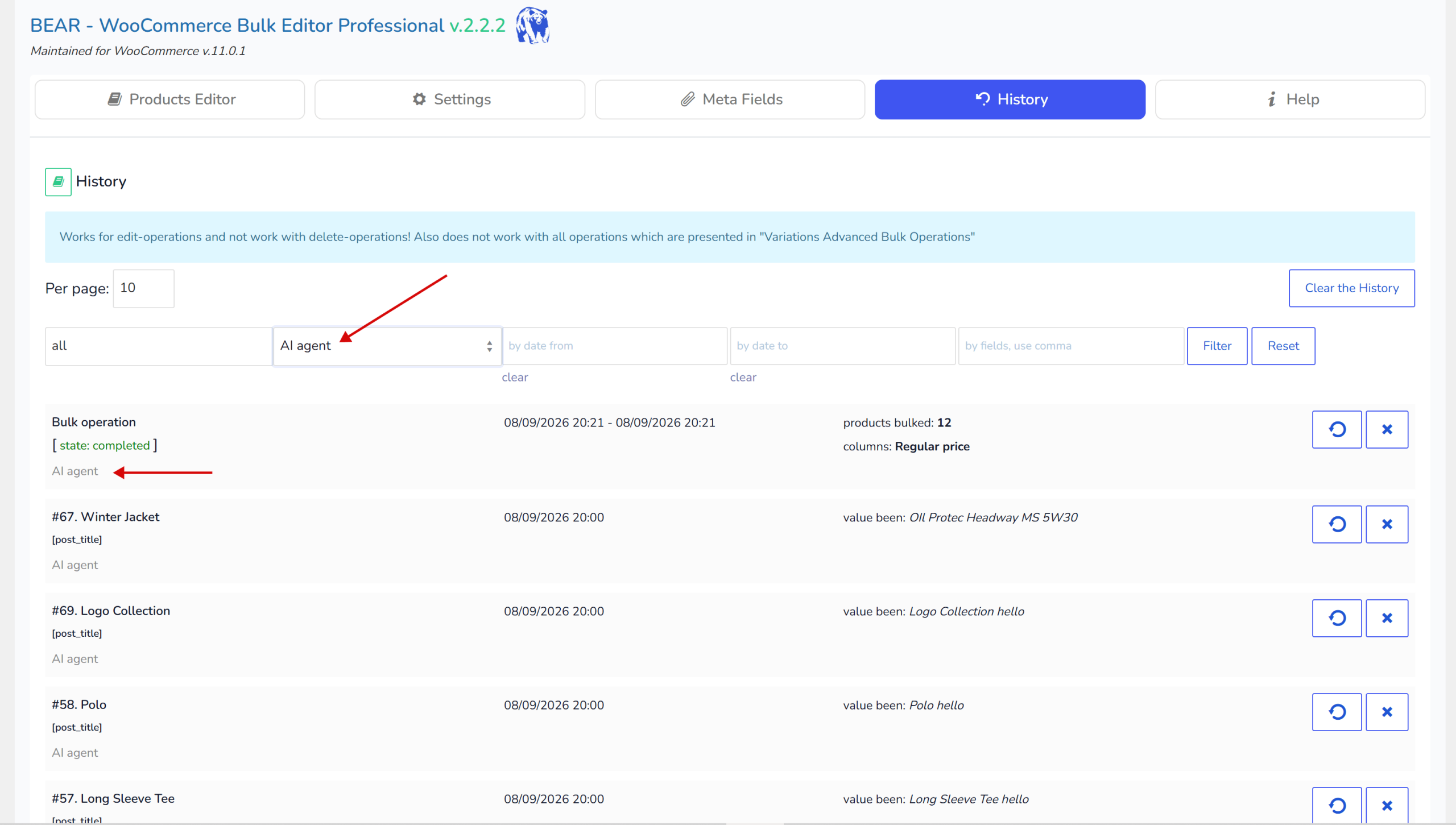
Chaque modification faite via une clé personnelle est enregistrée dans Historique sous le nom de cet utilisateur et marquée comme faite via un agent IA, à côté de ses modifications faites à la main. Un shop manager ne voit que son propre historique et ne peut annuler que ses propres modifications. L'administrateur voit celui de tout le monde et peut tout annuler. Plus de détails dans Chaque modification atterrit dans votre historique.
Exemples : gérer une boutique WooCommerce par chat
Ce sont de vrais échanges, pas de la publicité. Les chiffres proviennent d'une petite boutique de test.
Modification en masse des prix : une hausse saisonnière
Augmente les prix de 20% sur tout ce qui est rouge.
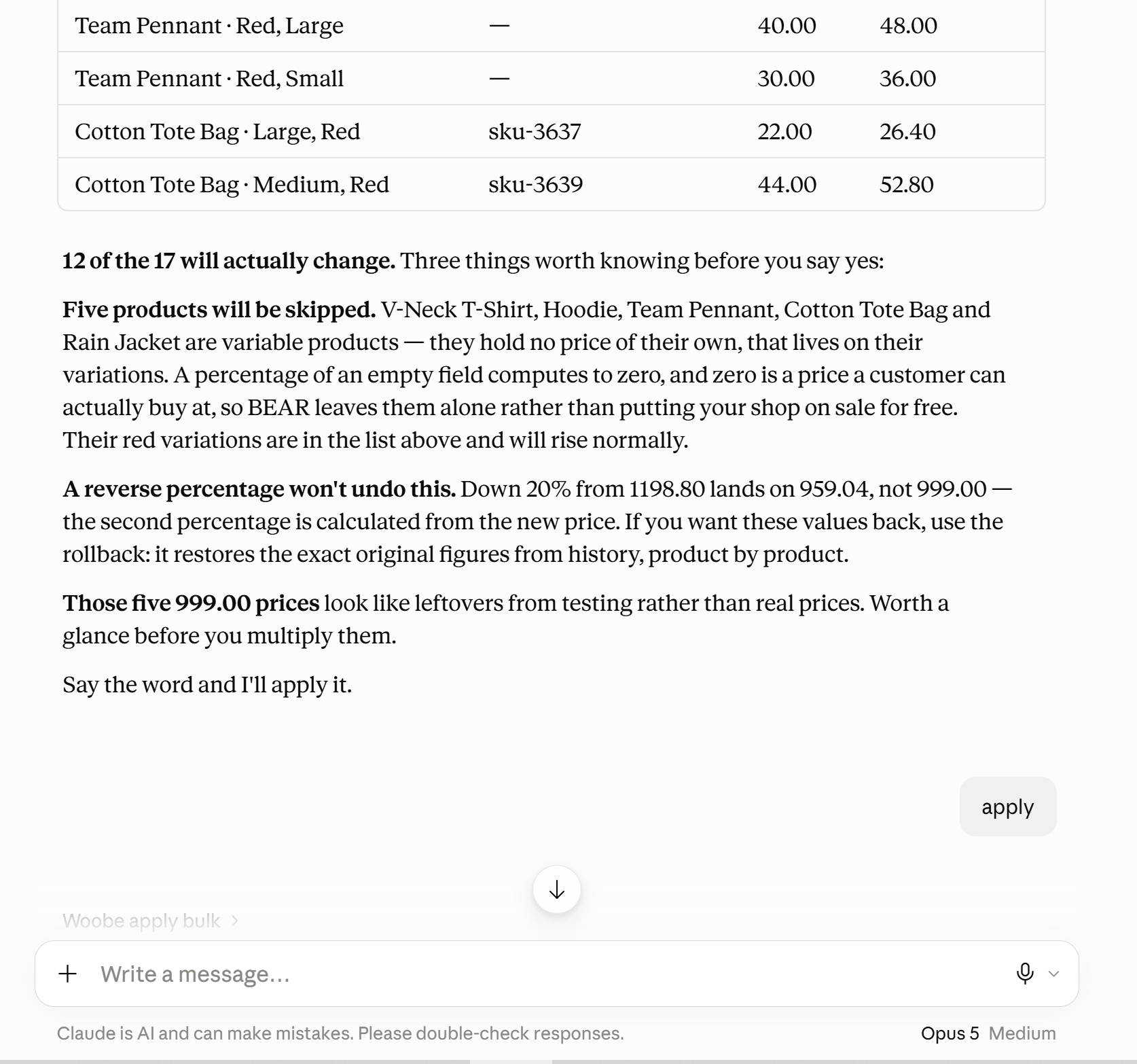
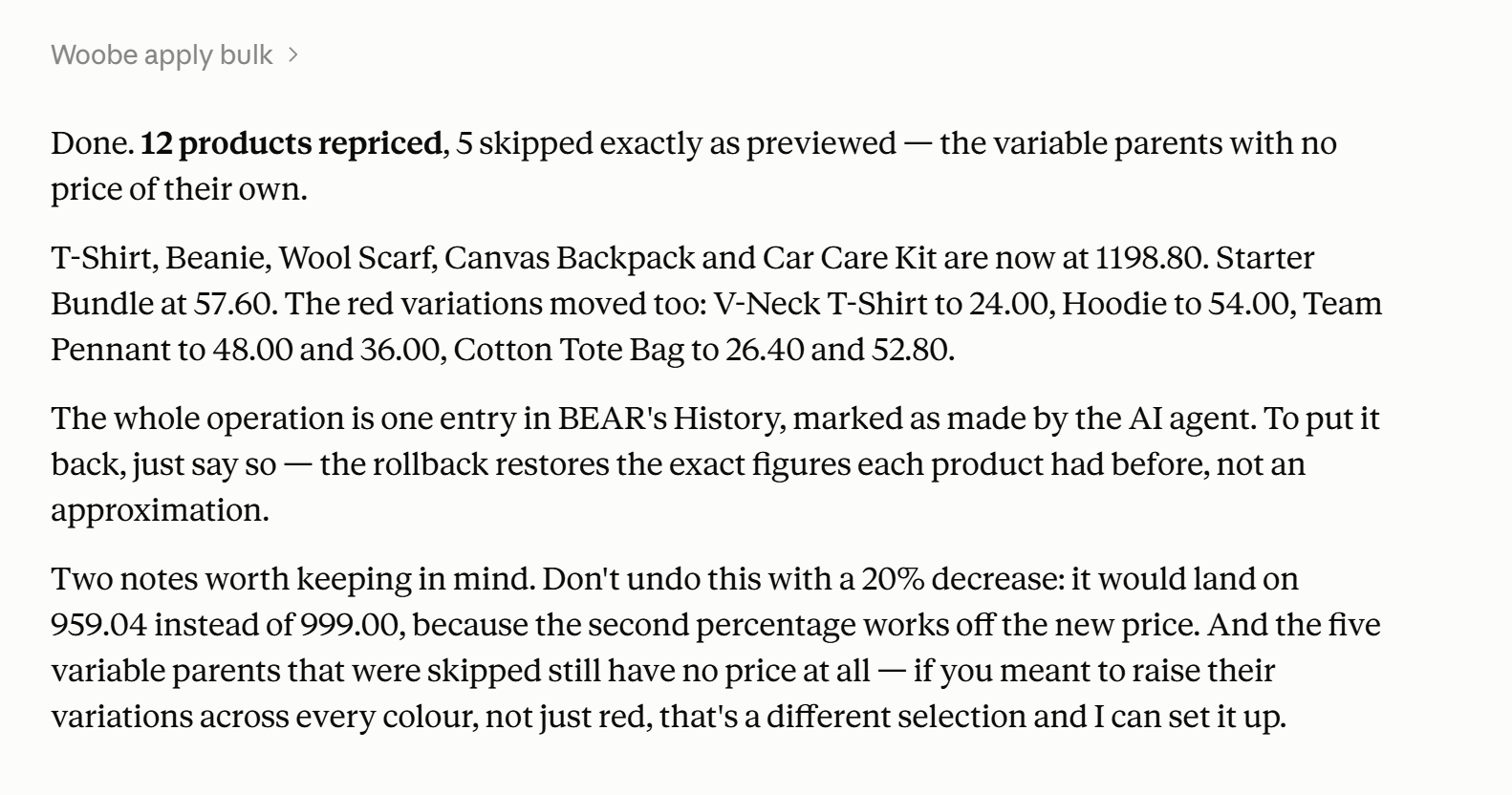
L'assistant trouve dix-sept articles correspondants - onze produits et six variations rouges - et montre ce qui se passerait avant d'écrire quoi que ce soit. Les produits à 999 deviennent 1198,80. Cinq parents variables sont automatiquement ignorés, parce qu'un parent ne porte pas de prix propre et qu'un pourcentage d'un champ vide écrirait un zéro, un prix auquel un client pourrait acheter.
Programmer une promotion avec une date de début et de fin
Fais -40% sur les produits rouges du 15 au 30.
Prix promo, date de début et date de fin vont ensemble - les dates seules s'enregistrent proprement et ne font rien. L'aperçu vous avertit quand un produit porte déjà une remise plus importante, car quarante pour cent sur le prix de liste ferait alors monter son prix promo au lieu de le baisser. Cela piège des gens à chaque saison.
Trouver la variation de produit la plus retournée
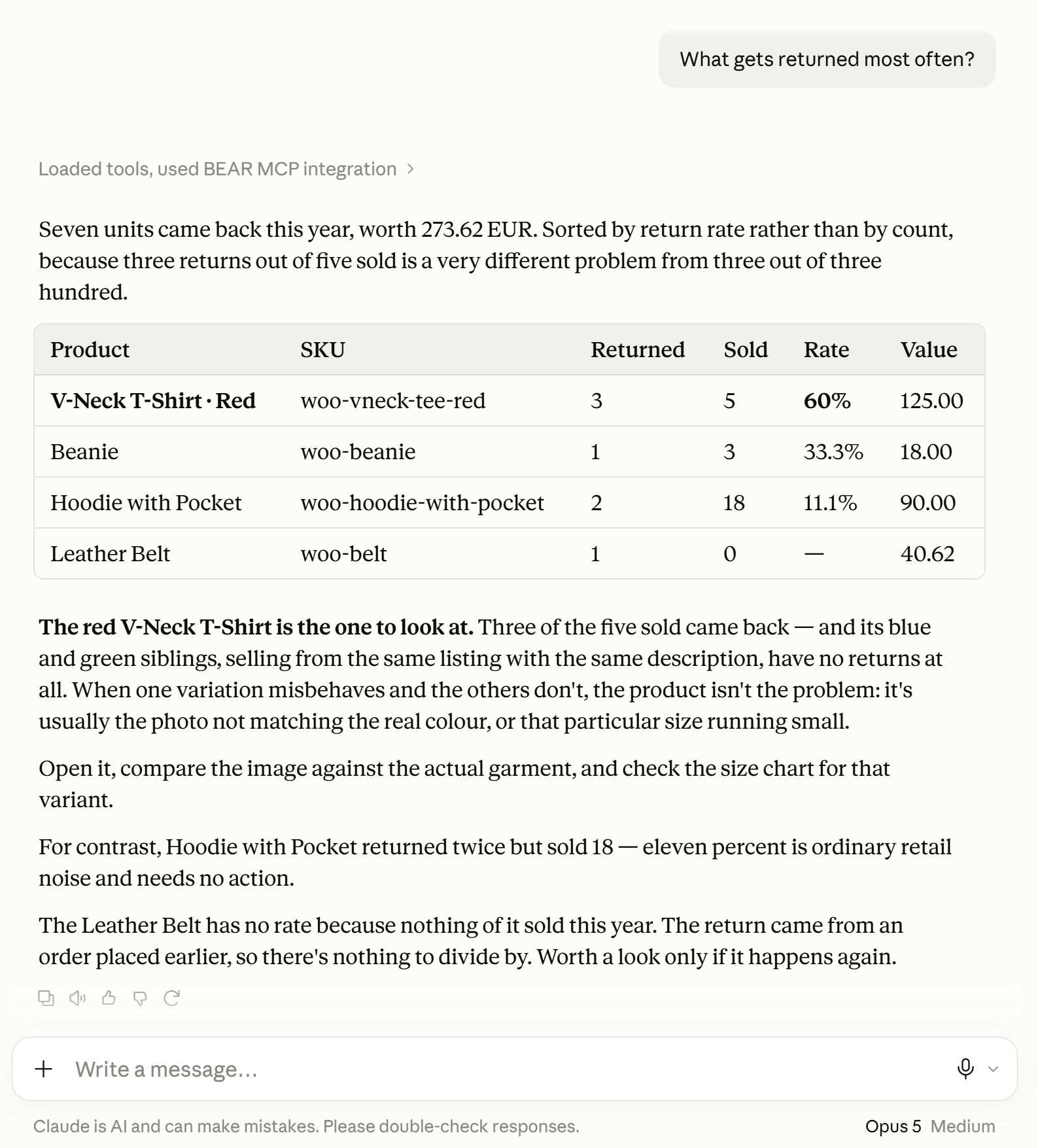
Qu'est-ce qui est le plus souvent retourné ?
Pas "les chemises sont retournées onze pour cent du temps", ce qui est vrai mais inutile. Par variation : une couleur en particulier revient soixante pour cent du temps alors que ses semblables sont à huit. C'est un problème de photo ou de taille, et vous savez maintenant exactement quel produit ouvrir.
Savoir quand réapprovisionner : stock face au rythme de vente
Qu'est-ce qui va bientôt manquer ?
Le stock disponible à côté de la vitesse réelle de vente de chaque produit, à trois échelles. Personne ne planifie une commande d'achat autour de 0,072 unités par jour ; deux par mois est une phrase sur laquelle vous pouvez agir. Les produits qui ne suivent pas de stock et les produits qui n'ont rien vendu sont exclus, car aucun des deux ne peut manquer.
Exporter une liste de prix WooCommerce en CSV
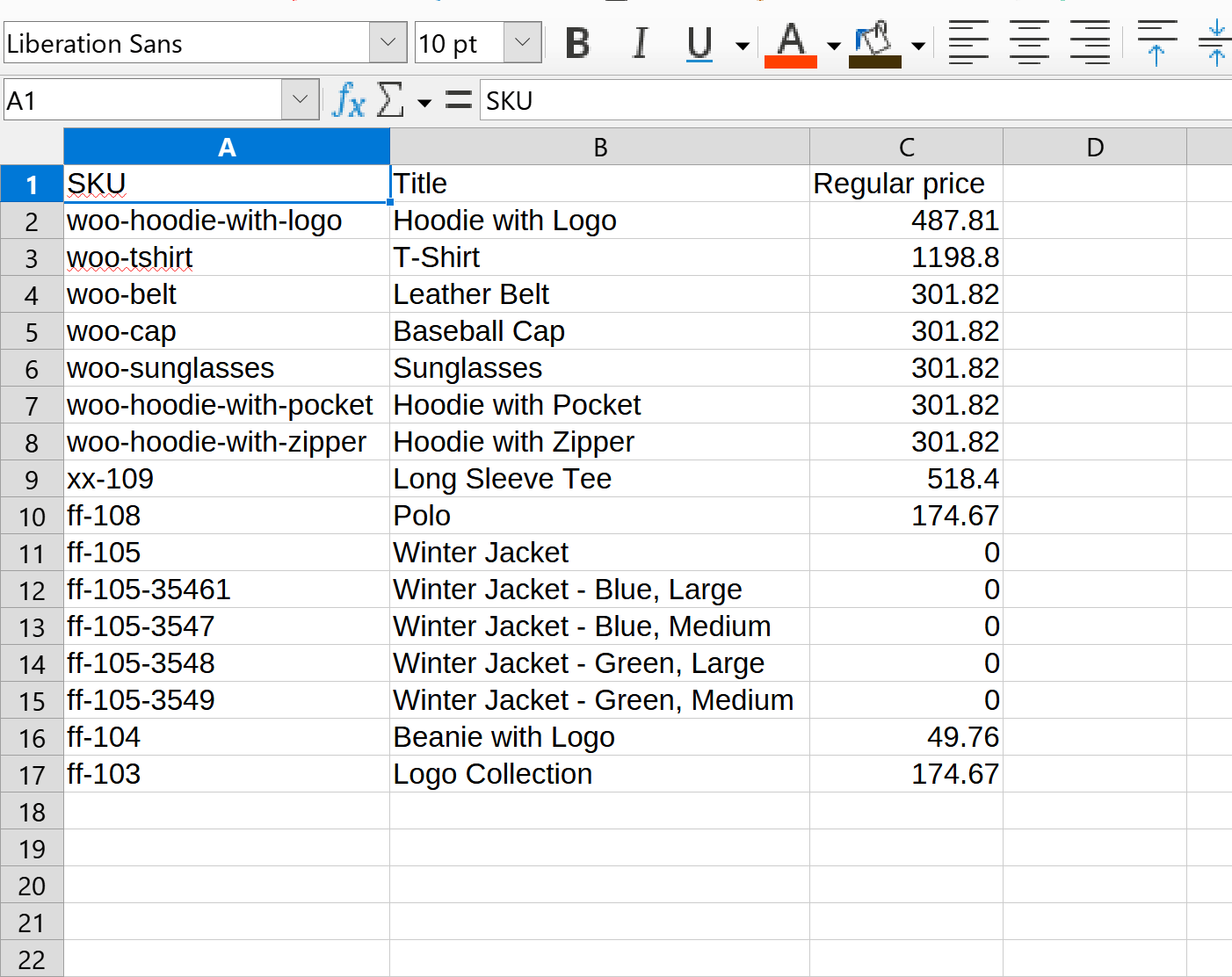
Exporte la catégorie Clothing - seulement SKU, titre et prix.
Un CSV avec trois colonnes dans cet ordre, prêt à envoyer. Pas les treize colonnes qui se trouvent visibles par hasard dans l'éditeur.
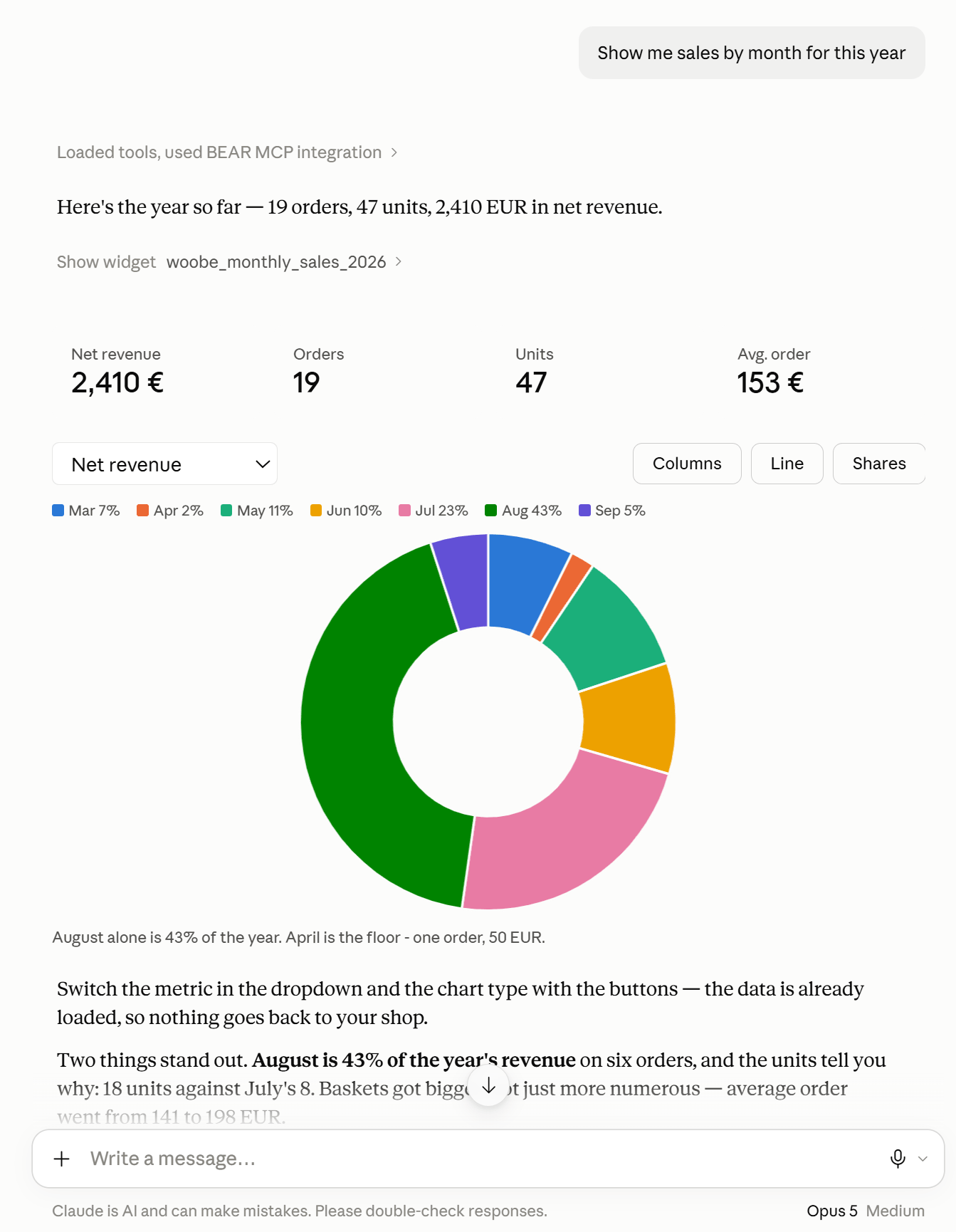
Ventes WooCommerce par mois
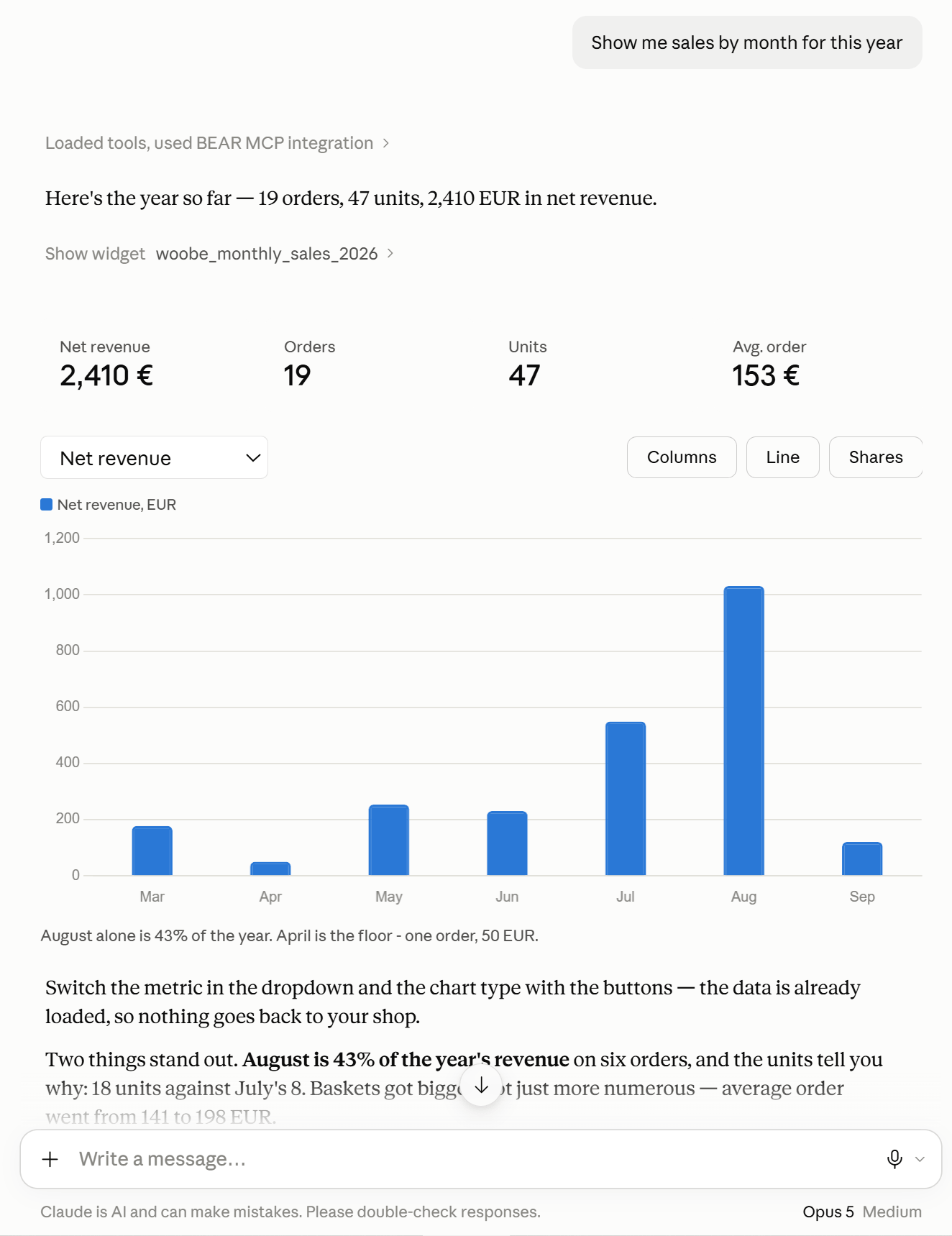
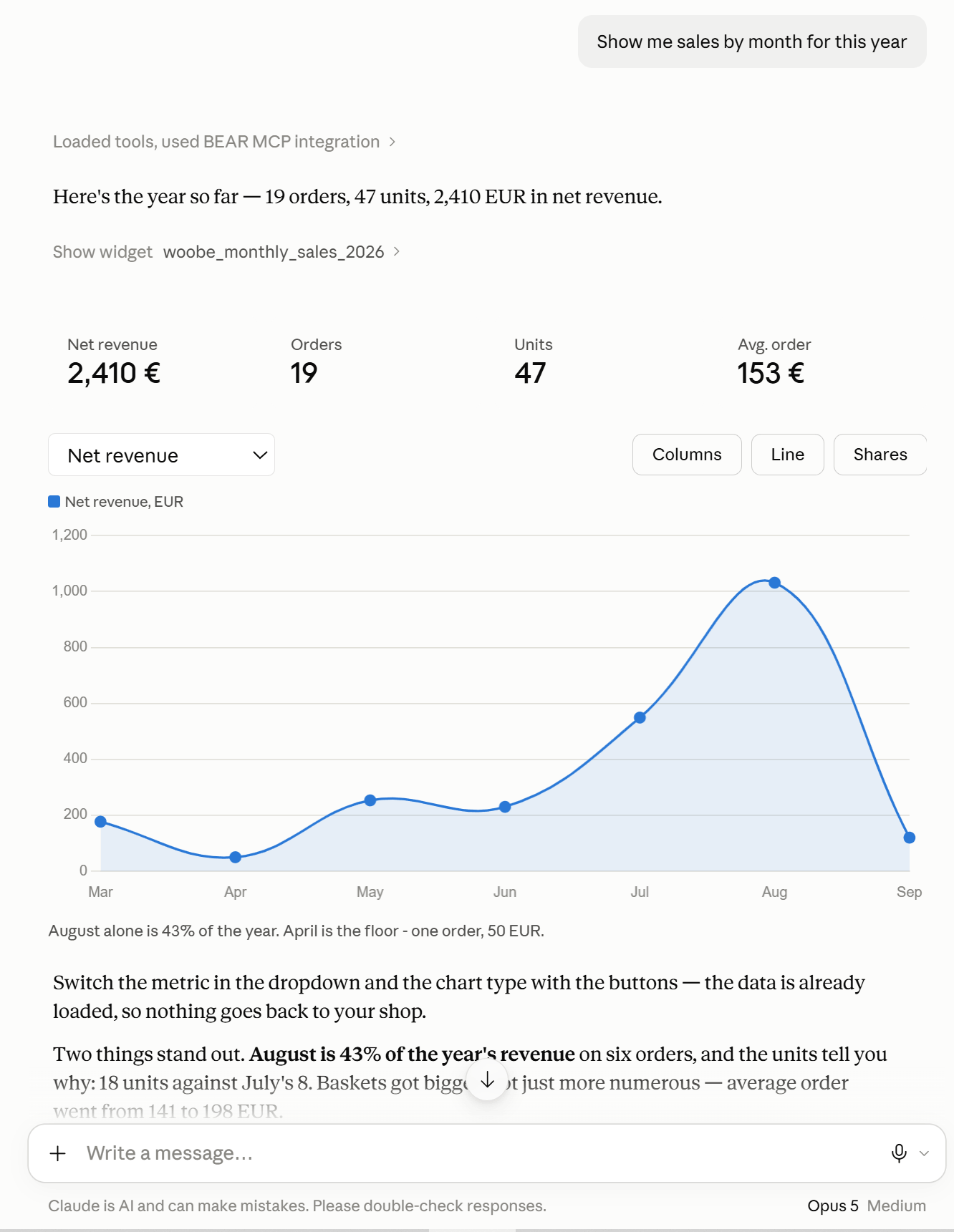
Montre-moi les ventes par mois.
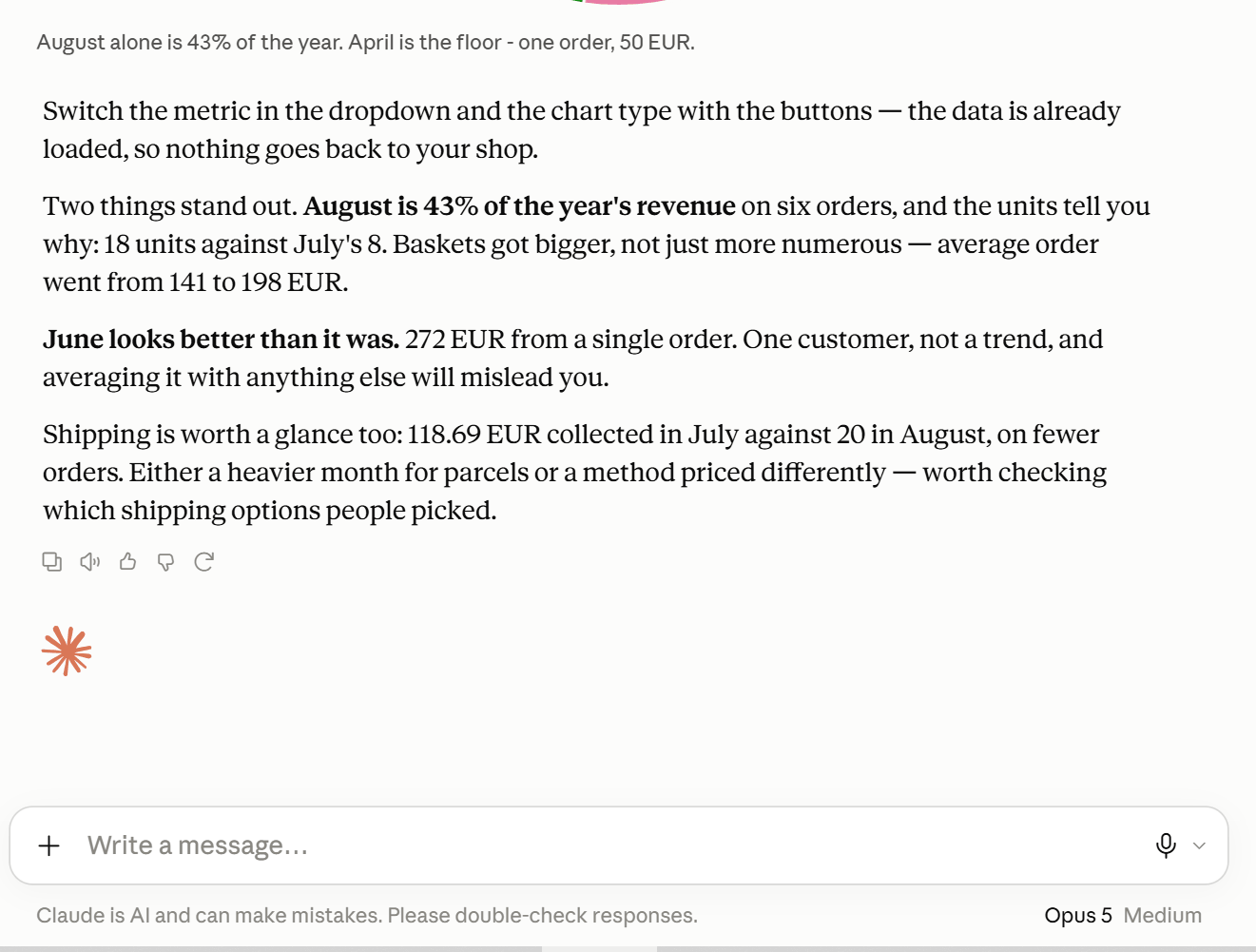
Le chiffre d'affaires en colonnes, en ligne, ou en parts, avec le nombre de commandes et la valeur moyenne des commandes à côté. Une boutique dont la meilleure vente en unités se retrouve tout en bas en chiffre d'affaires vend du volume bon marché - cela se voit ici plutôt que chez votre comptable.
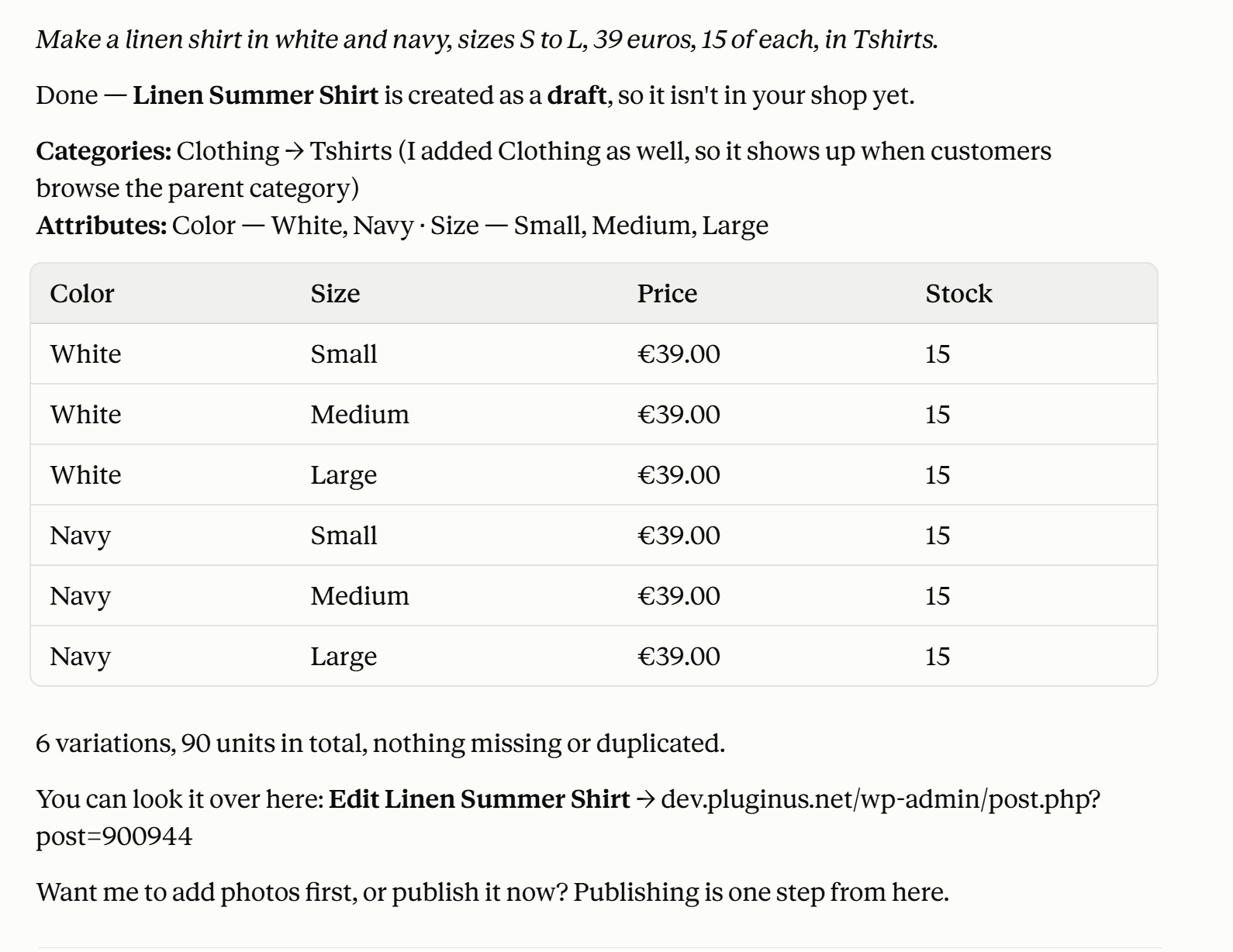
Créer un produit variable avec toutes les variations
Fais une chemise en lin en blanc et navy, tailles S à L, 39 euros, 15 de chaque, dans Tshirts.
L'aperçu liste six variations avec leurs prix et leur stock avant que quoi que ce soit ne soit créé. Le produit arrive en brouillon dans Tshirts, et dans Clothing au-dessus. Les photos suivent via le lien d'upload, et Publie-le le met dans la boutique.
Rembourser un article et le remettre en rayon
Rembourse la deuxième chemise de la commande 1042 et remets-la en stock.
L'aperçu indique le montant, l'article, et si son stock va bouger. Après votre confirmation, le remboursement est enregistré sur la commande et le stock augmente d'un. Le fait que l'argent ait circulé via la passerelle de paiement est indiqué séparément, car "remboursé" signifie deux choses différentes pour un propriétaire de boutique.
Clôturer un lot de commandes
Marque toutes les commandes en cours d'hier comme terminées.
L'assistant nomme les commandes et leur statut actuel avant de les modifier, et laisse de côté toute commande déjà terminée, pour qu'aucun client ne reçoive deux fois le même e-mail.
Graphiques dans le chat : demander une image, pas juste un chiffre
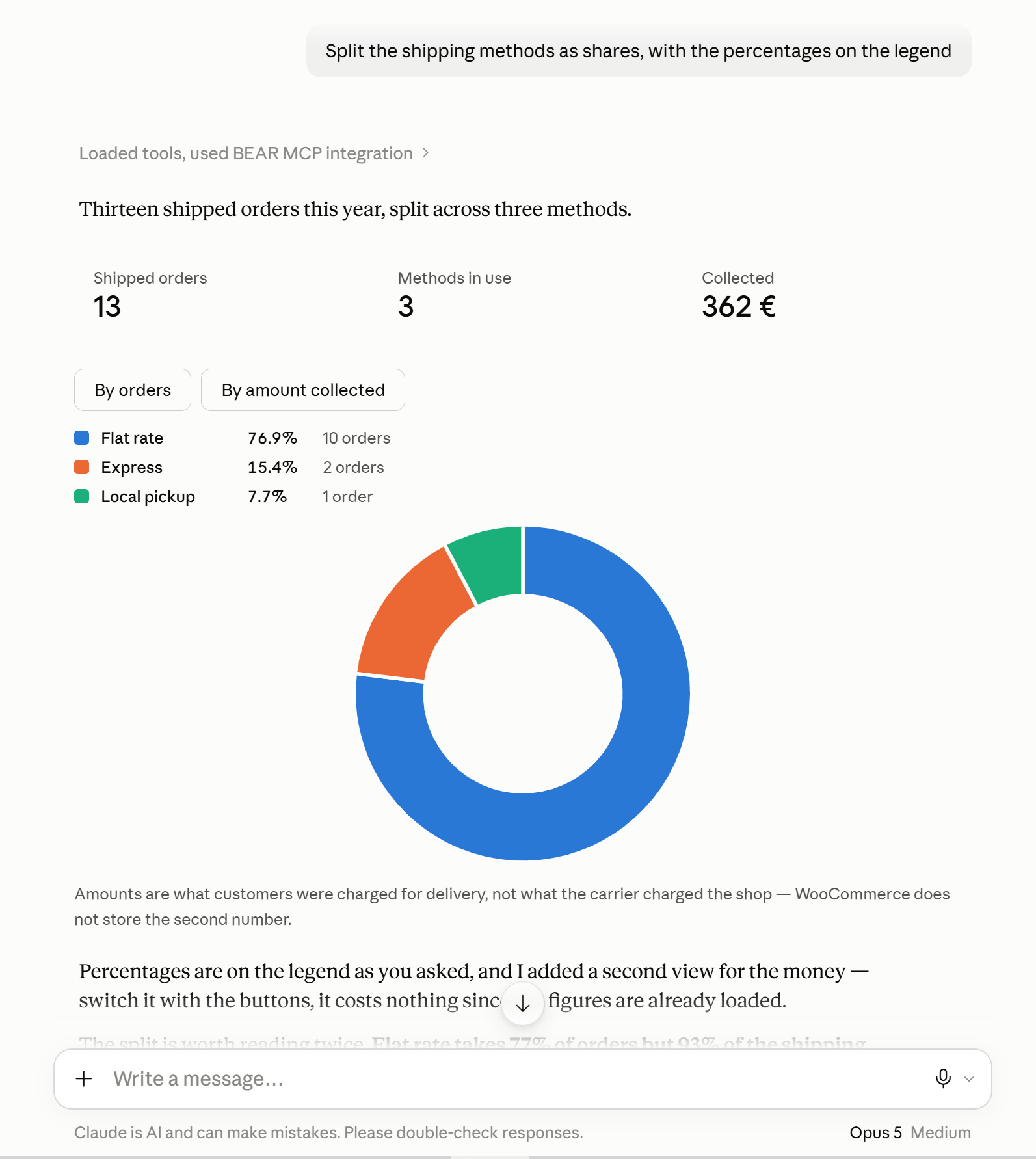
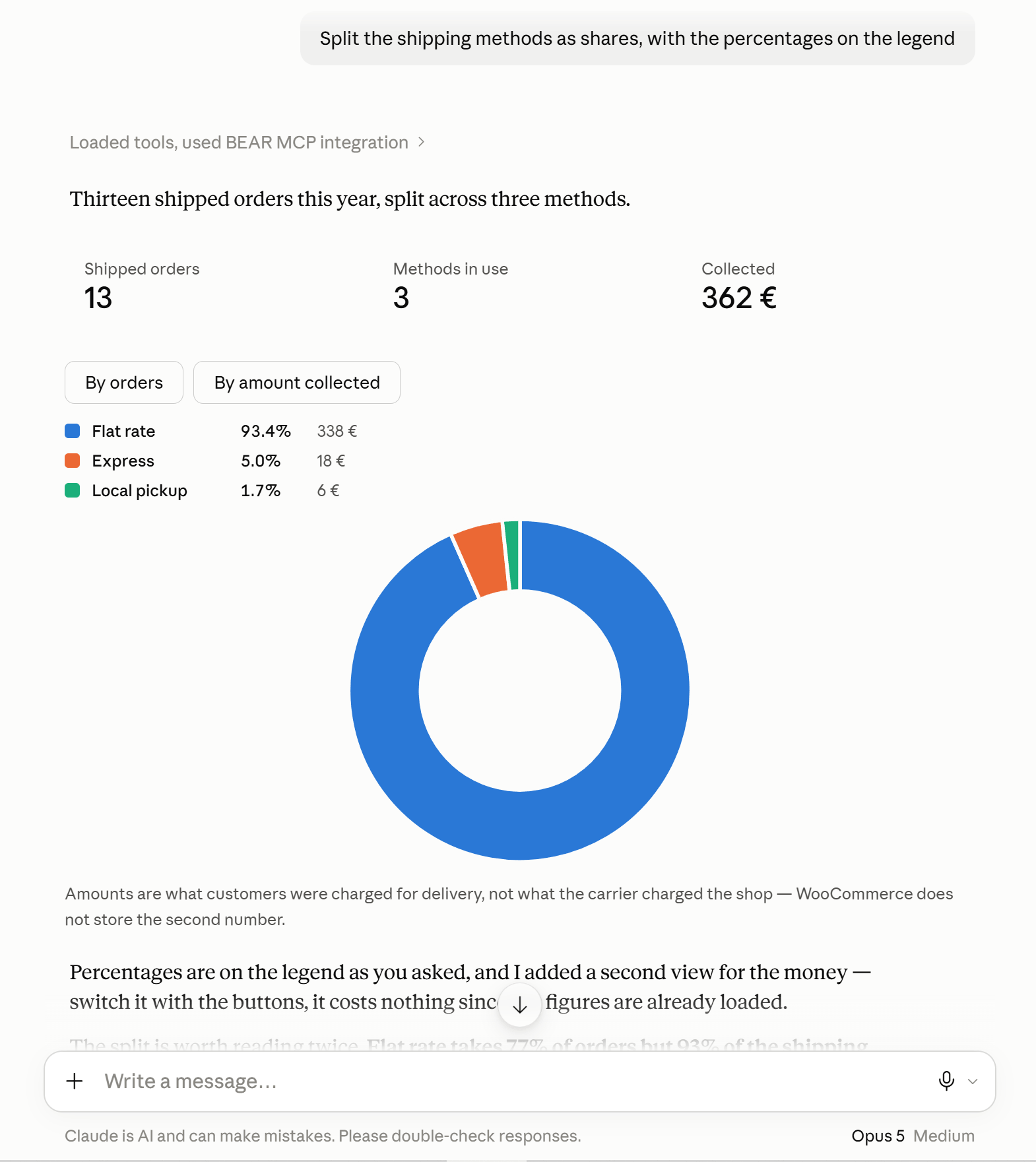
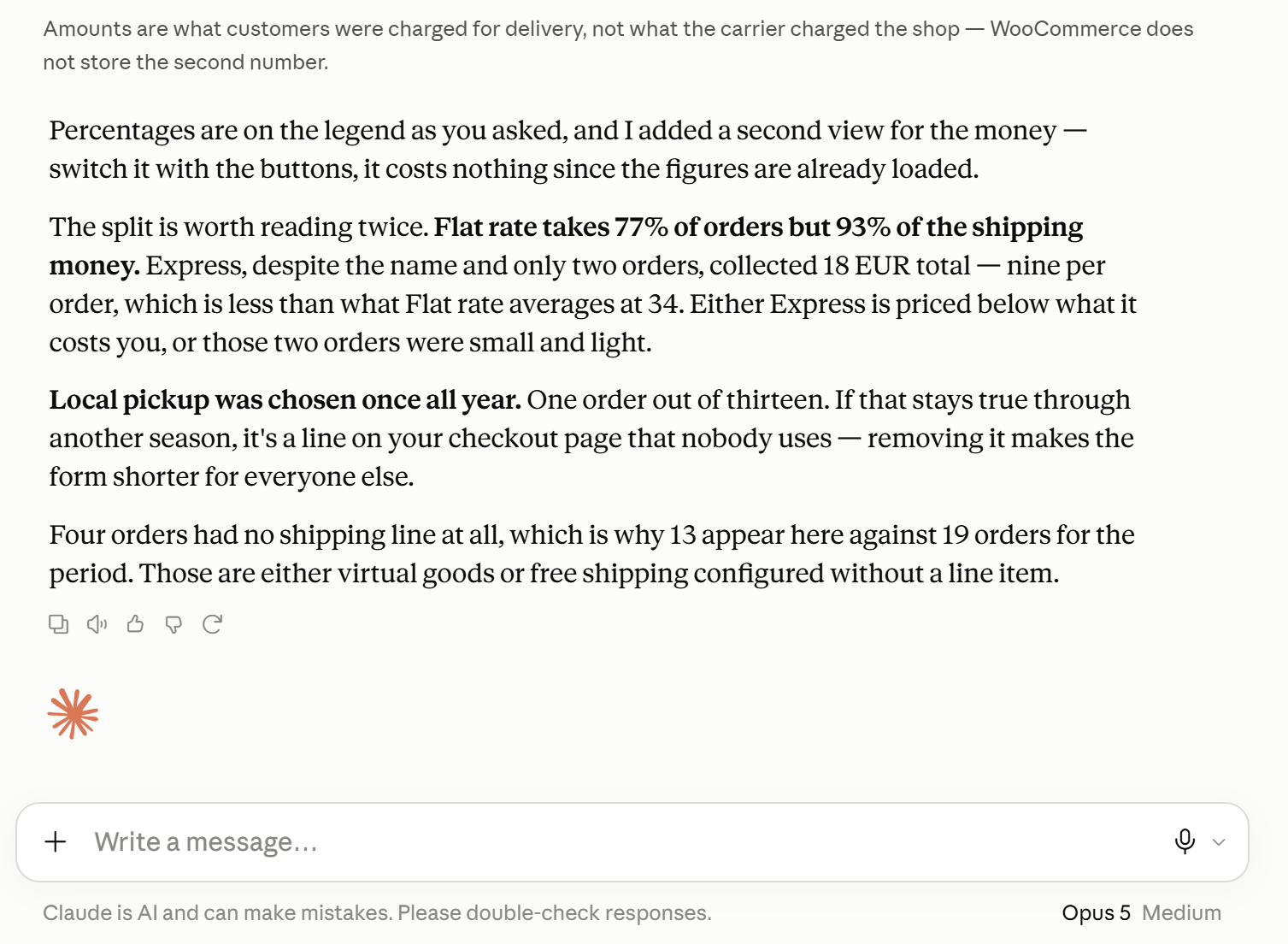
Si votre assistant rend du HTML - Claude dans le navigateur et dans l'application de bureau le font -, vous pouvez décrire le graphique lui-même, pas seulement les données qui le sous-tendent. Il le construit dans la conversation, et il reste interactif : vous changez de vue sans redemander, parce que les chiffres sont déjà là.
Dites ce que vous voulez voir et comment :
Montre les ventes par mois en colonnes, et laisse-moi basculer en ligne.
Les remboursements sur l'année en vague, et une deuxième vue avec le pourcentage du chiffre d'affaires.
Le top dix des produits par unités et par chiffre d'affaires, côte à côte - je veux voir où l'ordre change.
Répartis les méthodes de livraison en parts, avec les pourcentages dans la légende.
La liste de stock en tableau avec recherche et pagination, triée par jours de couverture.
Le même graphique, mais seulement le dernier trimestre.
Deux choses valent la peine d'être sues avant de demander.
L'image est tracée à partir de données déjà récupérées par l'assistant, donc basculer entre colonnes, ligne et parts ne coûte rien. Changer la période ou le filtre est une nouvelle question et retourne chercher des chiffres frais dans votre boutique.
Les images de produits n'apparaissent pas. Le bac à sable qui dessine ces graphiques ne peut pas charger de fichiers depuis votre domaine, donc les tableaux ressortent en texte et en colonnes. C'est une limite de l'endroit où le dessin se fait, pas de la connexion.
Douze questions toutes prêtes sur votre boutique
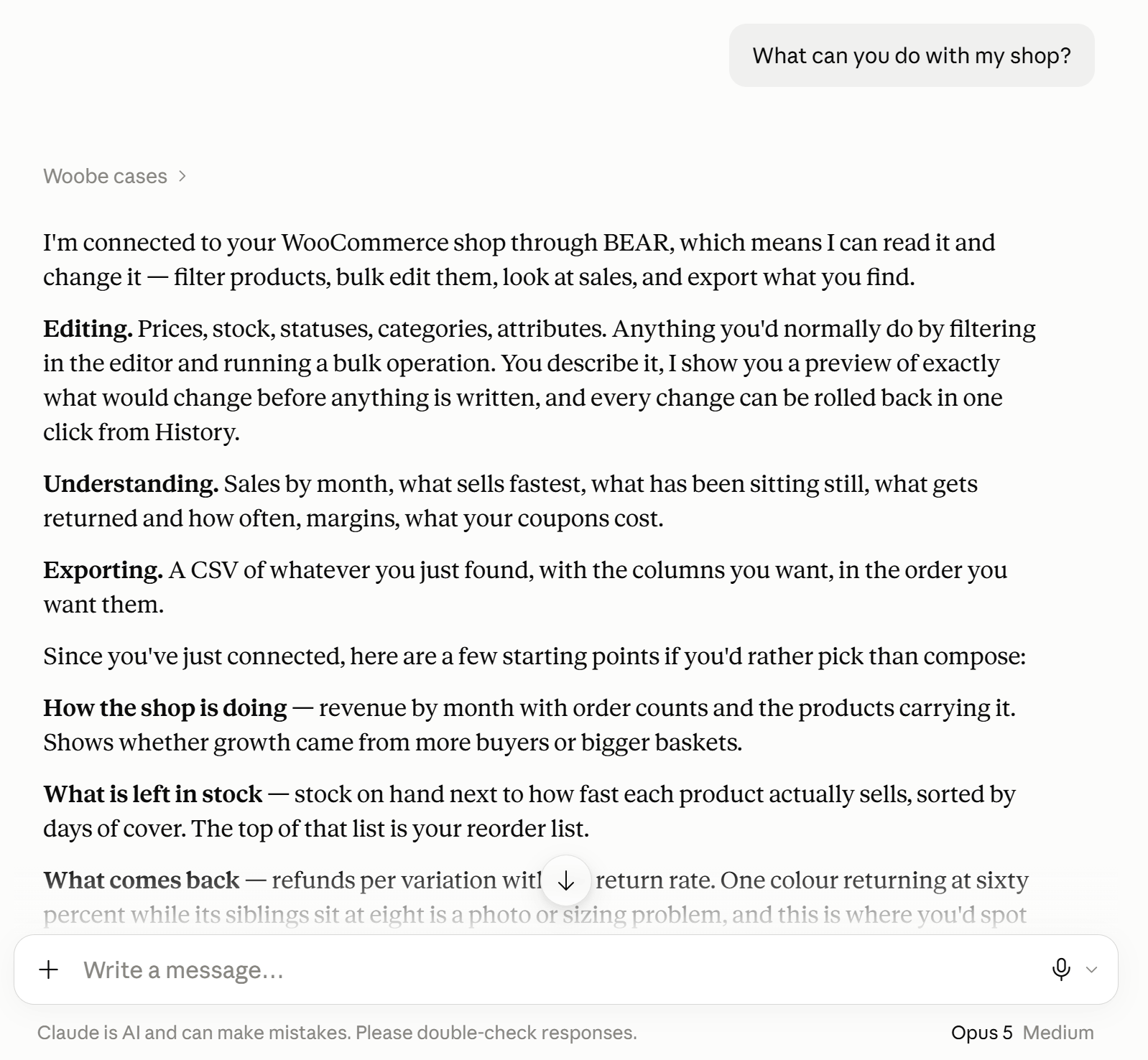
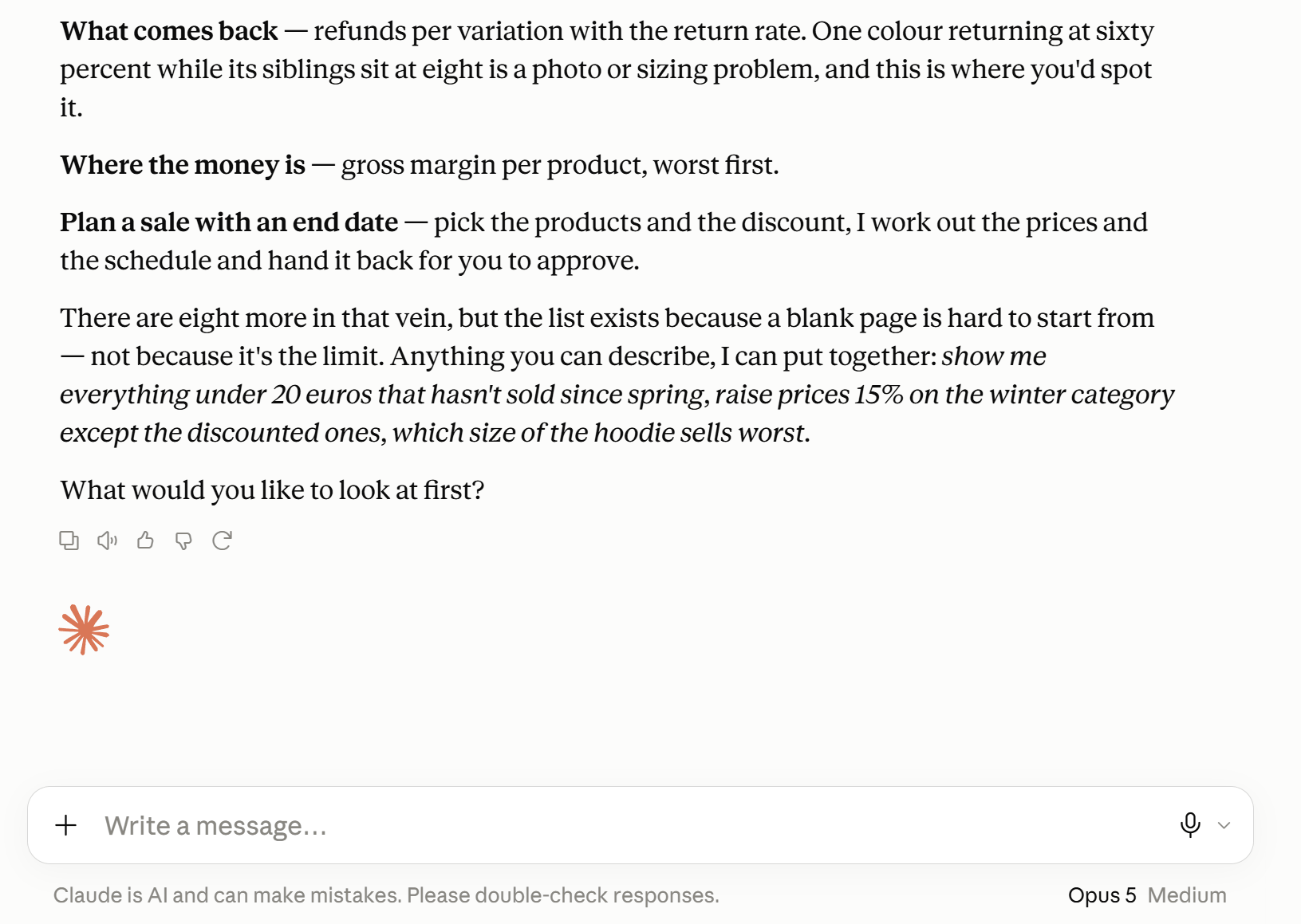
Un prompt vide est difficile pour démarrer, alors BEAR en fournit douze tout prêts. Demandez à votre assistant ce qu'il peut faire, et il propose ceux qui correspondent à ce dont vous avez discuté.
How the shop is doing (Comment va la boutique) - chiffre d'affaires par mois avec les produits qui le portent
Show me the numbers (Montre-moi les chiffres) - une période sous trois angles, prête à basculer entre types de graphiques
What is left in stock (Ce qu'il reste en stock) - stock face au rythme de vente, trié par jours de couverture
When to buy more (Quand réapprovisionner) - la liste de réapprovisionnement, le plus urgent d'abord
What sells fastest (Ce qui se vend le plus vite) - unités par jour, pour que le volume bon marché ne se cache pas derrière une grosse vente
What is not moving (Ce qui ne se vend pas) - les produits qui n'ont rien vendu, avec ce qui reste en rayon
What sold and what came back (Ce qui s'est vendu et ce qui est revenu) - les meilleures ventes à côté des remboursements par taux
What comes back (Ce qui revient) - remboursements par variation
Where the money is (Où se trouve l'argent) - marge brute par produit, la pire en premier
What the discounts cost (Ce que coûtent les remises) - chaque coupon, sa fréquence d'utilisation, combien il a coûté
How people pay and get it (Comment les clients paient et sont livrés) - part des commandes par méthode de livraison et passerelle de paiement
Plan a sale with an end date (Planifier une promotion avec une date de fin) - calcule les prix et vous rend la modification pour approbation
C'est un point de départ, pas un menu. Tout ce que vous pouvez décrire, l'assistant peut le construire.
Comment BEAR vous évite de casser votre boutique
Un assistant ayant un accès en écriture à un catalogue en production est un risque réel. Les garde-fous sont structurels, pas de simples conseils.
Rien n'est écrit sans aperçu
Avant toute modification en masse, vous voyez l'ancienne et la nouvelle valeur pour un échantillon de produits, combien sont concernés, et ce que l'opération ne peut pas toucher. Rien n'a été écrit à ce stade.
Des avertissements que vous n'auriez pas pu déduire des chiffres
Des produits dont WooCommerce supprimera silencieusement le prix promo, parce que le nouveau prix normal est tombé en dessous
Des parents variables, où écrire un prix ne change rien de ce qu'un client voit
Des champs vides, où un changement en pourcentage donne zéro
Des dates de promotion définies sans prix promo, qui s'enregistrent proprement et ne font rien
Des produits déjà remisés plus fortement que la promotion que vous prévoyez
Le remplacement des valeurs d'un attribut sur un produit variable, où les variations construites sur les anciennes valeurs resteraient dans la boutique mais ne pourraient plus être choisies
Des commandes et remboursements pour des articles qui ne suivent pas de stock, où rien ne bougera en rayon
Des choses refusées plutôt que simplement signalées
Écrire un attribut directement sur une variation, en masse ou une à la fois. Cela effacerait les autres attributs de la variation, l'assistant est donc renvoyé vers les outils de variations à la place.
Définir une quantité de stock sur un produit qui ne suit pas de stock. WooCommerce ne la stockerait pas, et une écriture qui ne fait silencieusement rien est pire qu'un clair "activez d'abord le suivi du stock".
Des champs qui sont en lecture seule dans toutes les versions, comme l'ID du produit et l'auteur. L'assistant indique qu'ils se changent dans wp-admin plutôt que d'essayer.
Un nombre que vous devez confirmer
Une opération d'écriture n'accepte jamais un filtre. Elle accepte une sélection déjà exécutée, dont la taille exacte vous a été communiquée, et refuse de continuer tant que ce nombre n'est pas confirmé. Un filtre qui s'élargirait silencieusement à tout le catalogue ne peut pas se produire.
Chaque modification atterrit dans votre historique
Chaque modification apparaît dans l'onglet Historique de BEAR à côté des modifications manuelles, en masse comme individuelles. Chaque entrée indique qui l'a faite et comment : le nom de l'utilisateur, et si c'était à la main ou via un agent IA. Les modifications faites avec la clé propre à toute la boutique sont marquées comme faites par l'agent IA. Un clic remet une modification en arrière, et l'historique stocke la valeur précédente réelle de chaque champ, de sorte qu'un retour en arrière restaure exactement ce qui était là.
Qui voit quoi :
L'administrateur voit chaque entrée de chaque utilisateur et peut annuler ou supprimer n'importe laquelle.
Un shop manager ne voit que ses propres entrées, faites à la main ou via son assistant, et ne peut annuler que celles-ci. La même règle s'applique à son assistant : il ne peut ni voir ni annuler les modifications de quelqu'un d'autre.
Le filtre de Historique a un champ Qui a effectué la modification (Who made the change), pour n'afficher qu'une seule personne, et un choix entre tout, les modifications faites à la main et les modifications faites via un agent IA.
Une modification à laquelle WooCommerce répond avec plus d'un champ est enregistrée et annulée comme un tout. Désactivez la gestion du stock, et WooCommerce vide la quantité en stock et peut changer le statut de stock de lui-même ; le retour en arrière remet ensemble l'interrupteur, la quantité et le statut.
Bon à savoir : annulez un changement en pourcentage avec le retour en arrière, pas avec le pourcentage opposé. Vingt en hausse puis vingt en baisse ne vous ramène pas à votre point de départ, parce que le second pourcentage est calculé à partir du nouveau prix. La suppression est la seule exception à tout cela - voir plus bas. Sur la version gratuite, seules les deux dernières opérations de chaque auteur sont conservées - voir plus bas.
Supprimer des produits WooCommerce en masse
Demandez à retirer quelque chose et vous obtenez le même traitement que pour toute autre opération en masse, avec une différence dans la façon dont cela revient.
L'aperçu nomme ce qui disparaîtrait, combien de variations disparaîtraient avec chaque produit, et - séparément - lesquels se sont vendus au cours des trois derniers mois. Cette dernière liste est la plus utile : un filtre qui a capturé plus que prévu se montre là, sous la forme d'un produit que vous reconnaissez, plutôt que comme un nombre que vous lisez sans y prêter attention.
Les produits vont à la corbeille plutôt que d'être détruits, comme le bouton de suppression sur l'écran de l'éditeur. Dites-le et ils reviennent aussitôt, au statut qu'ils avaient avant - un produit publié revient publié, pas en brouillon. Vous pouvez aussi lister ce qui est dans la corbeille et le restaurer plus tard depuis là.
Supprime les articles arrêtés.En fait, remets-les.Les variations sont l'exception. WordPress n'a pas de corbeille pour elles, donc supprimer une variation est définitif. BEAR le dit avant de le faire et le redit après, parce que tout le reste ici est réversible et qu'il serait raisonnable de penser que c'est aussi le cas ici.
Les catégories, étiquettes, attributs et leurs valeurs n'ont pas de corbeille non plus. Supprimer l'un d'eux est définitif, et l'aperçu indique combien de produits l'utilisent, y compris les brouillons et les produits à la corbeille qui ne figurent pas dans le décompte habituel.
Une chose à savoir : la suppression ne passe pas par l'Historique de BEAR. L'Historique stocke la valeur précédente d'un champ avant de l'écraser, et un produit supprimé n'a pas de valeur précédente à enregistrer. La corbeille est le chemin du retour, pas le bouton de retour en arrière.
Restaurer des produits supprimés depuis la corbeille
La corbeille n'est pas un endroit que vous devez aller consulter vous-même. Demandez ce qu'elle contient et vous obtenez la liste - ce qui a été supprimé, il y a combien de temps, et le statut auquel chacun reviendra. Demandez à récupérer quelque chose et cela revient là où c'était.
Qu'y a-t-il dans la corbeille ?Annule ce que tu viens de supprimer.Restaure les trois écharpes.
Ce dernier détail compte plus qu'il n'y paraît. WordPress restaure un élément de la corbeille en brouillon, ce qui signifie qu'un produit que vous pensiez avoir récupéré manque toujours dans la boutique. BEAR remet le statut que le produit avait avant sa suppression, de sorte qu'un produit publié revient publié et que vous n'avez pas à remarquer la différence.
Les produits supprimés restent dans la corbeille trente jours par défaut avant que WordPress ne la vide.
Exporter des produits WooCommerce et des listes de prix
L'outil d'export construit ses lignes avec le propre code d'export de l'extension, de sorte qu'un fichier produit depuis une conversation est identique à un fichier produit depuis l'onglet Exportations (Export) - attributs développés sur quatre colonnes chacun, prêts pour l'importeur de produits de WooCommerce.
Ce que vous pouvez demander :
Quels produits - n'importe quel filtre que vous pouvez décrire, ou tout le catalogue
Quelles colonnes, et dans quel ordre - une liste de prix commence par le SKU, une feuille d'inventaire n'a pas besoin de descriptions
Quel séparateur - un point-virgule pour les tableurs européens
Avec ou sans variations - activé par défaut, car c'est là que vivent le prix et le stock
Vous obtenez un lien de téléchargement qui fonctionne pendant quinze minutes et ne nécessite aucune connexion, vous pouvez donc le transférer ou l'ouvrir sur votre téléphone. Le fichier est en UTF-8 avec une marque d'ordre des octets, ce qui signifie qu'il s'ouvre dans Excel sans se transformer en charabia.
Les colonnes proviennent de celles activées dans l'éditeur. Un export ne peut que restreindre cet ensemble, pas l'étendre - si une colonne que vous voulez n'y est pas, activez-la d'abord dans les réglages de l'extension.
Boutiques multidevises : des rapports dans votre devise de base
WooCommerce Analytics stocke chaque montant dans la devise dans laquelle la commande a été passée, et ne garde aucune trace de laquelle. Sur une boutique qui vend en plusieurs devises, un simple total additionne des euros à des yens et produit un nombre qui ne veut rien dire.
BEAR reconvertit chaque montant rapporté dans votre devise de base en utilisant le taux de change stocké sur chaque commande au moment de l'achat, de sorte qu'une commande de mars est évaluée aux taux de mars. Cela fonctionne d'emblée avec FOX - WooCommerce Currency Switcher. Avec une autre extension de devise, les rapports disent clairement que les chiffres mélangent des devises et ne sont pas fiables, plutôt que de présenter un mauvais total comme s'il était bon.
Avec FOX, l'assistant peut aussi créer une commande manuelle dans n'importe quelle devise dans laquelle votre boutique vend, avec les prix convertis au taux actuel et le taux stocké sur la commande, pour qu'elle soit rapportée correctement plus tard.
Des dates comme "aujourd'hui" et "la semaine dernière" sont lues dans le fuseau horaire de votre boutique, la même horloge sur laquelle WooCommerce tient ses commandes.
Gratuit et payant : ce que permet la version gratuite
Le serveur MCP est présent dans les deux versions. La lecture est illimitée dans les deux - chaque rapport, chaque question toute prête, chaque graphique et l'export CSV fonctionnent de la même façon, que vous ayez payé ou non. Il en va de même pour le travail qui n'est pas de la modification de produits : commandes, remboursements, coupons, catégories, attributs et photos.
La version gratuite limite l'écriture, de deux façons.
Quels champs peuvent être modifiés en masse
Les prix, le stock, les statuts et les catégories de produits peuvent être modifiés en masse. La plupart des autres champs, chaque attribut après le premier, et les taxonomies restantes ne le peuvent pas - ni en masse ni un produit à la fois. Si vous demandez l'un d'eux, l'assistant le dit clairement au lieu de faire semblant de le faire.
Il connaît aussi la différence entre un champ qui s'ouvre avec la version payante et un champ que personne ne modifie, comme l'ID du produit. Pour le premier, il vous dit que c'est une fonctionnalité payante ou qu'il peut être changé à la main dans wp-admin. Pour le second, il ne vous envoie pas acheter quoi que ce soit.
Combien de produits par demi-heure
Jusqu'à 100 produits toutes les 30 minutes.
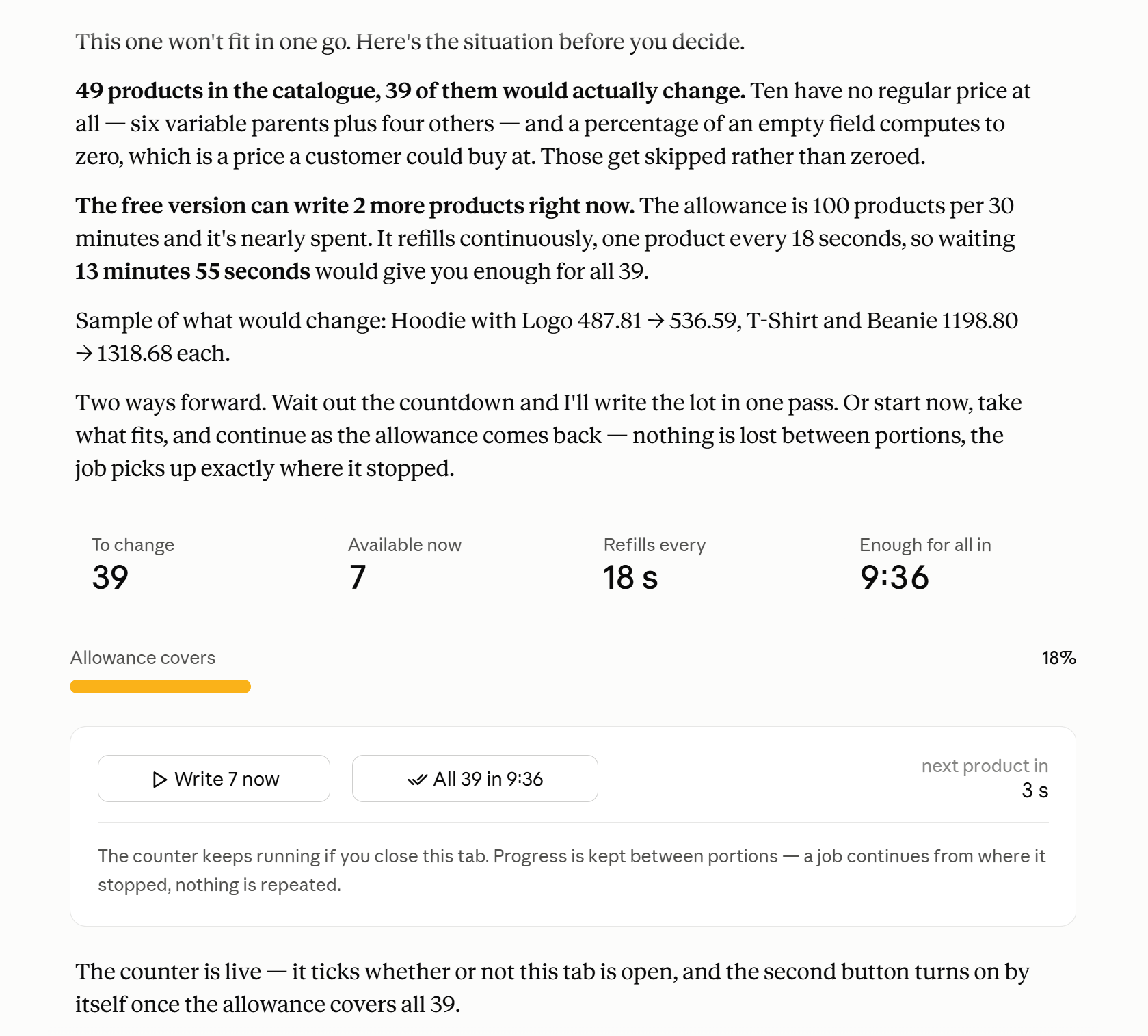
Ce n'est pas une porte qui se referme et ne se rouvre qu'à la demi-heure. Le quota se reconstitue en continu : un produit de plus toutes les dix-huit secondes, que vous regardiez ou non. Épuisez-le tout, partez cinq minutes, et il y en a seize qui attendent. Dix minutes, trente-trois. Une demi-heure, et vous retrouvez vos cent produits.
Ce qui veut dire qu'un propriétaire de boutique qui doit corriger un prix n'attend jamais plus de dix-huit secondes pour cela, et que celui qui modifie quarante produits remarque à peine que la limite existe.
Le quota appartient à la boutique, pas à une clé. La clé propre à toute la boutique et chaque clé personnelle puisent dans les mêmes cent, donc donner l'accès à trois managers ne le triple pas.
Annuler quelque chose est toujours gratuit. Un retour en arrière ne compte jamais dans le quota, vous ne restez donc jamais coincé avec une modification que vous regrettez et sans marge pour la renverser.
À quoi ressemble une longue modification en masse
Demandez plus que ce que le quota permet, et rien n'est refusé. Le travail s'exécute simplement par portions.
Vous voyez combien de produits ont été écrits, combien il en reste, et un compte à rebours jusqu'au prochain lot - à la seconde près, parce que le quota se remplit en continu et que "dans environ une demi-heure" n'est pas quelque chose sur quoi on peut planifier. Dans un assistant qui rend du HTML, vous obtenez une barre de progression et un bouton Play qui reste grisé jusqu'à ce que suffisamment se soit accumulé, puis s'allume de lui-même avec le nombre qu'il peut écrire. Ailleurs, vous obtenez les mêmes chiffres sous forme de phrase et tapez "continue" quand vous êtes prêt.
Rien n'est perdu entre les portions. Le travail reprend exactement là où il s'était arrêté, et votre sélection reste valide pendant 24 heures.
Où se situe vraiment la limite
Quarante produits, c'est un seul lot et c'est terminé. Quatre cents, c'est quelques heures avec quelques clics en chemin. Cinq mille, c'est plus d'une journée, et à ce stade l'arithmétique parle d'elle-même - la version payante n'a ni quota ni restriction de champs, et écrit les mêmes cinq mille en une seule fois.
BEAR vous dit dans lequel de ces trois cas vous vous trouvez avant de commencer, avec les vrais chiffres plutôt qu'une relance.
Combien d'historique est conservé
La version gratuite conserve les deux dernières opérations en masse de chaque auteur, de sorte que le travail d'un manager ne chasse jamais celui d'un autre. Tout ce qui est plus ancien est retiré à mesure que de nouvelles arrivent, et une fois qu'un enregistrement a disparu, la modification qu'il représentait ne peut plus être annulée - les produits gardent leurs nouvelles valeurs et il n'y a plus rien à partir de quoi restaurer.
Pour une boutique qui fait une modification par semaine, c'est invisible. Cela se fait sentir quand vous exécutez plusieurs opérations dans une session et que vous décidez, trois modifications plus tard, que la première était une erreur. La version payante conserve l'historique complet, donc tout ce que vous avez fait reste réversible.
L'assistant vous dira quand une opération que vous cherchez n'est plus là, plutôt que de la chercher et d'échouer silencieusement.
Confier un long travail à votre propre agent
Un assistant dans une fenêtre de chat ne travaille que pendant que vous êtes là. Il ne peut pas attendre vingt minutes qu'un quota se reconstitue puis continuer - rien ne le réveille.
Un agent qui tourne sans surveillance le peut. Il a besoin des deux mêmes choses, l'adresse et la clé, et tout ce qui est décrit ici fonctionne pour lui à l'identique. Décrivez la tâche en langage courant et il traverse les pauses de lui-même.
Avec la connexion MCP à deux facteurs activée, un agent sans surveillance a quand même besoin de vous une fois : vous confirmez son jeton au départ, et la connexion reste alors ouverte tant qu'il continue de travailler. S'il reste silencieux une heure, la connexion se ferme et doit être reconfirmée. Pour les agents qui tournent selon un planning avec de longues pauses, la connexion à deux facteurs et l'automatisation complète ne vont pas ensemble - choisissez ce qui compte le plus pour cette boutique.
Pendant qu'un agent écrit sans surveillance, chaque autre extension du site continue de réagir à chaque enregistrement de produit, et personne ne surveille l'écran si l'une d'elles ralentit ou casse l'écriture. Une extension must-use peut ne charger que les extensions que vous choisissez pendant les requêtes MCP et les modifications en masse : voir isoler les extensions pendant les éditions en masse.
Prérequis
WooCommerce 6.0 ou plus récent
HTTPS sur votre boutique
Le serveur MCP activé dans les réglages BEAR
Pour l'accès personnel : un utilisateur pouvant gérer WooCommerce (le rôle Shop manager ou équivalent) et présent sur la liste Accès MCP pour les utilisateurs
Un client IA prenant en charge MCP
Pour les rapports de ventes, de remboursements et de marge : WooCommerce Analytics activé, avec son import historique terminé
Problèmes courants et comment les résoudre
Une erreur 403 apparaît en ajoutant le connecteur
Normal. Appuyez sur Skip et ajoutez l'en-tête Authorization. BEAR répond 403 à tout ce qui n'a pas de clé valide, y compris la première vérification du client lors de l'ajout d'un connecteur. Voir Une erreur 403 en ajoutant le connecteur est normale plus haut.
L'assistant propose un parcours de connexion au lieu d'un champ d'en-tête
Choisissez None sous Authentication. Les champs d'en-tête apparaissent une fois que vous le faites.
La connexion est refusée
Vérifiez d'abord que MCP server est réglé sur Yes dans les réglages BEAR : tant qu'il est désactivé, l'adresse n'existe pas. Vérifiez ensuite que la clé correspond à celle des réglages, qu'elle est précédée de Bearer et d'un espace, et que l'adresse n'a pas de ?key= à la fin - les clés dans l'adresse sont rejetées volontairement.
Avec une clé personnelle, vérifiez aussi que l'utilisateur est toujours sur la liste Accès MCP pour les utilisateurs, a toujours un rôle pouvant gérer WooCommerce, et n'a pas appuyé sur Regenerate key depuis que la clé a été mise dans l'assistant. N'importe lequel de ces cas arrête immédiatement l'ancienne clé.
L'assistant me demande de confirmer un jeton
La connexion à deux facteurs est activée : activée pour la clé propre à toute la boutique, ou toujours activée pour une clé personnelle. Collez le jeton que l'assistant vous montre dans Confirm assistant connection et appuyez sur Confirm : l'administrateur dans les réglages de la boutique, un shop manager dans son propre bloc Votre accès MCP. S'il redemande plus tard, la connexion s'est fermée après une heure de silence, ou une autre session a été confirmée depuis sur la même clé, et un nouveau jeton est nécessaire.
L'assistant dit qu'un outil ne m'est pas disponible
L'administrateur a fermé cette partie de la boutique pour votre compte via la carte de permissions, ou votre rôle WordPress ne l'autorise pas non plus à la main. Demandez à l'administrateur ; ce n'est pas quelque chose que l'assistant peut contourner.
Un manager ne voit pas de modifications dans Historique
Un shop manager ne voit que ses propres entrées, par conception. L'administrateur voit celles de tout le monde.
Claude n'arrête pas de demander la permission pour les outils
C'est l'approbation propre à Claude pour chaque outil, et elle apparaît la première fois que chacun est utilisé. Réglez les outils de lecture sur Always allow dans Customize → Connectors → BEAR MCP, comme décrit plus haut.
De nouveaux outils n'apparaissent pas après une mise à jour
La plupart des clients mettent en cache la liste des outils dès l'ajout du connecteur. Demandez à votre assistant ce qu'il peut faire, et il lit la liste en direct depuis le serveur, y compris tout ce que votre client n'a pas encore récupéré. Pour rafraîchir la liste elle-même, retirez le connecteur et rajoutez-le.
La boutique affiche quelque chose qui n'existe pas
Un type de produit resté sur l'ancienne valeur après une modification, un compte de catégorie qui ne correspond pas à ce qu'elle contient, un tri qui ignore un prix que vous venez de définir, un filtre qui liste des produits qui ne devraient pas correspondre. Presque toujours un cache plutôt que des données perdues.
Dites ce que vous voyez, et l'assistant peut le vider depuis la conversation - les mêmes actions que les boutons sous WooCommerce → Status → Tools, sans que vous ayez à aller les chercher. Il sait laquelle correspond à quel symptôme, commence par les inoffensives, et demande avant tout ce qui supprime.
Si le symptôme survit à cela, ce n'est pas un cache, et l'assistant le dira plutôt que de lancer d'autres actions en espérant que l'une d'elles fonctionne.
Un rapport est vide alors qu'il y a des commandes
Les rapports de ventes lisent les tables de WooCommerce Analytics. Si Analytics a été activé récemment, son import est peut-être encore en cours - vérifiez WooCommerce → Status → Scheduled Actions, ou déclenchez un recomptage depuis Analytics → Settings.
Pourquoi ma marge est-elle vide ?
La marge a besoin d'un coût des marchandises enregistré sur le produit. Là où il manque, BEAR indique combien de produits ont été laissés de côté plutôt que de deviner - une marge calculée sur la moitié du catalogue n'est pas votre marge.
🌸
Documentation pour BEAR - WooCommerce Bulk Editor and Products Manager Professional : onglets, outils et guides pour développeurs
Documentation — BEAR Bulk Editor
Nous utilisons des cookies pour vous garantir la meilleure expérience sur notre site. Si vous continuez à utiliser ce site, nous considérerons que vous en êtes satisfait.
 Pour plus de sécurité, il existe la Connexion MCP à deux facteurs (MCP two-factor connection). Une fois activée, la clé seule ne suffit plus : chaque session d'assistant a aussi besoin d'un jeton que vous confirmez vous-même dans les réglages de l'extension, et la session se ferme d'elle-même après une heure de silence. Elle est optionnelle, désactivée par défaut, et l'utiliser ou non relève de votre choix et de votre responsabilité. Son fonctionnement est décrit plus bas.
Vos shop managers peuvent aussi avoir leur propre connexion. L'administrateur choisit les utilisateurs, et chacun d'eux reçoit une clé personnelle dans ses propres réglages BEAR. Un assistant connecté avec cette clé travaille sous le compte WordPress de cette personne et ne peut faire que ce qu'elle peut faire elle-même à la main, rien de plus. La connexion à deux facteurs est toujours activée pour les clés personnelles, et chaque modification qu'elles font apparaît dans l'historique sous leur nom. Voir Accès MCP pour les shop managers plus bas.
Pour plus de sécurité, il existe la Connexion MCP à deux facteurs (MCP two-factor connection). Une fois activée, la clé seule ne suffit plus : chaque session d'assistant a aussi besoin d'un jeton que vous confirmez vous-même dans les réglages de l'extension, et la session se ferme d'elle-même après une heure de silence. Elle est optionnelle, désactivée par défaut, et l'utiliser ou non relève de votre choix et de votre responsabilité. Son fonctionnement est décrit plus bas.
Vos shop managers peuvent aussi avoir leur propre connexion. L'administrateur choisit les utilisateurs, et chacun d'eux reçoit une clé personnelle dans ses propres réglages BEAR. Un assistant connecté avec cette clé travaille sous le compte WordPress de cette personne et ne peut faire que ce qu'elle peut faire elle-même à la main, rien de plus. La connexion à deux facteurs est toujours activée pour les clés personnelles, et chaque modification qu'elles font apparaît dans l'historique sous leur nom. Voir Accès MCP pour les shop managers plus bas.
 Dans Claude Code, c'est une seule ligne :
 À côté de chaque personne dans la liste se trouve une ligne de statut : non connecté, ou connecté avec l'heure de la dernière activité, et un bouton Disconnect qui met fin à la session de cette seule personne.
 La clé ressemble à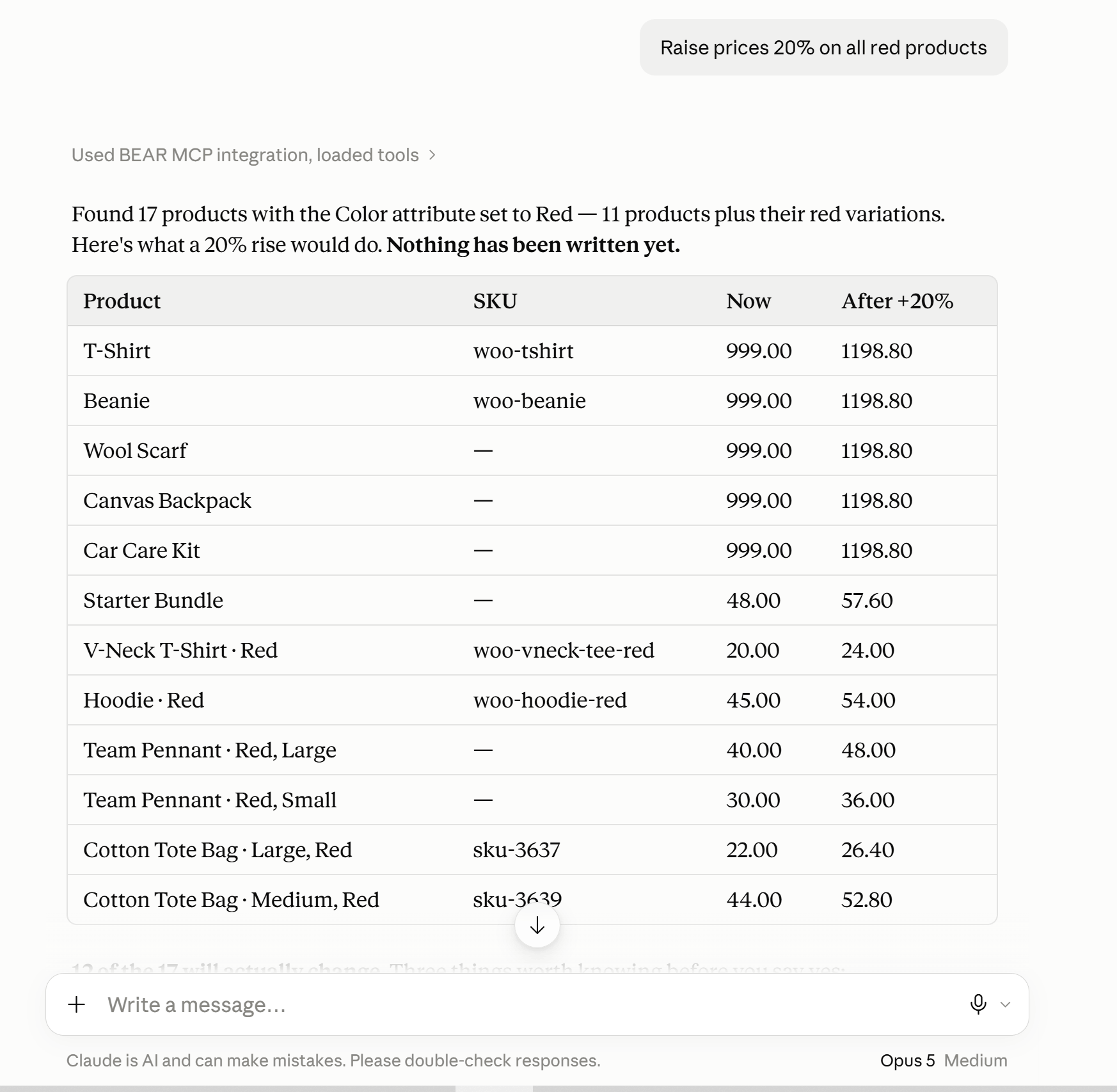
 Bon à savoir : annulez un changement en pourcentage avec le retour en arrière, pas avec le pourcentage opposé. Vingt en hausse puis vingt en baisse ne vous ramène pas à votre point de départ, parce que le second pourcentage est calculé à partir du nouveau prix. La suppression est la seule exception à tout cela - voir plus bas. Sur la version gratuite, seules les deux dernières opérations de chaque auteur sont conservées - voir plus bas.
 Rien n'est perdu entre les portions. Le travail reprend exactement là où il s'était arrêté, et votre sélection reste valide pendant 24 heures.