Modifier en masse des méta-données produit WooCommerce sérialisées (JSON)
- array - où les données se présentent comme : key->value AND key->array(key1->value1, key2->value2, key2->value2)
- object - où les données se présentent comme : key->{key1->value1, key2->value2, key2->value2}
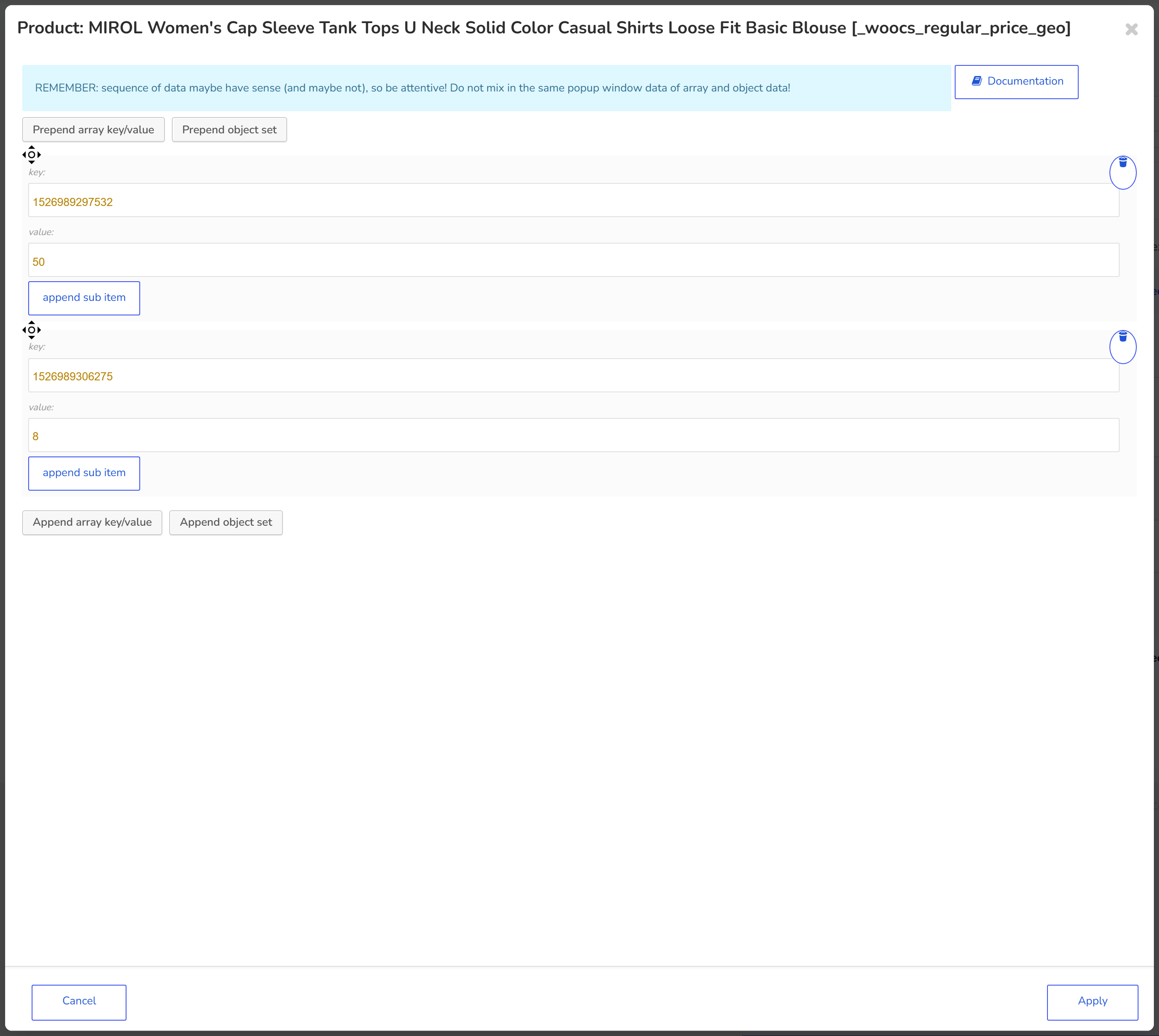
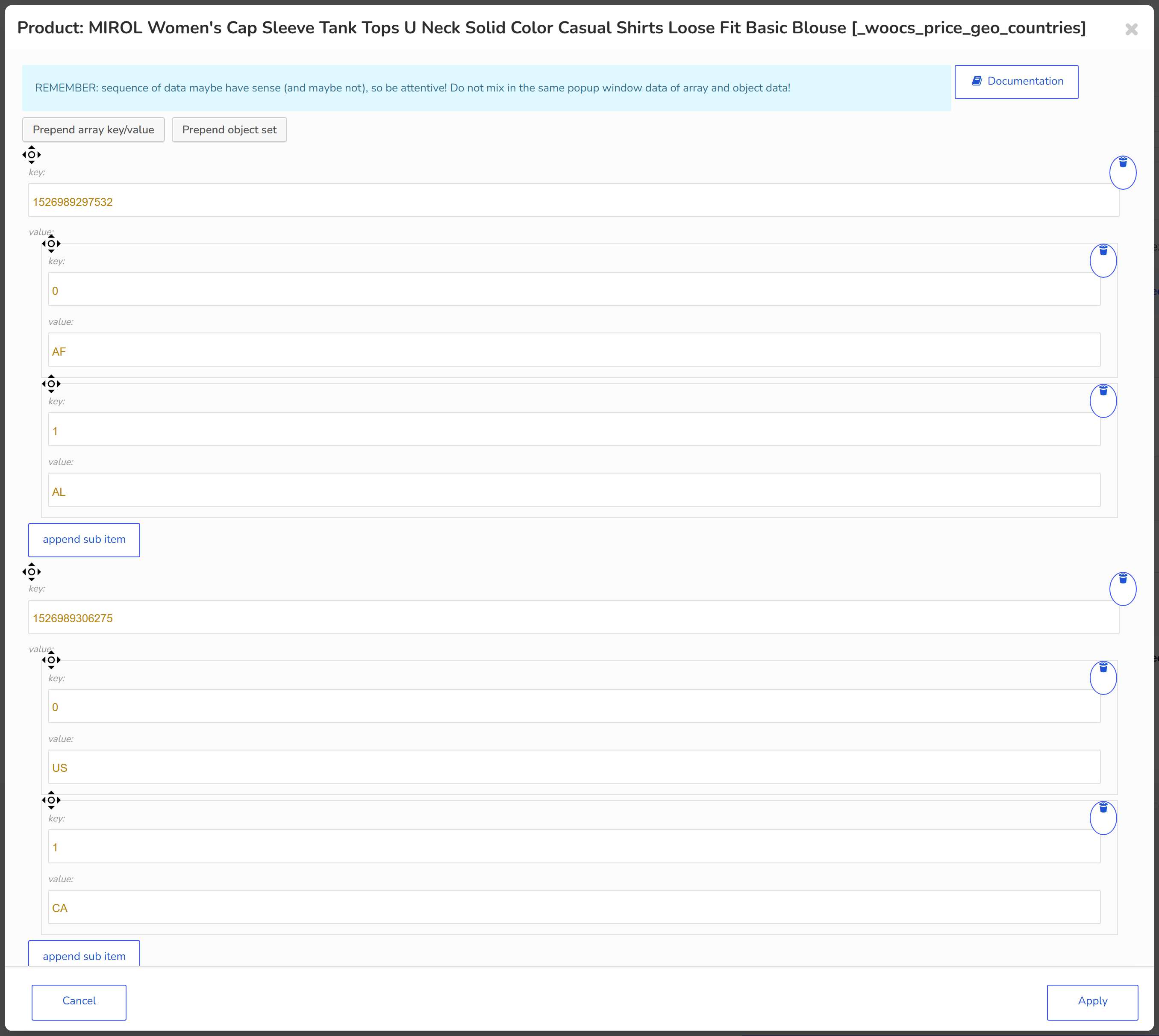
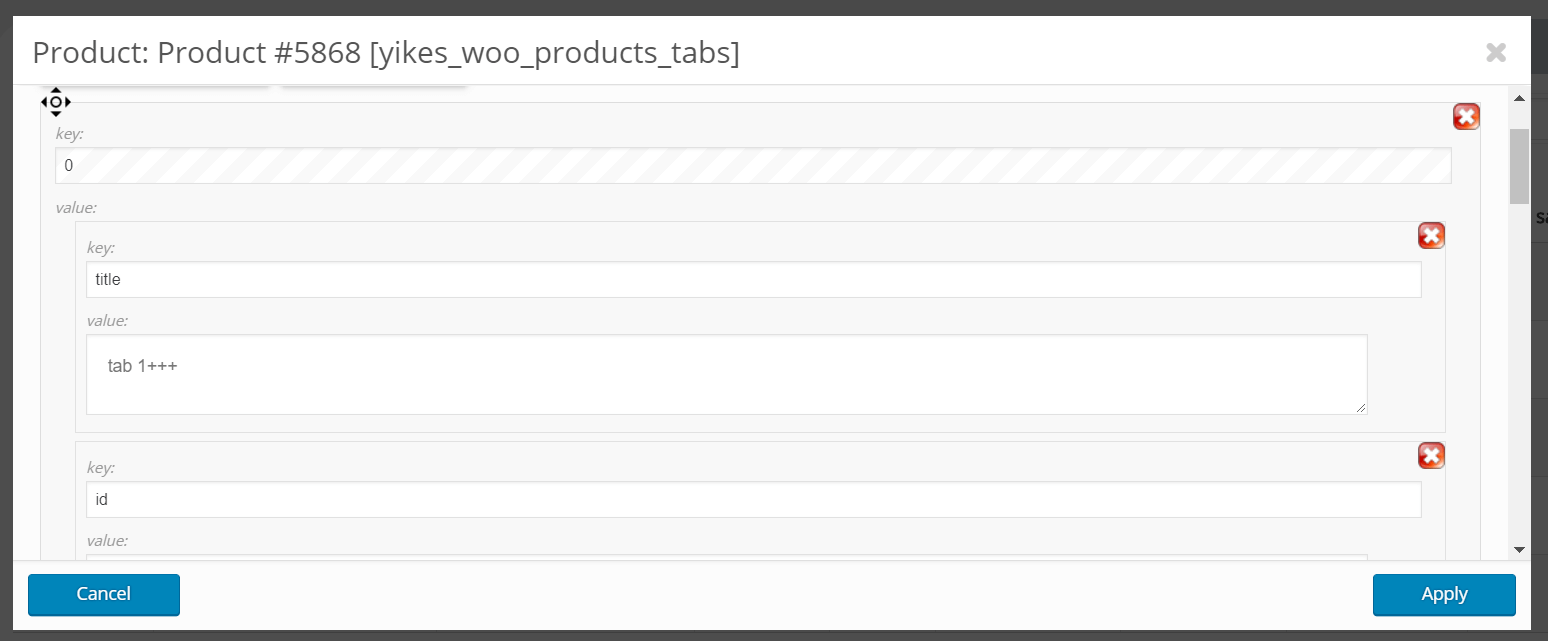
ATTENTION : ne mélangez pas les structures de type array et de type object dans le même popup ! Assurez-vous aussi que le changement d'ordre des données ne cassera pas la logique de l'extension qui travaille avec ces données. En résumé, la procédure est la suivante :
- sur le back-end d'un produit unique quelconque, définissez les méta-données comme vous le faites d'habitude et enregistrez
- allez sur la page de l'extension WOOBE et ajoutez cette méta-clé dans l'onglet Champs méta (Meta Fields) via le champ 'Obtenez des clés méta de n'importe quel produit par son identifiant (Get meta keys from any product by its ID)'
- définissez le type 'array' pour la méta-clé voulue, puis cliquez sur le bouton d'enregistrement
- après le rechargement de la page, dans l'onglet Paramètres (Settings), trouvez et activez la colonne de cette nouvelle méta-clé, puis cliquez sur le bouton Save data
- après le rechargement de la page, vous verrez dans l'onglet Editeur de produits (Product Editor) la colonne de ce nouveau méta-champ
- vous disposez de 2 façons de modifier ces données en masse :
- utilisez la 'modification liée (binded editing)' - sélectionnez des produits sur la même page du Editeur de produits, activez l'interrupteur 'modification liée', cliquez sur le bouton 'Tableau (Array)' dans la colonne du produit que vous avez préparé comme exemple, modifiez les données dans le popup si besoin, ou cliquez directement sur le bouton 'Appliquer (Apply)' du popup et attendez la fin de l'opération
- utilisez l'onglet 'Modifier en bloc (Bulk Edit)' en haut de l'écran - utilisez le filtrage des produits si besoin, ou les cases à cocher pour la sélection, ou effectuez l'opération d'édition en masse sur tous les produits de votre boutique
- cliquez sur le bouton 'Tableau' dans la colonne du produit que vous avez préparé comme exemple, allez dans l'onglet Modifier en bloc et cochez ce nouveau méta-champ, cliquez sur le bouton de ce méta-champ pour voir et définir les données, cliquez sur le bouton 'Appliquer' du popup, cliquez sur le bouton 'Effectuer des modifications groupées (Do Bulk Edit)' et attendez la fin de l'opération
- après les opérations en masse, vous pouvez définir des données individuelles pour chaque produit si nécessaire, directement dans l'onglet Editeur de produits via le bouton 'Tableau' de chaque produit
- Pour mieux comprendre, regardez la vidéo ci-dessous