Massenbearbeitung serialisierter (JSON-)Metadaten von WooCommerce-Produkten
- Feld (array) - bei dem die Daten dargestellt sind als: key->value AND key->array(key1->value1, key2->value2, key2->value2)
- object - bei dem die Daten dargestellt sind als: key->{key1->value1, key2->value2, key2->value2}
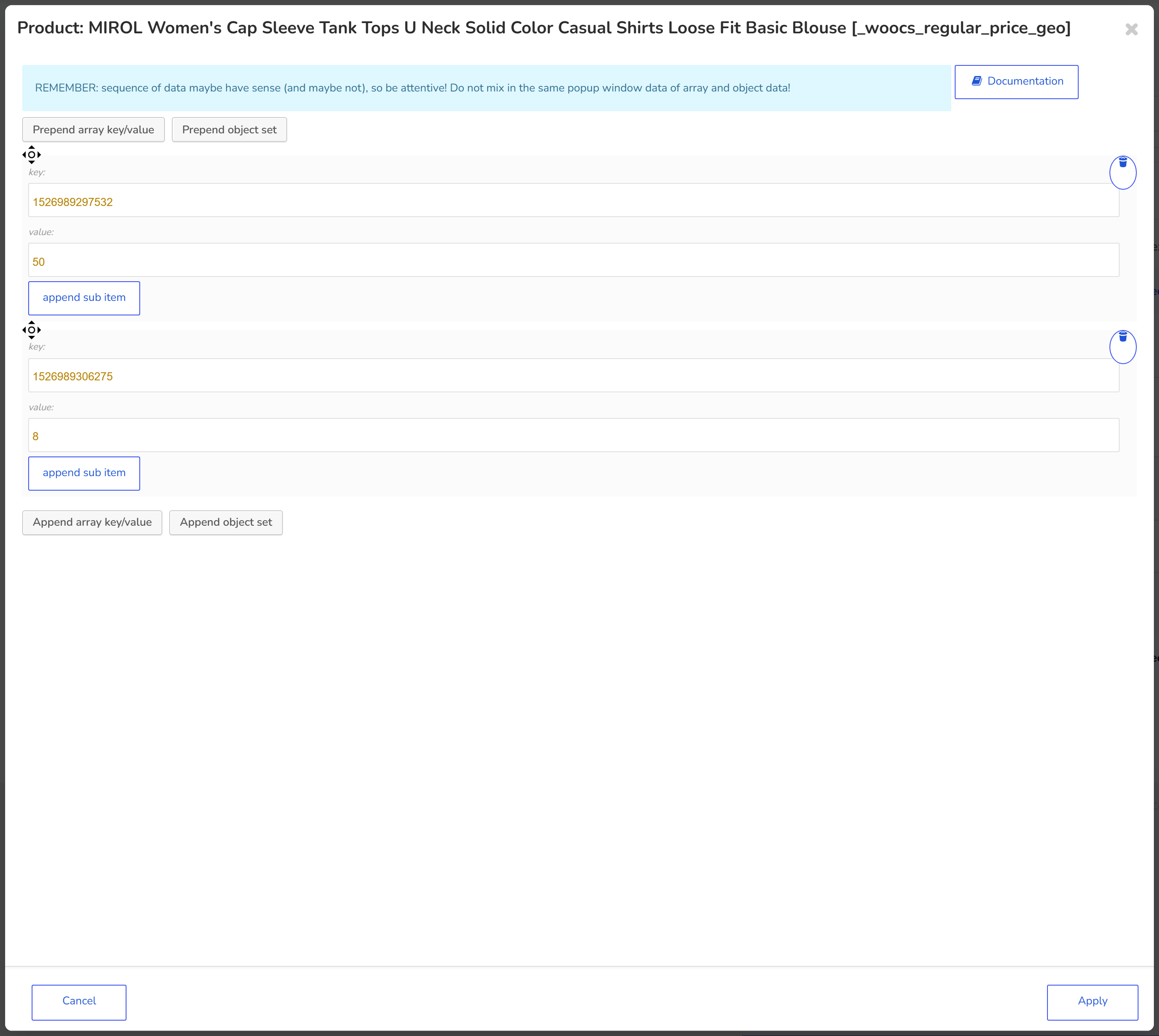
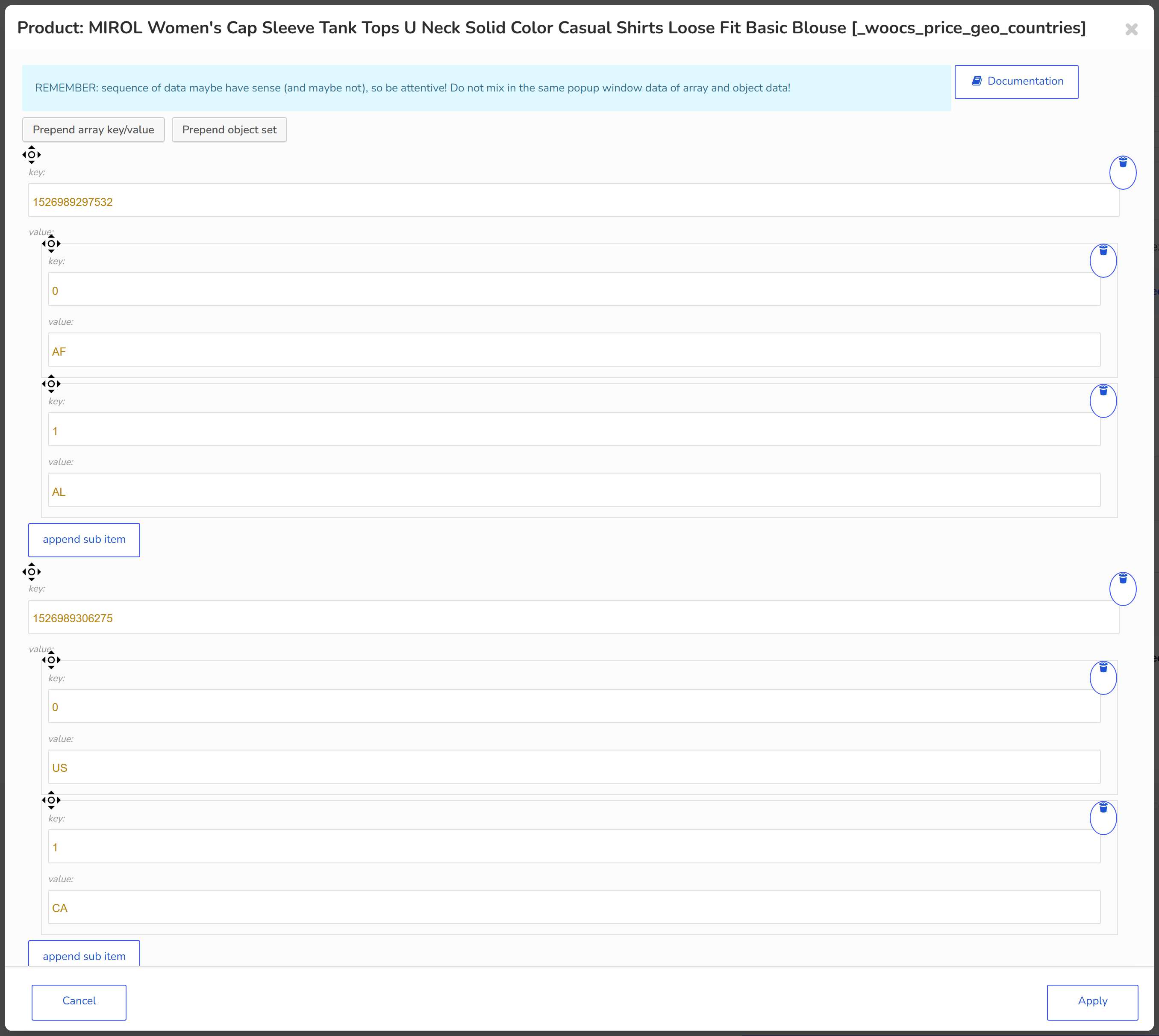
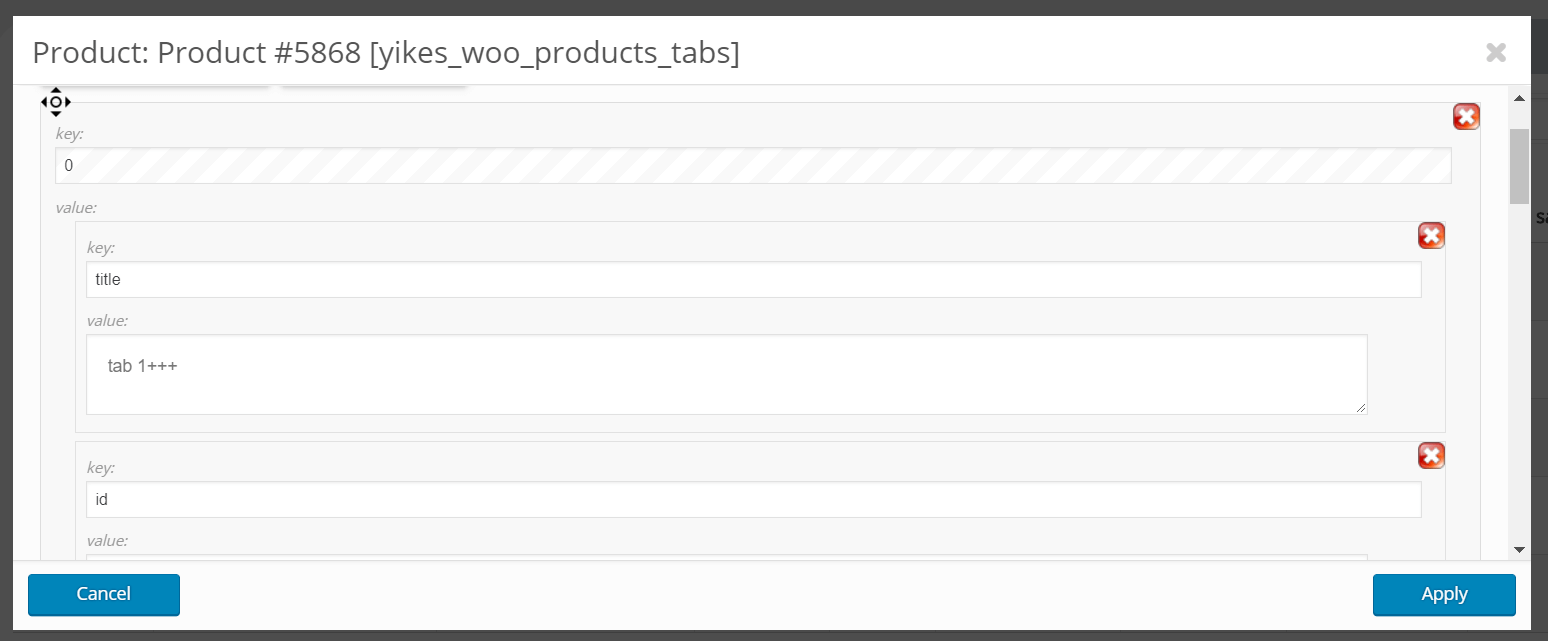
ACHTUNG: Mischen Sie im selben Popup nicht den Typ Feld mit dem Typ object! Achten Sie außerdem darauf, dass eine Änderung der Datenreihenfolge die Logik des Plugins, das mit diesen Daten arbeitet, nicht durcheinanderbringt. Kurz gesagt läuft der Ablauf wie folgt:
- legen Sie bei einem einzelnen Produkt im Backend die Meta-Daten wie gewohnt fest und speichern Sie
- gehen Sie zur WOOBE-Plugin-Seite und fügen Sie diesen Meta-Key im Tab Metafelder (Meta Fields) über das Feld 'Erhalten Sie Meta-Schlüssel von jedem Produkt anhand seiner ID (Get meta keys from any product by its ID)' hinzu
- legen Sie für den benötigten Meta-Key den Typ 'Feld' fest und drücken Sie dann den Speichern-Button
- suchen Sie nach dem Neuladen der Seite im Tab Einstellungen (Settings) die Spalte dieses neuen Meta-Keys, aktivieren Sie sie und drücken Sie den Button Save data
- nach dem Neuladen der Seite sehen Sie im Tab Produkteditor (Product Editor) die Spalte dieses neuen Meta-Felds
- Sie haben 2 Möglichkeiten, die Daten dort per Bulk Edit zu bearbeiten:
- verwenden Sie 'verknüpfte Bearbeitung (binded editing)' - wählen Sie Produkte auf derselben Seite des Produkteditor aus, aktivieren Sie den Schalter 'verknüpfte Bearbeitung', klicken Sie auf den Button 'Feld (Array)' in der Spalte des Produkts, das Sie als Beispiel vorbereitet haben, bearbeiten Sie die Daten im Popup, falls nötig, oder klicken Sie direkt auf den Button 'Anwenden (Apply)' im Popup und warten Sie, bis die Operation abgeschlossen ist
- verwenden Sie den Tab 'Bulk-Bearbeitung' oben im Bildschirm - nutzen Sie bei Bedarf die Produktfilterung oder die Checkboxen zur Auswahl, oder führen Sie den Bulk Edit für alle Produkte Ihres Shops durch
- klicken Sie auf den Button 'Feld' in der Spalte des Produkts, das Sie als Beispiel vorbereitet haben, gehen Sie zum Tab Bulk-Bearbeitung und aktivieren Sie dort dieses neue Meta-Feld, klicken Sie auf den Button dieses Meta-Felds, um die Daten zu sehen & festzulegen, klicken Sie im Popup auf den Button 'Anwenden', klicken Sie auf den Button 'Massenbearbeitung durchführen (Do Bulk Edit)' und warten Sie, bis die Operation abgeschlossen ist
- nach den Bulk-Operationen können Sie bei Bedarf individuelle Daten für jedes Produkt direkt im Tab Produkteditor über den Button 'Feld' für jedes Produkt festlegen
- Für ein anschaulicheres Bild schauen Sie sich das Video unten an