Edición masiva de metadatos serializados (json) de productos de WooCommerce
- array - donde el dato se presenta como: key->value AND key->array(key1->value1, key2->value2, key2->value2)
- object - donde el dato se presenta como: key->{key1->value1, key2->value2, key2->value2}
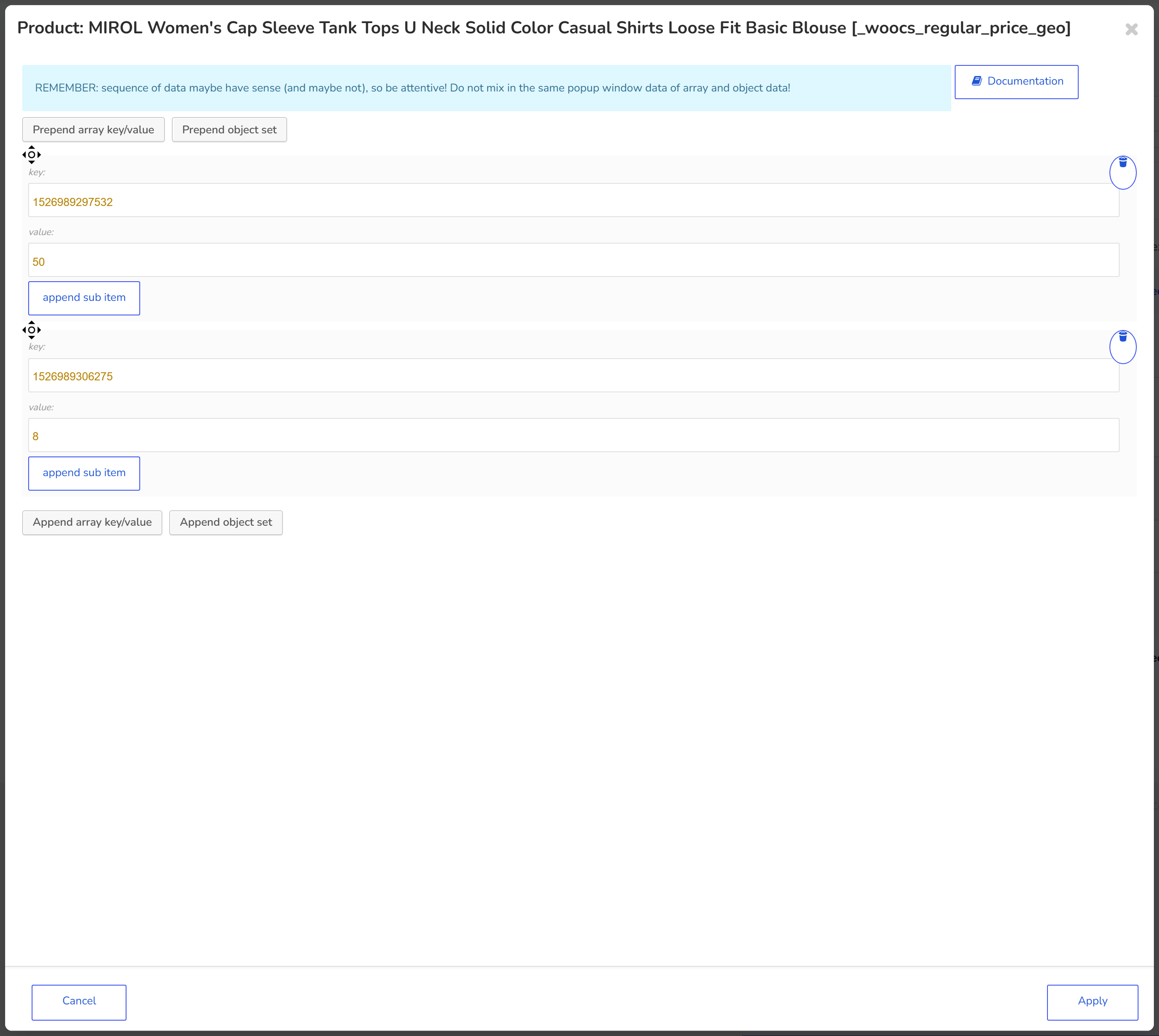
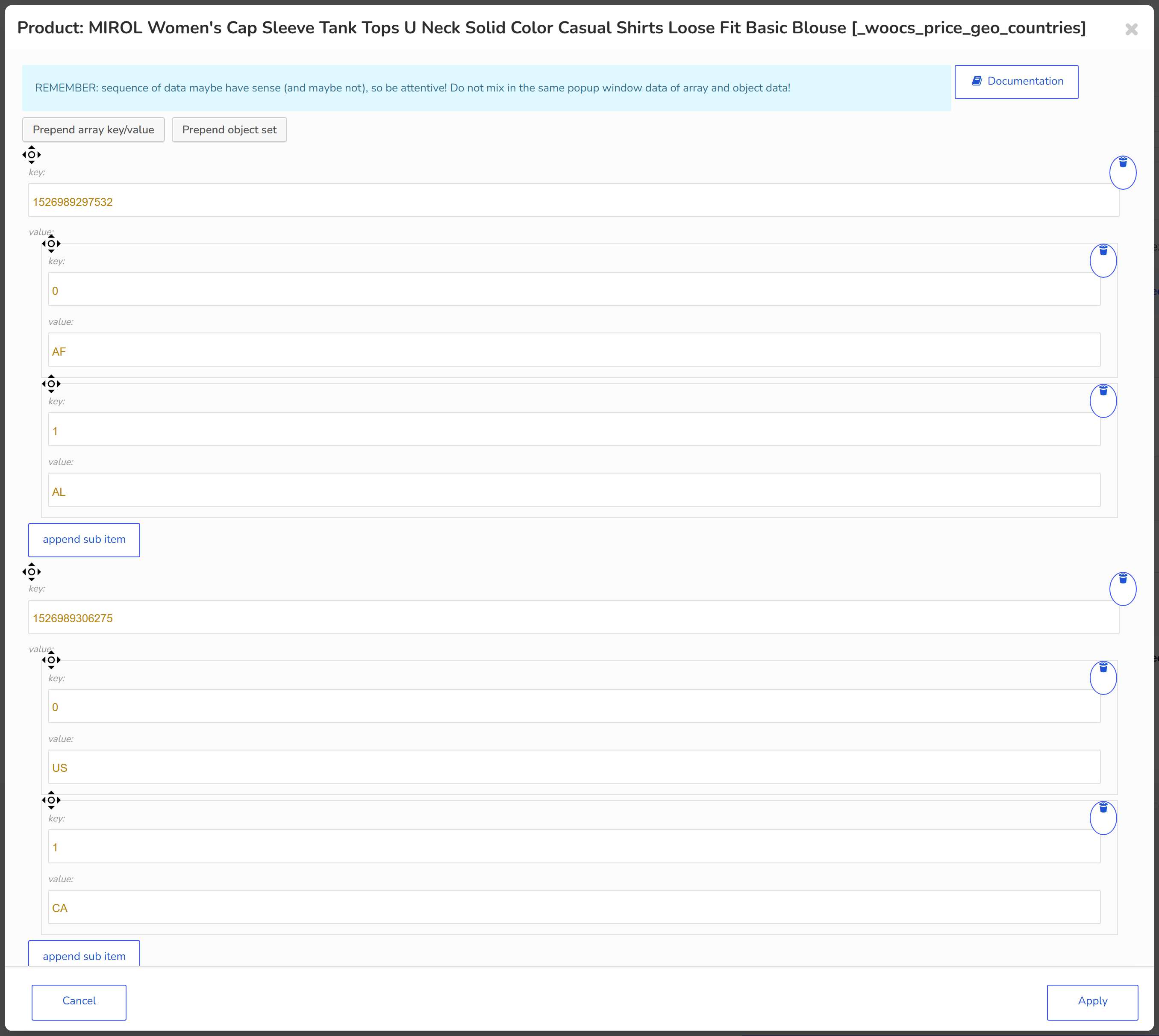
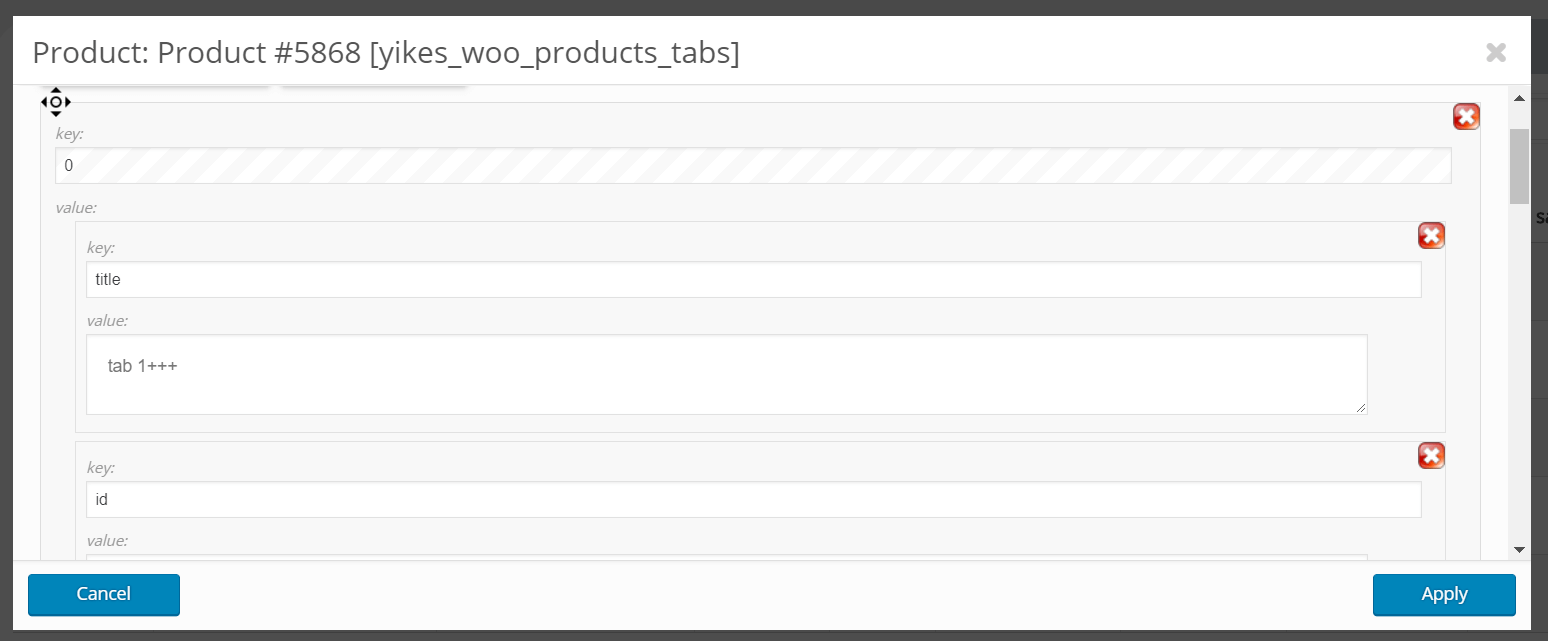
ATENCIÓN: ¡No mezcles la estructura de tipo array y de tipo object en el mismo popup! Además, asegúrate de que el cambio en el orden de los datos no rompa la lógica del plugin que trabaja con esos datos. Resumidamente el algoritmo es el siguiente:
- en cualquier producto individual, en el back-end, fija el dato meta como siempre lo hiciste y guarda
- ve a la página del plugin WOOBE e incluye esa clave meta en la pestaña Campos meta (Meta Fields) usando el campo 'Obtenga claves meta de cualquier producto por su ID (Get meta keys from any product by its ID)'
- fija para la clave meta que necesitas el tipo 'matriz (array)' y luego pulsa el botón Ahorra (Save)
- tras recargar la página, en la pestaña Ajustes (Settings) busca y activa la columna de esa nueva clave meta y pulsa el botón Save data
- tras recargar la página verás en la pestaña Editor de productos (Product Editor) la columna de ese nuevo campo meta
- tienes 2 formas de editar esos datos en masa:
- usa la 'edición vinculada' - selecciona productos en la misma página del Editor de productos, activa el interruptor 'edición vinculada (binded editing)', haz clic en el botón 'Formación (Array)' de la columna del producto que preparaste como ejemplo, edita los datos en el popup si lo necesitas o haz clic directamente en el botón 'Buscar (Apply)' del popup y espera hasta que termine la operación
- usa la pestaña 'Edición masiva (Bulk Edit)' en la parte superior de la pantalla - usa el filtrado de productos si lo necesitas o usa las casillas de verificación para la selección, o haz la operación de edición masiva a todos los productos de tu tienda
- haz clic en el botón 'Formación' de esa columna del producto que preparaste como ejemplo, ve a la pestaña Edición masiva y marca ahí ese nuevo campo meta, haz clic en el botón de ese campo meta para ver y fijar los datos, haz clic en el botón 'Buscar' del popup, haz clic en el botón 'Hacer edición masiva (Do Bulk Edit)' y espera hasta que termine la operación
- después de las operaciones masivas puedes fijar datos individuales para cada producto si lo necesitas directamente en la pestaña Editor de productos usando el botón 'Formación' de cada producto
- Para una idea más clara, mira el vídeo de abajo