BEAR - WooCommerce Bulk Editor and Products Manager Professional
Servidor MCP para WooCommerce: asistente de IA para tu tienda
Necesitas subir los precios un veinte por ciento en todo lo rojo, pero solo en los productos que realmente se venden, y no en los que ya están rebajados. En el admin eso significa un filtro, una revisión cuidadosa de lo que ha capturado, una operación masiva y rezar para no haber seleccionado todo el catálogo por error.
BEAR ahora incluye un servidor MCP para WooCommerce. Conecta un asistente de IA a tu tienda una vez y esa petición se convierte en una frase — con una vista previa antes de escribir nada y un rollback si no era lo que querías decir. Esto es IA para WooCommerce en el sentido práctico: el asistente lee y edita productos, revisa stock y ventas, crea pedidos y cupones — gestiona la tienda contigo, no en tu lugar.
No hace falta que abras tu sitio en absoluto.
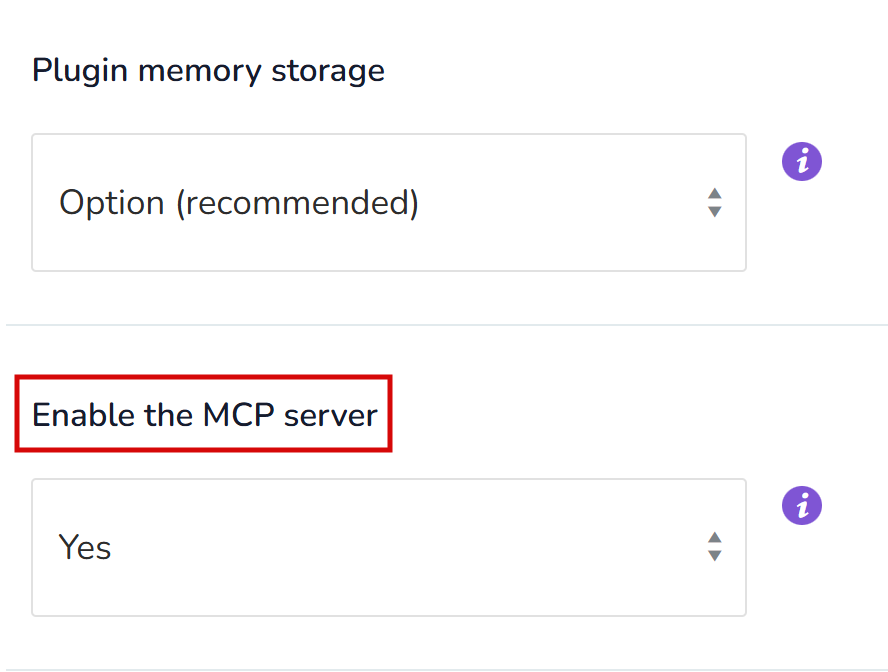
El servidor MCP está apagado hasta que lo activas. Una instalación nueva no tiene ningún endpoint: abre Productos (Products) → BEAR Bulk Editor → Ajustes (Settings), pon MCP server en Sí (Yes) y guarda. Hasta entonces nada responde en esa dirección, con o sin clave.
Para más seguridad existe la conexión MCP en dos pasos. Con ella activada, la clave sola no es suficiente: cada sesión de asistente también necesita un token que tú mismo confirmas en los ajustes del plugin, y la sesión se cierra sola tras una hora de silencio. Es opcional, está desactivada por defecto, y usarla o no es decisión y responsabilidad tuya. Cómo funciona se describe más abajo.
Tus gestores de la tienda también pueden tener su propia conexión. El administrador elige a los usuarios, y cada uno recibe una clave personal en sus propios ajustes de BEAR. Un asistente conectado con esa clave trabaja bajo la cuenta de WordPress de esa persona y puede hacer exactamente lo que ella puede hacer a mano, ni más. La conexión en dos pasos siempre está activada para las claves personales, y cada cambio que hagan aparece en Historial (History) con su nombre. Ver Acceso MCP para los gestores de la tienda más abajo.
Edita en masa, analiza y exporta — en una sola conversación
BEAR siempre ha sido un editor masivo de WooCommerce, y ese sigue siendo el objetivo. La conexión añade sus vecinos: informes, exportación, y el trabajo diario alrededor de un catálogo - crear productos, fotos, variaciones, categorías, pedidos y cupones.
Edita en masa productos de WooCommerce
Filtra y cambia, de una sola vez. Sube los precios un 20% en todo lo rojo.Fija el stock en 50 para la categoría Accessories.Pon la categoría Sale al 30% de descuento de viernes a domingo.Publica todos los borradores que tengan precio.Elimina los productos que dejaron de venderse la temporada pasada.
Cada una de esas peticiones es un filtro más una operación masiva, los mismos dos pasos que ya haces a mano. Lo que cambia es que los describes en lugar de hacer clic en ellos, y que BEAR revisa tu trabajo antes de escribir.
No todo es un trabajo masivo. Pon la Linen Summer Shirt a 45.Dale 10 unidades más de stock a la sudadera roja talla mediana.Cambia el título del producto 812. Una corrección puntual es una frase y un cambio, y queda registrada en el Historial de BEAR con su valor anterior, igual que una edición hecha a mano en el editor.
El filtro es todo el filtro de BEAR, no una lista reducida. Cualquier campo de producto, cualquier atributo, cualquier categoría o etiqueta, taxonomías personalizadas, tus propios campos meta, rangos de precio y fecha, estado de stock, tipo de producto, autor — y combinaciones de todo ello. Todo lo que esté por debajo de 20 euros en Accessories y no tenga imagen.Borradores creados antes de junio con un precio fijado.Productos variables cuyas variaciones están sin stock. Si lo puedes describir, entra en el mismo motor de filtros que usa la pantalla del editor, así que el resultado es exactamente el que habrías obtenido haciendo clic.
Entiende qué está pasando en tu tienda
Preguntas que la pantalla del editor nunca estuvo pensada para responder. ¿Qué se vendió mejor la temporada pasada?¿Cuál fue el peor mes?¿Qué variación se mueve más rápido — y cuál no deja de volver?¿Cuántos días de stock me quedan al ritmo actual?¿Qué código promocional se está comiendo mi margen?
Exporta productos de WooCommerce a CSV
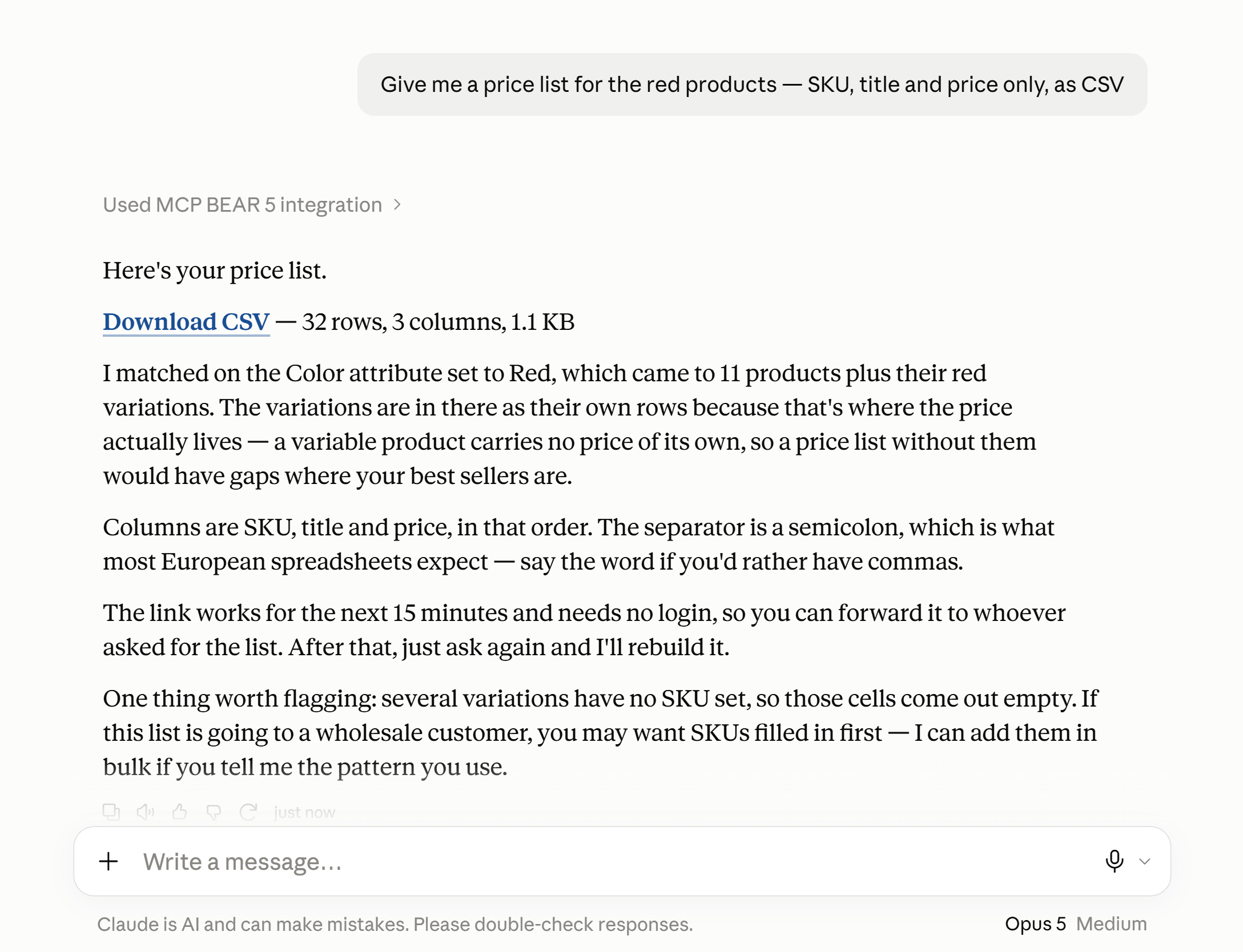
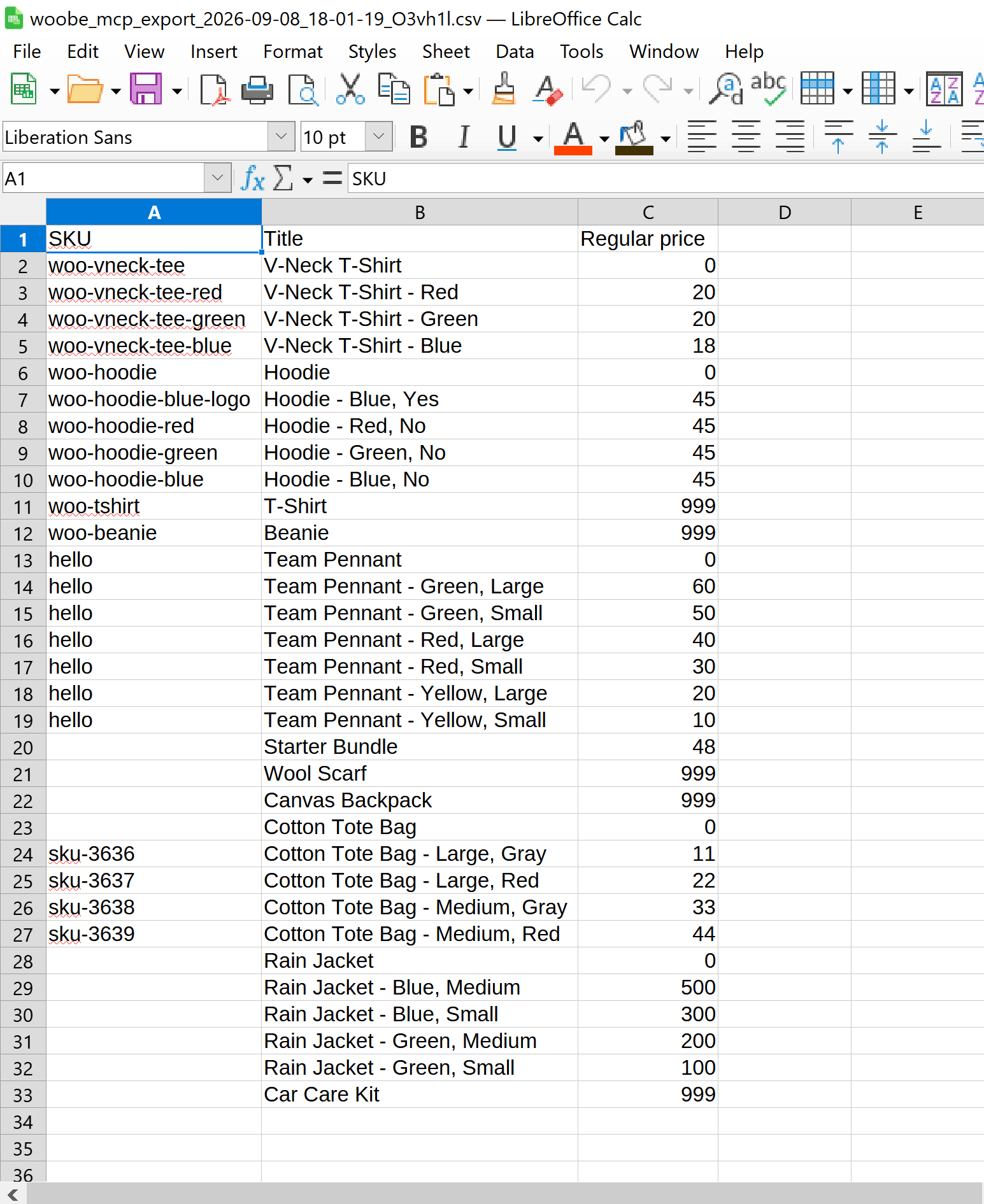
Un CSV de lo que acabas de encontrar, con las columnas que quieras en el orden que quieras. Una lista de precios para un cliente mayorista, una hoja de inventario para el almacén, un archivo para el propio importador de WooCommerce. Exporta los productos rojos, solo SKU, título y precio.
Crea productos de WooCommerce
Los cuatro tipos: simple, variable, externo y agrupado. Un producto variable llega con sus atributos y todas las variaciones que pidas, cada una con su propio precio y stock. Categorías, etiquetas y marcas se fijan en el mismo paso. Crea una sudadera en rojo, azul y verde, tallas S a XL, 49 euros, 20 de cada una.
Primero ves el plan: el producto, sus atributos, la tabla completa de variaciones y cuántas filas son. Tres colores y cuatro tallas son doce variaciones, y la vista previa dice doce antes de que exista nada. El producto se crea como borrador, así que no está en la tienda hasta que lo publicas, lo cual es una frase más: Publícalo.
Fotos de producto, directamente desde tu ordenador
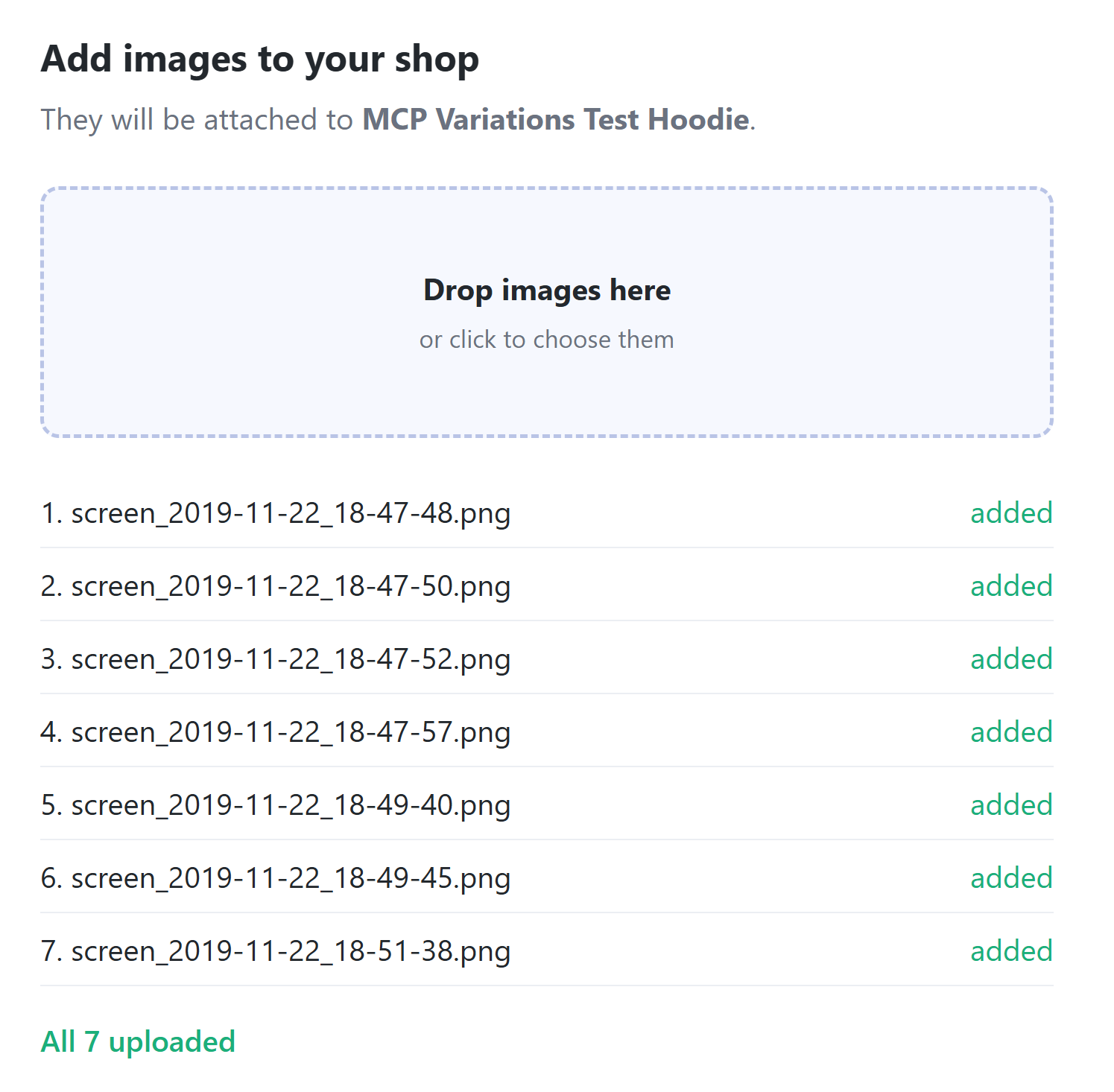
Una foto pegada en un chat no puede llegar a tu tienda: el asistente ve una imagen, no un archivo. Por eso BEAR te da una página para esto. Pide añadir fotos y el asistente te da un enlace. Ábrelo, arrastra los archivos y aterrizan en la biblioteca de medios y en el producto. La primera se convierte en la imagen principal, el resto va a la galería. El enlace funciona durante quince minutos y no necesita inicio de sesión, así que se abre igual de bien en tu móvil.
Las fotos que ya están online, en la página de un proveedor o en un CDN, se importan por enlace. El asistente también puede explorar tu biblioteca de medios, decirte qué productos ya usan una imagen, y fijar o reordenar la imagen principal y la galería.
Aquí están las fotos de la sudadera nueva.Usa la segunda como imagen principal.
Variaciones de productos que ya tienes
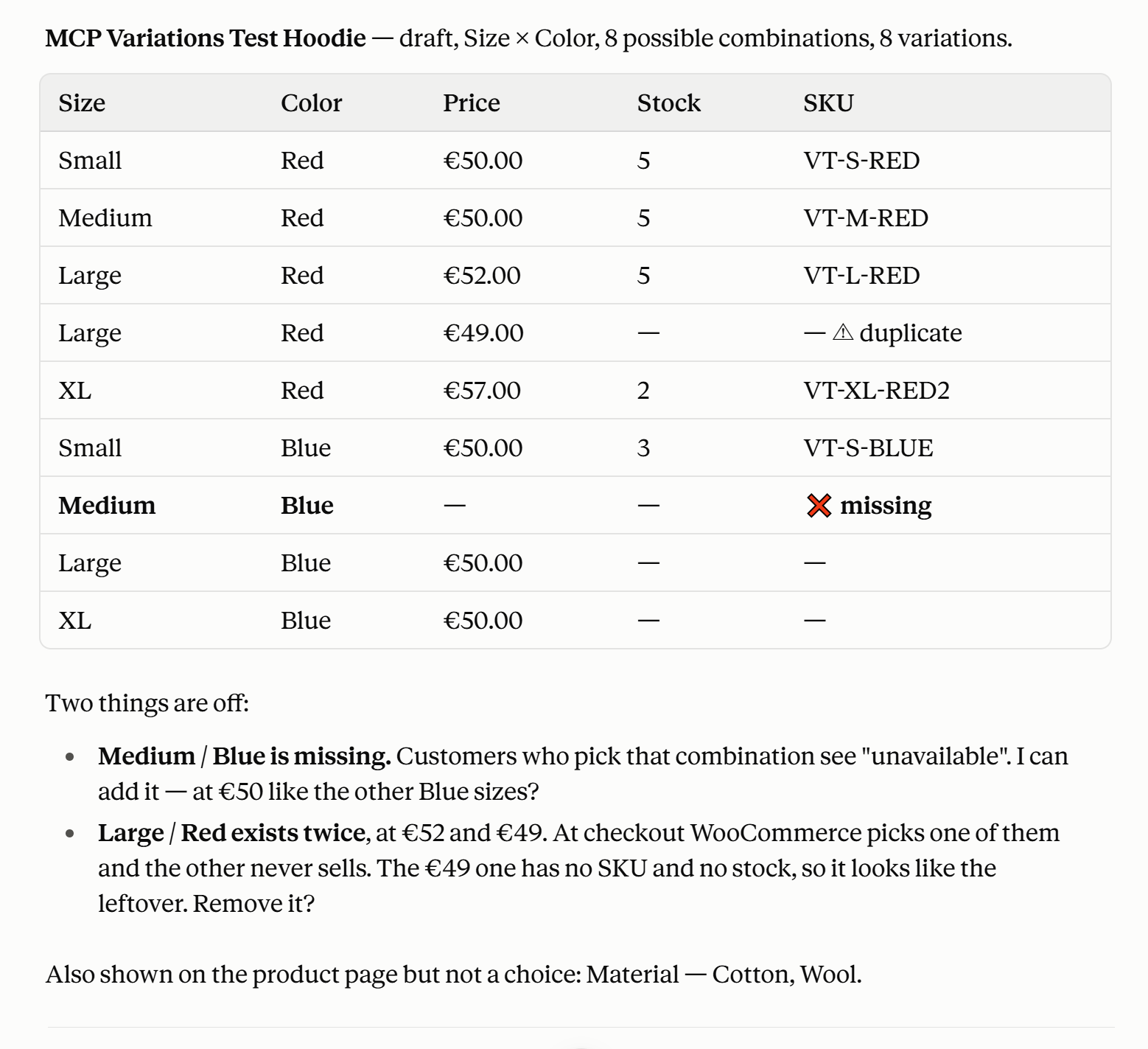
Añade XL a la sudadera.Quita las verdes.Añade un atributo Material, algodón para todo lo que existe ahora.Haz que rojo mediana sea la opción por defecto.
Antes de tocar un producto variable, el asistente lo lee como una tabla: qué combinaciones existen, cuáles faltan, cuáles están duplicadas, y cuáles están fijadas en "any" y cubren todo un atributo. La gente rara vez recuerda lo que realmente existe, y en esa tabla es donde se ve una talla que falta o dos variaciones idénticas.
Las variaciones eliminadas van a la papelera. Cambiar un precio o el stock en muchas variaciones no es en absoluto un cambio estructural: es una edición masiva normal, con vista previa y rollback.
Categorías, etiquetas, marcas y atributos
Nuevas categorías, etiquetas y marcas, renombradas o eliminadas. Nuevos atributos junto con sus valores. Los nombres en cualquier escritura funcionan: cirílico, chino, japonés.
Cuando un producto entra en una subcategoría, sus categorías padre también se marcan, en cualquier forma en que la conexión escriba. Un producto clasificado en Clothing → Men → Shirts aparece también en Clothing y en Men, que es donde un cliente que navega por la tienda espera encontrarlo.
Pedidos, reembolsos y pedidos manuales
No solo las cifras, los propios pedidos. Una lista filtrada por estado, fecha o cliente. Una ficha de pedido completa con la dirección y cada línea. Tus mejores clientes de un período. Un cambio de estado para todo un lote a la vez: Marca como completados todos los que envié hoy. Notas privadas en un pedido.
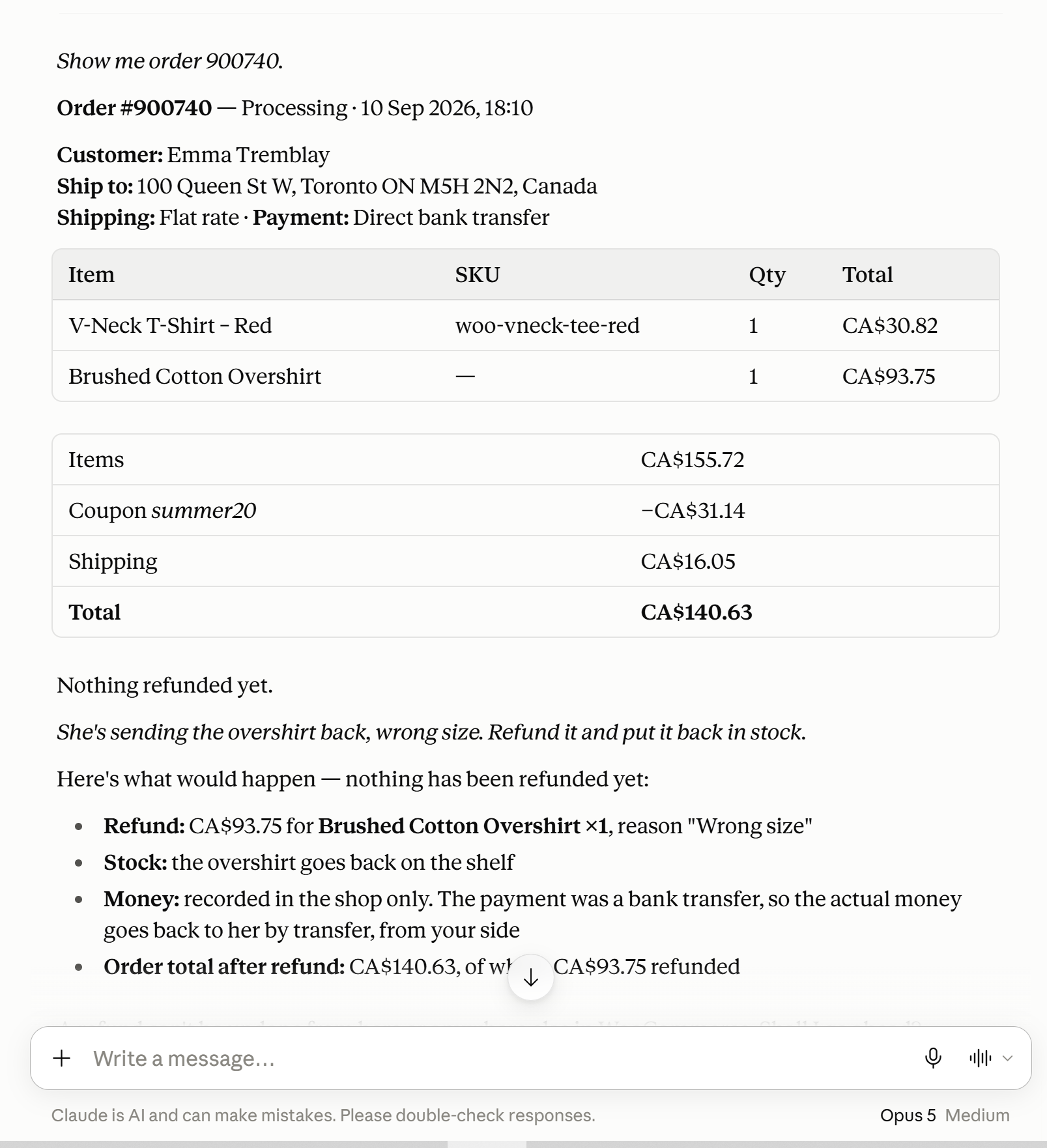
Reembolsos, totales o de artículos concretos, con la mercancía devuelta al stock si lo pides. La vista previa dice exactamente qué artículos volverán al stock y cuáles no, porque un producto que no controla el stock no tiene nada que devolver.
Pedidos manuales para ventas telefónicas, mayoristas o reposiciones, con un cupón si quieres uno y en otra moneda si tu tienda vende en varias.
Cupones
Crea un código del 15% para suscriptores de la newsletter, válido hasta el domingo, una vez por cliente. El asistente muestra el cupón tal como lo va a experimentar el cliente antes de crearlo: el descuento, los días en que funciona, a qué se aplica. Al editarlo se ve qué cambia, y un cupón enviado a la papelera se puede restaurar.
Rellena una tienda de pruebas con productos
Para una tienda de desarrollo o staging: hasta cinco mil productos generados con nombres, precios, stock, categorías y variaciones, escritos en porciones con un contador en marcha. Pensado para probar un tema, un filtro o una migración en un catálogo que parece real, y nunca para una tienda en producción.
Qué es un servidor MCP de WordPress, en pocas palabras
Model Context Protocol es un estándar abierto para conectar asistentes de IA a software que no son suyos. No pertenece a ningún proveedor único, y la implementación de BEAR no depende de ninguno.
Lo que eso significa para ti: añades una dirección y una clave en los ajustes de tu asistente y este puede trabajar con tu tienda. No se instala nada en su lado, no se construye nada, y tus datos no viajan por un tercero — el asistente habla directamente con tu servidor.
Dile una vez cómo te gustan las cosas
Todo dueño de tienda tiene hábitos: precios siempre mostrados con impuestos, SKU como primera columna, tallas listadas de pequeña a grande, informes en la moneda de la tienda y nunca convertidos. Dilo una vez - A partir de ahora, muestra siempre el SKU primero - y el asistente lo guarda junto con tu tienda. La siguiente conversación, en el mismo asistente o en otro conectado con la misma clave, parte de ahí sin que se lo tengas que repetir.
Estas notas describen cómo quieres que se muestren y se hagan las cosas. Nunca anulan una vista previa ni una confirmación: una instrucción guardada el mes pasado no puede hacer que una edición masiva se salte hoy su vista previa.
Qué asistentes de IA se pueden conectar a WooCommerce
Claude — en el navegador, en la aplicación de escritorio y en Claude Code
Cursor, Windsurf, Zed y otros asistentes de programación
Tu propio agente — cualquier cosa que hable MCP, incluido algo que hayas escrito tú mismo
Los asistentes que pueden renderizar HTML dibujarán gráficos y tablas en la conversación. Los que no, te dan las mismas cifras como texto, lo cual es una diferencia de presentación y nada más.
Cómo conectar un asistente de IA a tu tienda de WooCommerce
Dos datos, ambos en una sola pantalla, y un interruptor antes de ellos.
Activa el servidor MCP
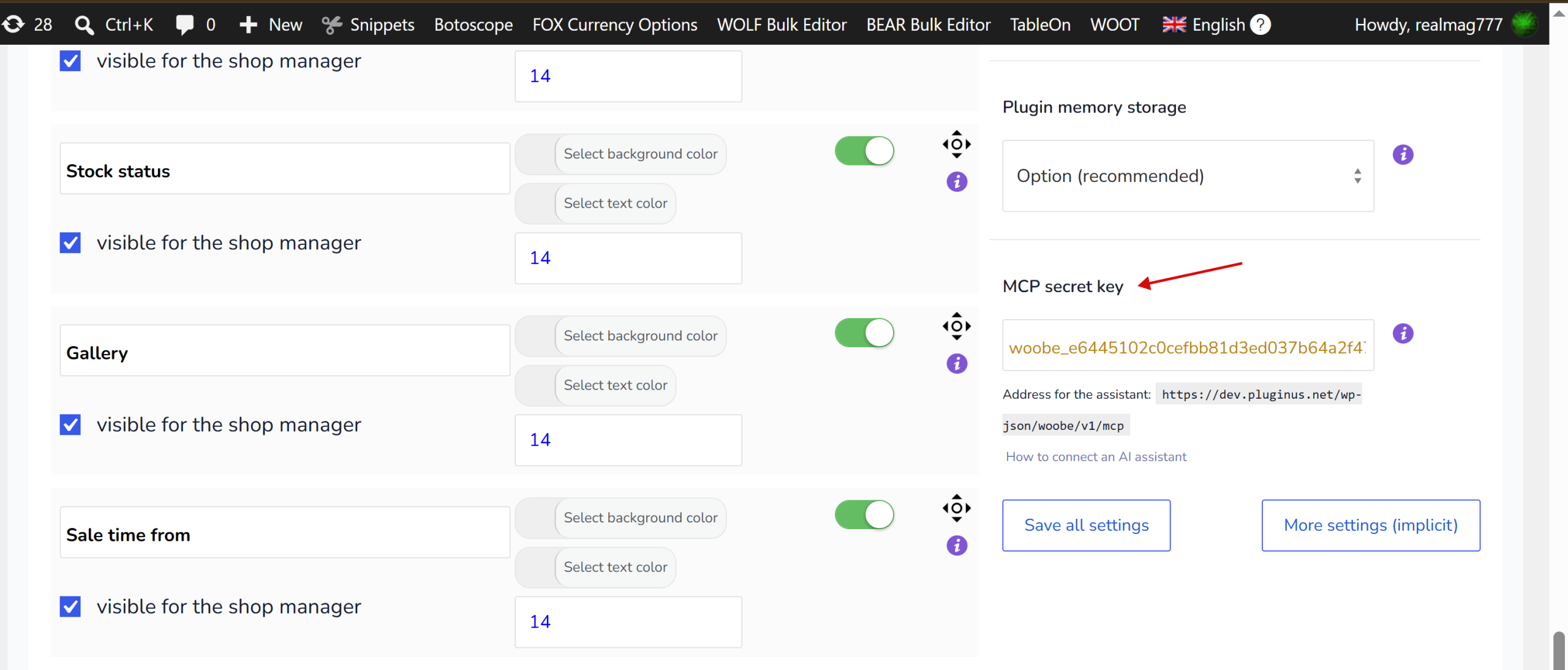
Abre Productos → BEAR Bulk Editor → Ajustes, pon MCP server en Sí y guarda. Está apagado por defecto, así que una tienda que nunca conecta un asistente no tiene ningún endpoint.
Encuentra tu clave MCP en BEAR
En la misma pantalla, baja hasta Clave secreta MCP (MCP secret key). Se genera una clave la primera vez que miras esa página. Debajo está la dirección del endpoint de tu tienda, algo como https://yourshop.com/wp-json/woobe/v1/mcp.
Esta es la clave de toda la tienda, y pertenece al administrador. No se la des a tu personal. Dales en su lugar su propio acceso, como se describe en Acceso MCP para los gestores de la tienda: entonces cada cambio queda firmado con su nombre y puedes cortarle el acceso a una persona sin tocar a nadie más.
Añade el conector en Claude
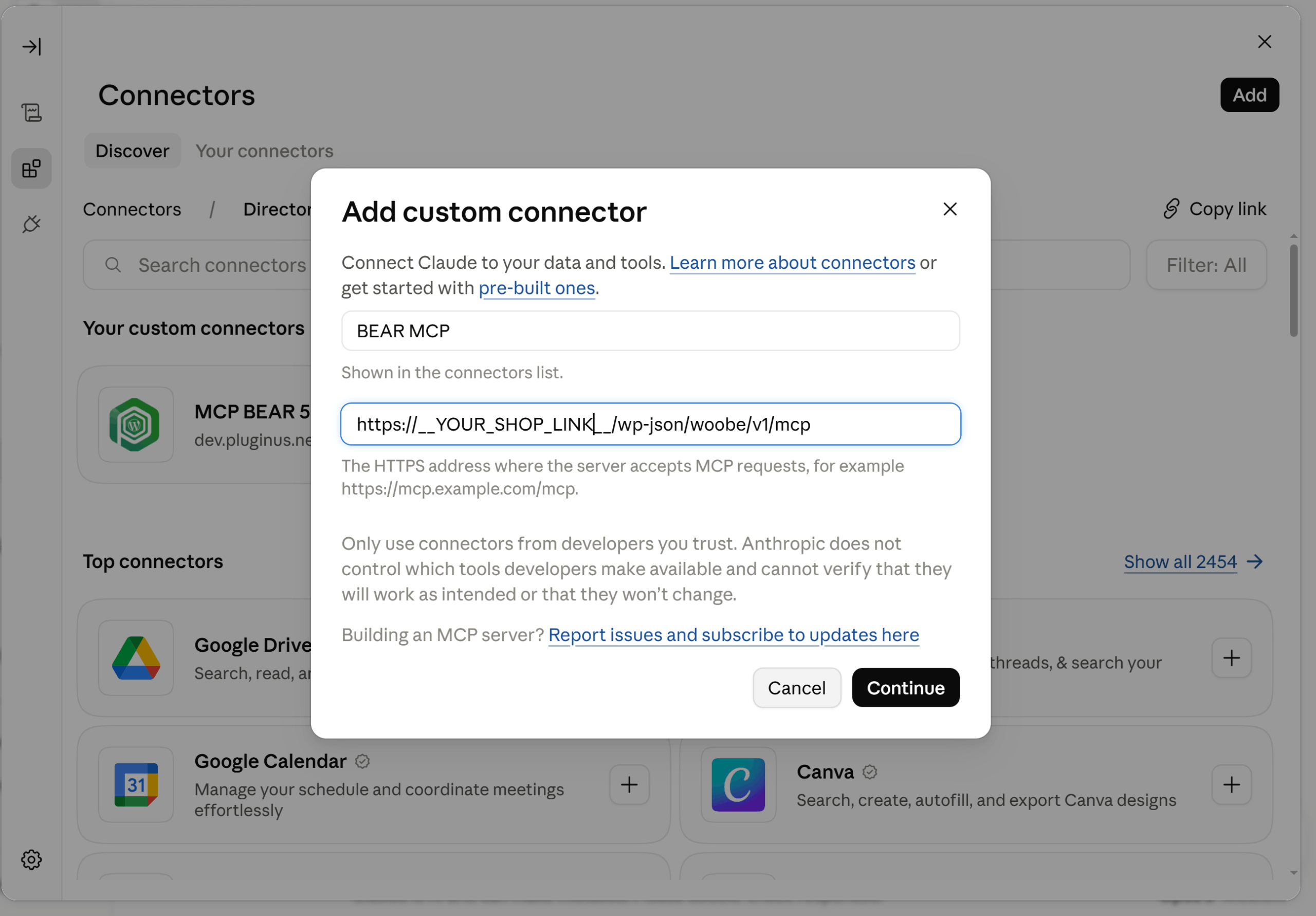
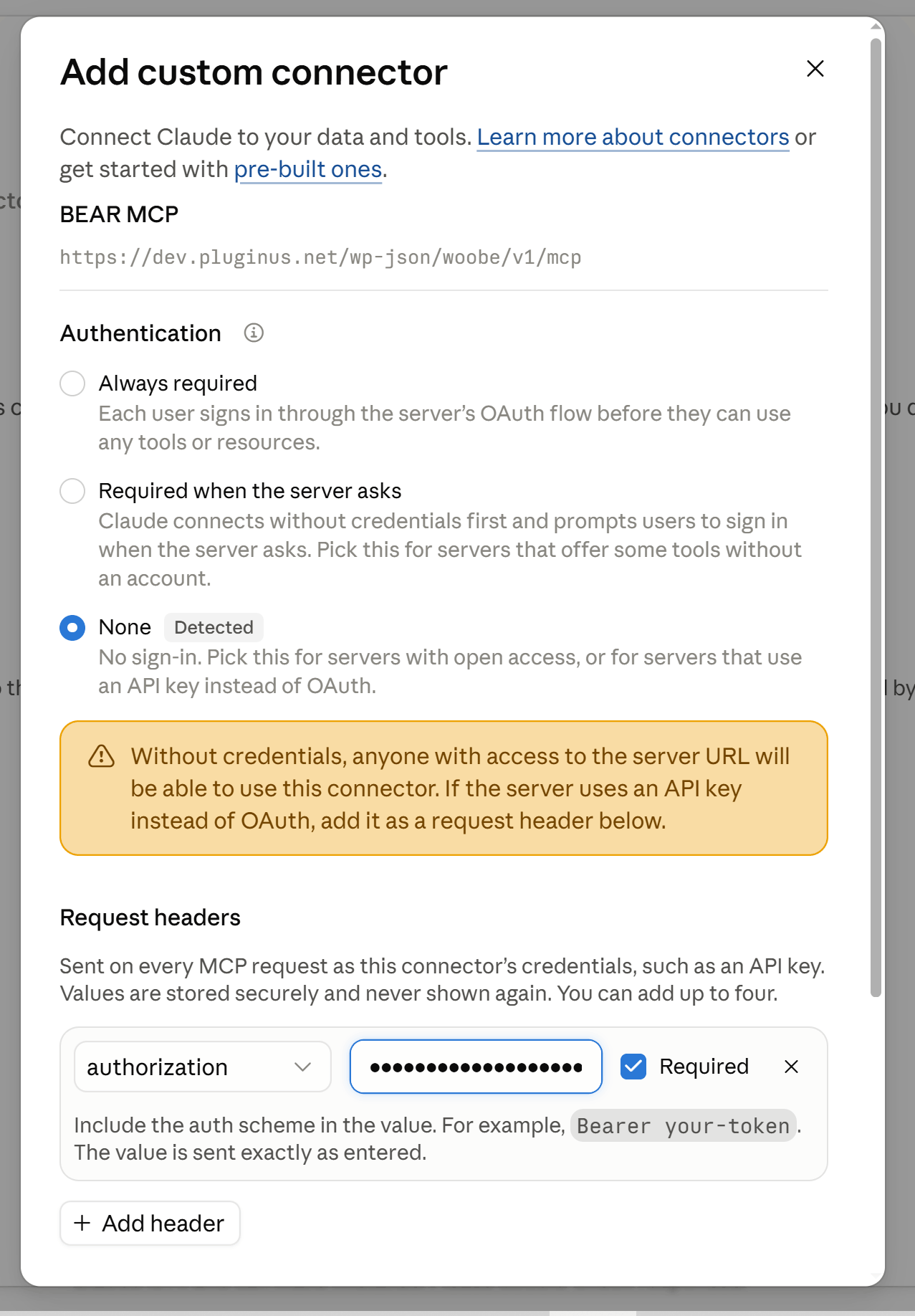
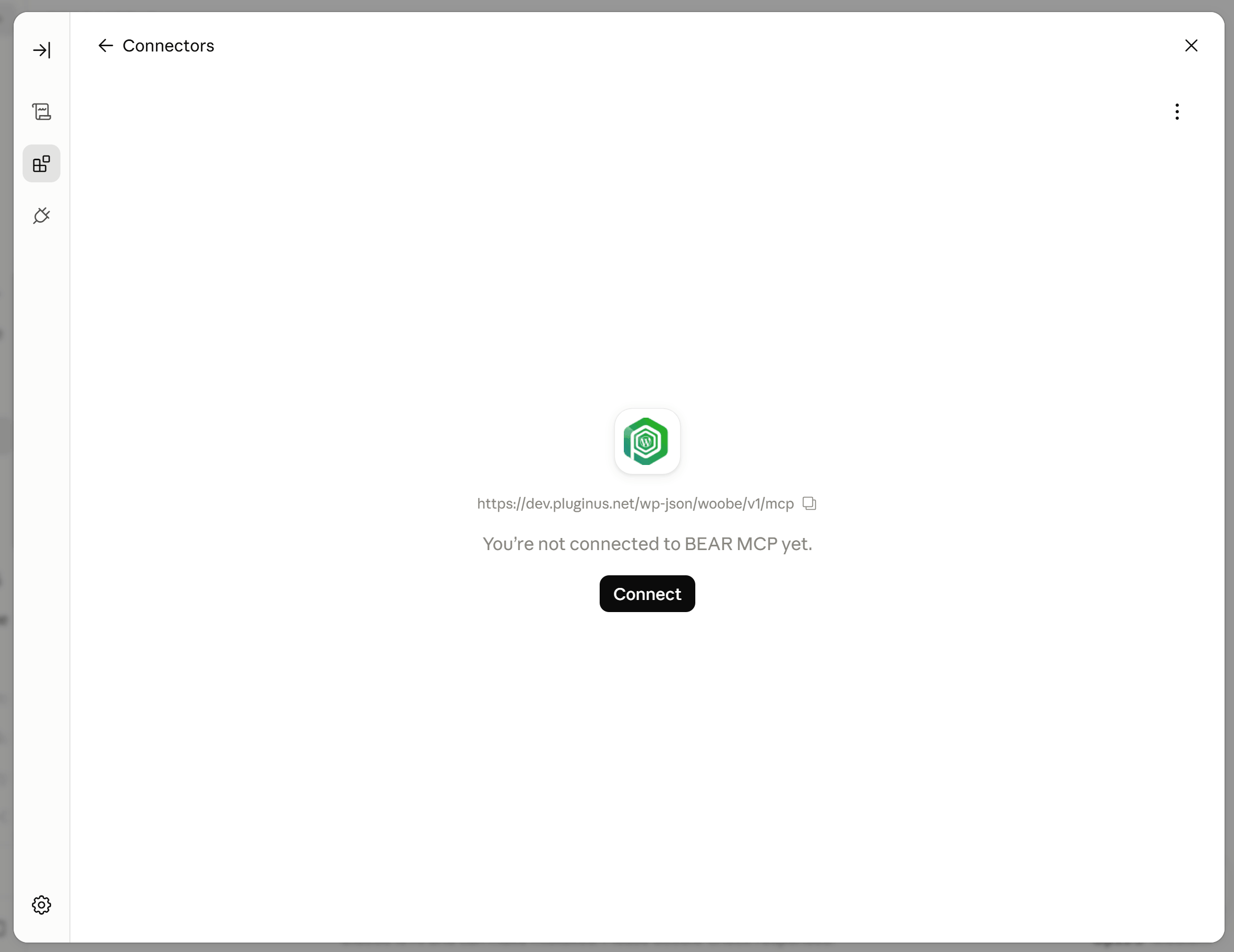
En Claude: Settings → Customize -> Connectors → Add. Pega la dirección. En Authentication elige None — el texto no ayuda mucho pero la descripción es correcta: esa opción cubre los servidores que usan una clave API en lugar de un flujo de inicio de sesión. Luego añade una cabecera de petición:
Otros clientes lo expresan de forma distinta pero quieren las mismas dos cosas: la dirección, y una cabecera con la clave.
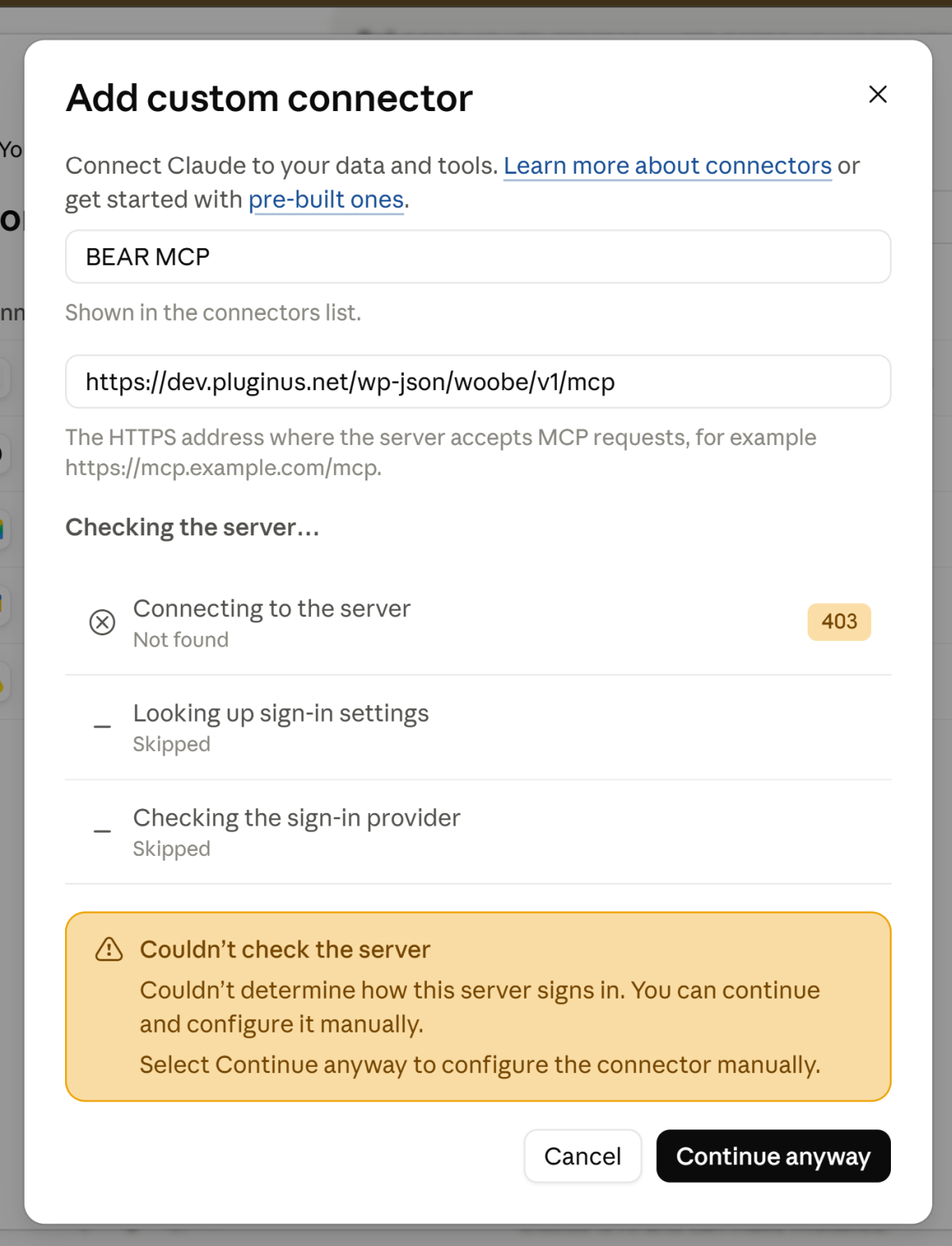
Un error 403 al añadir el conector es normal
Al añadir el conector, es posible que Claude muestre un error 403 antes de que la cabecera esté puesta. No te preocupes: pulsa Skip y sigue con la cabecera como se describe arriba.
El 403 es intencionado. Sin una clave válida, BEAR responde a cada petición con 403 y no dice nada de sí mismo, ni siquiera que existe. Un cliente que añade un conector nuevo primero llama a la puerta sin clave, buscando una página de inicio de sesión, y obtiene exactamente esa respuesta. Versiones anteriores de BEAR respondían a esa primera llamada. Las actuales no, así que un desconocido que sondea tu tienda no aprende nada. En cuanto la clave está en la cabecera, la misma dirección responde con normalidad.
Claude pregunta antes de usar cada herramienta por primera vez
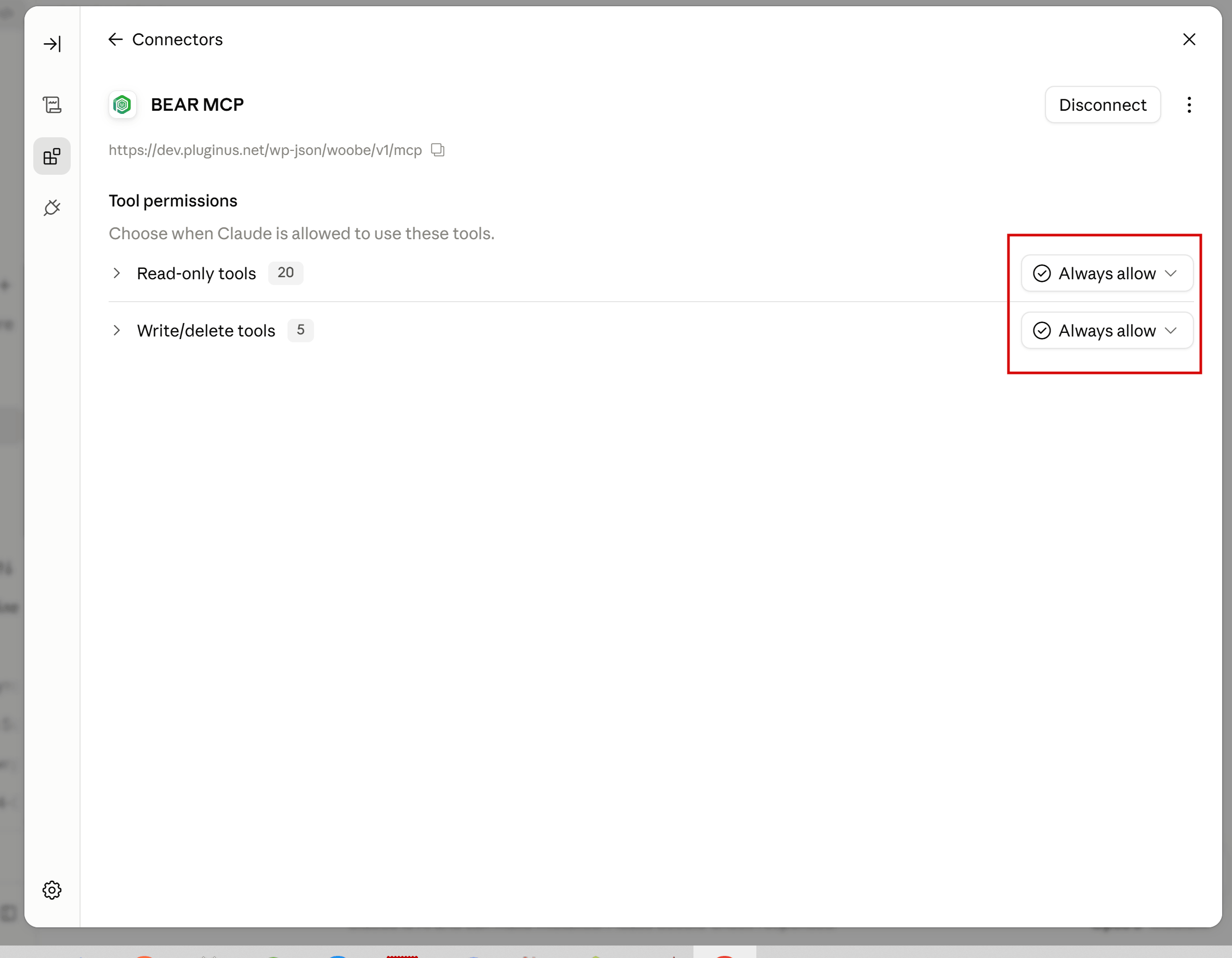
La primera vez que el asistente recurre a una herramienta, Claude muestra una pequeña ventana preguntando si permitirlo: una vez, siempre, o nunca. Pregunta por herramienta, así que puede aparecer una pregunta nueva a mitad de una conversación cuando el asistente necesita algo que no había usado antes. Esta es una protección del propio Claude, no de BEAR.
Para detener las preguntas de las herramientas que solo leen, y mantenerlas para las que cambian cosas, abre Customize → Connectors → BEAR MCP. Las herramientas se agrupan en lectura y escritura, y cada grupo se puede fijar en Always allow, Needs approval o Blocked. Un punto de partida sensato es lectura en Always allow y escritura en Needs approval. Después de una actualización que añade herramientas, las nuevas empiezan de nuevo con el valor por defecto, así que revisa la lista una vez.
Por qué la clave nunca va en la dirección
Algunas integraciones te dejan pegar una URL con la clave dentro. BEAR se niega a hacer eso. Cualquier cosa escrita en una URL acaba en el registro de acceso de tu servidor, en el historial del navegador, en la cabecera Referer cuando alguien sigue un enlace hacia fuera, y en cada proxy por el camino. Una cabecera no aparece en ninguno de ellos.
¿Perdiste la clave? Vacía el campo, pulsa Ahorra (Save), y BEAR emite una nueva. La clave antigua deja de funcionar de inmediato.
Conexión MCP en dos pasos
La clave vive en los ajustes de tu asistente, y los ajustes se filtran: una captura de pantalla compartida con soporte, un archivo de configuración copiado entre máquinas, un portátil robado. Quien tenga la clave puede hacer lo que tu asistente puede hacer.
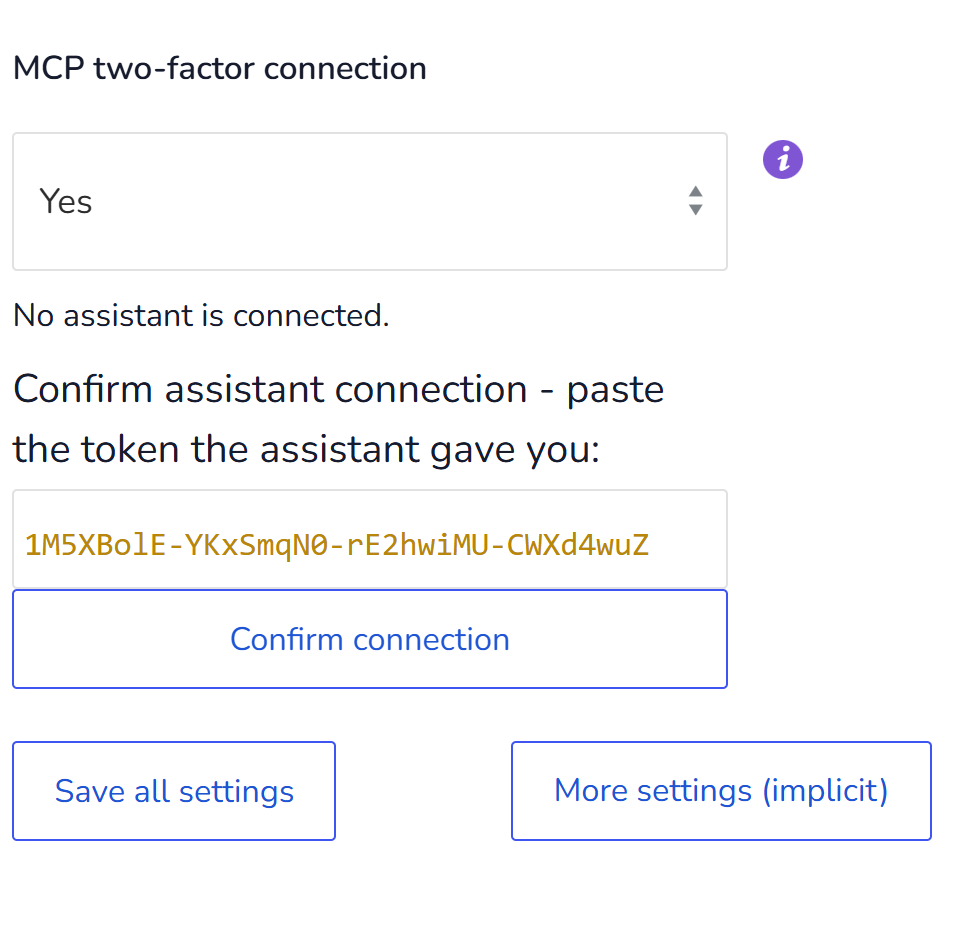
La conexión MCP en dos pasos cierra esa brecha. Actívala en Conexión MCP de dos factores (MCP two-factor connection) en la misma pantalla de ajustes y la clave por sí sola solo permite a un asistente pedir una conexión. Para trabajar de verdad, necesita un token que tú mismo confirmas:
Inicias una conversación. El asistente pide un token a la tienda y te lo muestra.
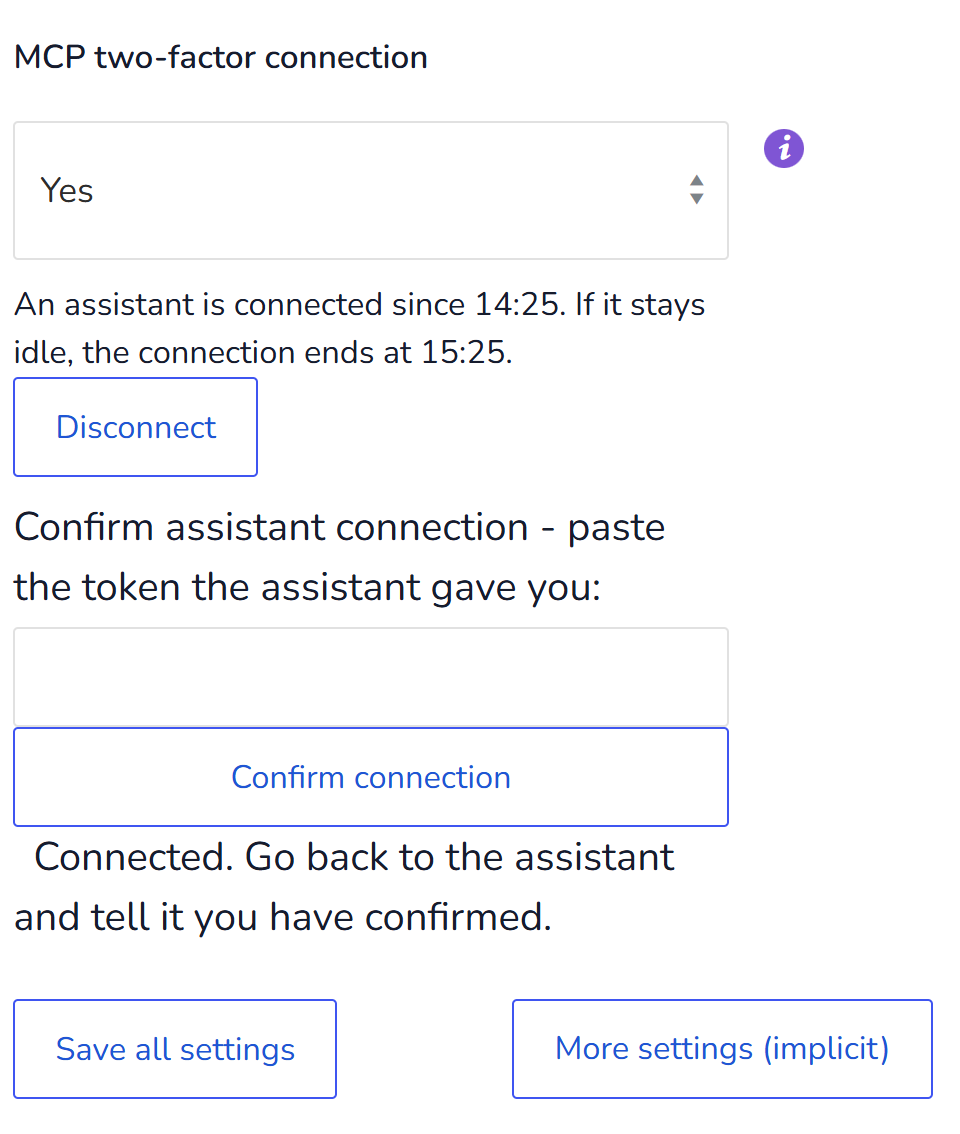
Lo pegas en Confirm assistant connection en los ajustes de BEAR y pulsas Confirm connection. Para la clave de toda la tienda esto solo lo puede hacer un administrador con la sesión iniciada; un gestor de la tienda con clave personal confirma su propio token en sus propios ajustes.
Le dices al asistente que ya está hecho, y este funciona como siempre, enviando el token con cada petición.
La conexión se cierra sola tras una hora sin ninguna petición, y hay un botón Desconectar (Disconnect) junto a ella para cuando termines. Cada clave tiene una conexión a la vez: confirmar una sesión nueva con la misma clave termina la anterior, así que dos agentes nunca trabajan bajo la misma clave a la vez. Las claves personales son independientes entre sí y de la clave de toda la tienda: la sesión de un gestor no termina la tuya, y un token confirmado para una clave se rechaza con cualquier otra.
Una clave filtrada por sí sola queda entonces inútil. El token no se puede confirmar sin iniciar sesión en tu admin, y el token de una sesión en marcha vive solo en tu propia conversación.
Para la clave de toda la tienda es opcional y está desactivada por defecto. Con ella desactivada, cada sesión nueva empieza con una breve línea recordándote que existe, y luego sigue con lo que pediste. Para las claves personales no se puede desactivar, ver la sección siguiente.
Acceso MCP para los gestores de la tienda
Una tienda rara vez la lleva una sola persona. Hasta ahora la única forma de dejar que un gestor usara un asistente era darle tu clave, y entonces cada cambio parecía tuyo y la única forma de detenerlo era cambiar la clave para todos. Ahora cada persona recibe la suya.
Dale acceso a un usuario
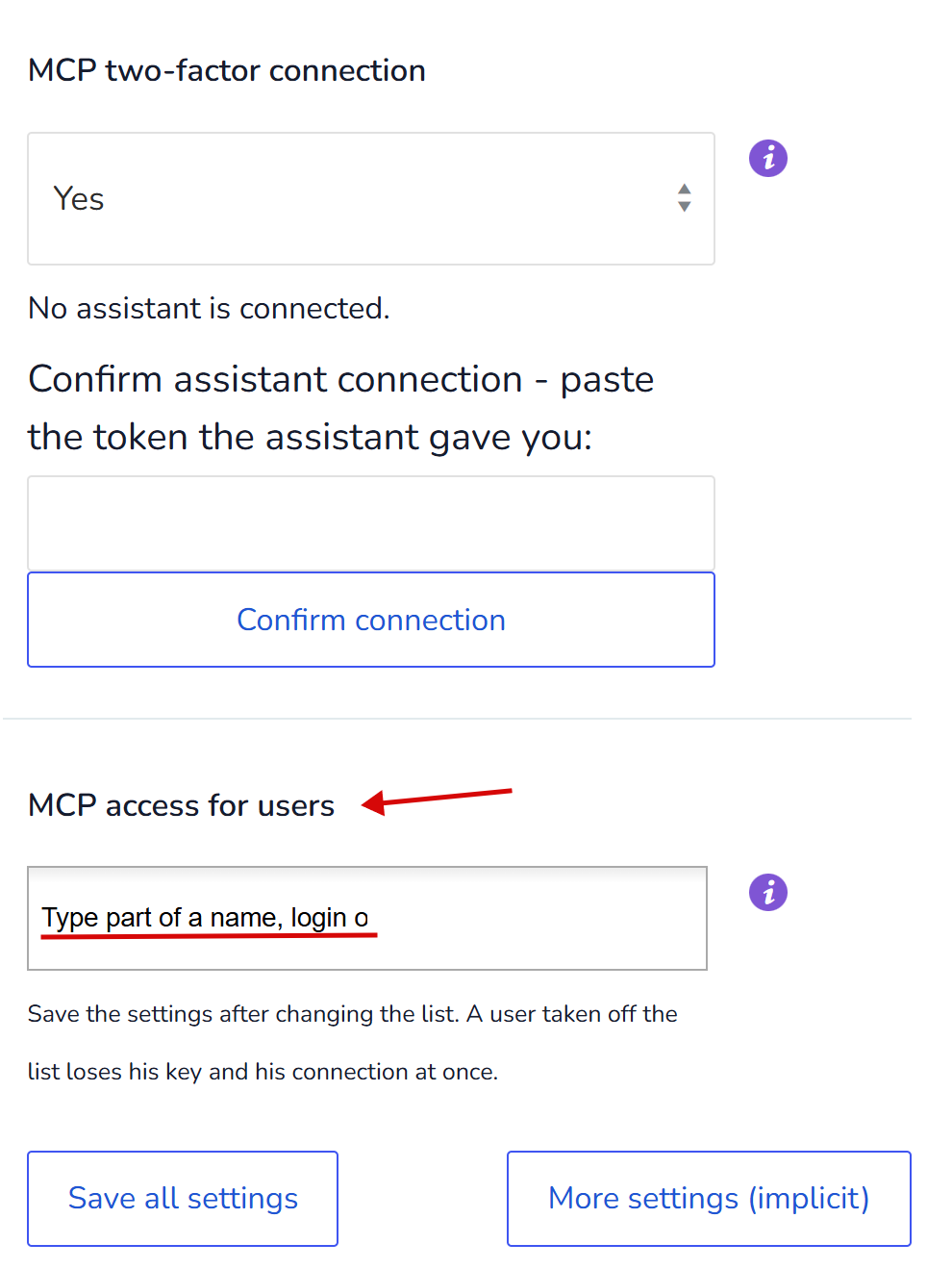
Abre Productos → BEAR Bulk Editor → Ajustes como administrador y busca Acceso MCP para usuarios (MCP access for users), debajo de la clave de toda la tienda. Empieza a escribir parte de un nombre, login o correo, elige a las personas de la lista y guarda los ajustes. Solo se ofrecen los usuarios que pueden gestionar WooCommerce: cualquier otro no puede abrir el bulk editor de todos modos.
La lista está vacía por defecto, así que en una tienda que nunca la usa no cambia nada: solo el administrador tiene MCP.
Junto a cada persona de la lista hay una línea de estado: sin conectar, o conectado con la hora de la última actividad, y un botón Desconectar que termina la sesión de esa persona.
Lo que ve el usuario
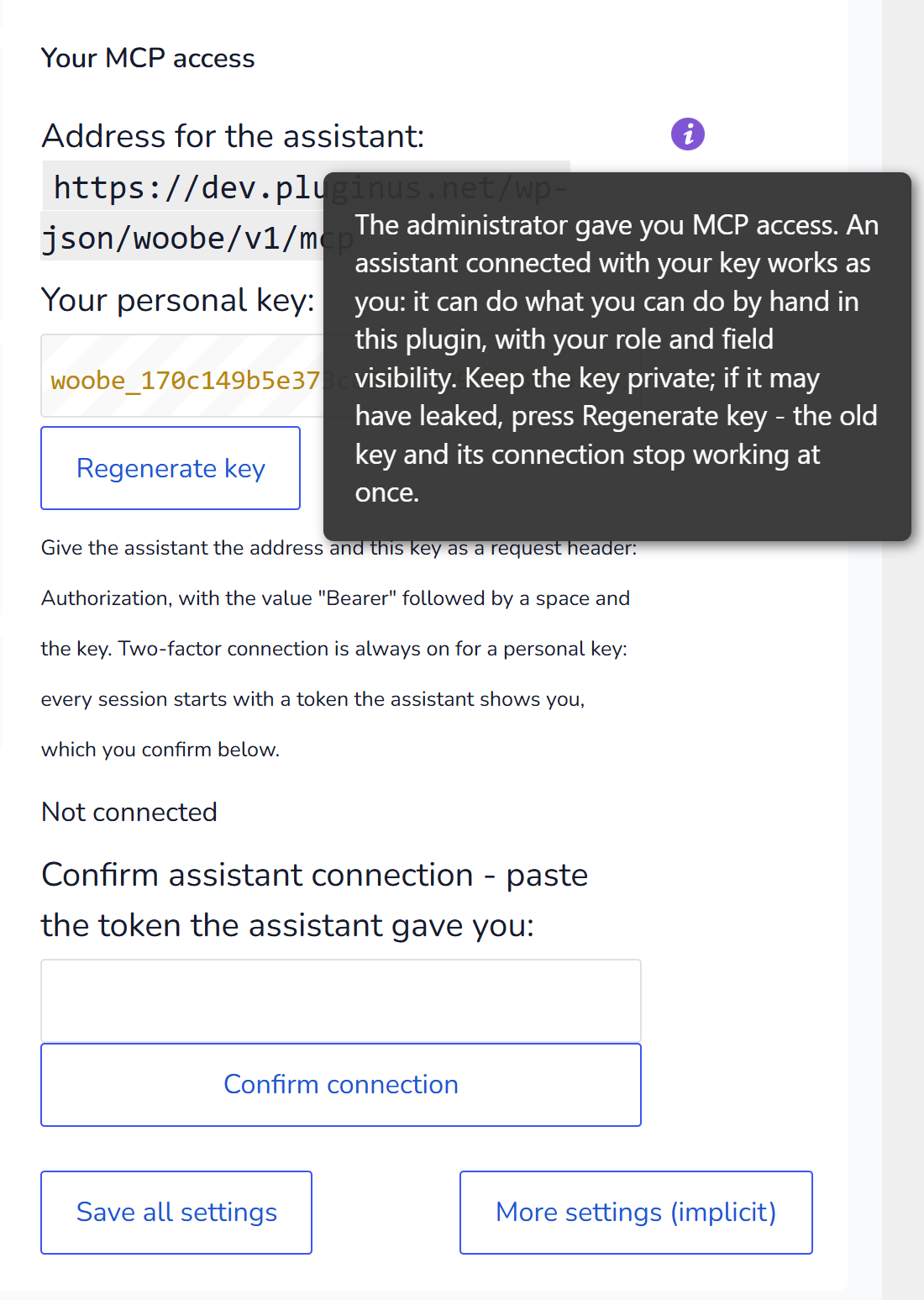
La próxima vez que un usuario autorizado abra los ajustes de BEAR, aparecerá ahí un bloque nuevo: Tu acceso MCP (Your MCP access). Contiene la dirección para el asistente, su clave personal, un botón Regenerate key, el campo para confirmar una conexión y el estado de su sesión. Los usuarios que no están en la lista no ven nada nuevo.
La clave tiene el aspecto de woobe_, cuarenta letras y dígitos, un guion y el número del usuario, por ejemplo woobe_9f3a…c1-57. Se emite automáticamente y no se puede escribir a mano. El número del final solo le dice a BEAR de quién es la clave; la clave siempre se comprueba como un todo, así que cambiar el número no la convierte en la clave de otra persona.
El gestor añade el conector de la misma forma que lo hiciste tú: la dirección, y una cabecera Authorization con el valor Bearer, un espacio y su clave personal.
La conexión en dos pasos siempre está activada para las claves personales
No importa cómo esté fijado el ajuste de toda la tienda: una clave personal siempre necesita una sesión confirmada. El orden de trabajo es siempre el mismo:
El gestor inicia una conversación. El asistente pide un token a la tienda y se lo muestra.
Lo pega en Confirm assistant connection dentro de su propio bloque Tu acceso MCP y pulsa Confirm connection. Hace esto él mismo, con su propia sesión iniciada: el administrador nunca tiene que hacer de intermediario con los tokens.
Le dice al asistente que ya está hecho, y el trabajo empieza.
Tras una hora sin ninguna petición la sesión se cierra y la siguiente conversación empieza con un token nuevo. Desconectar la termina al instante.
El asistente trabaja como esa persona, y nada más
Con una clave personal, cada petición se ejecuta bajo la propia cuenta de WordPress del usuario. El asistente puede hacer exactamente lo que él puede hacer a mano en el bulk editor: el mismo rol, la misma visibilidad de campos que el administrador fijó para los gestores de la tienda. Un campo oculto para los gestores de la tienda tampoco se puede escribir a través de la conexión.
Quitar el acceso
Elimina al usuario de la lista y guarda. Su clave y su sesión se eliminan, y la siguiente petición se rechaza de inmediato, incluso si su asistente está en mitad de un trabajo. Una edición masiva larga se ejecuta en porciones, una petición cada vez: la porción que ya se está escribiendo termina, la siguiente se rechaza, y todo lo escrito hasta ese momento está en Historial y se puede revertir.
Cambia su rol para que ya no pueda gestionar WooCommerce, o elimina la cuenta. La clave deja de funcionar al instante, no hay que regenerar nada.
¿Puede haberse filtrado la clave? El usuario pulsa Regenerate key. La clave antigua y la sesión que la usaba dejan de funcionar de inmediato; él pone la clave nueva en su asistente.
Cerrar partes de la tienda para un usuario concreto
Por defecto, un usuario autorizado tiene toda la conexión, dentro de sus propios permisos de WordPress. Un desarrollador o el propietario puede acotar eso por usuario con un pequeño fragmento de código en el functions.php del tema o en un pequeño plugin. La tienda se divide en sectores, y cada sector recibe uno de tres niveles: full (leer y cambiar), read (solo mirar) o none (cerrado).
Los sectores son:
products — buscar, leer, editar, editar en masa, crear, generar, eliminar y restaurar productos
variations — añadir y quitar variaciones, cambiar sus ejes de atributos
taxonomy — categorías, etiquetas, marcas y atributos y sus valores
media — la biblioteca de medios, imágenes de producto, importación de imágenes y enlaces de subida
coupons — listar, crear, editar, eliminar y restaurar cupones
orders — la lista de pedidos, un pedido concreto, pedidos manuales, cambios de estado, notas
refunds — reembolsar pedidos y los informes de reembolsos
reports — ventas, mejores clientes, margen, stock frente a ritmo de venta, desgloses de pago y envío, uso de cupones
export — exportación CSV y su enlace de descarga
history — leer el historial de ediciones y revertir ediciones masivas
memory — las notas permanentes sobre cómo te gusta que se hagan las cosas
La clave * fija el nivel para cada sector que el mapa no nombra. El número de los ejemplos es el ID del usuario: abre Users, haz clic en el usuario, y es el número user_id= en la barra de direcciones.
Cada sector detallado
Una plantilla de partida. Aquí todo está abierto; cambia los niveles que necesites y borra las líneas que no.
'*' => 'none' convierte el mapa en una lista de permitidos. Un gestor de contenido que rellena productos y sus fotos, ve categorías pero no puede cambiarlas, y nada más:
Un usuario que el fragmento no menciona conserva todo lo que su rol permite.
Una herramienta cerrada no simplemente se rechaza: desaparece de la lista que ve el asistente, así que no ofrece lo que no puede hacer. Tampoco se puede alcanzar por un rodeo, mediante una pregunta ya preparada o una llamada por su nombre.
El mapa solo puede restringir. full nunca le da a un usuario más de lo que su rol de WordPress permite: alguien que no puede ver los informes de WooCommerce no los obtendrá a través de la conexión, diga lo que diga el mapa. La parte de servicio de la conexión (conectar, la lista de lo que puede hacer el asistente, la descripción de la tienda) no se puede cerrar, porque si no un asistente ni siquiera podría averiguar qué es lo que tiene permitido.
Quién cambió qué
Cada cambio hecho con una clave personal queda registrado en Historial bajo el nombre de ese usuario y marcado como hecho a través de un agente de IA, junto a sus cambios hechos a mano. Un gestor de la tienda ve solo su propio historial y solo puede revertir sus propios cambios. El administrador ve el de todos y puede revertir cualquier cosa. Más sobre esto en Cada cambio queda en tu historial.
Ejemplos: gestionar una tienda de WooCommerce por chat
Estos son intercambios reales, no texto de marketing. Las cifras son de una tienda de pruebas pequeña.
Edición masiva de precios: una subida de precios de temporada
Sube los precios un 20% en todo lo rojo.
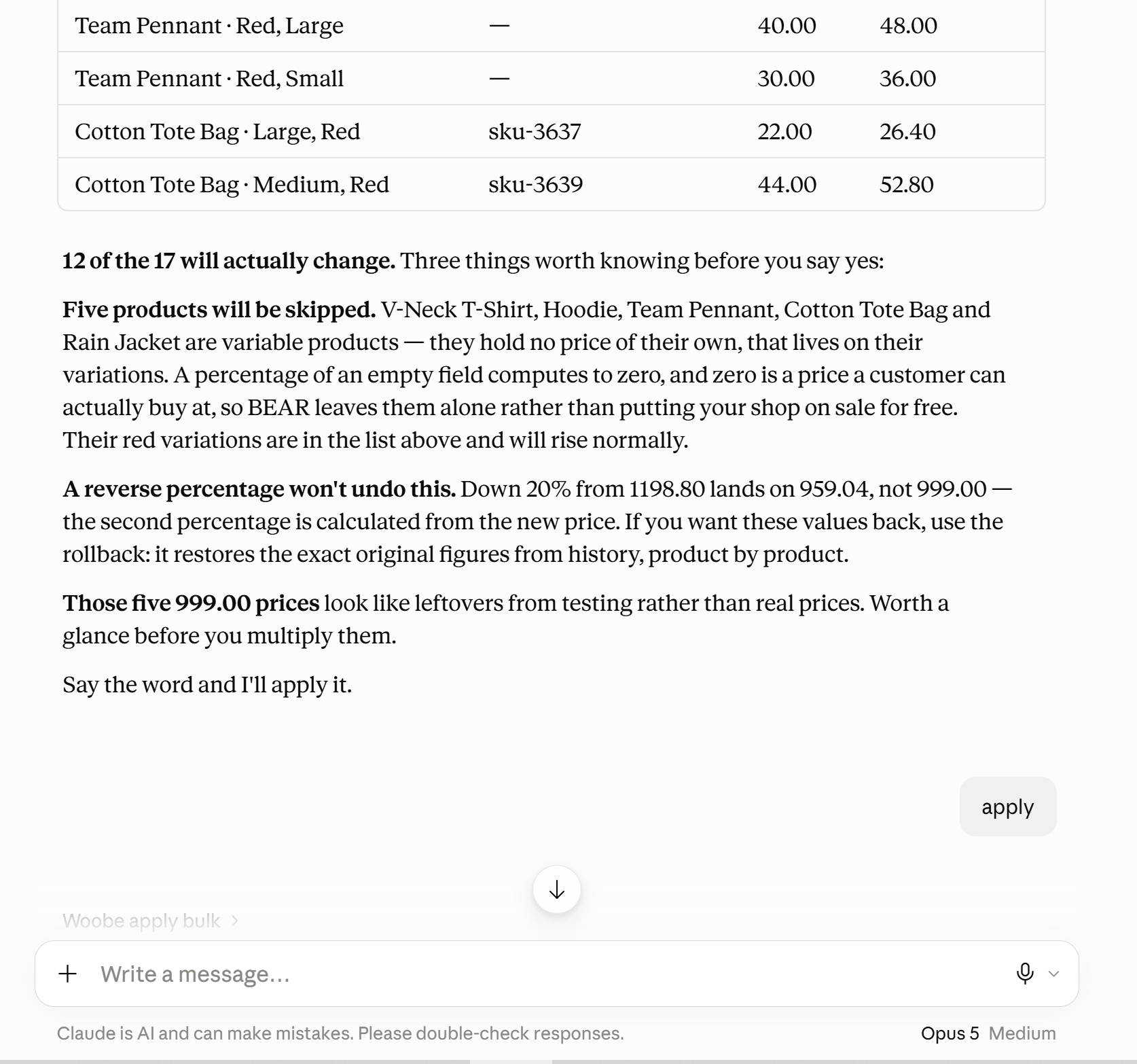
El asistente encuentra diecisiete artículos coincidentes — once productos y seis variaciones rojas — y muestra lo que pasaría antes de escribir nada. Los productos a 999 pasan a 1198.80. Cinco padres variables se omiten automáticamente, porque un padre no tiene precio propio y un porcentaje de un campo vacío escribiría un cero, que es un precio al que un cliente puede comprar.
Programa una oferta con fecha de inicio y fin
Rebaja los productos rojos un 40% del día 15 al 30.
El precio de oferta, la fecha de inicio y la de fin se guardan juntos — las fechas solas se guardan sin problema y no hacen nada. La vista previa avisa cuando un producto ya tiene un descuento mayor, porque un 40% de descuento sobre el precio normal subiría su precio de oferta en lugar de bajarlo. Eso pilla a la gente cada temporada.
Encuentra la variación de producto que más se devuelve
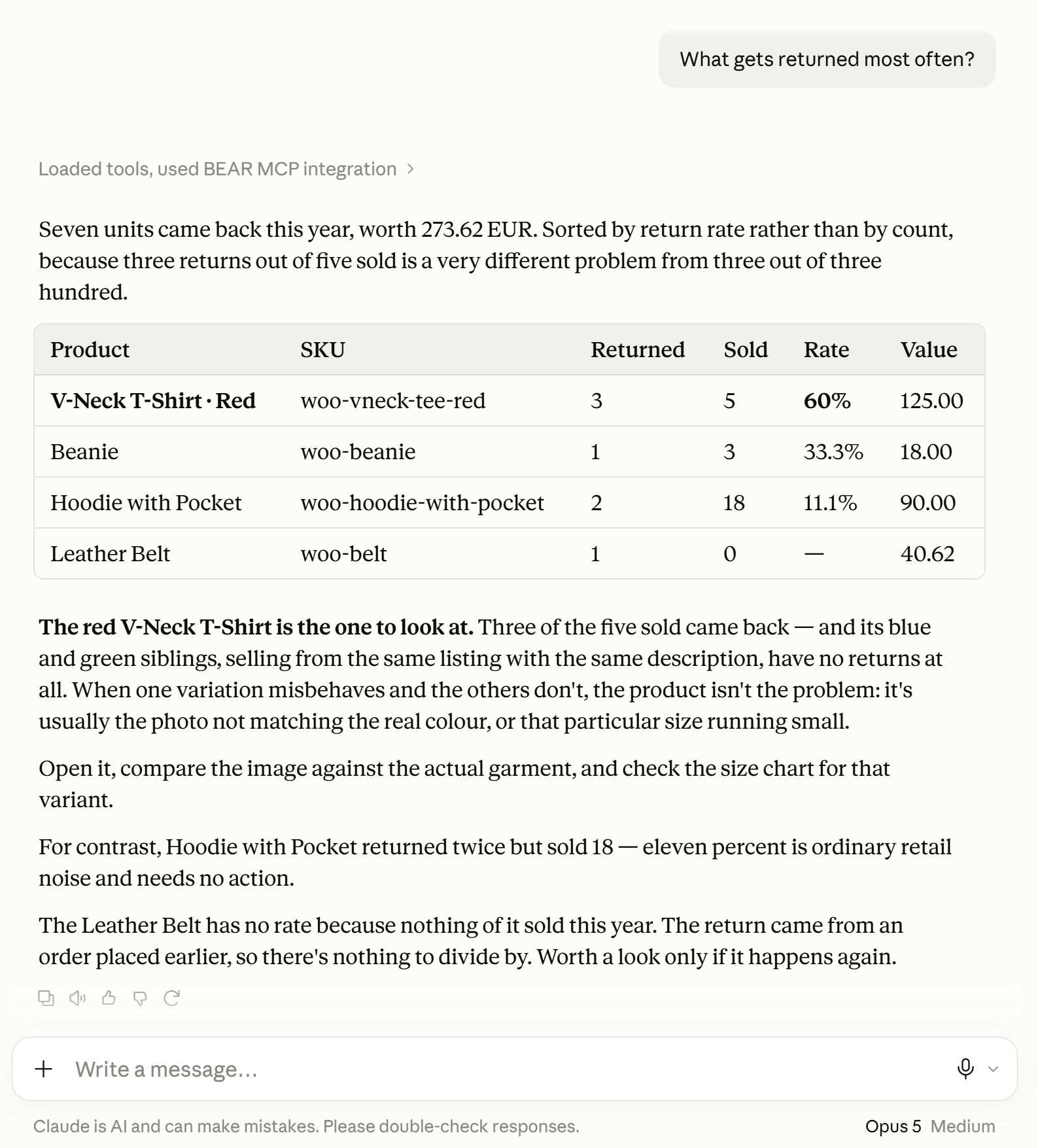
¿Qué se devuelve más a menudo?
No "las camisas se devuelven el once por ciento de las veces", que es cierto e inútil. Por variación: un color concreto se devuelve el sesenta por ciento de las veces mientras sus hermanos están en el ocho. Eso es un problema de foto o de tallaje, y ahora sabes exactamente qué producto abrir.
Sabe cuándo reponer: stock frente a ritmo de venta
¿Qué está a punto de agotarse?
El stock disponible junto a lo rápido que se vende realmente cada producto, a tres escalas. Nadie planea un pedido de compra en torno a 0,072 unidades al día; dos al mes es una frase sobre la que se puede actuar. Los productos que no controlan el stock y los que no vendieron nada se dejan fuera, porque ninguno de los dos puede agotarse.
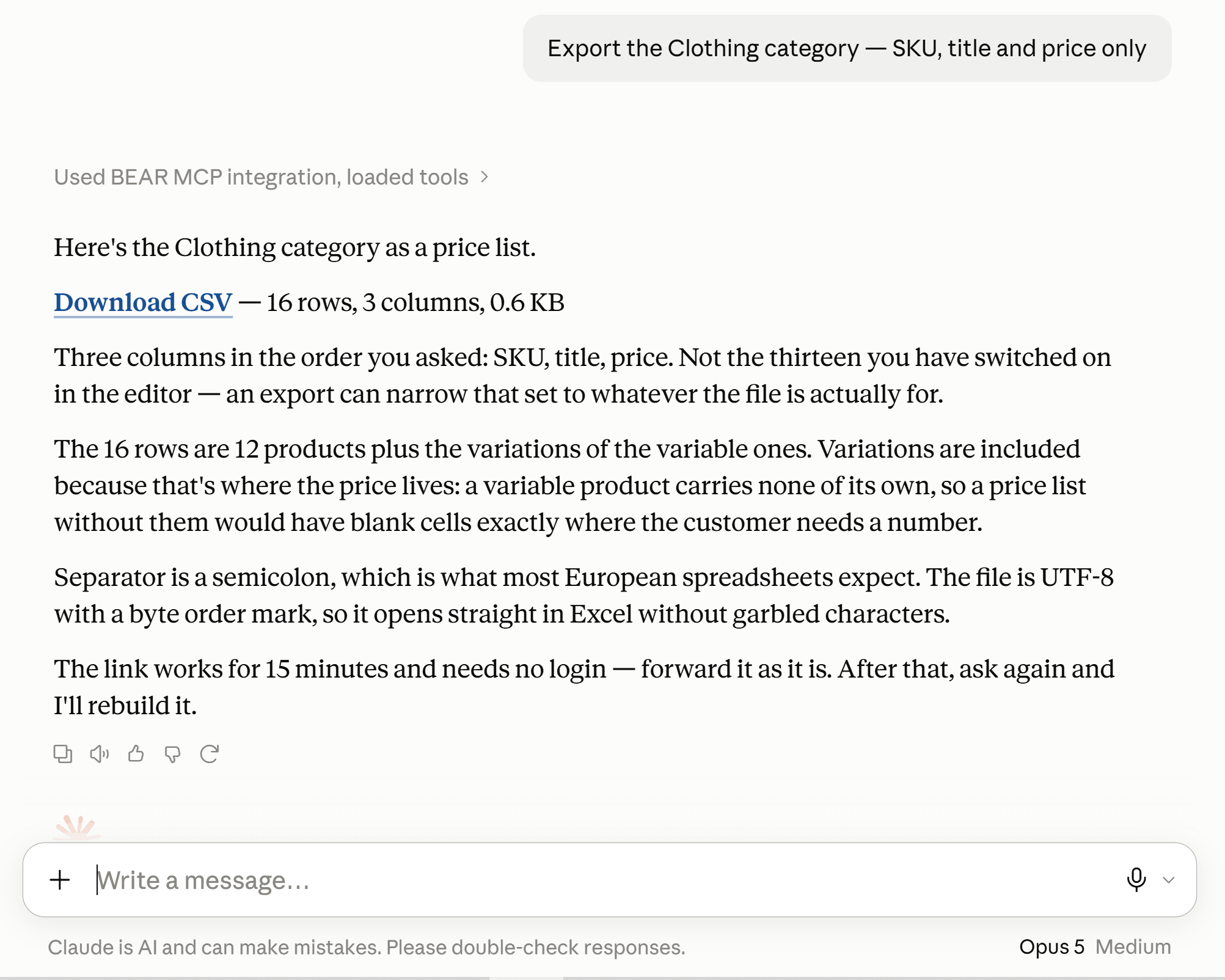
Exporta una lista de precios de WooCommerce como CSV
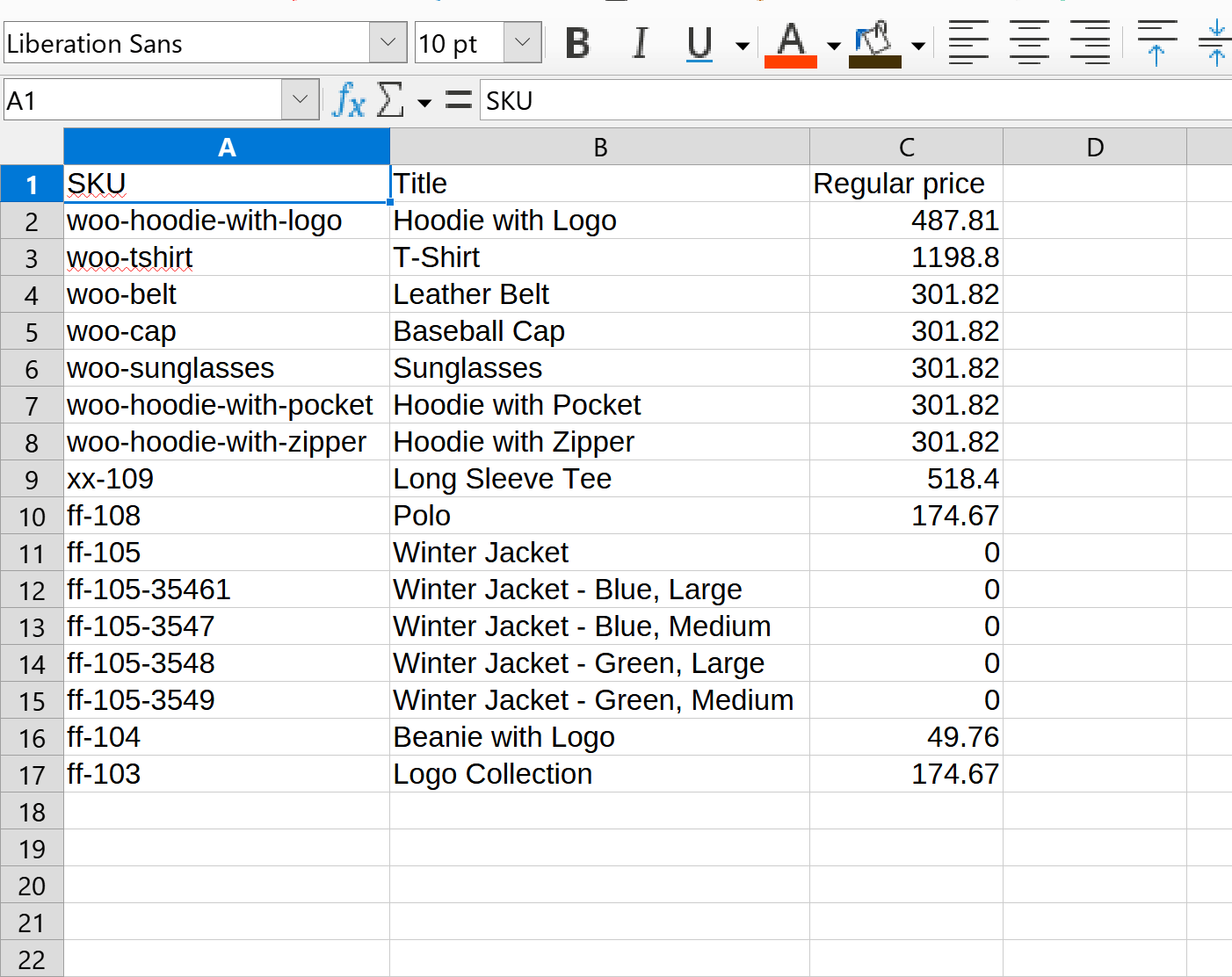
Exporta la categoría Clothing — solo SKU, título y precio.
Un CSV con tres columnas en ese orden, listo para enviar. No las trece columnas que tengas visibles por casualidad en el editor.
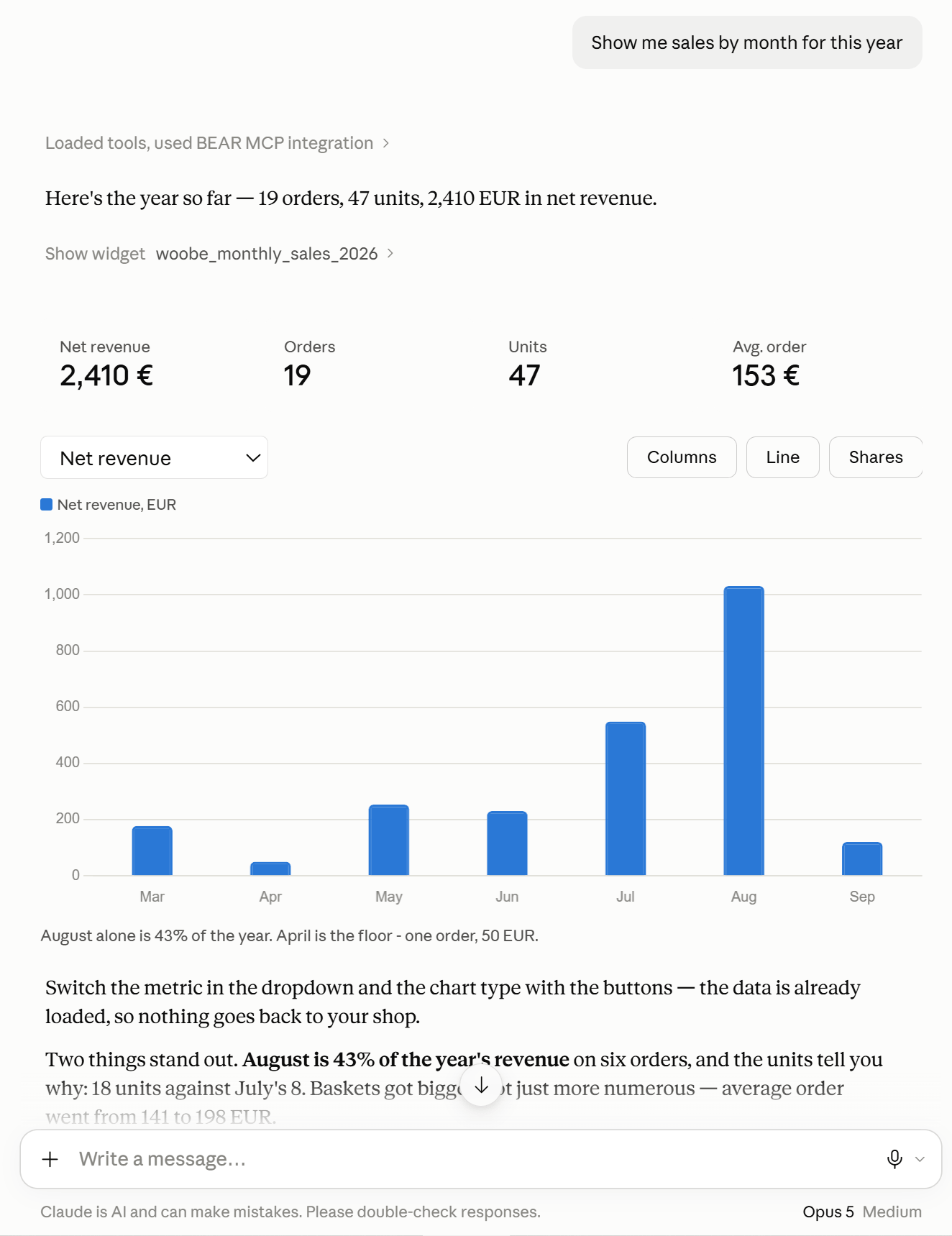
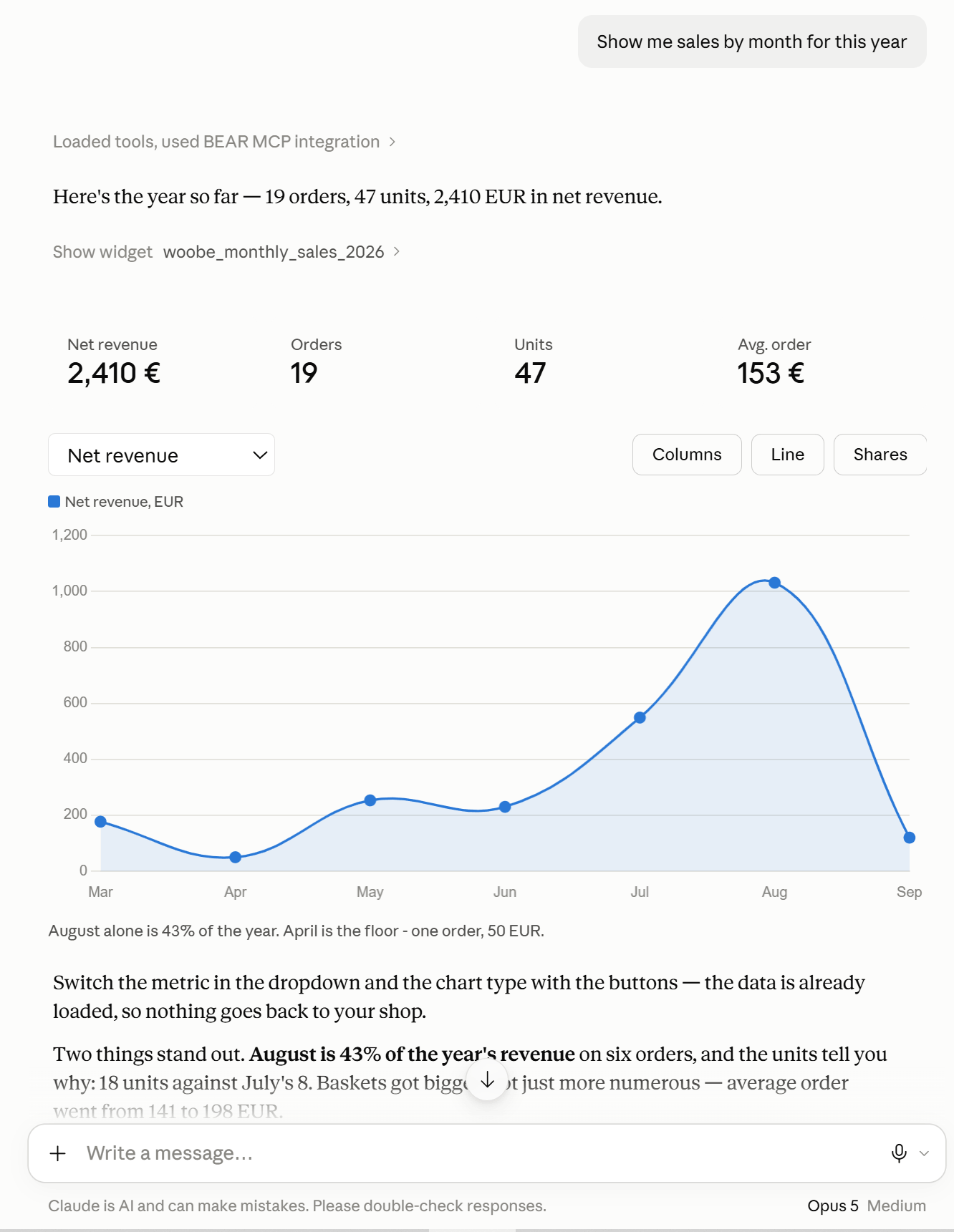
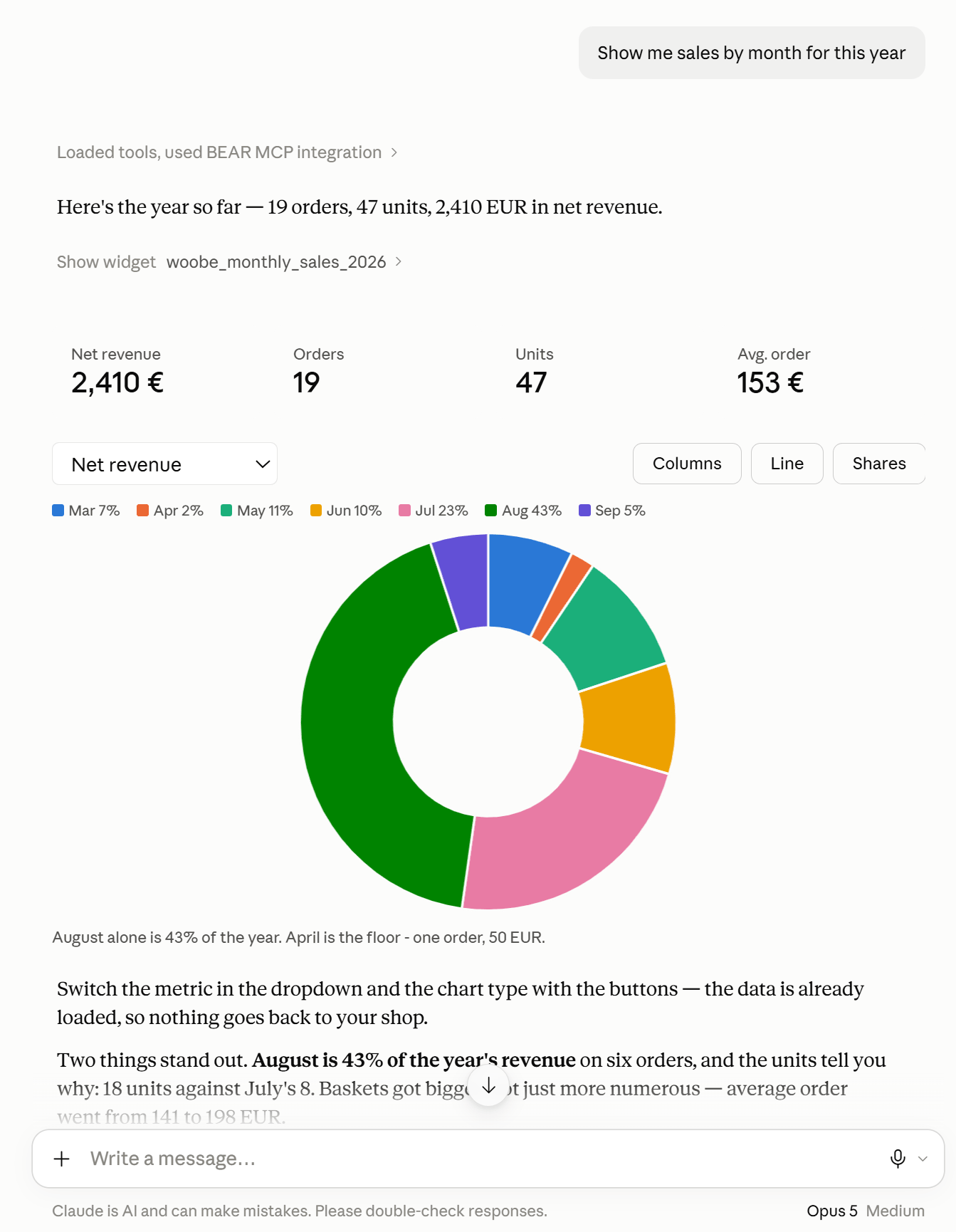
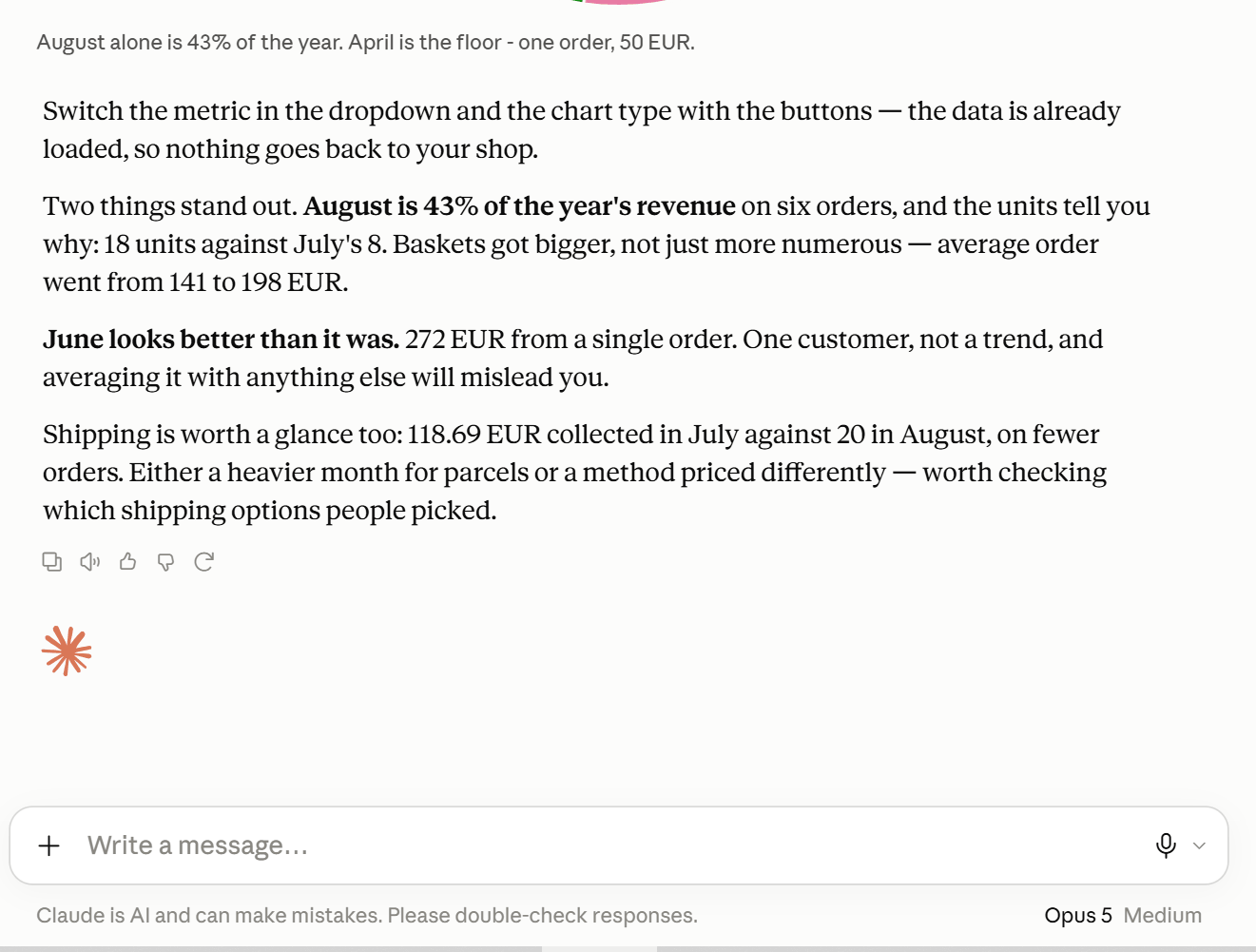
Ventas de WooCommerce por mes
Muéstrame las ventas por mes.
Ingresos como columnas, una línea, o cuotas, con el número de pedidos y el valor medio de pedido al lado. Una tienda cuyo producto más vendido en unidades queda cerca del final en ingresos está vendiendo volumen barato — eso se ve aquí antes que en boca de tu contable.
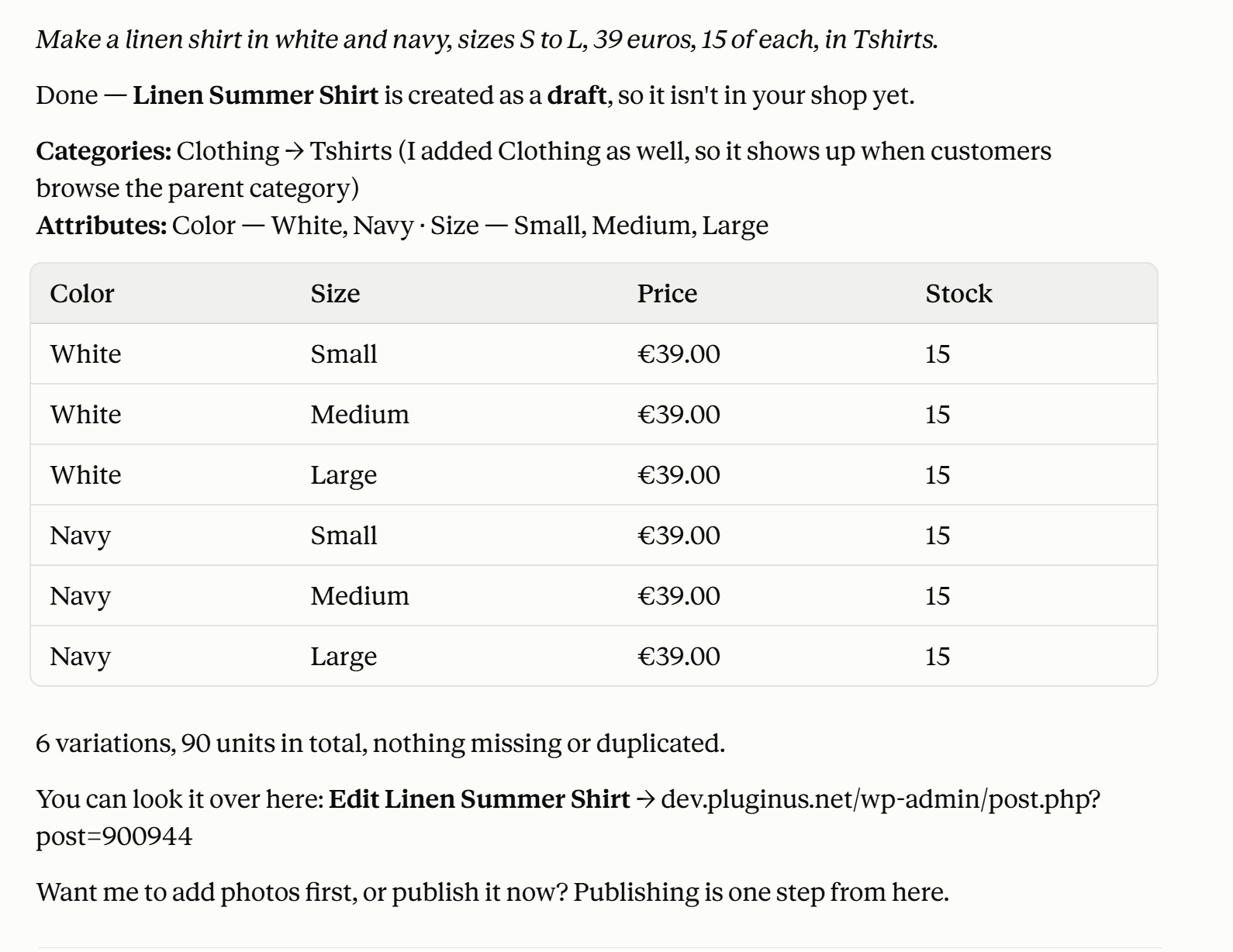
Crea un producto variable con todas sus variaciones
Crea una camisa de lino en blanco y marino, tallas S a L, 39 euros, 15 de cada una, en Tshirts.
La vista previa lista seis variaciones con sus precios y stock antes de crear nada. El producto llega como borrador en Tshirts, y en Clothing por encima. Las fotos siguen a través del enlace de subida, y Publícalo lo pone en la tienda.
Reembolsa un artículo y devuélvelo al estante
Reembolsa la segunda camisa del pedido 1042 y devuélvela al stock.
La vista previa indica el importe, el artículo, y si su stock se moverá. Después de confirmar, el reembolso queda registrado en el pedido y el stock sube en uno. Si el dinero se movió a través de la pasarela de pago se dice por separado, porque "reembolsado" significa dos cosas distintas para el dueño de una tienda.
Cierra un lote de pedidos
Marca como completados todos los pedidos en processing de ayer.
El asistente nombra los pedidos y su estado actual antes de cambiarlos, y deja en paz cualquier pedido que ya esté completado, para que ningún cliente reciba el mismo correo dos veces.
Gráficos en el chat: pedir una imagen, no solo un número
Si tu asistente renderiza HTML — Claude en el navegador y en la aplicación de escritorio lo hacen — puedes describir el gráfico en sí, no solo los datos que hay detrás. Lo construye en la conversación, y sigue siendo interactivo: cambias de vista sin volver a preguntar, porque los números ya están ahí.
Di qué quieres ver y cómo:
Muéstrame las ventas por mes como columnas, y déjame cambiar a una línea.
Los reembolsos del año como una ola, y una segunda vista con el porcentaje de los ingresos.
Los diez productos principales por unidades y por ingresos, uno al lado del otro — quiero ver dónde cambia el orden.
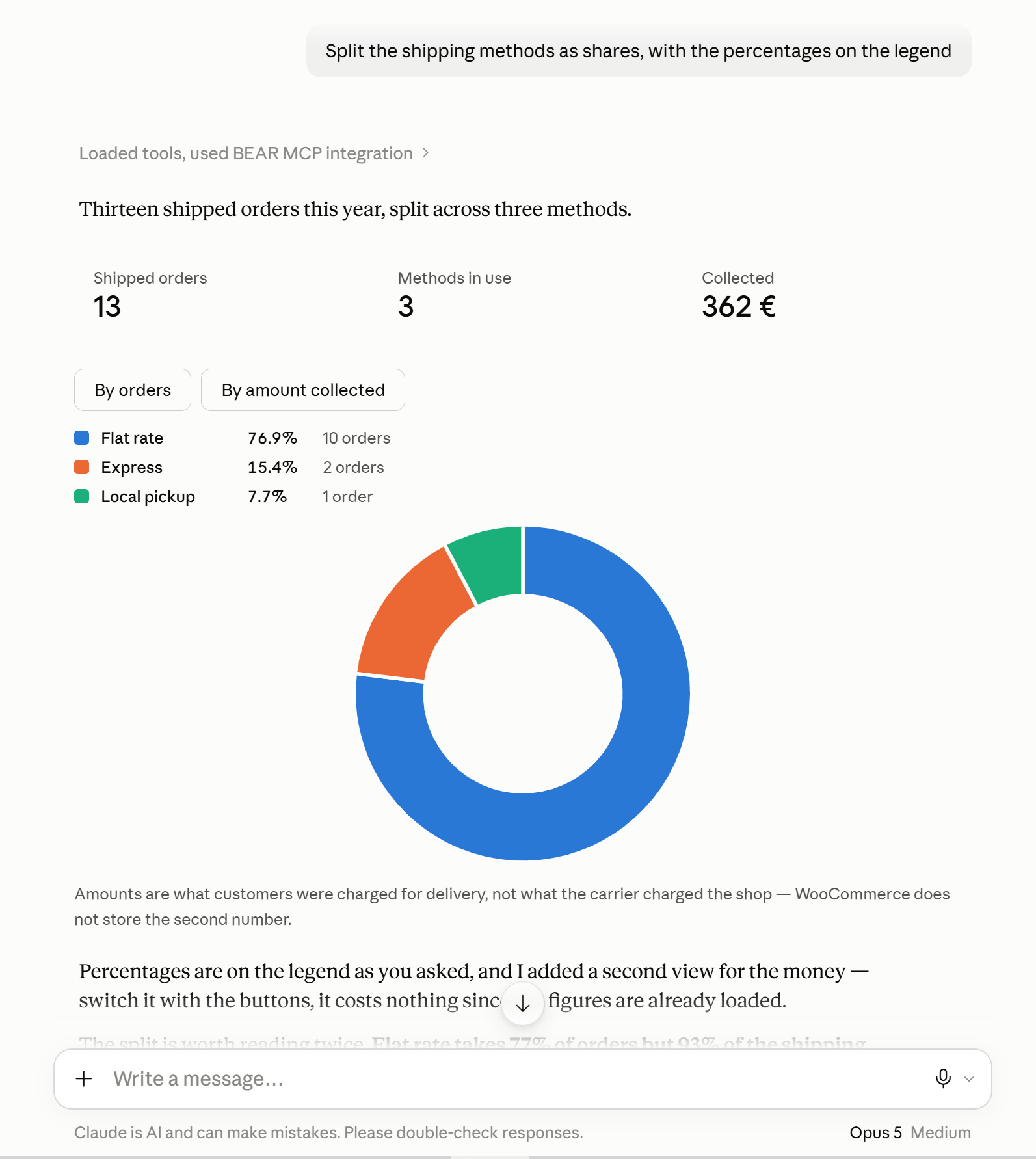
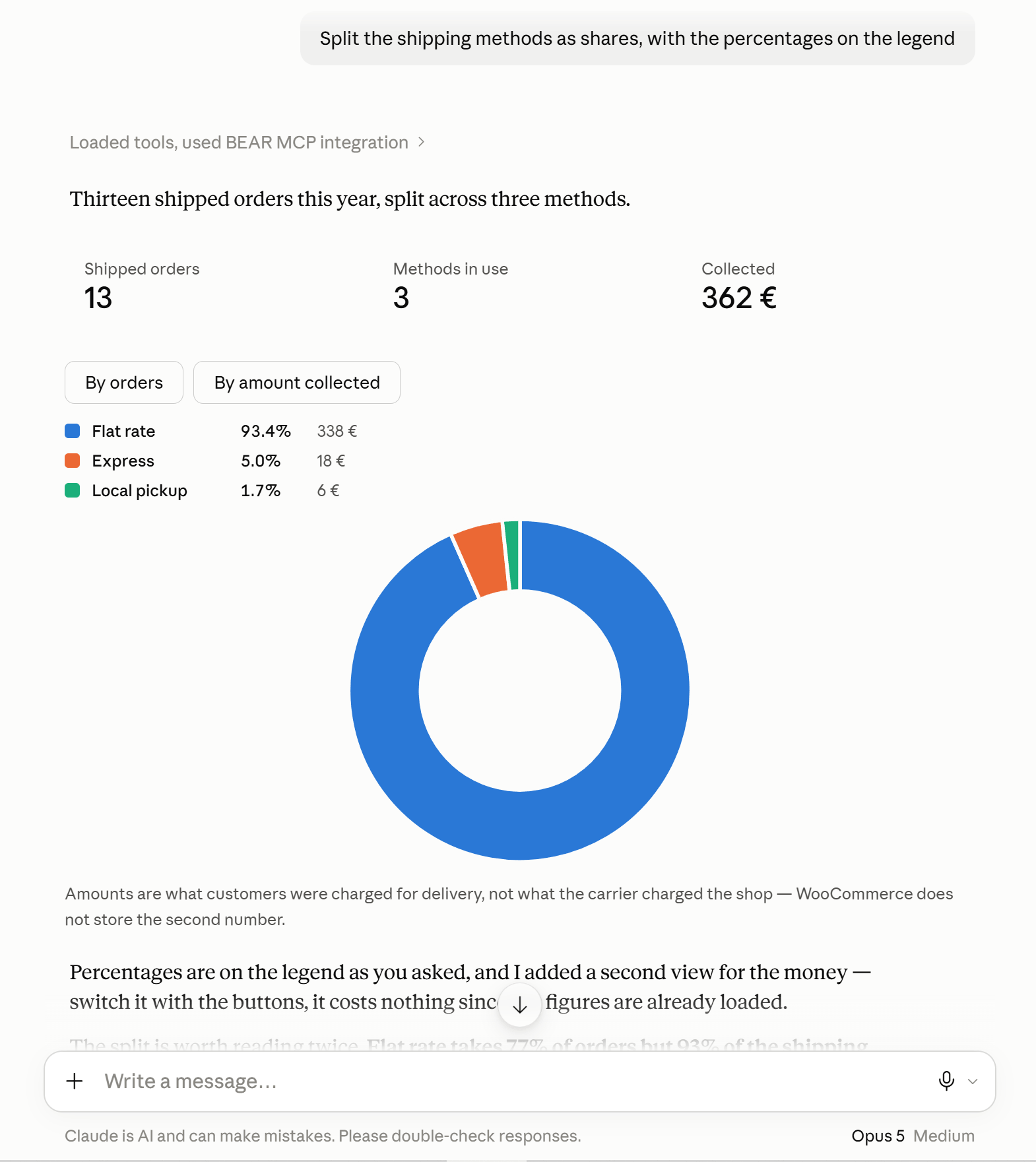
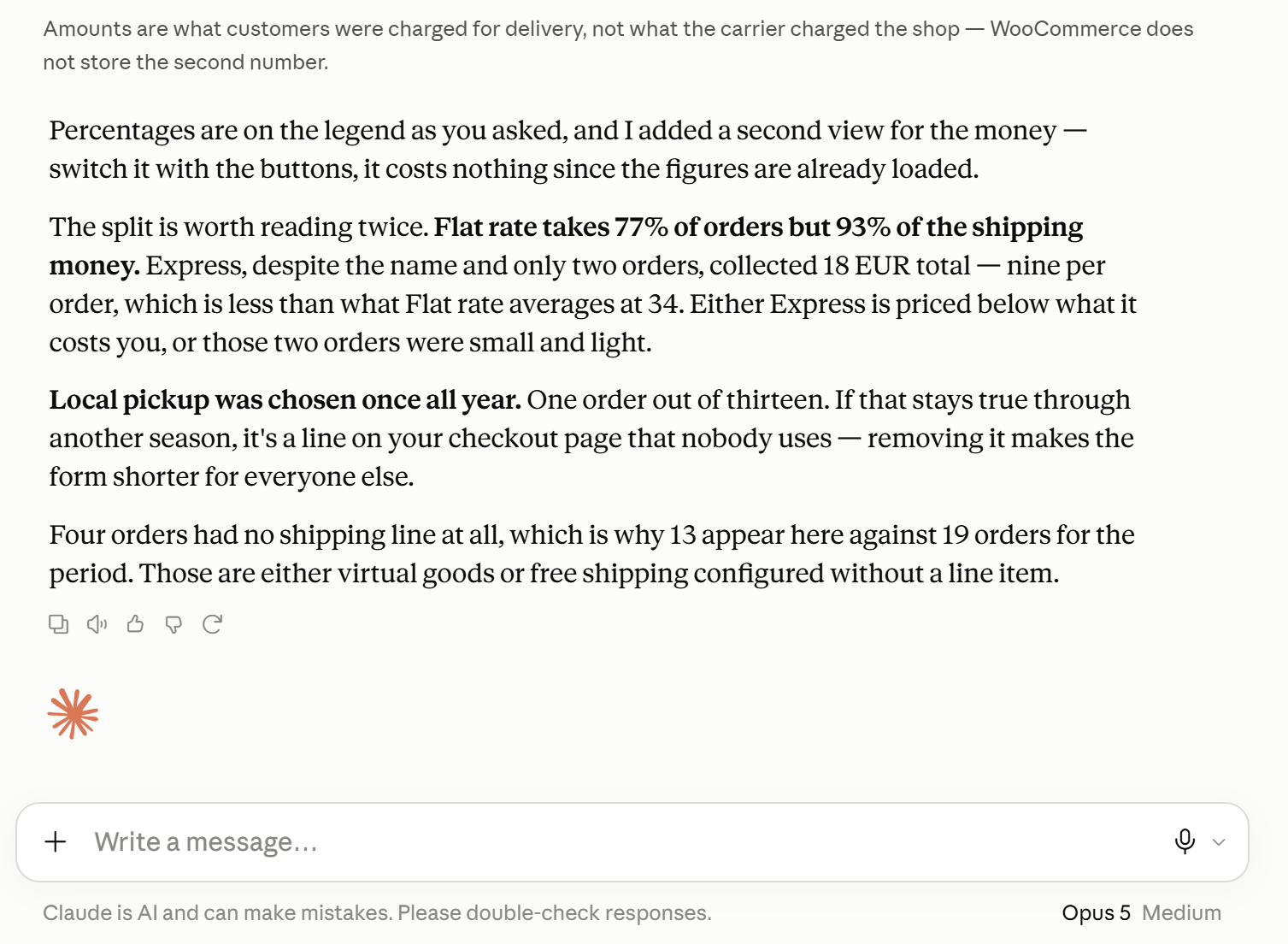
Divide los métodos de envío como cuotas, con los porcentajes en la leyenda.
La lista de stock como tabla con búsqueda y paginación, ordenada por días de cobertura.
El mismo gráfico, pero solo el último trimestre.
Vale la pena saber dos cosas antes de pedirlo.
La imagen se dibuja a partir de los datos que el asistente ya obtuvo, así que cambiar entre columnas, línea y cuotas no cuesta nada. Cambiar el período o el filtro es una pregunta nueva y vuelve a tu tienda a por cifras frescas.
Las imágenes de producto no aparecen. El sandbox que renderiza estos gráficos no puede cargar archivos de tu dominio, así que las tablas salen como texto y columnas. Es una limitación de dónde ocurre el dibujado, no de la conexión.
Doce preguntas ya preparadas sobre tu tienda
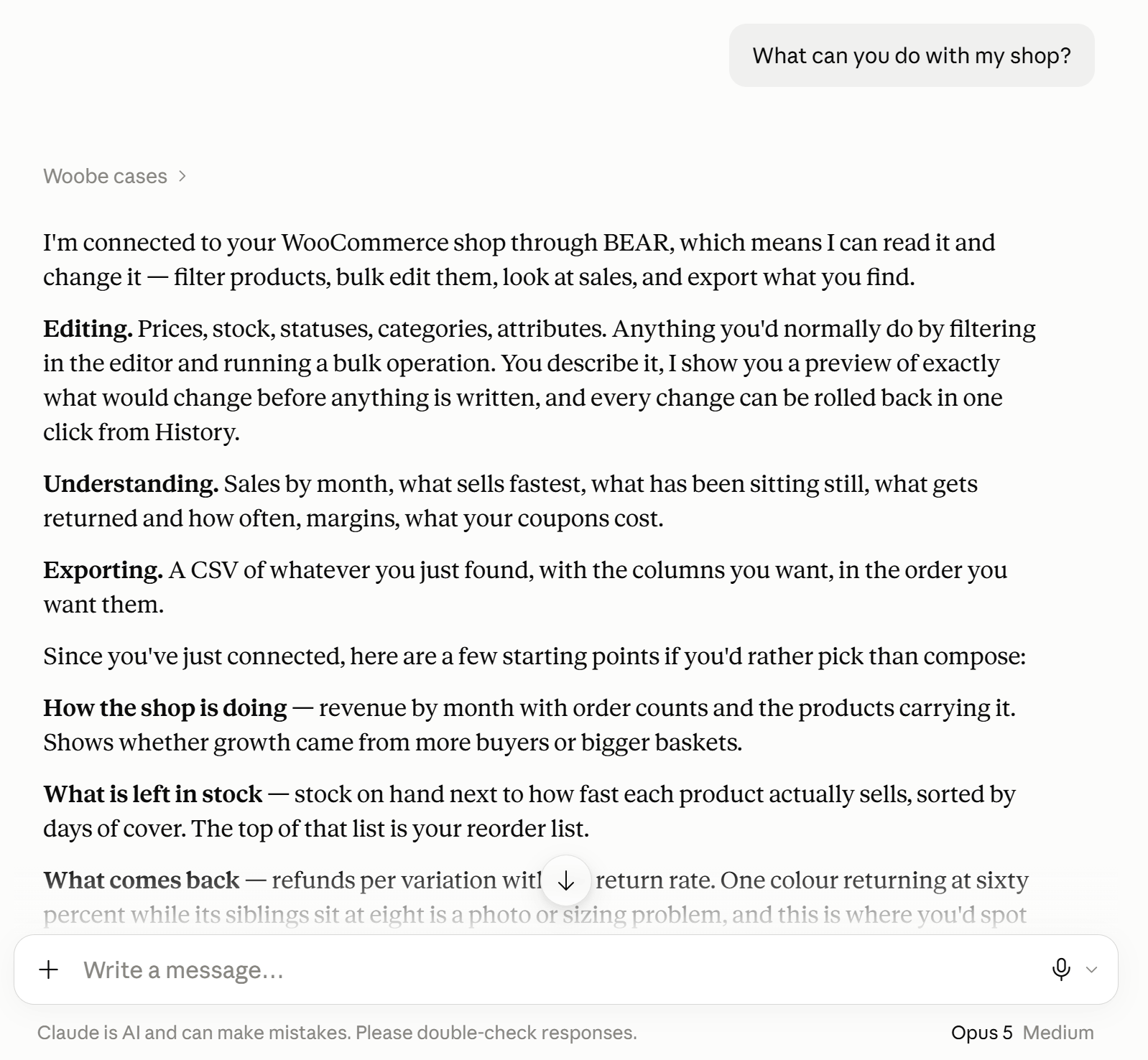
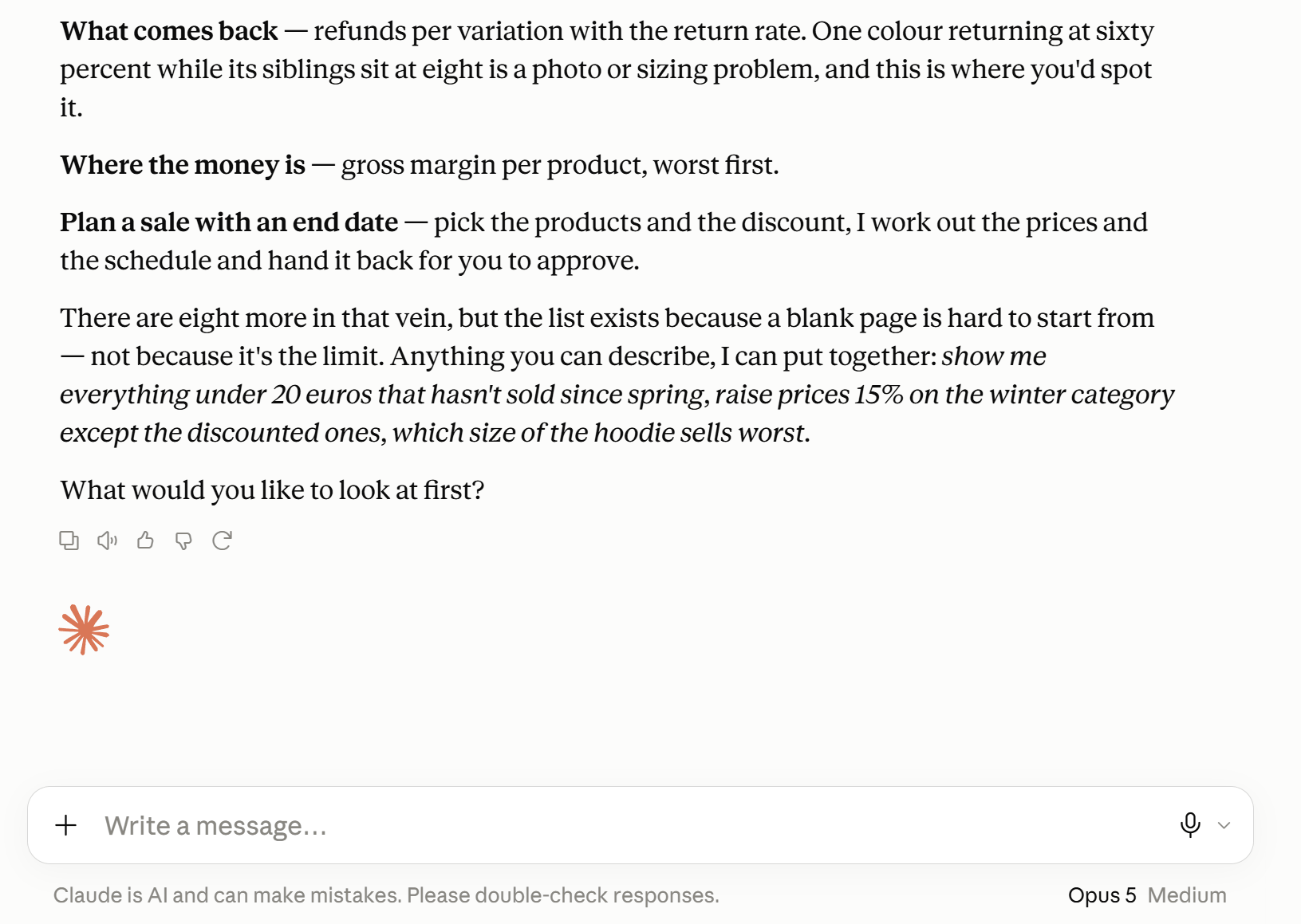
Un prompt en blanco es difícil de empezar, así que BEAR incluye doce ya preparadas. Pregúntale a tu asistente qué puede hacer y te ofrece las que encajan con lo que has estado hablando.
How the shop is doing (Cómo va la tienda) — ingresos por mes con los productos que los sostienen
Show me the numbers (Muéstrame los números) — un período desde tres ángulos, listo para cambiar entre tipos de gráfico
What is left in stock (Qué queda en stock) — stock frente a ritmo de venta, ordenado por días de cobertura
When to buy more (Cuándo comprar más) — la lista de reposición, lo más urgente primero
What sells fastest (Qué se vende más rápido) — unidades al día, para que el volumen barato no quede oculto detrás de una gran oferta
What is not moving (Qué no se mueve) — productos que no vendieron nada, con lo que queda en el estante
What sold and what came back (Qué se vendió y qué volvió) — los más vendidos junto a los reembolsos por tasa
What comes back (Qué vuelve) — reembolsos por variación
Where the money is (Dónde está el dinero) — margen bruto por producto, el peor primero
What the discounts cost (Cuánto cuestan los descuentos) — cada cupón, cuántas veces se usó, cuánto se regaló
How people pay and get it (Cómo paga y recibe la gente) — cuota de pedidos por método de envío y pasarela
Plan a sale with an end date (Planea una oferta con fecha de fin) — calcula los precios y te devuelve el cambio para que lo apruebes
Son un punto de partida, no un menú. Cualquier cosa que puedas describir, el asistente puede construirla.
Cómo BEAR evita que rompas tu tienda
Un asistente con acceso de escritura a un catálogo en producción es un riesgo real. Las salvaguardas son estructurales, no meramente informativas.
Nada se escribe sin una vista previa
Antes de cualquier cambio masivo ves el valor antiguo y el nuevo para una muestra de productos, cuántos se ven afectados, y qué es lo que la operación no puede tocar. En ese punto no se ha escrito nada.
Avisos que no deducirías de los números
Productos cuyo precio de oferta WooCommerce eliminará en silencio porque el nuevo precio normal quedó por debajo de él
Padres variables, donde escribir un precio no cambia nada que el cliente vea
Campos vacíos, donde un cambio porcentual da cero
Fechas de oferta fijadas sin un precio de oferta, que se guardan sin problema y no hacen nada
Productos ya rebajados con un descuento mayor que la oferta que estás planeando
Sustituir los valores de un atributo en un producto variable, donde las variaciones construidas sobre los valores antiguos se quedarían en la tienda pero ya no se podrían elegir
Pedidos y reembolsos de artículos que no controlan el stock, donde nada se moverá en el estante
Cosas que se rechazan en lugar de solo avisar
Escribir un atributo directamente en una variación, en masa o de una en una. Borraría los demás atributos de la variación, así que el asistente se dirige a las herramientas de variaciones en su lugar.
Fijar una cantidad de stock en un producto que no controla el stock. WooCommerce no la guardaría, y una escritura que en silencio no hace nada es peor que un claro "activa primero el control de stock".
Campos que son de solo lectura en todas las versiones, como el ID del producto y el autor. El asistente dice que se cambian en wp-admin en lugar de intentarlo.
Un número que tienes que confirmar
Una operación de escritura nunca acepta un filtro. Acepta una selección que ya se ha ejecutado, cuyo tamaño exacto se te ha comunicado, y se niega a continuar salvo que confirmes ese número. Un filtro que se amplía en silencio a todo el catálogo no puede ocurrir.
Cada cambio queda en tu historial
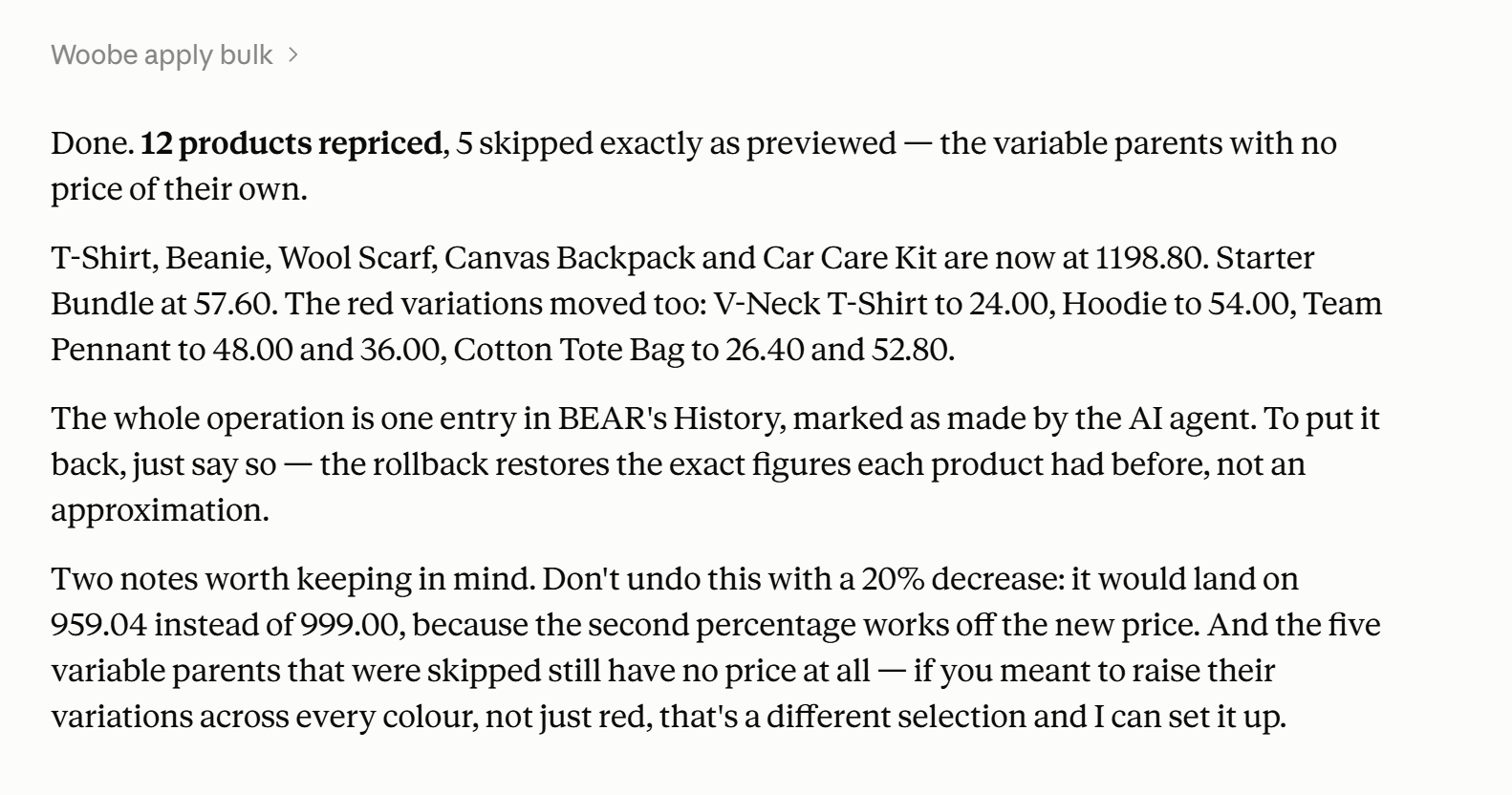
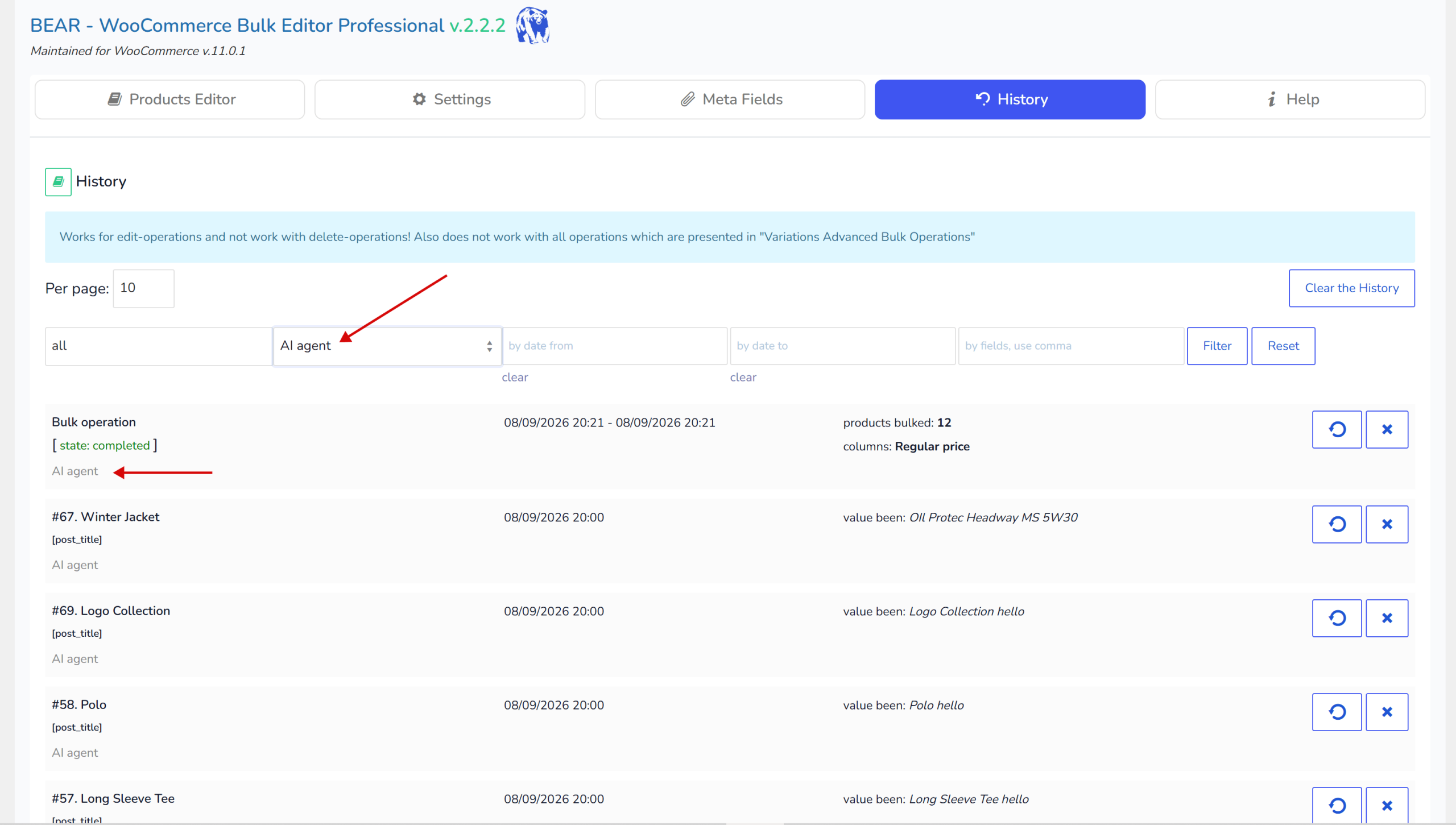
Cada cambio aparece en la pestaña Historial de BEAR junto a las ediciones manuales, masivas e individuales por igual. Cada entrada dice quién lo hizo y cómo: el nombre del usuario, y si se hizo a mano o mediante un agente de IA. Los cambios hechos con la clave de toda la tienda se marcan como agente de IA. Un clic devuelve un cambio, y el historial guarda el valor anterior real de cada campo, así que un rollback restaura exactamente lo que había.
Quién ve qué:
El administrador ve cada entrada de cada usuario y puede revertir o eliminar cualquiera de ellas.
Un gestor de la tienda ve solo sus propias entradas, hechas a mano o mediante su asistente, y solo puede revertir esas. Se aplica la misma regla a su asistente: no puede ver ni deshacer los cambios de nadie más.
El filtro de Historial tiene un campo Quién hizo el cambio (Who made the change), así que puedes mostrar solo a una persona, y elegir entre todo, cambios hechos a mano y cambios hechos mediante un agente de IA.
Un cambio al que WooCommerce responde con más de un campo se registra y se revierte como un todo. Desactiva la gestión de stock, y WooCommerce vacía la cantidad de stock y puede cambiar el estado de stock por su cuenta; el rollback devuelve juntos el interruptor, la cantidad y el estado.
Algo que vale la pena saber: deshaz un cambio porcentual con el rollback, no con el porcentaje contrario. Veinte hacia arriba y luego veinte hacia abajo no te devuelve a donde empezaste, porque el segundo porcentaje se calcula sobre el precio nuevo. Eliminar es la única excepción a todo esto — ver más abajo. En la versión gratuita solo se conservan las dos últimas operaciones de cada autor — ver más abajo.
Elimina en masa productos de WooCommerce
Pide eliminar algo y recibes el mismo tratamiento que cualquier otra operación masiva, con una diferencia en cómo se puede deshacer.
La vista previa indica qué desaparecería, cuántas variaciones desaparecerían con cada producto, y — por separado — cuáles de ellos se han vendido en los últimos tres meses. Esa última lista es la útil: un filtro que capturó más de lo previsto se muestra ahí, en forma de un producto que reconoces, en lugar de como un número que pasas por alto.
Los productos van a la papelera en lugar de destruirse, igual que el botón de eliminar de la pantalla del editor. Dilo y vuelven de inmediato, al estado que tenían antes — un producto publicado vuelve publicado, no como borrador. También puedes listar lo que hay en la papelera y restaurar desde ahí más tarde.
Elimina los artículos descontinuados.En realidad, devuélvelos.Las variaciones son la excepción. WordPress no tiene papelera para ellas, así que eliminar una variación es permanente. BEAR lo dice antes de hacerlo y lo vuelve a decir después, porque todo lo demás aquí es reversible y sería razonable suponer que esto también lo es.
Las categorías, etiquetas, atributos y sus valores tampoco tienen papelera. Eliminar uno es permanente, y la vista previa dice cuántos productos lo usan, incluidos borradores y productos en la papelera que no entran en el recuento habitual.
Algo que vale la pena saber: la eliminación no pasa por el Historial de BEAR. Historial guarda el valor anterior de un campo antes de sobrescribirlo, y un producto eliminado no tiene un valor anterior que anotar. La papelera es el camino de vuelta, no el botón de rollback.
Restaurar productos eliminados de la papelera
La papelera no es un sitio al que tengas que ir a mirar. Pregunta qué hay en ella y obtienes la lista — qué se eliminó, hace cuánto, y a qué estado volverá cada uno. Pide que te devuelvan algo y vuelve a donde estaba.
¿Qué hay en la papelera?Deshaz lo que acabas de eliminar.Restaura las tres bufandas.
Ese último detalle importa más de lo que parece. WordPress restaura un elemento de la papelera como borrador, lo que significa que un producto que creías haber recuperado sigue sin aparecer en la tienda. BEAR devuelve el estado que tenía el producto antes de eliminarlo, así que uno publicado vuelve publicado y no tienes que notar la diferencia.
Los productos eliminados permanecen en la papelera treinta días por defecto antes de que WordPress la vacíe.
Exportar productos y listas de precios de WooCommerce
La herramienta de exportación construye sus filas con el propio código de exportación del plugin, así que un archivo producido desde una conversación es idéntico a uno producido desde la pestaña Exportar (Export) — atributos ampliados en cuatro columnas cada uno, listos para el importador de productos de WooCommerce.
Lo que puedes pedir:
Qué productos — cualquier filtro que puedas describir, o todo el catálogo
Qué columnas, y en qué orden — una lista de precios empieza con el SKU, una hoja de inventario no necesita descripciones
Qué separador — un punto y coma para hojas de cálculo europeas
Con o sin variaciones — activado por defecto, ya que ahí es donde viven el precio y el stock
Obtienes un enlace de descarga que funciona durante quince minutos y no necesita inicio de sesión, así que puedes reenviarlo o abrirlo en tu móvil. El archivo es UTF-8 con marca de orden de bytes, lo que significa que se abre en Excel sin convertirse en caracteres ilegibles.
Las columnas se toman de las que están activadas en el editor. Una exportación puede reducir ese conjunto, no ampliarlo — si una columna que quieres no está ahí, actívala primero en los ajustes del plugin.
Tiendas multidivisa: informes en tu moneda base
Los análisis de WooCommerce guardan cada importe en la moneda en la que se hizo el pedido y no guardan ningún registro de cuál fue. En una tienda que vende en varias, un total simple suma euros con yenes y produce un número que no significa nada.
BEAR convierte cada importe de los informes de vuelta a tu moneda base usando el tipo de cambio guardado en cada pedido en el momento de la compra, así que un pedido de marzo se valora a los tipos de marzo. Esto funciona de fábrica con FOX — WooCommerce Currency Switcher. Con otro plugin de divisas, los informes dicen claramente que las cifras mezclan monedas y no se pueden fiar, en lugar de presentar un total incorrecto como si fuera correcto.
Con FOX, el asistente también puede crear un pedido manual en cualquier moneda que venda tu tienda, con los precios convertidos al tipo actual y el tipo guardado en el pedido, así que se informa correctamente más adelante.
Fechas como "hoy" y "la semana pasada" se leen en la zona horaria de tu tienda, el mismo reloj que usa WooCommerce para sus pedidos.
Gratis y de pago: qué permite la versión gratuita
El servidor MCP está en ambas versiones. La lectura no tiene restricciones en ninguna de las dos — cada informe, cada pregunta ya preparada, cada gráfico, y la exportación CSV funcionan igual hayas pagado o no. Lo mismo pasa con el trabajo que no es edición de productos: pedidos, reembolsos, cupones, categorías, atributos y fotos.
La versión gratuita limita la escritura, de dos formas.
Qué campos se pueden editar en masa
Precios, stock, estados y categorías de producto se pueden editar en masa. La mayoría de los demás campos, cada atributo después del primero, y las taxonomías restantes no se pueden — ni en masa ni producto a producto. Si pides uno de esos, el asistente lo dice claramente en lugar de fingir que lo hace.
También sabe la diferencia entre un campo que se abre con la versión de pago y un campo que nadie edita, como el ID del producto. Para el primero te dice que es una función de pago o que se puede cambiar a mano en wp-admin. Para el segundo no te manda a comprar nada.
Cuántos productos por media hora
Hasta 100 productos cada 30 minutos.
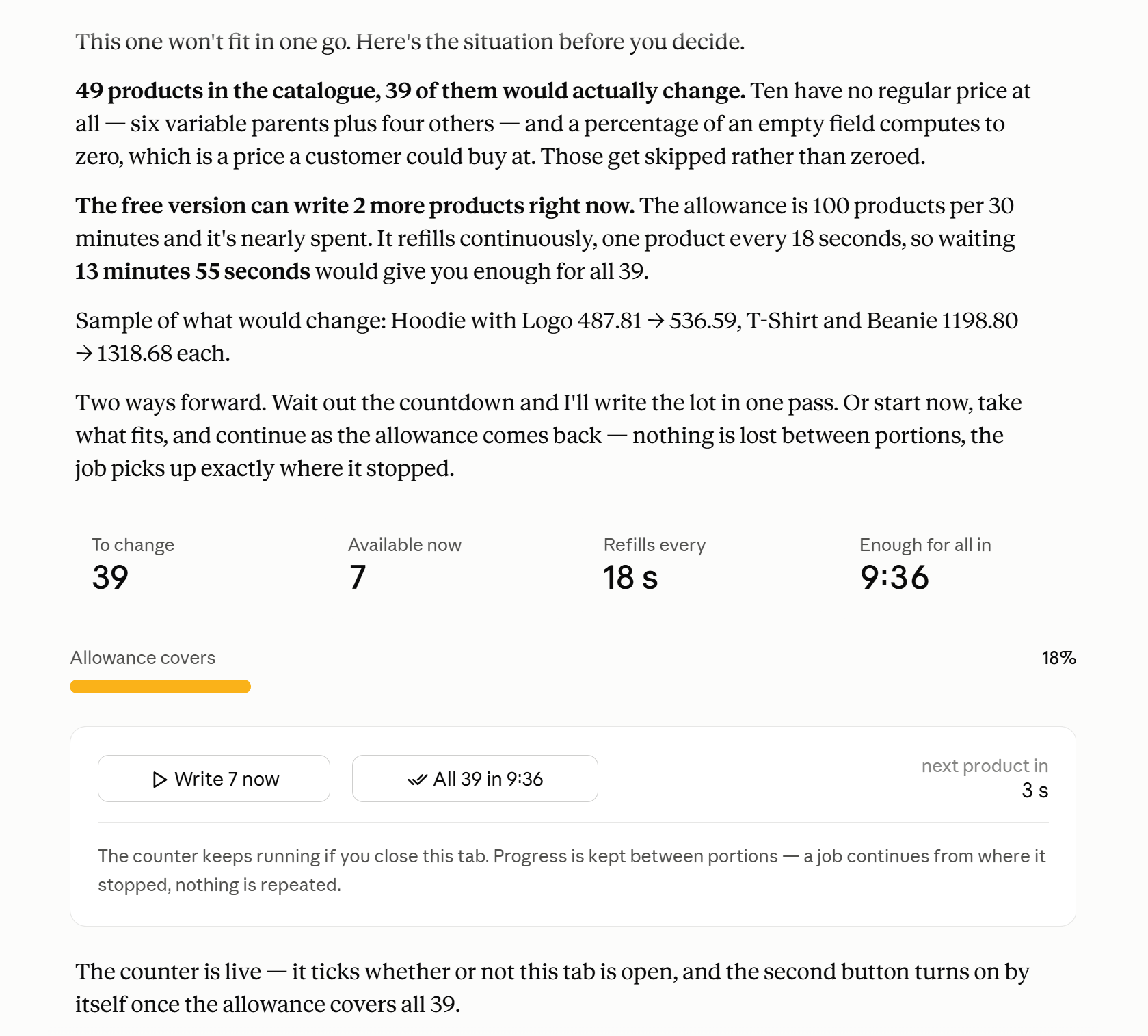
No es una puerta que se cierra de golpe y se abre de nuevo cada media hora. La cuota se va recuperando poco a poco: un producto más cada dieciocho segundos, lo estés mirando o no. Gástala toda, aléjate cinco minutos y hay dieciséis esperando. Diez minutos, treinta y tres. Media hora y vuelves a tener los cien completos.
Lo que significa que el dueño de una tienda que necesita arreglar un precio nunca espera más de dieciocho segundos por ello, y quien cambia cuarenta productos apenas nota que el límite existe.
La cuota pertenece a la tienda, no a una clave. La clave de toda la tienda y cada clave personal beben de los mismos cien, así que dar acceso a tres gestores no la triplica.
Deshacer algo siempre es gratis. Un rollback nunca cuenta contra la cuota, así que nunca te quedas atascado con un cambio que lamentas y sin margen para revertirlo.
Cómo es una edición masiva larga
Pide más de lo que la cuota permite y nada se rechaza. El trabajo simplemente se ejecuta en porciones.
Ves cuántos productos se escribieron, cuántos quedan, y una cuenta atrás hasta el siguiente lote — hasta el segundo, porque la cuota se recarga de forma continua y "en media hora más o menos" no es algo con lo que se pueda planear. En un asistente que renderiza HTML obtienes una barra de progreso y un botón Play que permanece en gris hasta que se ha acumulado suficiente, y entonces se enciende solo con el número que puede escribir. En otros sitios obtienes las mismas cifras como una frase y escribes "continue" cuando estés listo.
No se pierde nada entre porciones. El trabajo retoma exactamente donde se detuvo, y tu selección sigue siendo válida durante 24 horas.
Dónde está realmente el límite
Cuarenta productos son un solo lote y ya está. Cuatrocientos son un par de horas con algunos clics por el camino. Cinco mil son más de un día, y en ese punto la aritmética habla por sí sola — la versión de pago no tiene cuota ni restricciones de campos, y escribe los mismos cinco mil de una sola vez.
BEAR te dice en cuál de esos tres casos estás antes de empezar, con las cifras reales en lugar de un aviso pesado.
Cuánto historial se conserva
La versión gratuita conserva las dos últimas operaciones masivas de cada autor, así que el trabajo de un gestor nunca desplaza el de otro. Todo lo más antiguo se elimina según llegan otras nuevas, y una vez que un registro desaparece, el cambio que hay detrás ya no se puede revertir — los productos conservan sus nuevos valores y no queda nada desde donde restaurar.
Para una tienda que hace una edición a la semana esto es invisible. Duele cuando ejecutas varias operaciones en una sesión y luego decides, tres ediciones después, que la primera estaba mal. La versión de pago conserva el historial completo, así que todo lo que hiciste sigue siendo reversible.
El asistente te dirá cuándo una operación que estás preguntando ya no está ahí, en lugar de buscarla y fallar en silencio.
Encargarle un trabajo largo a tu propio agente
Un asistente en una ventana de chat solo funciona mientras tú estás ahí. No puede esperar veinte minutos a que se recargue una cuota y luego seguir — nada lo despierta.
Un agente que funciona sin supervisión sí puede. Necesita las mismas dos cosas, la dirección y la clave, y todo lo descrito aquí funciona igual para él. Describe la tarea en palabras llanas y él trabaja a través de las pausas por su cuenta.
Con la conexión MCP en dos pasos activada, un agente sin supervisión aún te necesita una vez: confirmas su token al principio, y la conexión se mantiene abierta mientras siga trabajando. Si se queda en silencio durante una hora, la conexión se cierra y hay que confirmarla de nuevo. Para agentes que funcionan con un horario con pausas largas, la conexión en dos pasos y la automatización completa no van juntas - elige cuál importa más para esa tienda.
Mientras un agente escribe sin supervisión, todos los demás plugins del sitio siguen reaccionando a cada guardado de producto, y nadie está mirando la pantalla si alguno de ellos ralentiza la escritura o la rompe. Un plugin must-use puede cargar solo los plugins que elijas durante las peticiones MCP y las ediciones masivas: ver aislar plugins durante las ediciones masivas.
Requisitos
WooCommerce 6.0 o más reciente
HTTPS en tu tienda
El servidor MCP activado en los ajustes de BEAR
Para acceso personal: un usuario que pueda gestionar WooCommerce (el rol Gestor de la tienda (Shop manager) o equivalente) y que esté en la lista Acceso MCP para usuarios
Un cliente de IA compatible con MCP
Para informes de ventas, reembolsos y margen: WooCommerce Análisis (Analytics) activado, con su importación histórica terminada
Problemas comunes y cómo solucionarlos
Aparece un error 403 al añadir el conector
Normal. Pulsa Skip y añade la cabecera Authorization. BEAR responde 403 a cualquier cosa sin una clave válida, incluida la primera comprobación del cliente al añadir un conector. Ver Un error 403 al añadir el conector es normal más arriba.
El asistente ofrece un flujo de inicio de sesión en lugar de un campo de cabecera
Elige None en Authentication. Los campos de cabecera aparecen en cuanto lo haces.
La conexión se rechaza
Primero asegúrate de que MCP server esté puesto en Sí en los ajustes de BEAR: mientras esté apagado, la dirección no existe. Luego comprueba que la clave coincide con la de los ajustes, que lleva el prefijo Bearer y un espacio, y que la dirección no tiene un ?key= al final — las claves en la dirección se rechazan a propósito.
Con una clave personal, comprueba también que el usuario sigue en la lista Acceso MCP para usuarios, que sigue teniendo un rol que puede gestionar WooCommerce, y que no ha pulsado Regenerate key desde que puso la clave en el asistente. Cualquiera de estos detiene la clave antigua de inmediato.
El asistente me pide confirmar un token
La conexión en dos pasos está activada: activada para la clave de toda la tienda, o siempre activada para una clave personal. Pega el token que te muestra el asistente en Confirm assistant connection y pulsa Confirm: el administrador en los ajustes de la tienda, un gestor de la tienda en su propio bloque Tu acceso MCP. Si vuelve a preguntar más tarde, la conexión se cerró tras una hora de silencio, o se confirmó otra sesión con la misma clave desde entonces, y hace falta un token nuevo.
El asistente dice que una herramienta no está disponible para mí
El administrador ha cerrado esa parte de la tienda para tu cuenta con el mapa de permisos, o tu rol de WordPress tampoco lo permite a mano. Pregúntale al administrador; no es algo que el asistente pueda sortear.
Un gestor no puede ver cambios en Historial
Un gestor de la tienda ve solo sus propias entradas, por diseño. El administrador ve las de todos.
Claude sigue pidiendo permiso para las herramientas
Esa es la propia aprobación de Claude para cada herramienta, y aparece la primera vez que se usa cada una. Pon las herramientas de lectura en Always allow en Customize → Connectors → BEAR MCP, como se describe arriba.
Las herramientas nuevas no aparecen después de una actualización
La mayoría de los clientes guardan en caché la lista de herramientas desde el momento en que se añadió el conector. Pregúntale a tu asistente qué puede hacer y lee la lista en vivo del servidor, incluida cualquier cosa que tu cliente no haya recogido todavía. Para refrescar la lista del propio cliente, quita el conector y vuelve a añadirlo.
La tienda muestra algo que no está ahí
Un tipo de producto que se quedó con el valor antiguo después de una edición, un recuento de categoría que no coincide con lo que contiene, un orden que ignora un precio que acabas de fijar, un filtro que lista productos que no deberían coincidir. Casi siempre es una caché, no datos perdidos.
Di lo que estás viendo y el asistente puede vaciarla desde la conversación — las mismas acciones que los botones bajo WooCommerce → Status → Herramientas (Tools), sin tener que ir a buscarlos. Sabe cuál encaja con cada síntoma, empieza por los inofensivos, y pregunta antes de cualquier cosa que elimine.
Si el síntoma sobrevive a eso, no es una caché y el asistente lo dirá en lugar de seguir ejecutando acciones esperando que alguna funcione.
Un informe está vacío aunque haya pedidos
Los informes de ventas leen las tablas de WooCommerce Análisis. Si Análisis se activó hace poco, es posible que su importación siga en marcha — revisa WooCommerce → Status → Acciones programadas (Scheduled Actions), o lanza un recuento desde Análisis → Ajustes.
¿Por qué mi margen está vacío?
El margen necesita un coste de mercancía registrado en el producto. Donde falta, BEAR dice cuántos productos se dejaron fuera en lugar de adivinar — un margen calculado sobre la mitad del catálogo no es tu margen.
🌸
Documentación de BEAR - WooCommerce Bulk Editor and Products Manager Professional: pestañas, herramientas y guías para desarrolladores
Documentación — BEAR Bulk Editor
Utilizamos cookies para garantizarte la mejor experiencia en nuestro sitio web. Si continúas usando este sitio, asumiremos que estás de acuerdo.
 Para más seguridad existe la conexión MCP en dos pasos. Con ella activada, la clave sola no es suficiente: cada sesión de asistente también necesita un token que tú mismo confirmas en los ajustes del plugin, y la sesión se cierra sola tras una hora de silencio. Es opcional, está desactivada por defecto, y usarla o no es decisión y responsabilidad tuya. Cómo funciona se describe más abajo.
Tus gestores de la tienda también pueden tener su propia conexión. El administrador elige a los usuarios, y cada uno recibe una clave personal en sus propios ajustes de BEAR. Un asistente conectado con esa clave trabaja bajo la cuenta de WordPress de esa persona y puede hacer exactamente lo que ella puede hacer a mano, ni más. La conexión en dos pasos siempre está activada para las claves personales, y cada cambio que hagan aparece en Historial (History) con su nombre. Ver Acceso MCP para los gestores de la tienda más abajo.
Para más seguridad existe la conexión MCP en dos pasos. Con ella activada, la clave sola no es suficiente: cada sesión de asistente también necesita un token que tú mismo confirmas en los ajustes del plugin, y la sesión se cierra sola tras una hora de silencio. Es opcional, está desactivada por defecto, y usarla o no es decisión y responsabilidad tuya. Cómo funciona se describe más abajo.
Tus gestores de la tienda también pueden tener su propia conexión. El administrador elige a los usuarios, y cada uno recibe una clave personal en sus propios ajustes de BEAR. Un asistente conectado con esa clave trabaja bajo la cuenta de WordPress de esa persona y puede hacer exactamente lo que ella puede hacer a mano, ni más. La conexión en dos pasos siempre está activada para las claves personales, y cada cambio que hagan aparece en Historial (History) con su nombre. Ver Acceso MCP para los gestores de la tienda más abajo.
 En Claude Code es una línea:
 Junto a cada persona de la lista hay una línea de estado: sin conectar, o conectado con la hora de la última actividad, y un botón Desconectar que termina la sesión de esa persona.
 La clave tiene el aspecto de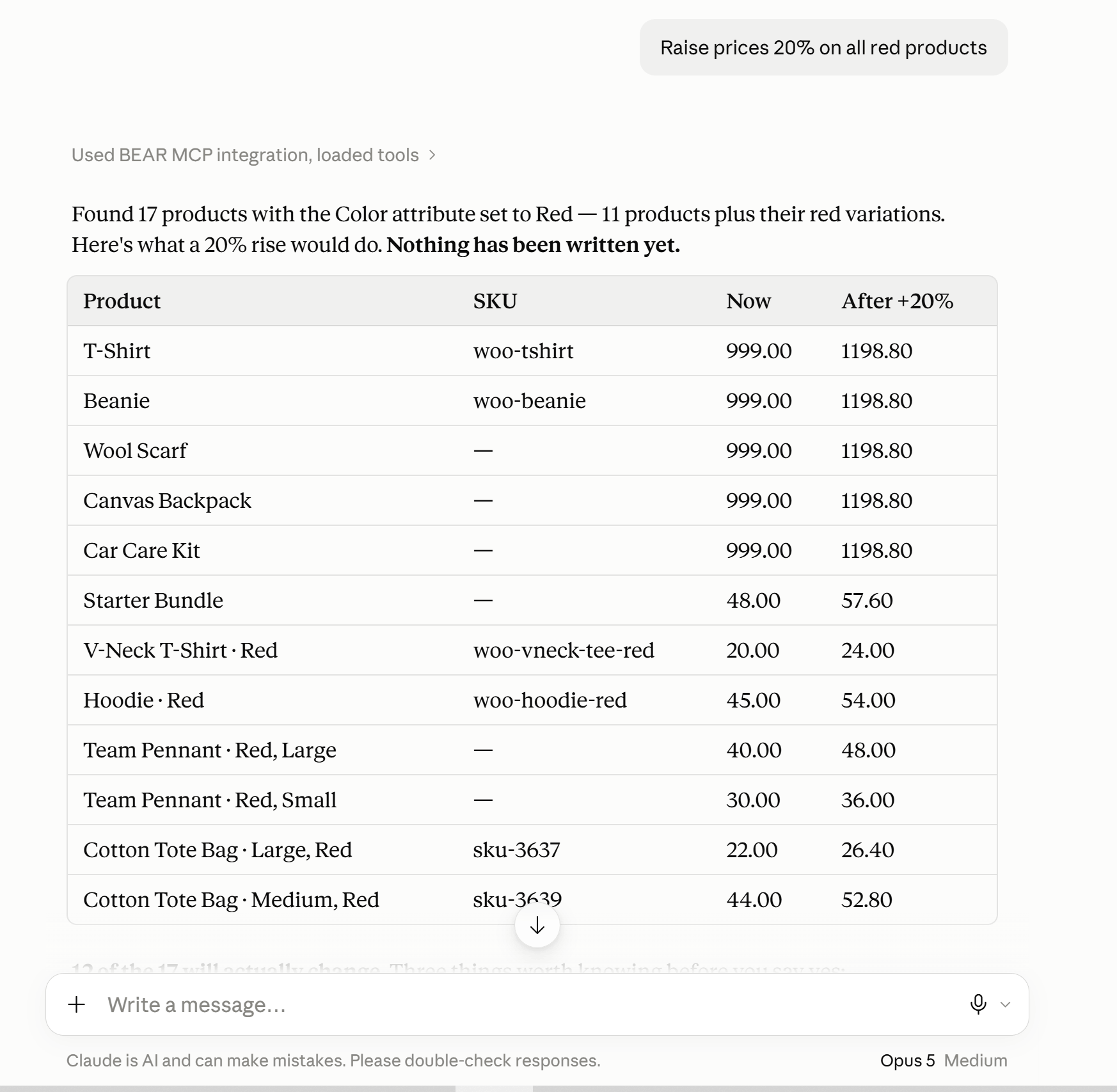
 Algo que vale la pena saber: deshaz un cambio porcentual con el rollback, no con el porcentaje contrario. Veinte hacia arriba y luego veinte hacia abajo no te devuelve a donde empezaste, porque el segundo porcentaje se calcula sobre el precio nuevo. Eliminar es la única excepción a todo esto — ver más abajo. En la versión gratuita solo se conservan las dos últimas operaciones de cada autor — ver más abajo.
 No se pierde nada entre porciones. El trabajo retoma exactamente donde se detuvo, y tu selección sigue siendo válida durante 24 horas.