BEAR - WooCommerce Bulk Editor and Products Manager Professional
MCP-Server für WooCommerce: KI-Assistent für Ihren Shop
Sie müssen die Preise bei allem in Rot um zwanzig Prozent erhöhen, aber nur bei den Produkten, die sich tatsächlich verkaufen, und nicht bei denen, die bereits reduziert sind. Im Admin bedeutet das einen Filter, einen genauen Blick darauf, was er erfasst hat, eine Bulk-Operation und die Hoffnung, dass Sie nicht versehentlich den ganzen Katalog ausgewählt haben.
BEAR bringt jetzt einen MCP-Server für WooCommerce mit. Verbinden Sie einmal einen KI-Assistenten mit Ihrem Shop, und diese Anfrage wird zu einem Satz - mit einer Vorschau, bevor irgendetwas geschrieben wird, und einem Rollback, falls es nicht das war, was Sie meinten. Das ist KI für WooCommerce im praktischen Sinne: Der Assistent liest und bearbeitet Produkte, prüft Lagerbestand und Verkäufe, erstellt Bestellungen und Gutscheine - er führt den Shop mit Ihnen, nicht anstelle von Ihnen.
Sie müssen Ihre Website dafür überhaupt nicht öffnen.
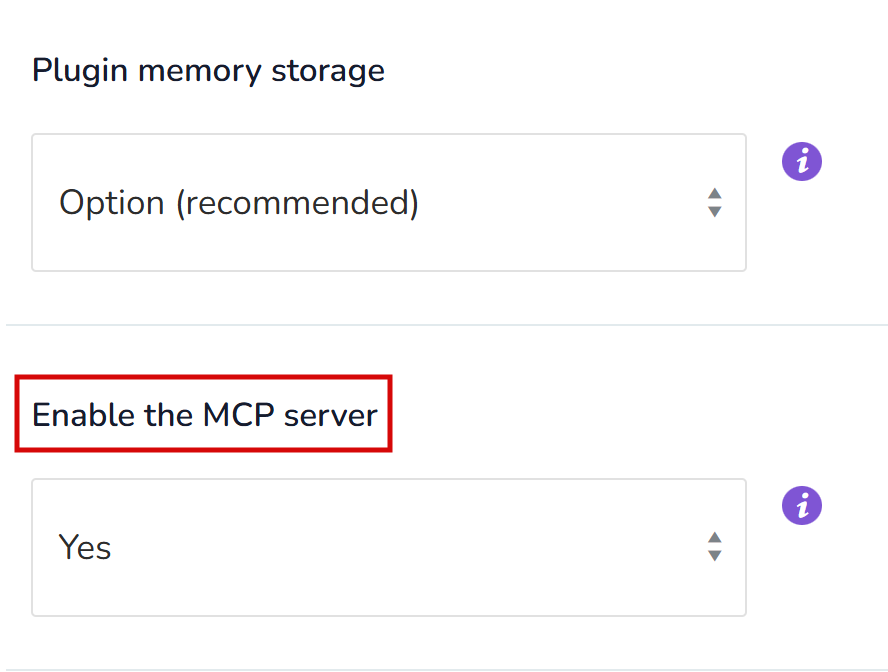
Der MCP-Server ist ausgeschaltet, bis Sie ihn einschalten. Eine neue Installation hat überhaupt keinen Endpunkt: Öffnen Sie Produkte (Products) → BEAR Bulk Editor → Einstellungen (Settings), setzen Sie MCP server auf Yes und speichern Sie. Bis dahin antwortet nichts unter dieser Adresse, mit oder ohne Schlüssel.
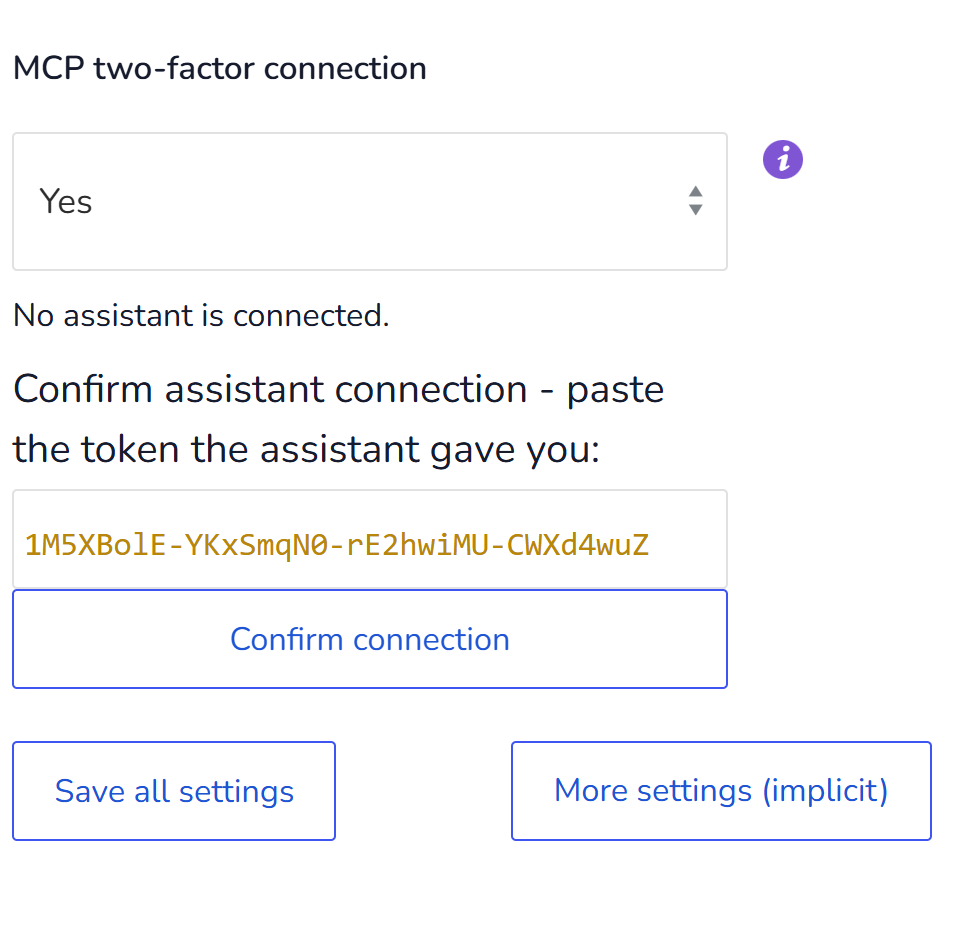
Für zusätzliche Sicherheit gibt es MCP-Zwei-Faktor-Verbindung (MCP two-factor connection). Ist sie aktiviert, reicht der Schlüssel allein nicht aus: Jede Assistenten-Sitzung benötigt zusätzlich einen Token, den Sie selbst in den Plugin-Einstellungen bestätigen, und die Sitzung schließt sich nach einer Stunde Stille von selbst. Sie ist optional, standardmäßig ausgeschaltet, und ob Sie sie nutzen, ist Ihre Entscheidung und Ihre Verantwortung. Wie sie funktioniert, wird weiter unten beschrieben.
Auch Ihre Shop Manager können eine eigene Verbindung haben. Der Administrator wählt die Benutzer aus, und jeder von ihnen erhält einen persönlichen Schlüssel in seinen eigenen BEAR-Einstellungen. Ein mit diesem Schlüssel verbundener Assistent arbeitet unter dem WordPress-Konto dieser Person und kann genau das tun, was sie auch von Hand tun kann - nicht mehr. Für persönliche Schlüssel ist die Zwei-Faktor-Verbindung immer eingeschaltet, und jede von ihnen vorgenommene Änderung erscheint im Verlauf (History) unter ihrem Namen. Siehe MCP-Zugang für Shop-Manager weiter unten.
Bulk Edit, Analyse und Export - in einer einzigen Unterhaltung
BEAR war schon immer ein WooCommerce-Bulk-Editor, und das bleibt der Kern. Die Verbindung fügt die Nachbardisziplinen hinzu: Berichte, Export und die alltägliche Arbeit rund um einen Katalog - das Erstellen von Produkten, Fotos, Variationen, Kategorien, Bestellungen und Gutscheinen.
WooCommerce-Produkte per Bulk Edit bearbeiten
Filtern und ändern, in einem Atemzug. Preise bei allem in Rot um 20% erhöhen.Lagerbestand für die Kategorie Accessories auf 50 setzen.Die Kategorie Sale von Freitag bis Sonntag um 30% reduzieren.Alle Entwürfe mit einem Preis veröffentlichen.Die Produkte löschen, die sich letzte Saison nicht mehr verkauft haben.
Jedes davon ist ein Filter plus eine Bulk-Operation, dieselben zwei Schritte, die Sie ohnehin von Hand ausführen. Was sich ändert, ist, dass Sie sie beschreiben, statt sie anzuklicken, und dass BEAR Ihre Arbeit prüft, bevor es schreibt.
Nicht alles ist ein Bulk-Job. Das Linen Summer Shirt auf 45 setzen.Dem roten Hoodie in Medium 10 mehr Lagerbestand geben.Den Titel von Produkt 812 ändern. Eine einzelne Korrektur ist ein Satz und eine Änderung, und sie landet in BEARs History mit ihrem vorherigen Wert, genau wie eine von Hand im Editor vorgenommene Bearbeitung.
Der Filter ist der gesamte Filter von BEAR, keine verkürzte Auswahl. Jedes Produktfeld, jedes Attribut, jede Kategorie oder jeder Tag, benutzerdefinierte Taxonomien, Ihre eigenen Meta-Felder, Preis- und Datumsbereiche, Lagerstatus, Produkttyp, Autor - und Kombinationen davon. Alles unter 20 Euro in Accessories ohne Bild.Entwürfe, die vor Juni erstellt wurden und einen Preis haben.Variable Produkte, deren Variationen nicht auf Lager sind. Wenn Sie es beschreiben können, geht es in dieselbe Filter-Engine, die auch der Editor-Bildschirm verwendet, sodass das Ergebnis genau das ist, was Sie durch Klicken erhalten hätten.
Verstehen, was in Ihrem Shop passiert
Fragen, die der Editor-Bildschirm nie beantworten sollte. Was hat sich letzte Saison am besten verkauft?Welcher Monat war der schlechteste?Welche Variation bewegt sich am schnellsten - und welche kommt immer wieder zurück?Wie viele Tage Lagerbestand habe ich beim aktuellen Tempo noch?Welcher Aktionscode frisst meine Marge auf?
WooCommerce-Produkte als CSV exportieren
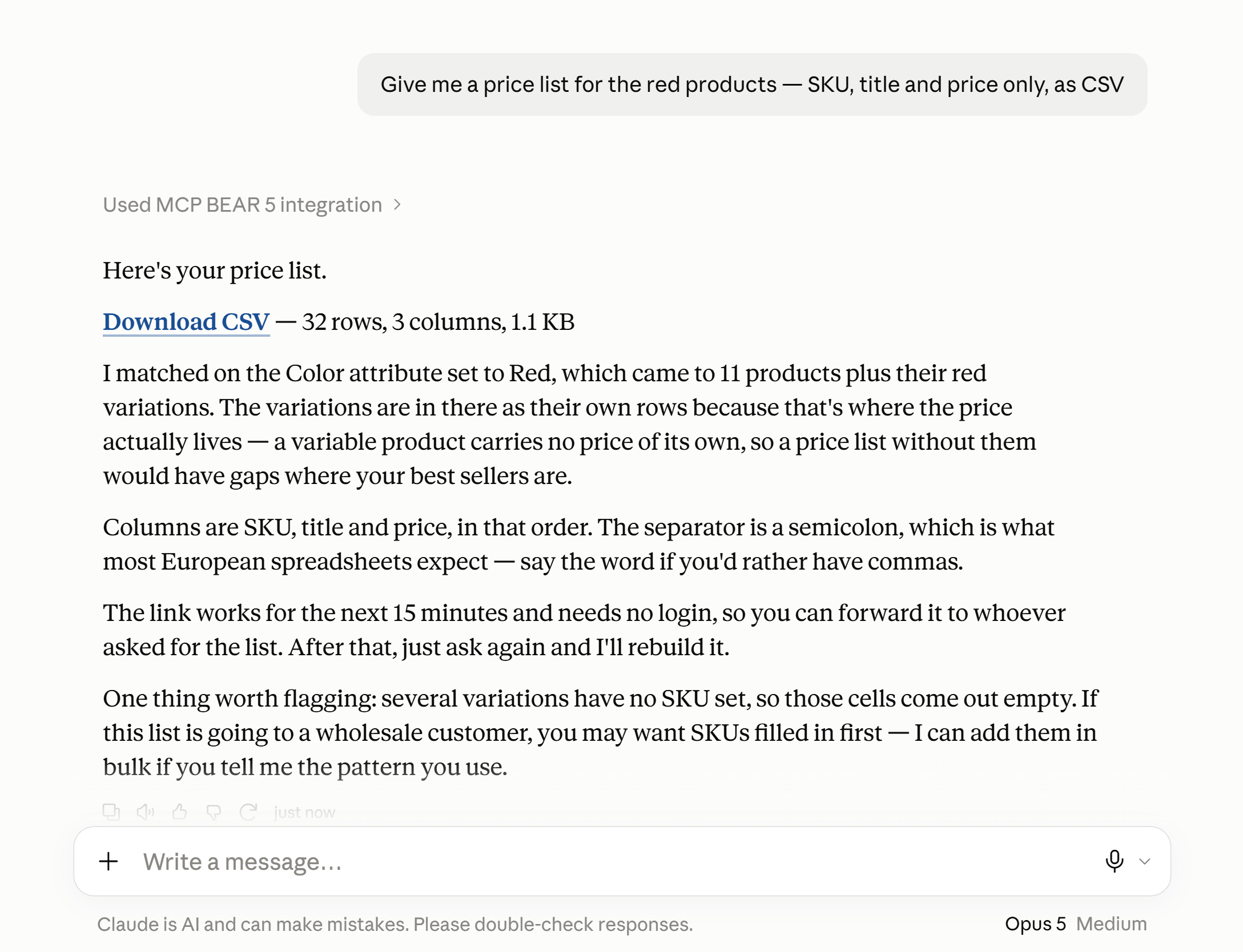
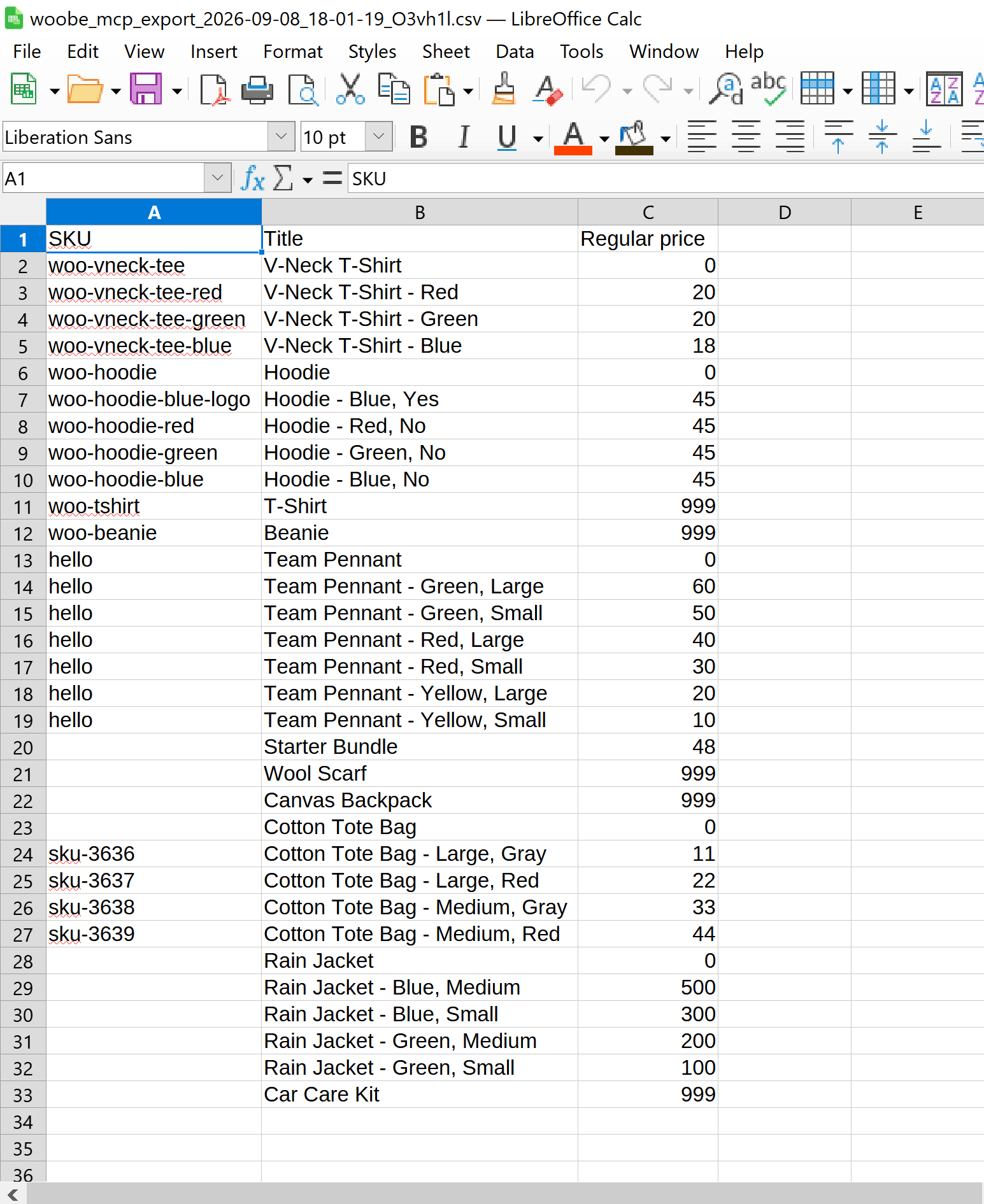
Eine CSV von allem, was Sie gerade gefunden haben, mit den Spalten, die Sie in der gewünschten Reihenfolge haben möchten. Eine Preisliste für einen Großhandelskunden, eine Inventarliste für das Lager, eine Datei für WooCommerces eigenen Importer. Die roten Produkte exportieren, nur SKU, Titel und Preis.
WooCommerce-Produkte erstellen
Alle vier Typen: simple, variable, external und grouped. Ein variables Produkt kommt mit seinen Attributen und jeder gewünschten Variation, jede mit eigenem Preis und eigenem Lagerbestand. Kategorien, Tags und Marken werden im selben Schritt festgelegt. Einen Hoodie in Rot, Blau und Grün machen, Größen S bis XL, 49 Euro, 20 von jedem.
Sie sehen zuerst den Plan: das Produkt, seine Attribute, die vollständige Tabelle der Variationen und wie viele Zeilen das sind. Drei Farben und vier Größen ergeben zwölf Variationen, und die Vorschau sagt zwölf, bevor überhaupt etwas existiert. Das Produkt wird als Entwurf erstellt, sodass es erst im Shop erscheint, wenn Sie es veröffentlichen - das ist ein weiterer Satz: Veröffentlichen.
Produktfotos, direkt von Ihrem Computer
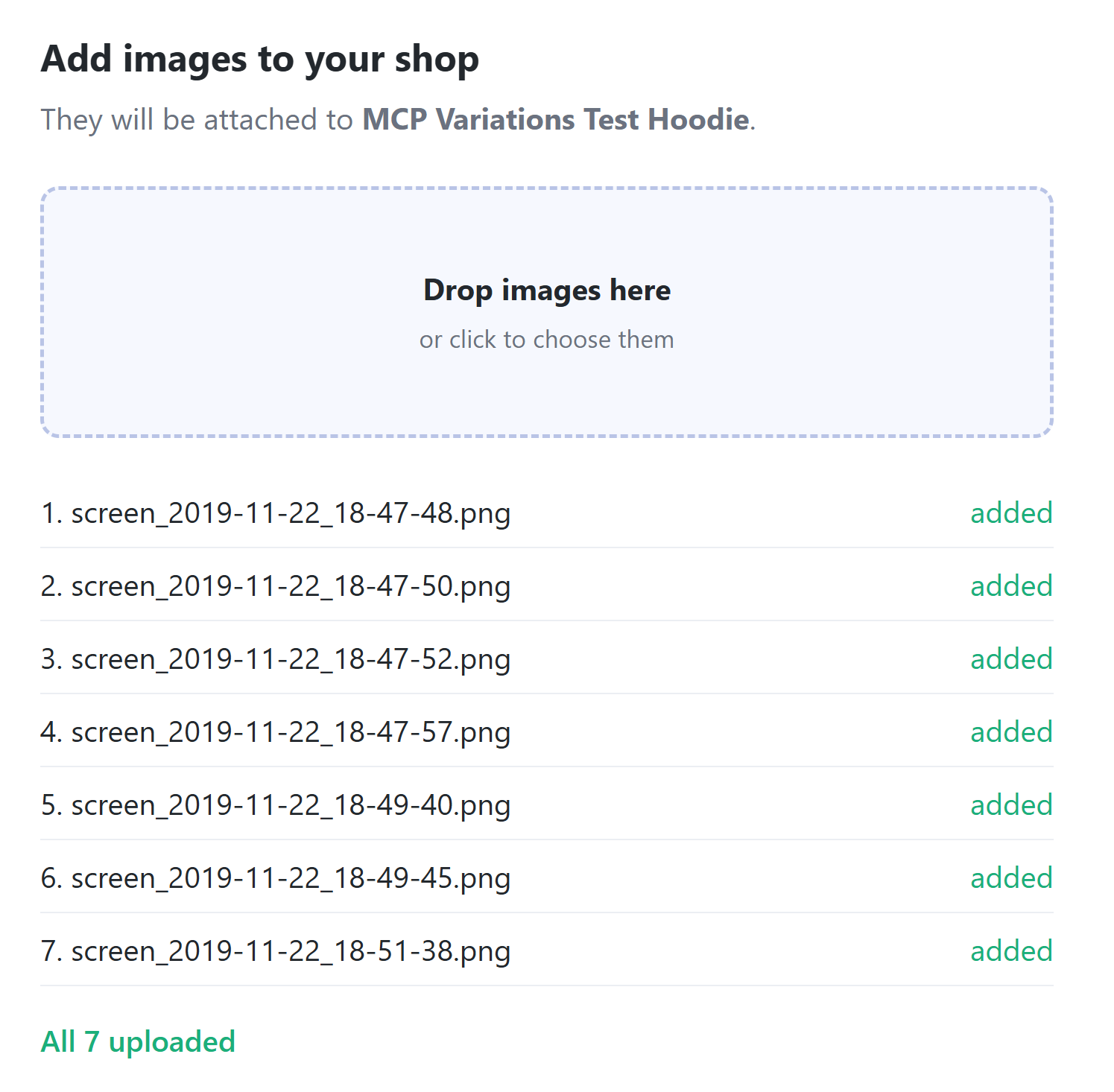
Ein in einen Chat eingefügtes Bild kann Ihren Shop nicht erreichen: Der Assistent sieht ein Bild, keine Datei. Deshalb gibt Ihnen BEAR dafür eine eigene Seite. Bitten Sie darum, Fotos hinzuzufügen, und der Assistent gibt Ihnen einen Link. Öffnen Sie ihn, ziehen Sie die Dateien hinein, und sie landen in der Mediathek und am Produkt. Das erste wird zum Hauptbild, der Rest wandert in die Galerie. Der Link funktioniert fünfzehn Minuten lang und benötigt keinen Login, sodass er auch auf Ihrem Handy problemlos funktioniert.
Fotos, die bereits online sind, auf der Seite eines Lieferanten oder auf einem CDN, werden per Link importiert. Der Assistent kann außerdem Ihre Mediathek durchsuchen, Ihnen sagen, welche Produkte bereits ein Bild verwenden, und das Hauptbild sowie die Galerie festlegen oder neu anordnen.
Hier sind die Fotos für den neuen Hoodie.Das zweite als Hauptbild verwenden.
Variationen von Produkten, die Sie bereits haben
XL zum Hoodie hinzufügen.Die grünen entfernen.Ein Attribut Material hinzufügen, Baumwolle für alles, was jetzt existiert.Rot Medium zur Standardauswahl machen.
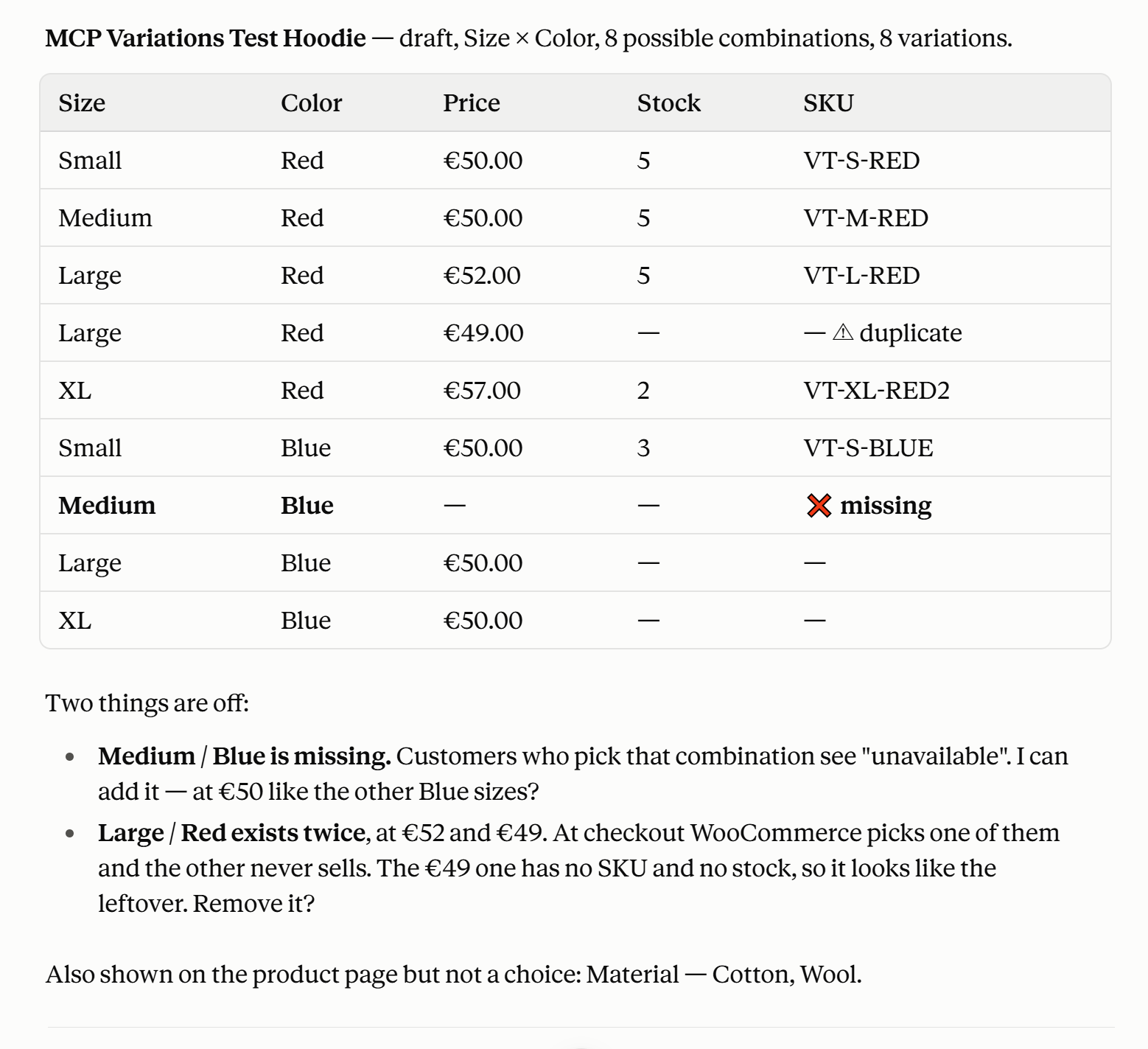
Bevor der Assistent ein variables Produkt anfasst, liest er es als Tabelle zurück: welche Kombinationen existieren, welche fehlen, welche doppelt vorhanden sind und welche auf "any" gesetzt sind und ein ganzes Attribut abdecken. Menschen erinnern sich selten daran, was tatsächlich vorhanden ist, und in dieser Tabelle zeigen sich eine fehlende Größe oder zwei identische Variationen.
Entfernte Variationen wandern in den Papierkorb. Das Ändern eines Preises oder Lagerbestands über viele Variationen hinweg ist überhaupt keine strukturelle Änderung: Es ist ein ganz normaler Bulk Edit mit Vorschau und Rollback.
Kategorien, Tags, Marken und Attribute
Neue Kategorien, Tags und Marken, umbenannt oder entfernt. Neue Attribute samt ihrer Werte. Namen in jeder Schrift funktionieren: Kyrillisch, Chinesisch, Japanisch.
Wenn ein Produkt in eine Unterkategorie eingeordnet wird, werden auch seine übergeordneten Kategorien mit angehakt, bei jedem Weg, auf dem die Verbindung schreibt. Ein unter Clothing → Men → Shirts eingeordnetes Produkt erscheint auch in Clothing und in Men, genau dort, wo ein Kunde beim Durchstöbern des Shops es erwartet.
Bestellungen, Rückerstattungen und manuelle Bestellungen
Nicht nur die Zahlen, sondern die Bestellungen selbst. Eine nach Status, Datum oder Kunde gefilterte Liste. Eine vollständige Bestellkarte mit Adresse und jeder Position. Ihre besten Kunden für einen Zeitraum. Eine Statusänderung für einen ganzen Stapel auf einmal: Alles, was ich heute versandt habe, als abgeschlossen markieren. Private Notizen zu einer Bestellung.
Rückerstattungen, ganz oder für einzelne Positionen, mit der Rückführung der Ware in den Lagerbestand, falls gewünscht. Die Vorschau sagt genau, welche Positionen in den Lagerbestand zurückgehen und welche nicht, weil ein Produkt, das keinen Lagerbestand verfolgt, nichts zurückzugeben hat.
Manuelle Bestellungen für Telefonverkäufe, Großhandel oder Ersatzlieferungen, mit einem Gutschein, falls gewünscht, und in einer anderen Währung, falls Ihr Shop in mehreren verkauft.
Gutscheine
Einen 15%-Code für Newsletter-Abonnenten erstellen, gültig bis Sonntag, einmal pro Kunde. Der Assistent zeigt den Gutschein so, wie ihn der Kunde erleben wird, bevor er ihn erstellt: den Rabatt, die Tage, an denen er gilt, worauf er sich bezieht. Beim Bearbeiten wird gezeigt, was sich ändert, und ein in den Papierkorb verschobener Gutschein kann wiederhergestellt werden.
Einen Test-Shop mit Produkten füllen
Für einen Entwicklungs- oder Staging-Shop: bis zu fünftausend generierte Produkte mit Namen, Preisen, Lagerbestand, Kategorien und Variationen, portionsweise geschrieben mit laufender Zählung. Gedacht zum Testen eines Themes, eines Filters oder einer Migration an einem Katalog, der echt aussieht - niemals für einen Live-Shop.
Was ein WordPress-MCP-Server kurz gesagt ist
Model Context Protocol ist ein offener Standard, um KI-Assistenten mit Software zu verbinden, die ihnen nicht gehört. Er gehört keinem einzelnen Anbieter, und BEARs Implementierung ist an keinen gebunden.
Was das für Sie bedeutet: Sie fügen eine Adresse und einen Schlüssel in die Einstellungen Ihres Assistenten ein, und er kann mit Ihrem Shop arbeiten. Auf deren Seite wird nichts installiert, nichts gebaut, und Ihre Daten laufen nicht über einen Drittanbieter - der Assistent spricht direkt mit Ihrem Server.
Sagen Sie ihm einmal, wie Sie es mögen
Jeder Shop-Betreiber hat Gewohnheiten: Preise immer mit Steuer angezeigt, SKU als erste Spalte, Größen von klein nach groß aufgelistet, Berichte in der Shop-Währung und nie umgerechnet. Sagen Sie es einmal - Von jetzt an immer zuerst die SKU zeigen - und der Assistent speichert es bei Ihrem Shop. Die nächste Unterhaltung, im selben Assistenten oder in einem anderen, der mit demselben Schlüssel verbunden ist, beginnt damit, ohne dass Sie es erneut sagen müssen.
Diese Notizen beschreiben, wie Sie Dinge angezeigt und erledigt haben möchten. Sie setzen nie eine Vorschau oder eine Bestätigung außer Kraft: Eine letzten Monat gespeicherte Anweisung kann einen Bulk Edit heute nicht dazu bringen, seine Vorschau zu überspringen.
Welche KI-Assistenten sich mit WooCommerce verbinden können
Claude - im Browser, in der Desktop-App und in Claude Code
Cursor, Windsurf, Zed und andere Coding-Assistenten
Ihr eigener Agent - alles, was MCP spricht, auch etwas, das Sie selbst geschrieben haben
Assistenten, die HTML rendern können, zeichnen Diagramme und Tabellen direkt in der Unterhaltung. Die anderen liefern Ihnen dieselben Zahlen als Text, was nur ein Unterschied in der Darstellung ist und sonst nichts.
Wie Sie einen KI-Assistenten mit Ihrem WooCommerce-Shop verbinden
Zwei Informationen, beide auf einem Bildschirm, und ein Schalter davor.
Den MCP-Server einschalten
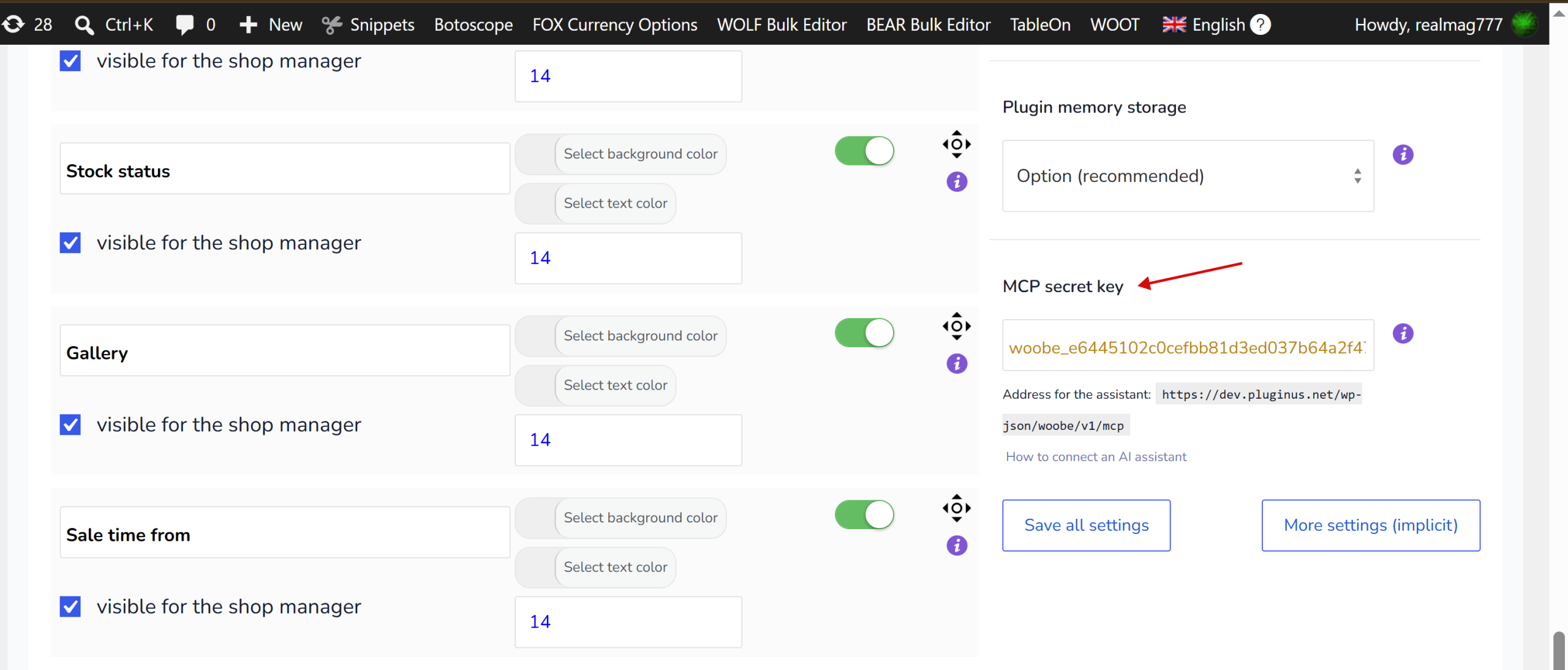
Öffnen Sie Produkte → BEAR Bulk Editor → Einstellungen, setzen Sie MCP server auf Yes und speichern Sie. Standardmäßig ist er ausgeschaltet, sodass ein Shop, der nie einen Assistenten verbindet, überhaupt keinen Endpunkt hat.
Ihren MCP-Schlüssel in BEAR finden
Scrollen Sie auf demselben Bildschirm zu MCP-Geheimschlüssel (MCP secret key). Beim ersten Ansehen dieser Seite wird ein Schlüssel erzeugt. Darunter steht die Adresse des Endpunkts Ihres Shops, etwa https://yourshop.com/wp-json/woobe/v1/mcp.
Dies ist der shopweite Schlüssel, und er gehört dem Administrator. Geben Sie ihn nicht an Ihre Mitarbeiter weiter. Geben Sie ihnen stattdessen einen eigenen Zugang, wie unter MCP-Zugang für Shop-Manager beschrieben: Dann wird jede Änderung mit ihrem Namen signiert, und Sie können eine Person aussperren, ohne jemand anderen zu berühren.
Den Connector in Claude hinzufügen
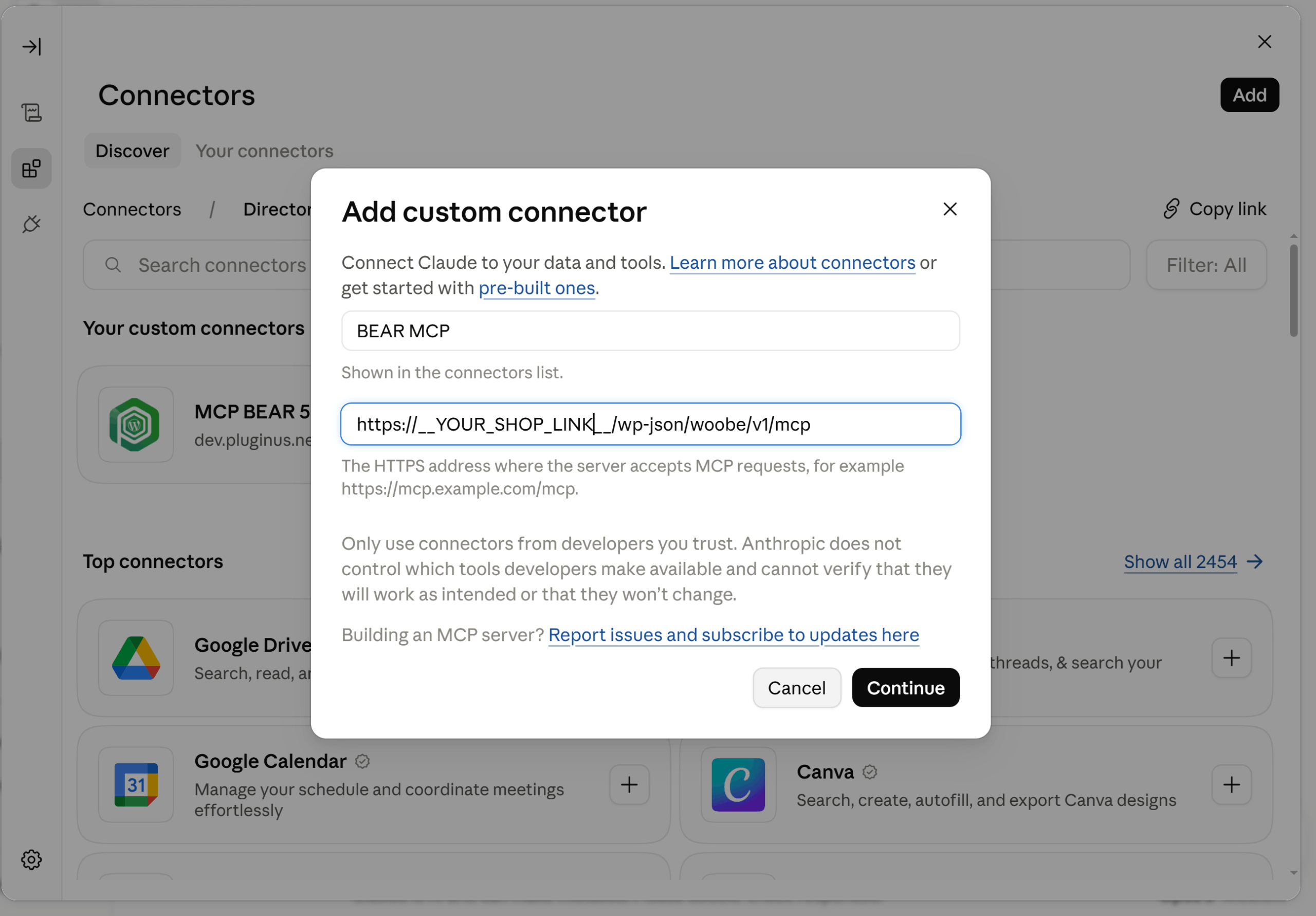
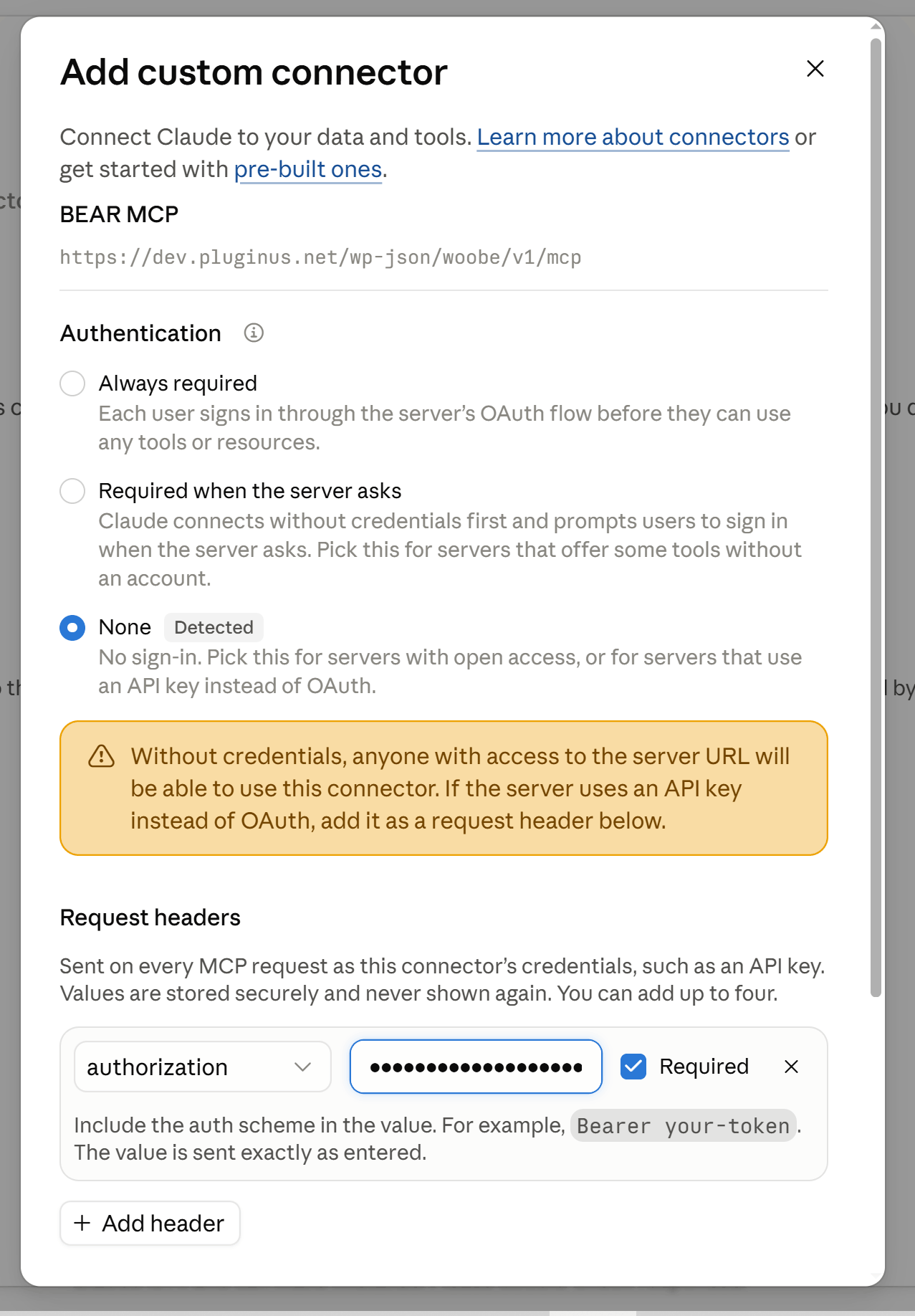
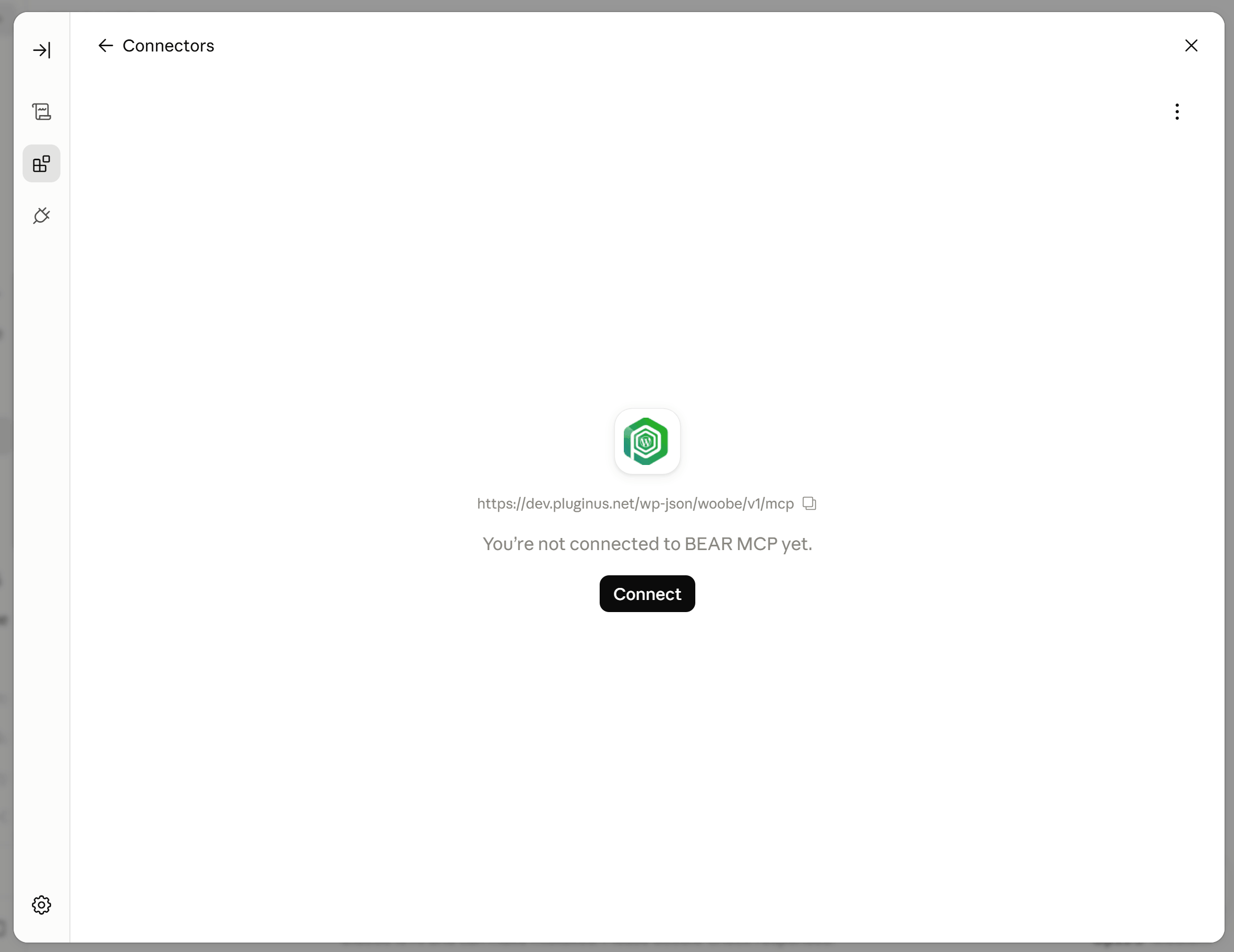
In Claude: Settings → Customize -> Connectors → Add. Fügen Sie die Adresse ein. Wählen Sie unter Authentication None - die Formulierung ist unglücklich, aber die Beschreibung stimmt: Diese Option gilt für Server, die einen API-Schlüssel statt eines Anmeldevorgangs verwenden. Fügen Sie dann einen Request-Header hinzu:
Andere Clients formulieren es anders, wollen aber dieselben zwei Dinge: die Adresse und einen Header mit dem Schlüssel.
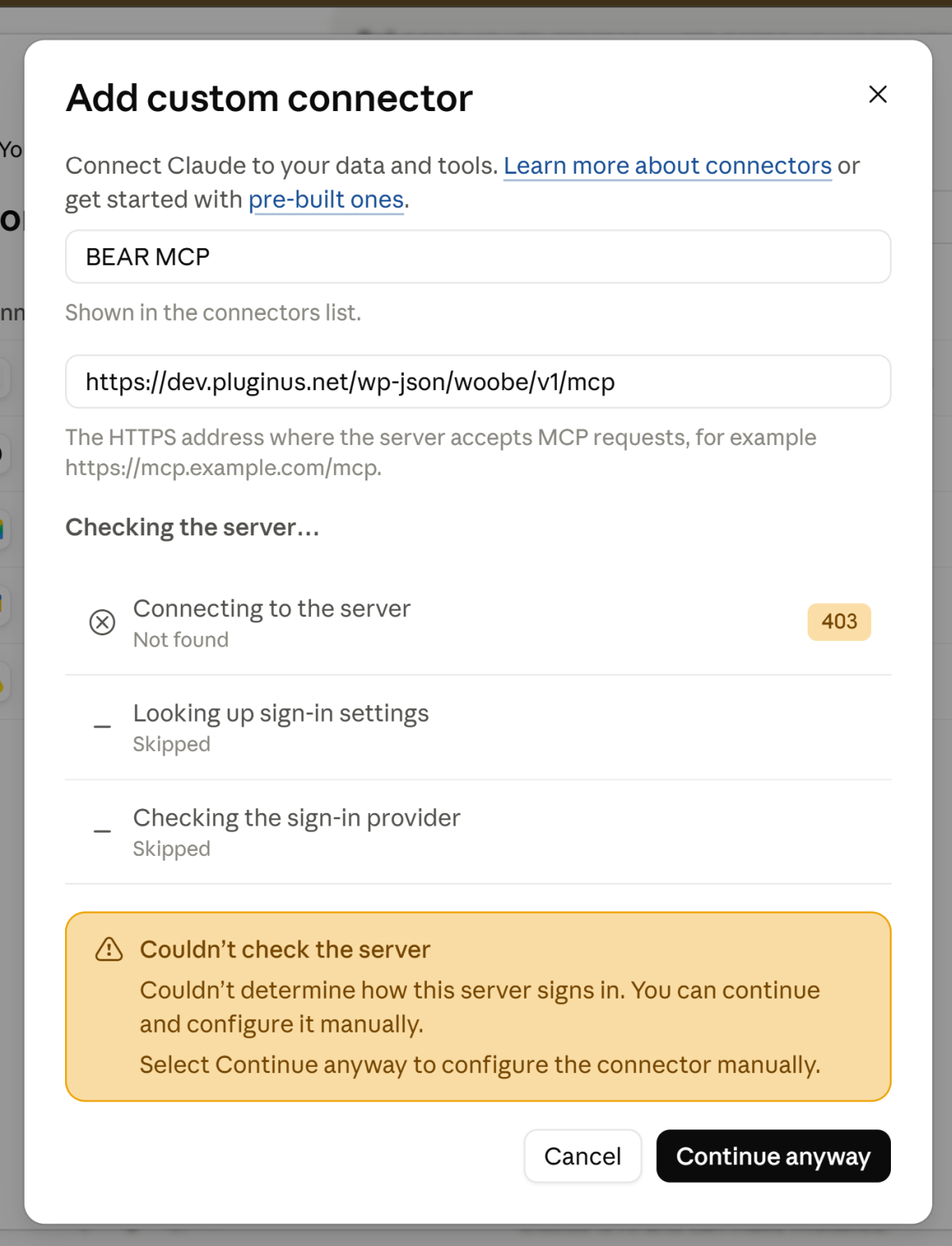
Ein 403-Fehler beim Hinzufügen des Connectors ist zu erwarten
Wenn Sie den Connector hinzufügen, zeigt Claude möglicherweise einen 403-Fehler an, bevor der Header eingerichtet ist. Machen Sie sich deswegen keine Sorgen: Drücken Sie Skip und fahren Sie mit dem Header wie oben beschrieben fort.
Der 403 ist beabsichtigt. Ohne gültigen Schlüssel beantwortet BEAR jede Anfrage mit 403 und sagt nichts über sich selbst aus, nicht einmal, dass es existiert. Ein Client, der einen neuen Connector hinzufügt, klopft zunächst ohne Schlüssel an die Tür, auf der Suche nach einer Anmeldeseite, und erhält genau diese Antwort. Frühere BEAR-Versionen beantworteten dieses erste Klopfen. Aktuelle tun das nicht, sodass ein Fremder, der Ihren Shop abtastet, nichts erfährt. Sobald der Schlüssel im Header steht, antwortet dieselbe Adresse normal.
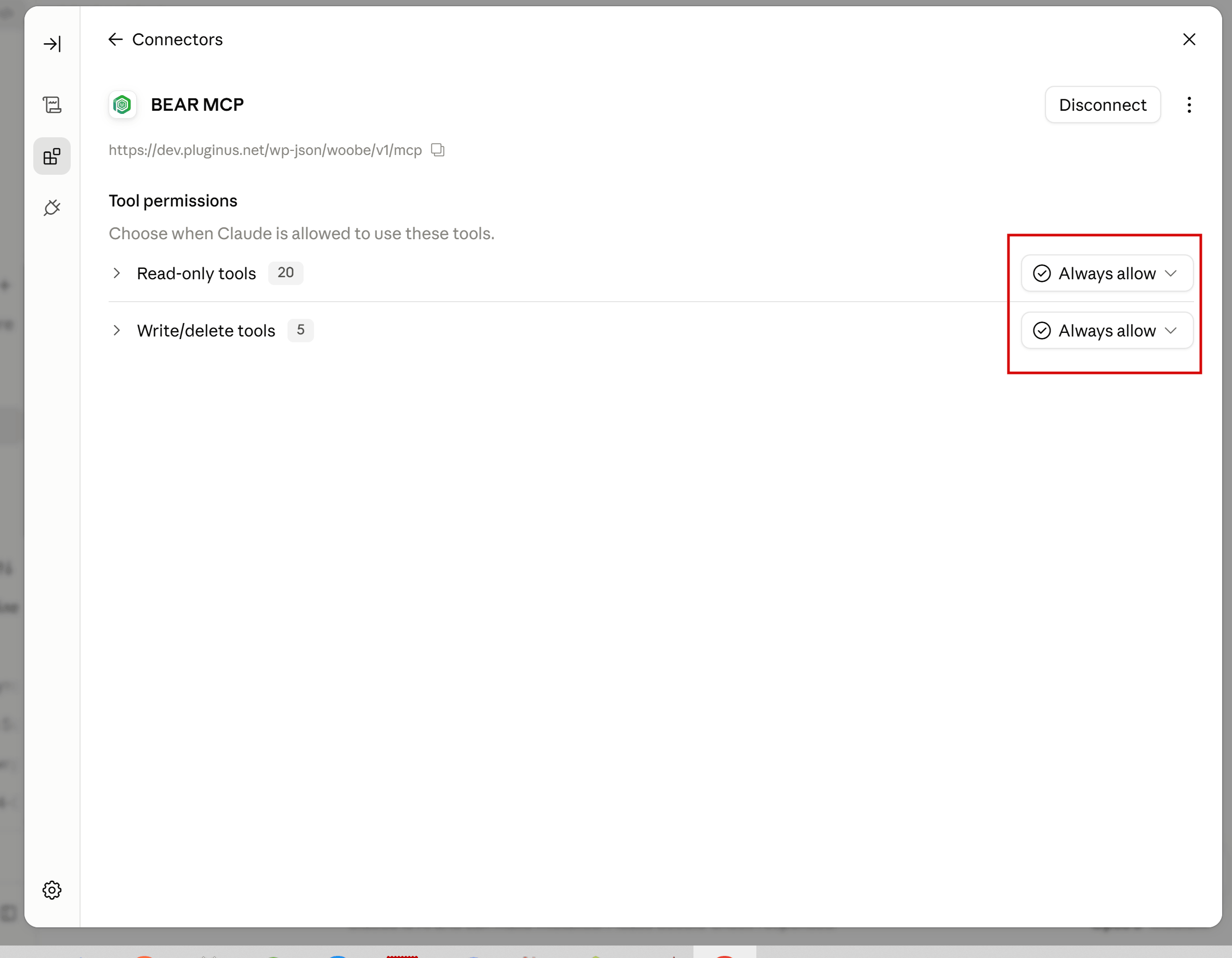
Claude fragt vor der ersten Nutzung jedes Tools nach
Wenn der Assistent das erste Mal nach einem Tool greift, zeigt Claude ein kleines Fenster mit der Frage, ob es erlaubt werden soll: einmal, immer oder gar nicht. Es fragt pro Tool, sodass mitten in einer Unterhaltung eine neue Frage erscheinen kann, wenn der Assistent etwas braucht, das er noch nicht verwendet hat. Das ist Claudes eigene Schutzmaßnahme, nicht die von BEAR.
Um die Fragen bei nur lesenden Tools abzustellen und sie bei ändernden Tools beizubehalten, öffnen Sie Customize → Connectors → BEAR MCP. Die Tools sind in lesende und schreibende gruppiert, und jede Gruppe kann auf Always allow, Needs approval oder Blocked gesetzt werden. Ein sinnvoller Start ist Lesen auf Always allow und Schreiben auf Needs approval. Nach einem Update, das Tools hinzufügt, starten die neuen wieder mit dem Standardwert, prüfen Sie die Liste also einmal.
Warum der Schlüssel nie in die Adresse gehört
Manche Integrationen erlauben es, eine URL mit eingebettetem Schlüssel einzufügen. BEAR lehnt das ab. Alles, was in eine URL geschrieben wird, landet im Zugriffsprotokoll Ihres Servers, im Browserverlauf, im Referer-Header, wenn jemand einem Link nach außen folgt, und in jedem Proxy auf dem Weg. In einem Header erscheint nichts davon.
Schlüssel verloren? Leeren Sie das Feld, drücken Sie Save, und BEAR stellt einen neuen aus. Der alte Schlüssel funktioniert sofort nicht mehr.
MCP-Zwei-Faktor-Verbindung
Der Schlüssel lebt in den Einstellungen Ihres Assistenten, und Einstellungen sickern durch: ein mit dem Support geteilter Screenshot, eine zwischen Rechnern kopierte Konfigurationsdatei, ein gestohlener Laptop. Wer auch immer den Schlüssel hat, kann tun, was Ihr Assistent tun kann.
Die MCP-Zwei-Faktor-Verbindung schließt diese Lücke. Schalten Sie sie unter MCP-Zwei-Faktor-Verbindung im selben Einstellungsbildschirm ein, und der Schlüssel erlaubt einem Assistenten dann nur noch, eine Verbindung anzufragen. Um tatsächlich zu arbeiten, braucht er einen Token, den Sie selbst bestätigen:
Sie beginnen eine Unterhaltung. Der Assistent fragt den Shop nach einem Token und zeigt ihn Ihnen.
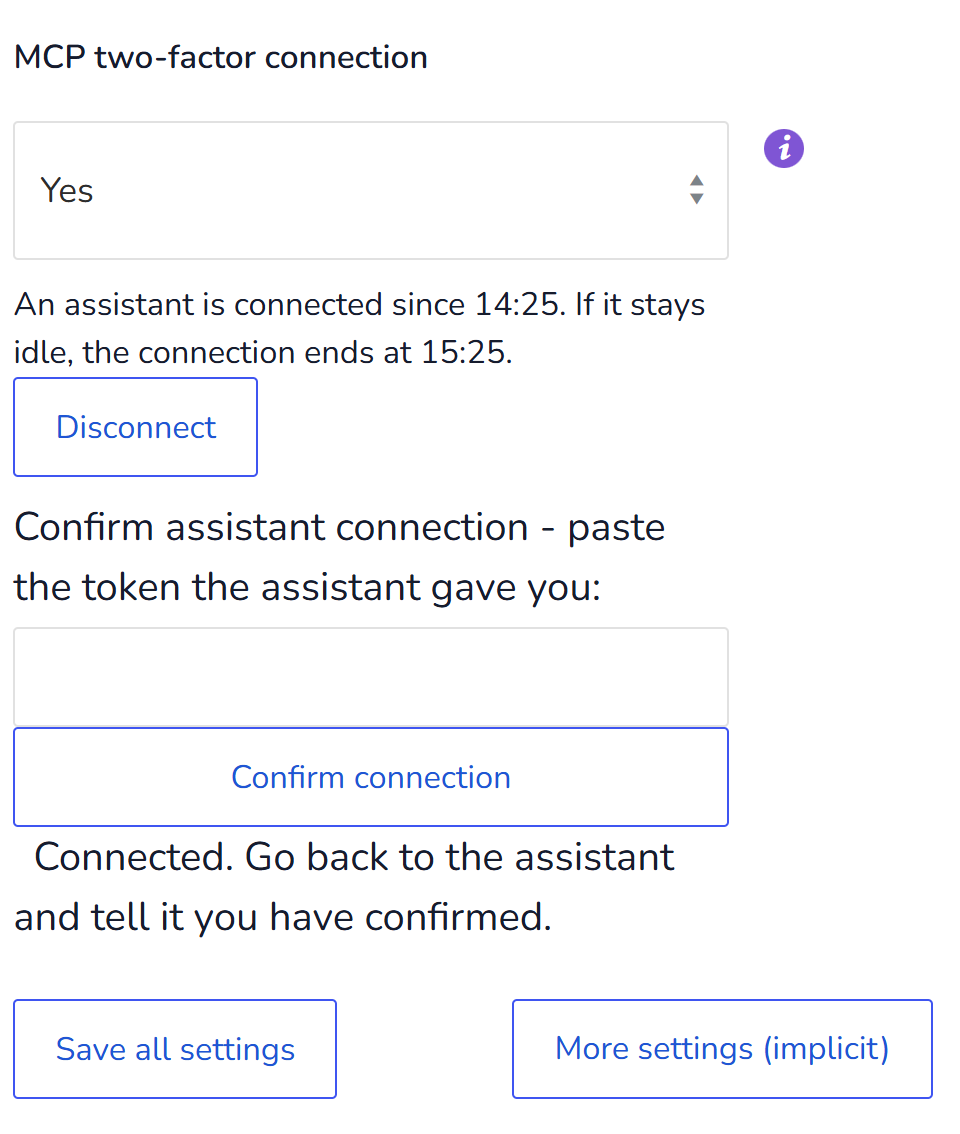
Sie fügen ihn in Confirm assistant connection in den BEAR-Einstellungen ein und drücken Confirm connection. Für den shopweiten Schlüssel kann das nur ein angemeldeter Administrator tun; ein Shop Manager mit persönlichem Schlüssel bestätigt seinen eigenen Token in seinen eigenen Einstellungen.
Sie sagen dem Assistenten, dass es erledigt ist, und er arbeitet wie gewohnt weiter, indem er den Token bei jeder Anfrage mitsendet.
Die Verbindung schließt sich nach einer Stunde ohne eine einzige Anfrage von selbst, und daneben gibt es einen Disconnect-Button für den Fall, dass Sie fertig sind. Jeder Schlüssel hat jeweils eine Verbindung: Die Bestätigung einer neuen Sitzung mit demselben Schlüssel beendet die vorherige, sodass niemals zwei Agenten gleichzeitig unter demselben Schlüssel arbeiten. Persönliche Schlüssel sind getrennt vom shopweiten Schlüssel und voneinander: Die Sitzung eines Managers beendet nicht Ihre, und ein für einen Schlüssel bestätigter Token wird bei jedem anderen abgelehnt.
Ein durchgesickerter Schlüssel für sich allein ist dann nutzlos. Der Token kann ohne Anmeldung in Ihrem Admin nicht bestätigt werden, und der Token einer laufenden Sitzung existiert nur in Ihrer eigenen Unterhaltung.
Für den shopweiten Schlüssel ist sie optional und standardmäßig ausgeschaltet. Ist sie ausgeschaltet, beginnt jede neue Sitzung mit einer kurzen Erinnerung, dass es sie gibt, und macht dann mit dem weiter, worum Sie gebeten haben. Für persönliche Schlüssel lässt sie sich nicht ausschalten, siehe den nächsten Abschnitt.
MCP-Zugang für Shop-Manager
Ein Shop wird selten von einer einzigen Person geführt. Bisher war es die einzige Möglichkeit, einem Manager die Nutzung eines Assistenten zu erlauben, ihm Ihren Schlüssel zu geben - dann sah jede Änderung wie Ihre eigene aus, und die einzige Möglichkeit, ihn zu stoppen, war, den Schlüssel für alle zu ändern. Jetzt erhält jede Person ihren eigenen.
Einem Benutzer Zugang geben
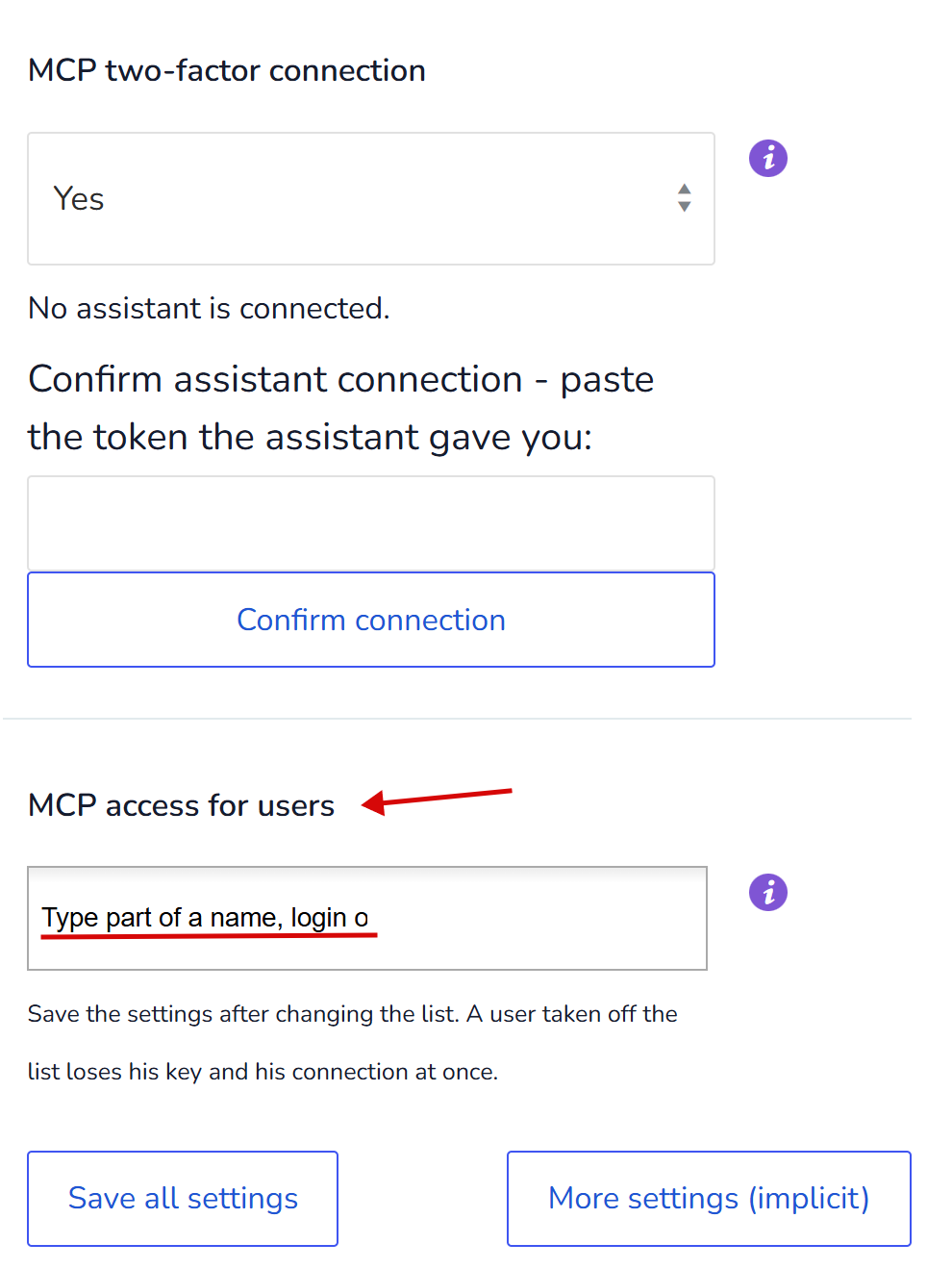
Öffnen Sie als Administrator Produkte → BEAR Bulk Editor → Einstellungen und suchen Sie MCP-Zugriff für Benutzer (MCP access for users), unterhalb des shopweiten Schlüssels. Beginnen Sie, einen Teil eines Namens, Logins oder einer E-Mail einzutippen, wählen Sie die Personen aus der Liste aus und speichern Sie die Einstellungen. Angeboten werden nur Benutzer, die WooCommerce verwalten können: Alle anderen können den Bulk Editor ohnehin nicht öffnen.
Die Liste ist standardmäßig leer, sodass sich bei einem Shop, der sie nie nutzt, nichts ändert: Nur der Administrator hat MCP.
Neben jeder Person in der Liste steht eine Statuszeile: nicht verbunden, oder verbunden mit dem Zeitpunkt der letzten Aktivität, sowie ein Trennen (Disconnect)-Button, der die Sitzung dieser einen Person beendet.
Was der Benutzer sieht
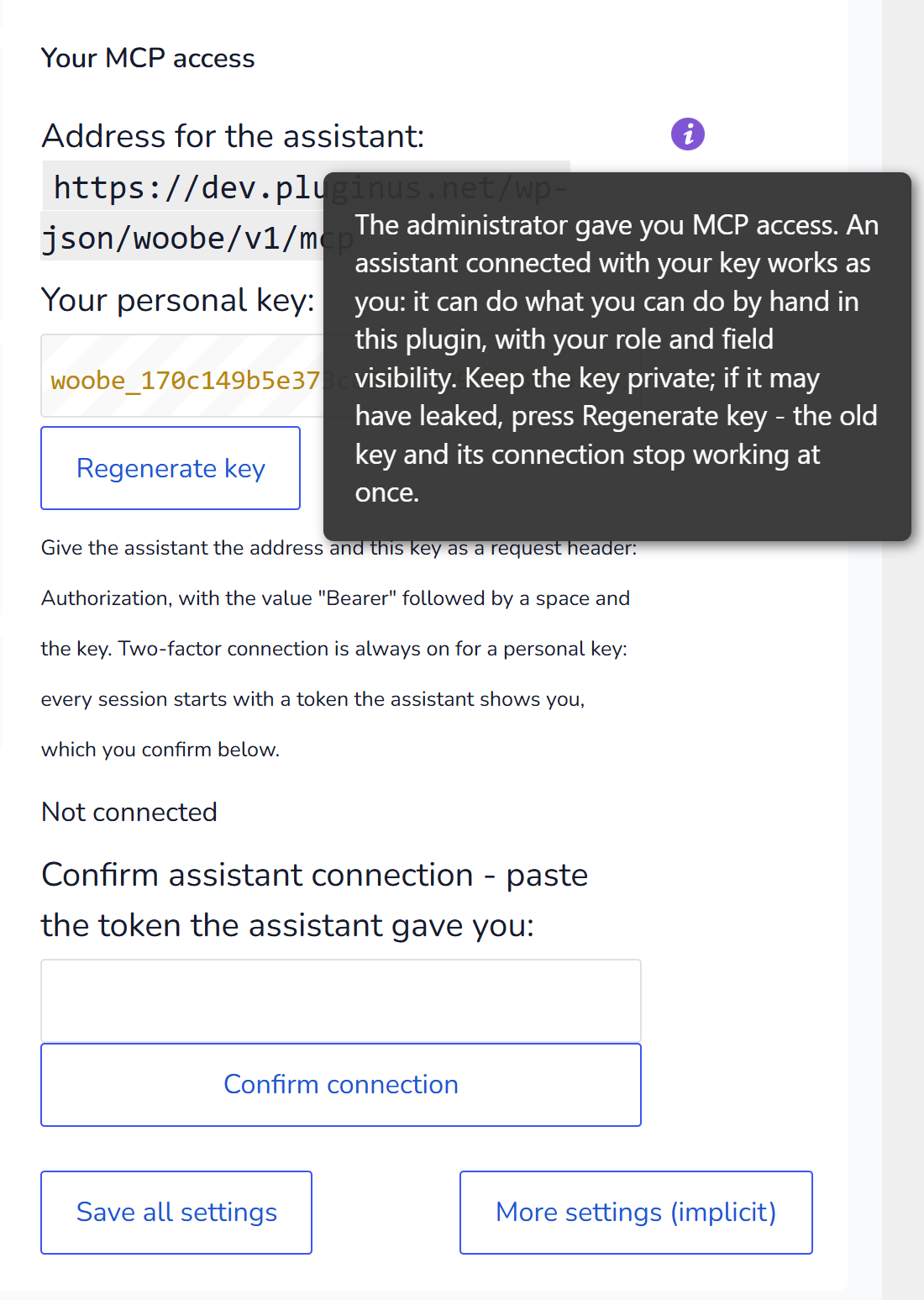
Beim nächsten Öffnen der BEAR-Einstellungen erscheint bei einem berechtigten Benutzer ein neuer Block: Ihr MCP-Zugriff (Your MCP access). Er enthält die Adresse für den Assistenten, seinen persönlichen Schlüssel, einen Regenerate key-Button, das Feld zum Bestätigen einer Verbindung sowie den Status seiner Sitzung. Benutzer, die nicht auf der Liste stehen, sehen nichts Neues.
Der Schlüssel sieht aus wie woobe_, vierzig Buchstaben und Ziffern, ein Bindestrich und die Benutzernummer, zum Beispiel woobe_9f3a…c1-57. Er wird automatisch ausgestellt und kann nicht von Hand eingegeben werden. Die Zahl am Ende sagt BEAR lediglich, wessen Schlüssel es ist; der Schlüssel wird immer als Ganzes geprüft, sodass eine Änderung der Zahl ihn nicht zum Schlüssel einer anderen Person macht.
Der Manager fügt den Connector auf dieselbe Weise hinzu wie Sie: die Adresse und einen Header Authorization mit dem Wert Bearer, einem Leerzeichen und seinem persönlichen Schlüssel.
Für persönliche Schlüssel ist die Zwei-Faktor-Verbindung immer eingeschaltet
Es spielt keine Rolle, wie die shopweite Einstellung gesetzt ist: Ein persönlicher Schlüssel benötigt immer eine bestätigte Sitzung. Der Arbeitsablauf ist jedes Mal derselbe:
Der Manager beginnt eine Unterhaltung. Der Assistent fragt den Shop nach einem Token und zeigt ihn ihm.
Er fügt ihn in Confirm assistant connection in seinem eigenen Block Ihr MCP-Zugriff ein und drückt Confirm connection. Er tut dies selbst, angemeldet mit seinem eigenen Konto: Der Administrator muss Tokens nie weiterleiten.
Er sagt dem Assistenten, dass es erledigt ist, und die Arbeit beginnt.
Nach einer Stunde ohne Anfrage schließt sich die Sitzung, und die nächste Unterhaltung beginnt mit einem neuen Token. Trennen beendet sie sofort.
Der Assistent arbeitet als diese Person, nie mehr
Mit einem persönlichen Schlüssel läuft jede Anfrage unter dem eigenen WordPress-Konto des Benutzers. Der Assistent kann genau das tun, was er von Hand im Bulk Editor tun kann: dieselbe Rolle, dieselbe Feldsichtbarkeit, die der Administrator für Shop Manager festgelegt hat. Ein für Shop Manager verstecktes Feld lässt sich auch über die Verbindung nicht beschreiben.
Zugang entziehen
Den Benutzer aus der Liste entfernen und speichern. Sein Schlüssel und seine Sitzung werden gelöscht, und die allernächste Anfrage wird abgelehnt, selbst wenn sein Assistent mitten in einer Aufgabe steckt. Ein langer Bulk Edit läuft in Portionen, eine Anfrage pro Portion: Die gerade geschriebene Portion wird fertiggestellt, die nächste wird abgelehnt, und alles bisher Geschriebene steht im Verlauf und kann zurückgerollt werden.
Seine Rolle ändern, sodass er WooCommerce nicht mehr verwalten kann, oder das Konto löschen. Der Schlüssel funktioniert sofort nicht mehr, nichts muss neu erzeugt werden.
Der Schlüssel könnte durchgesickert sein? Der Benutzer drückt Regenerate key. Der alte Schlüssel und die damit laufende Sitzung funktionieren sofort nicht mehr; er trägt den neuen Schlüssel in seinen Assistenten ein.
Teile des Shops für einen bestimmten Benutzer schließen
Standardmäßig hat ein berechtigter Benutzer die gesamte Verbindung, innerhalb seiner eigenen WordPress-Rechte. Ein Entwickler oder der Inhaber kann dies pro Benutzer mit einem kurzen Codeschnipsel in der functions.php des Themes oder in einem kleinen Plugin einschränken. Der Shop ist in Sektoren unterteilt, und jeder Sektor erhält eine von drei Stufen: full (Lesen und Ändern), read (nur Ansehen) oder none (geschlossen).
Die Sektoren sind:
products - Produkte finden, lesen, bearbeiten, per Bulk Edit ändern, erstellen, generieren, löschen und wiederherstellen
variations - Variationen hinzufügen und entfernen, ihre Attributachsen ändern
taxonomy - Kategorien, Tags, Marken, Attribute und deren Werte
media - die Mediathek, Produktbilder, Bildimport und Upload-Links
coupons - Gutscheine auflisten, erstellen, bearbeiten, löschen und wiederherstellen
orders - die Bestellliste, eine einzelne Bestellung, manuelle Bestellungen, Statusänderungen, Notizen
refunds - Bestellungen rückerstatten und die Rückerstattungsberichte
reports - Verkäufe, Top-Kunden, Marge, Lagerbestand gegenüber Verkaufsrate, Zahlungs- und Versandaufschlüsselungen, Gutscheinnutzung
export - CSV-Export und dessen Download-Link
history - Bearbeitungshistorie lesen und Bulk Edits zurückrollen
maintenance - Caches leeren, Begriffe neu zählen, Nachschlagetabellen neu aufbauen, Aufräumarbeiten
memory - die dauerhaften Notizen darüber, wie Sie es gern erledigt haben
Der Schlüssel * legt die Stufe für jeden Sektor fest, den die Map nicht benennt. Die Zahl in den Beispielen ist die Benutzer-ID: öffnen Sie Users, klicken Sie auf den Benutzer, und es ist die Zahl bei user_id= in der Adressleiste.
Jeder Sektor ausgeschrieben
Eine Startvorlage. Hier ist alles offen; ändern Sie die Stufen, die Sie brauchen, und löschen Sie die Zeilen, die Sie nicht brauchen.
Ein Katalogmanager, der den ganzen Tag an Produkten arbeitet und nichts mit Bestellungen, Rückerstattungen, Gutscheinen oder Verkaufszahlen zu tun hat:
'*' => 'none' macht aus der Map eine Erlaubnisliste. Ein Content Manager, der Produkte und deren Fotos befüllt, Kategorien sieht, sie aber nicht ändern kann, und sonst nichts:
Eine Erlaubnisliste hat noch einen Vorteil: Ein in einer künftigen BEAR-Version hinzugefügter Sektor bleibt für diesen Benutzer geschlossen, bis Sie ihn öffnen.
Ein Benutzer, den der Codeschnipsel nicht erwähnt, behält alles, was seine Rolle erlaubt.
Ein geschlossenes Tool wird nicht nur abgelehnt: Es verschwindet aus der Liste, die der Assistent sieht, sodass er nicht anbietet, was er nicht kann. Es lässt sich auch nicht auf Umwegen erreichen, weder über eine vorgefertigte Frage noch über einen Aufruf beim Namen.
Die Map kann nur einschränken. full gibt einem Benutzer nie mehr, als seine WordPress-Rolle erlaubt: Jemand, der keine WooCommerce-Berichte sehen kann, bekommt sie über die Verbindung nicht, egal was die Map sagt. Der Serviceteil der Verbindung (das Verbinden, die Liste dessen, was der Assistent tun kann, die Shop-Beschreibung) kann nicht geschlossen werden, sonst könnte ein Assistent nicht einmal herausfinden, was ihm erlaubt ist.
Wer was geändert hat
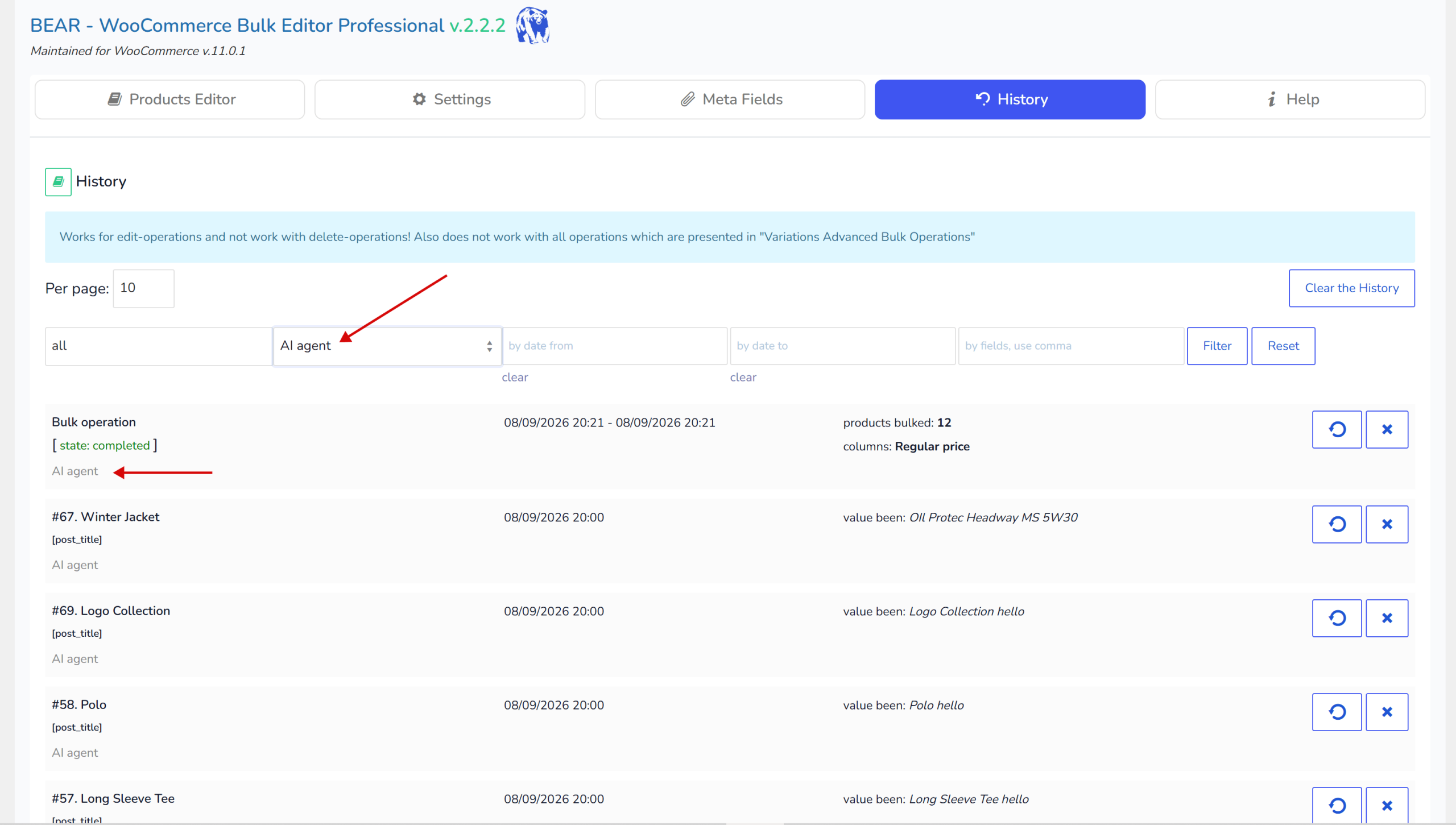
Jede über einen persönlichen Schlüssel vorgenommene Änderung wird im Verlauf unter dem Namen dieses Benutzers erfasst und als über einen KI-Agenten vorgenommen markiert, neben seinen von Hand gemachten Änderungen. Ein Shop Manager sieht nur seinen eigenen Verlauf und kann nur seine eigenen Änderungen zurückrollen. Der Administrator sieht die aller Benutzer und kann alles zurückrollen. Mehr dazu unter Jede Änderung landet in Ihrem Verlauf.
Beispiele: einen WooCommerce-Shop per Chat verwalten
Das sind echte Dialoge, kein Marketingtext. Die Zahlen stammen aus einem kleinen Test-Shop.
Bulk Edit von Preisen: eine saisonale Preiserhöhung
Preise bei allem in Rot um 20% erhöhen.
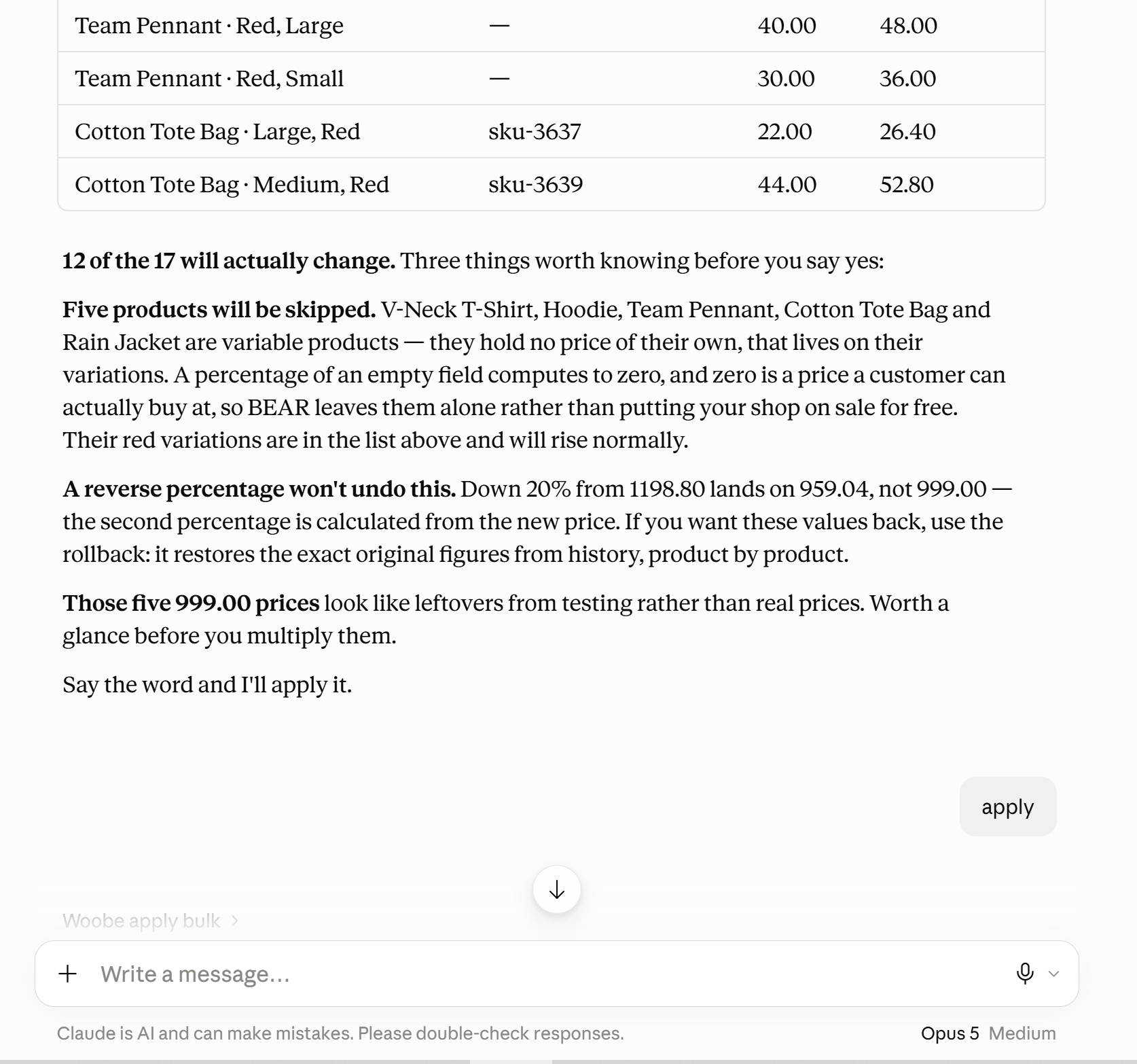
Der Assistent findet siebzehn passende Artikel - elf Produkte und sechs rote Variationen - und zeigt, was passieren würde, bevor irgendetwas geschrieben wird. Produkte bei 999 werden zu 1198,80. Fünf variable Elternprodukte werden automatisch übersprungen, weil ein Elternprodukt selbst keinen Preis führt und ein Prozentsatz eines leeren Felds eine Null schreiben würde - ein Preis, zu dem ein Kunde einkaufen könnte.
Einen Sale mit Start- und Enddatum planen
Die roten Produkte vom 15. bis zum 30. um 40% reduzieren.
Angebotspreis, Startdatum und Enddatum gehören zusammen - Daten allein speichern sauber und bewirken nichts. Die Vorschau warnt Sie, wenn ein Produkt bereits einen tieferen Rabatt trägt, weil vierzig Prozent auf den Listenpreis seinen Angebotspreis dann anheben statt senken würden. Das erwischt jede Saison Leute.
Die Produktvariation mit den meisten Rücksendungen finden
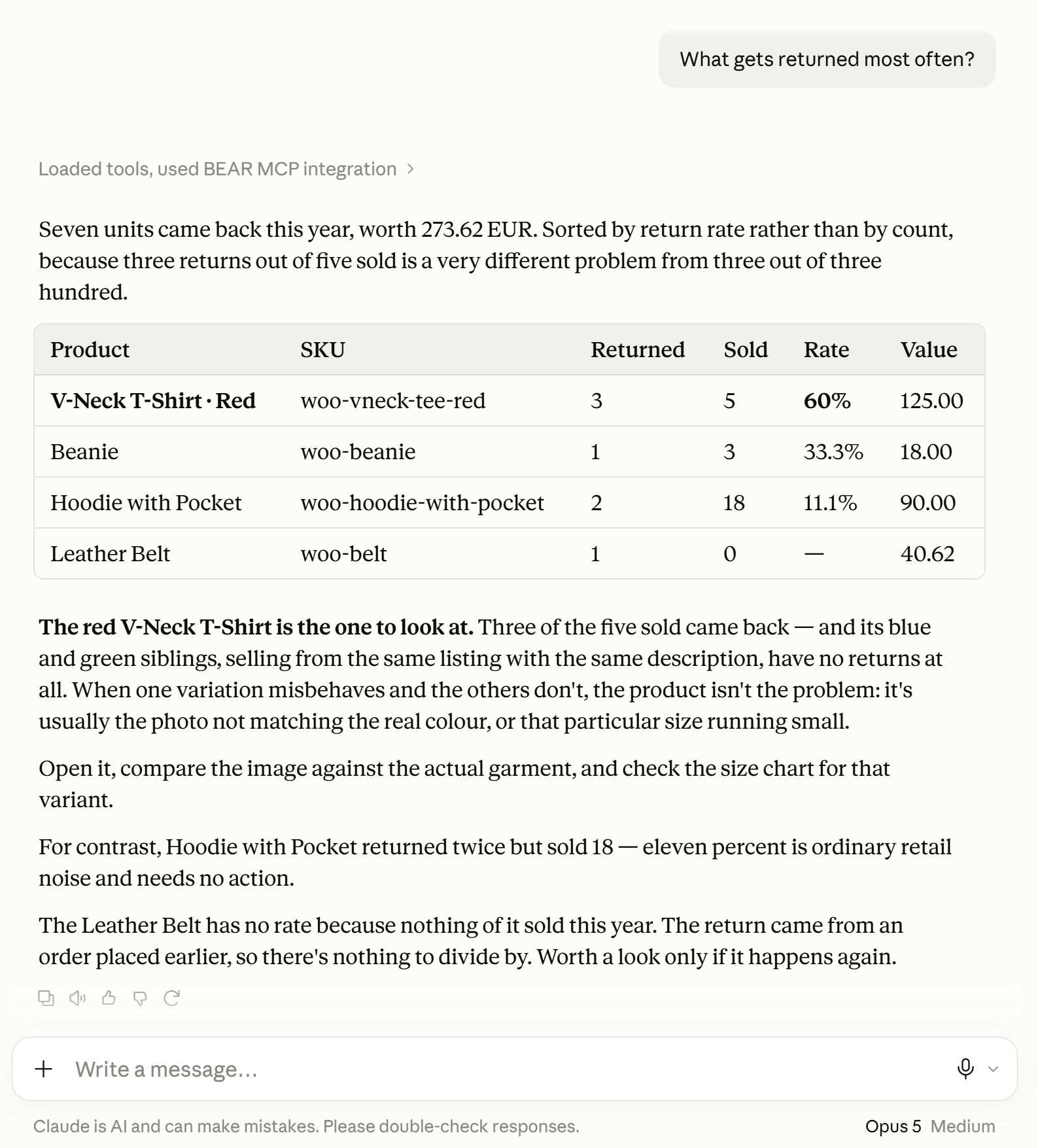
Was kommt am häufigsten zurück?
Nicht "Shirts werden in elf Prozent der Fälle zurückgeschickt", was zwar wahr, aber nutzlos ist. Pro Variation: Eine bestimmte Farbe kommt in sechzig Prozent der Fälle zurück, während ihre Geschwister bei acht liegen. Das ist ein Foto- oder ein Größenproblem, und Sie wissen jetzt genau, welches Produkt Sie öffnen müssen.
Wissen, wann nachbestellt werden muss: Lagerbestand gegenüber Verkaufsrate
Was geht bald zur Neige?
Lagerbestand neben der tatsächlichen Verkaufsgeschwindigkeit jedes Produkts, in drei Maßstäben. Niemand plant eine Bestellung anhand von 0,072 Einheiten pro Tag; zwei pro Monat ist ein Satz, nach dem Sie handeln können. Produkte, die keinen Lagerbestand verfolgen, und Produkte, die sich gar nicht verkauft haben, werden ausgelassen, weil bei beiden nichts ausgehen kann.
Eine WooCommerce-Preisliste als CSV exportieren
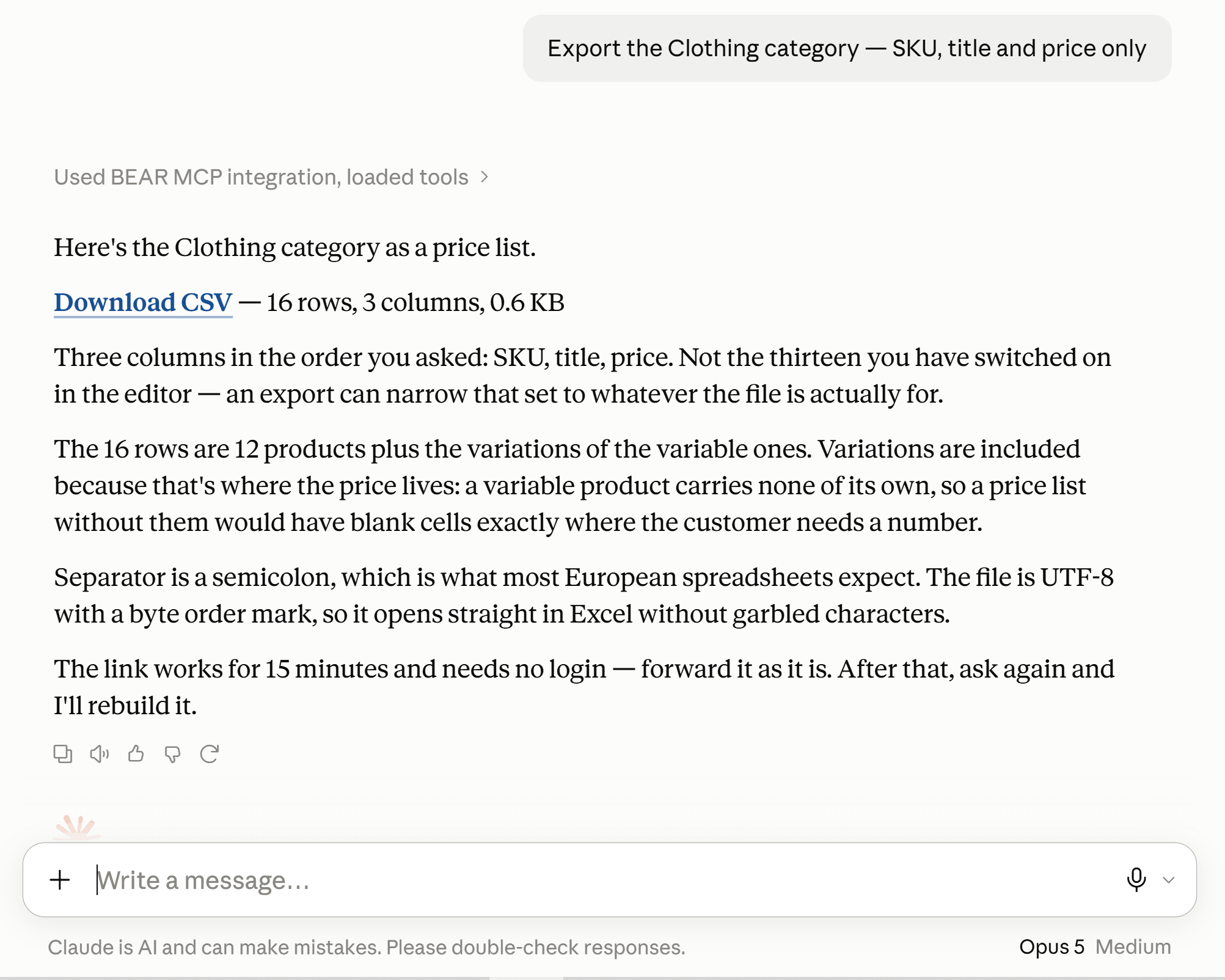
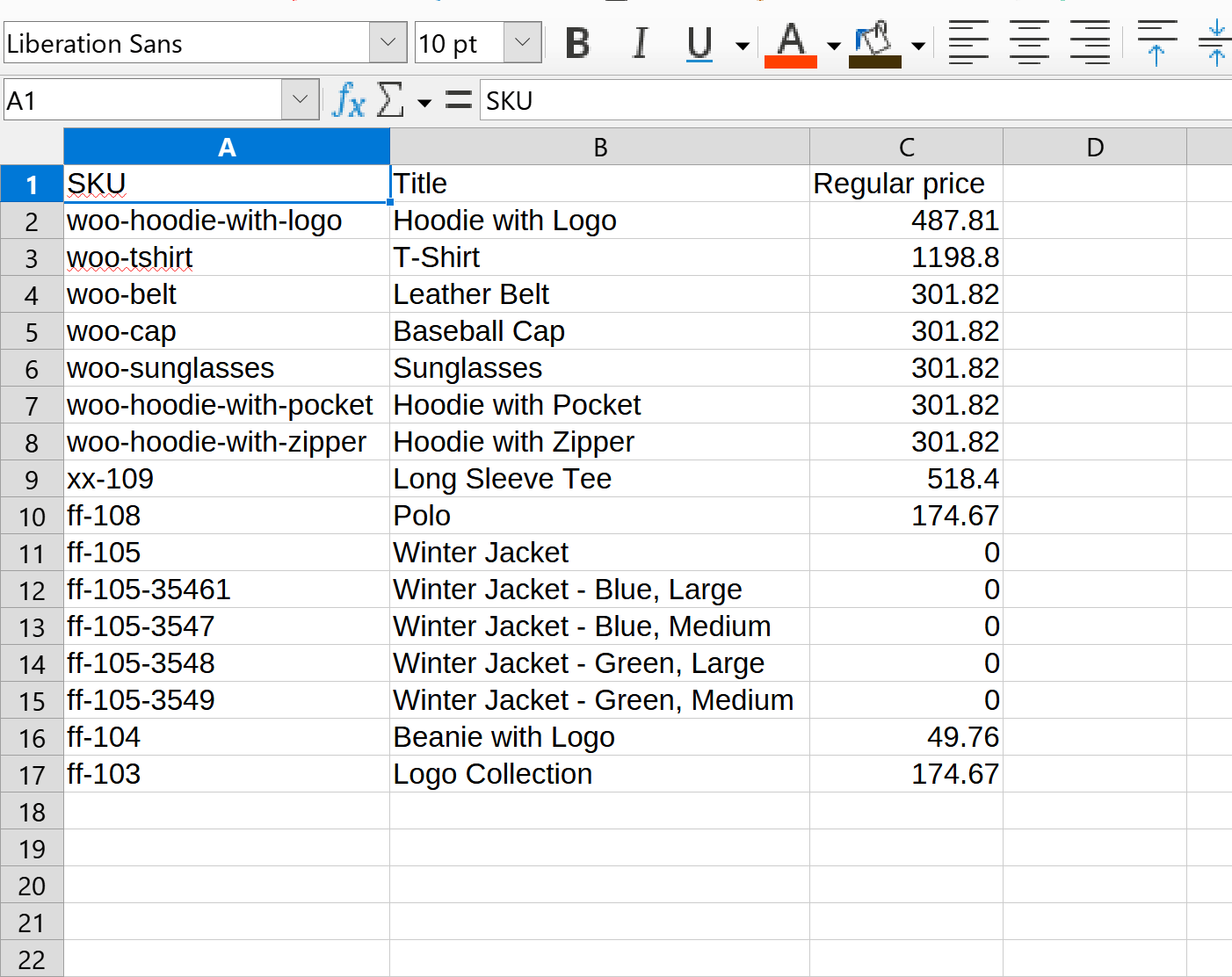
Die Kategorie Clothing exportieren - nur SKU, Titel und Preis.
Eine CSV mit drei Spalten in dieser Reihenfolge, versandbereit. Nicht die dreizehn Spalten, die im Editor zufällig gerade sichtbar sind.
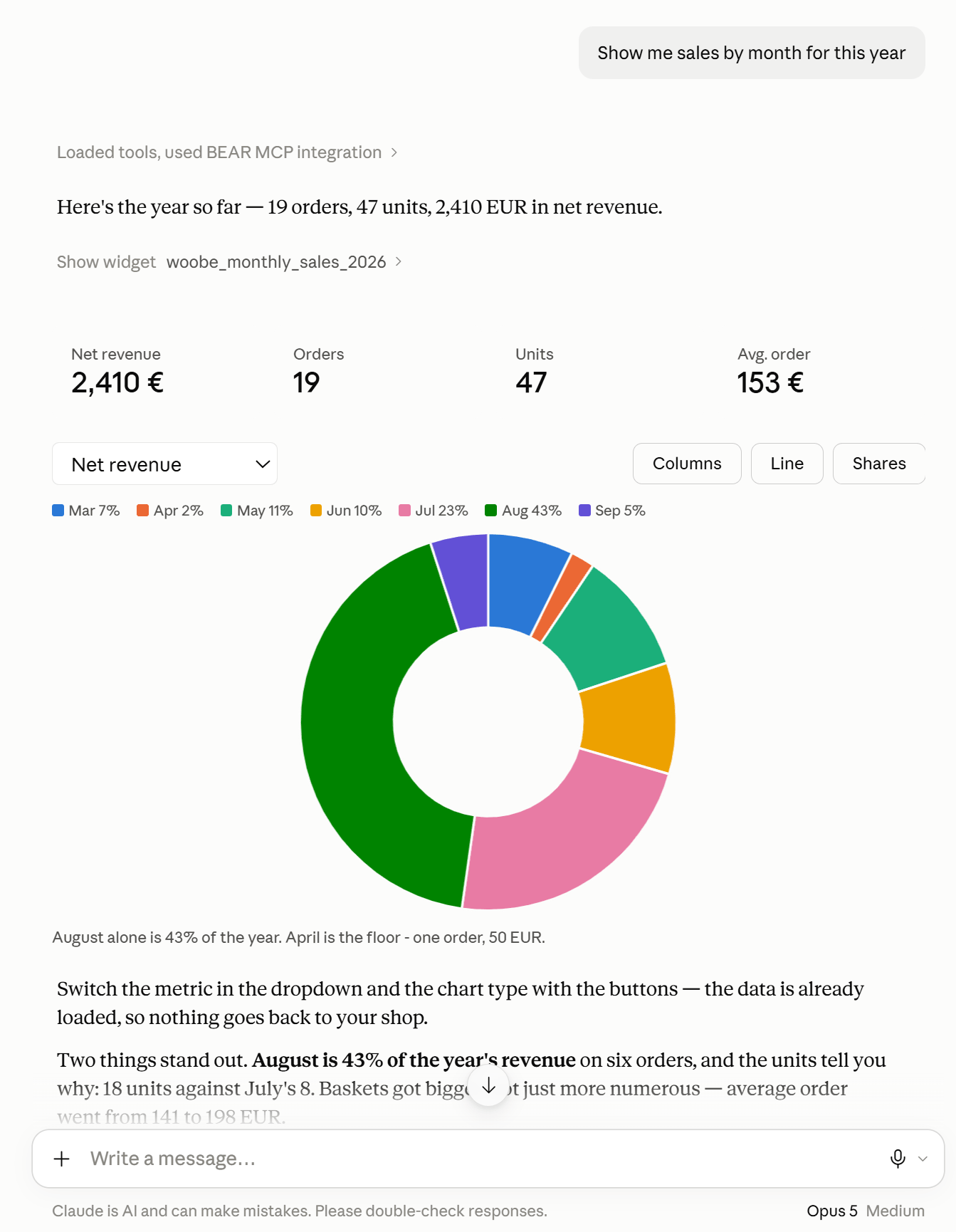
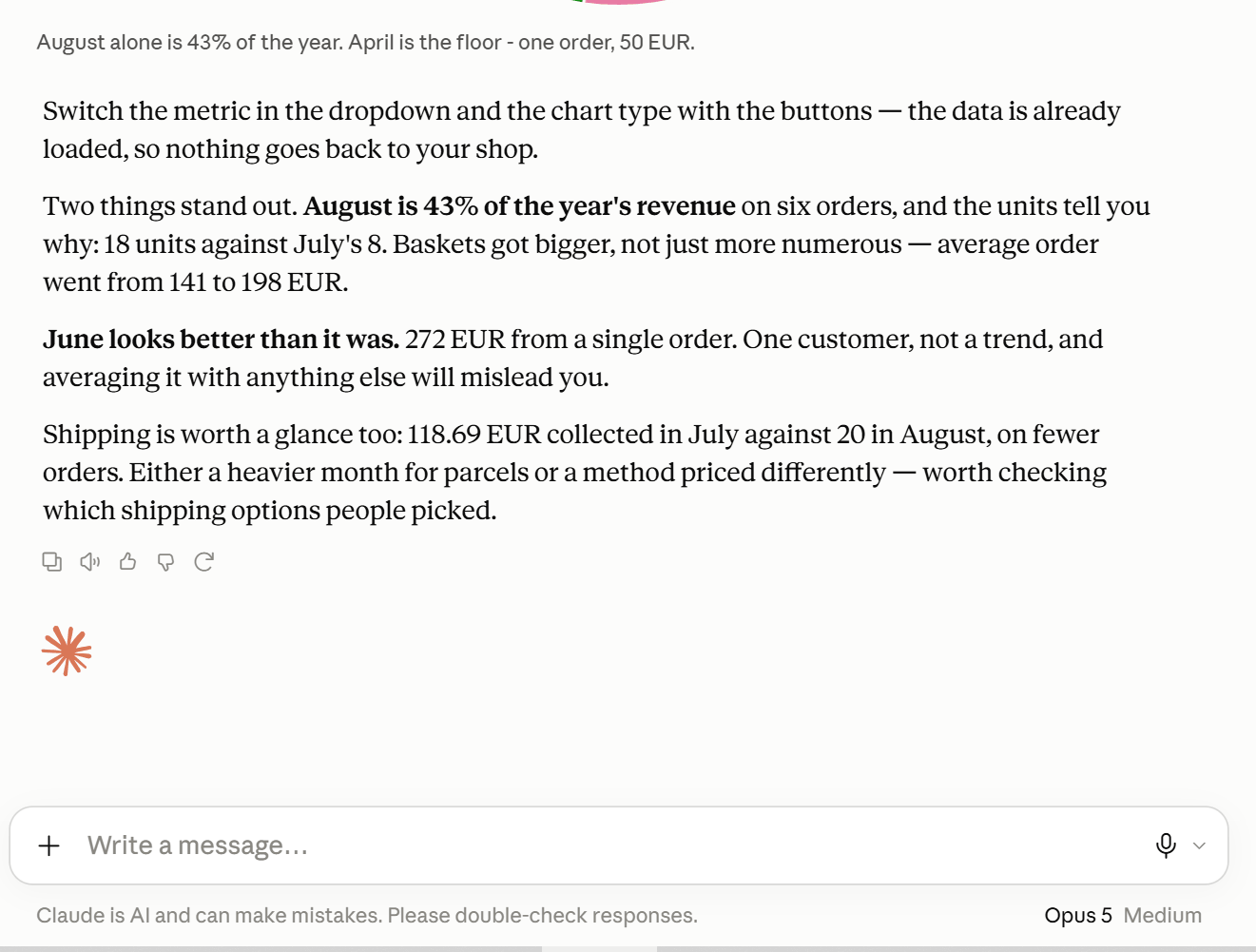
WooCommerce-Verkäufe nach Monat
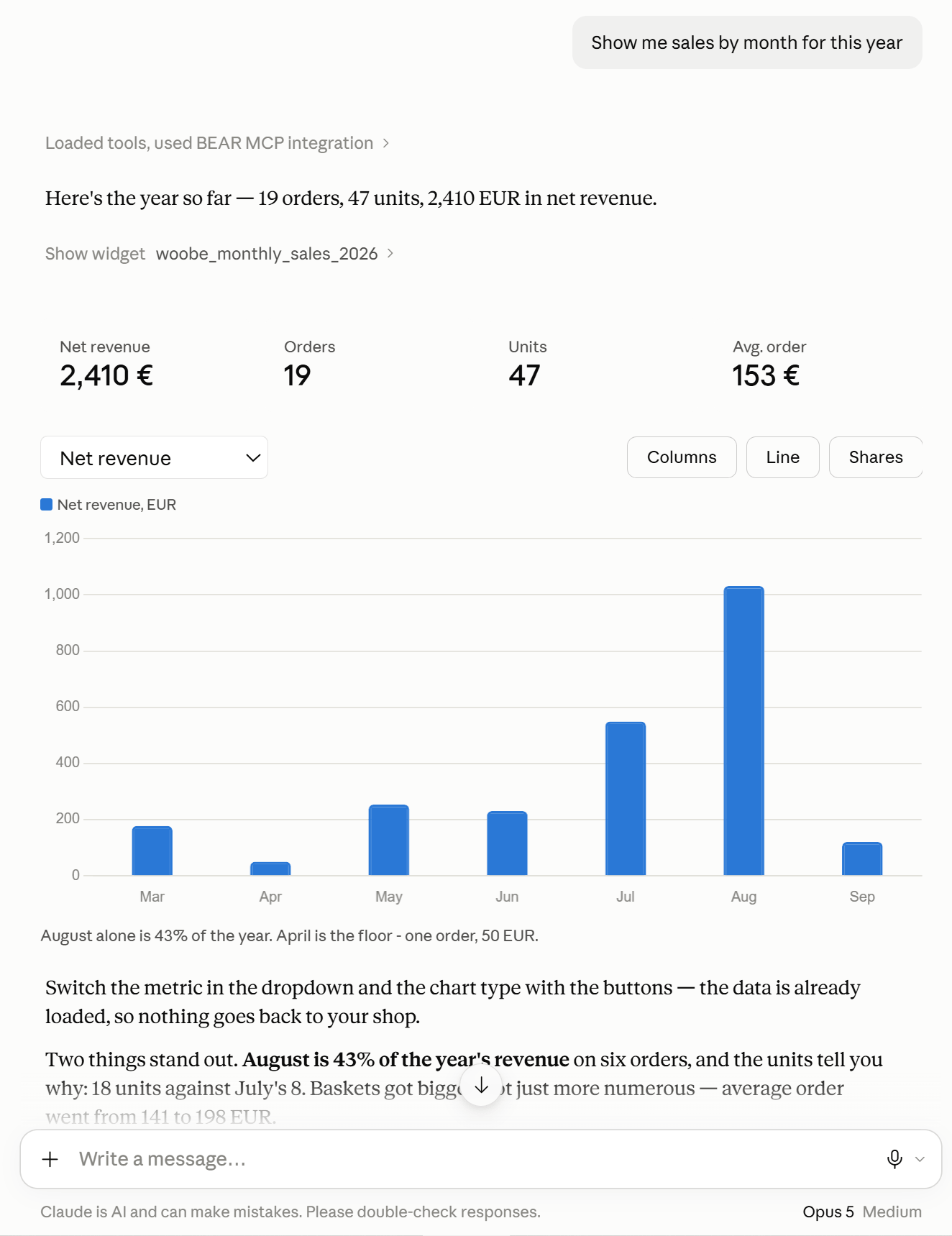
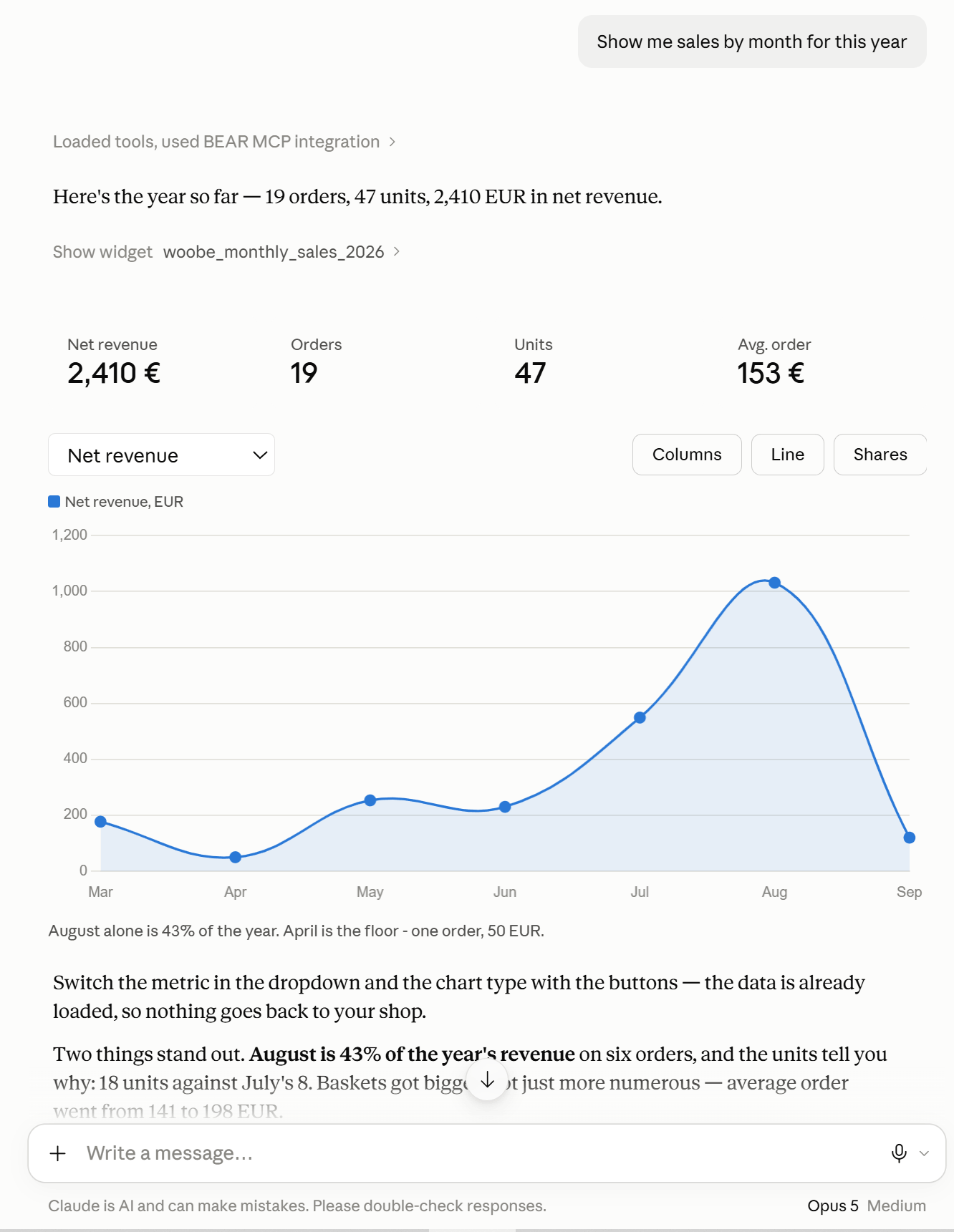
Zeig mir die Verkäufe nach Monat.
Umsatz als Säulen, als Linie oder als Anteile, mit Bestellanzahl und durchschnittlichem Bestellwert daneben. Ein Shop, dessen Bestseller nach Stückzahl beim Umsatz weit hinten liegt, verkauft billiges Volumen - das zeigt sich hier, statt erst bei Ihrem Buchhalter.
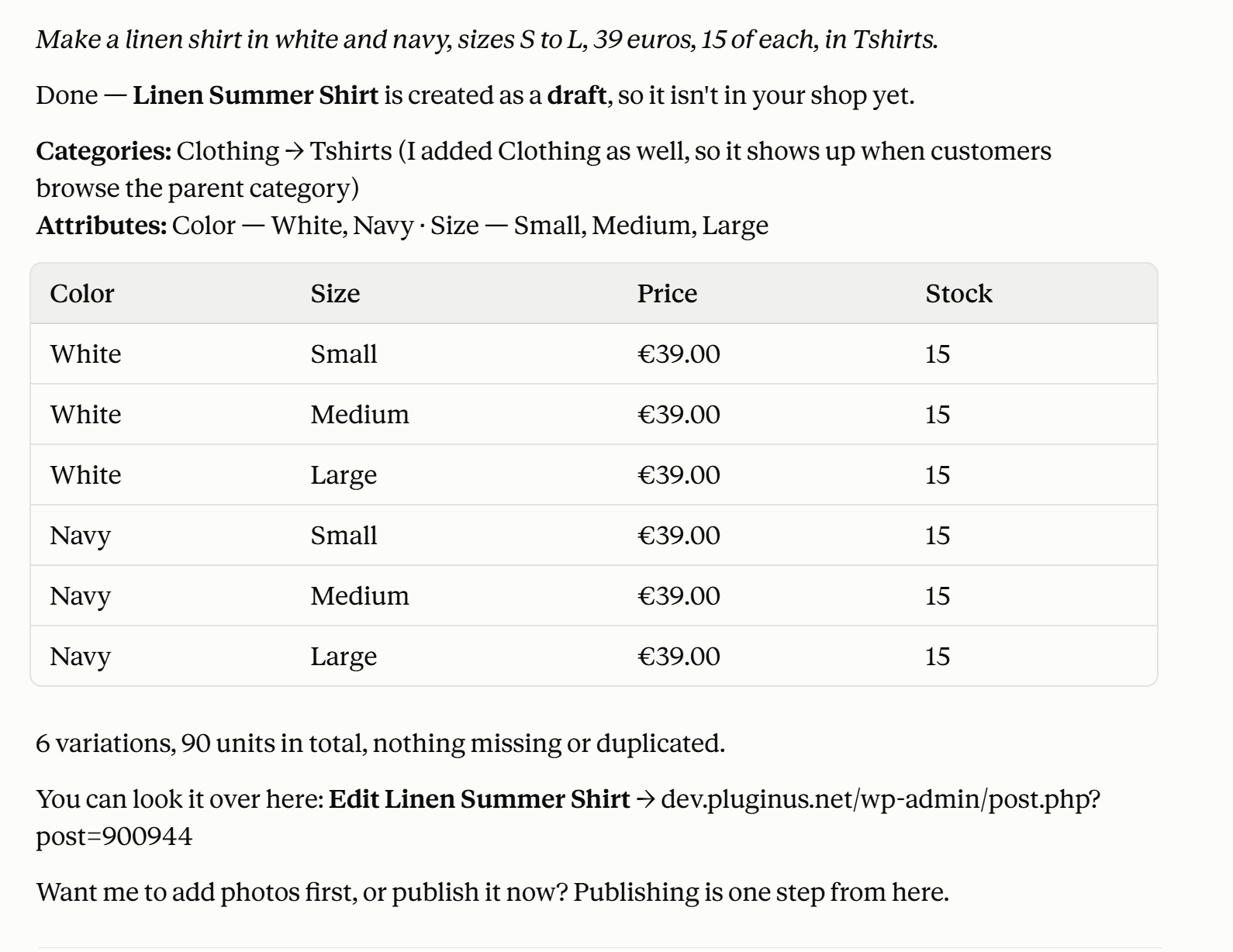
Ein variables Produkt mit jeder Variation erstellen
Ein Leinenhemd in Weiß und Navy machen, Größen S bis L, 39 Euro, 15 von jedem, in Tshirts.
Die Vorschau listet sechs Variationen mit ihren Preisen und ihrem Lagerbestand auf, bevor irgendetwas erstellt wird. Das Produkt kommt als Entwurf in Tshirts an, und darüber in Clothing. Fotos folgen über den Upload-Link, und Veröffentlichen stellt es in den Shop.
Einen Artikel rückerstatten und ins Regal zurücklegen
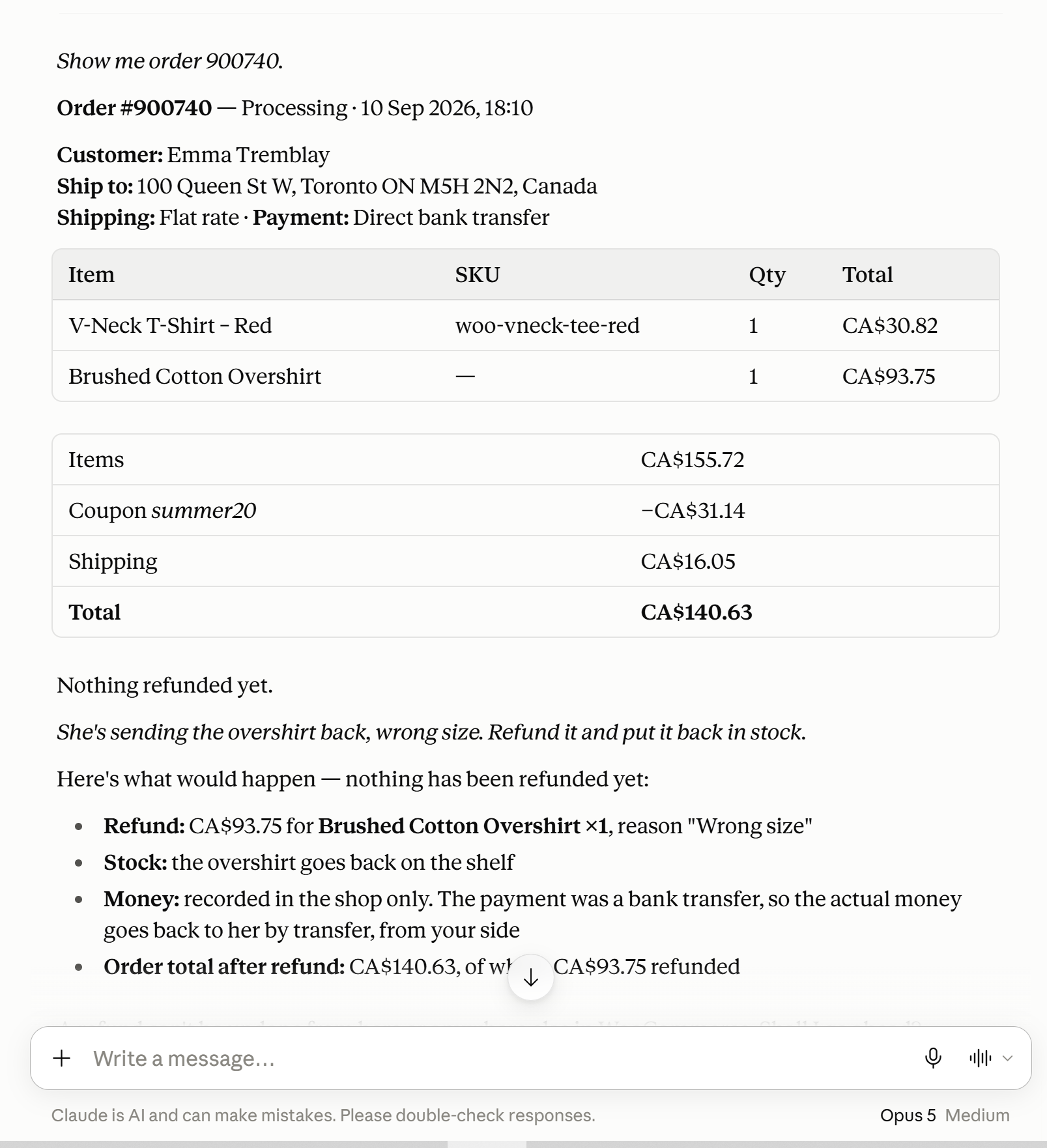
Das zweite Shirt aus Bestellung 1042 rückerstatten und wieder auf Lager legen.
Die Vorschau nennt den Betrag, den Artikel und ob sich sein Lagerbestand ändert. Nach Ihrer Bestätigung wird die Rückerstattung bei der Bestellung erfasst, und der Lagerbestand steigt um eins. Ob Geld über das Zahlungsgateway geflossen ist, wird separat angegeben, weil "rückerstattet" für einen Shop-Betreiber zwei verschiedene Dinge bedeuten kann.
Einen Stapel Bestellungen abschließen
Alle Bestellungen im Status processing von gestern als abgeschlossen markieren.
Der Assistent nennt die Bestellungen und ihren aktuellen Status, bevor er sie ändert, und lässt jede bereits abgeschlossene Bestellung unangetastet, damit kein Kunde dieselbe E-Mail zweimal erhält.
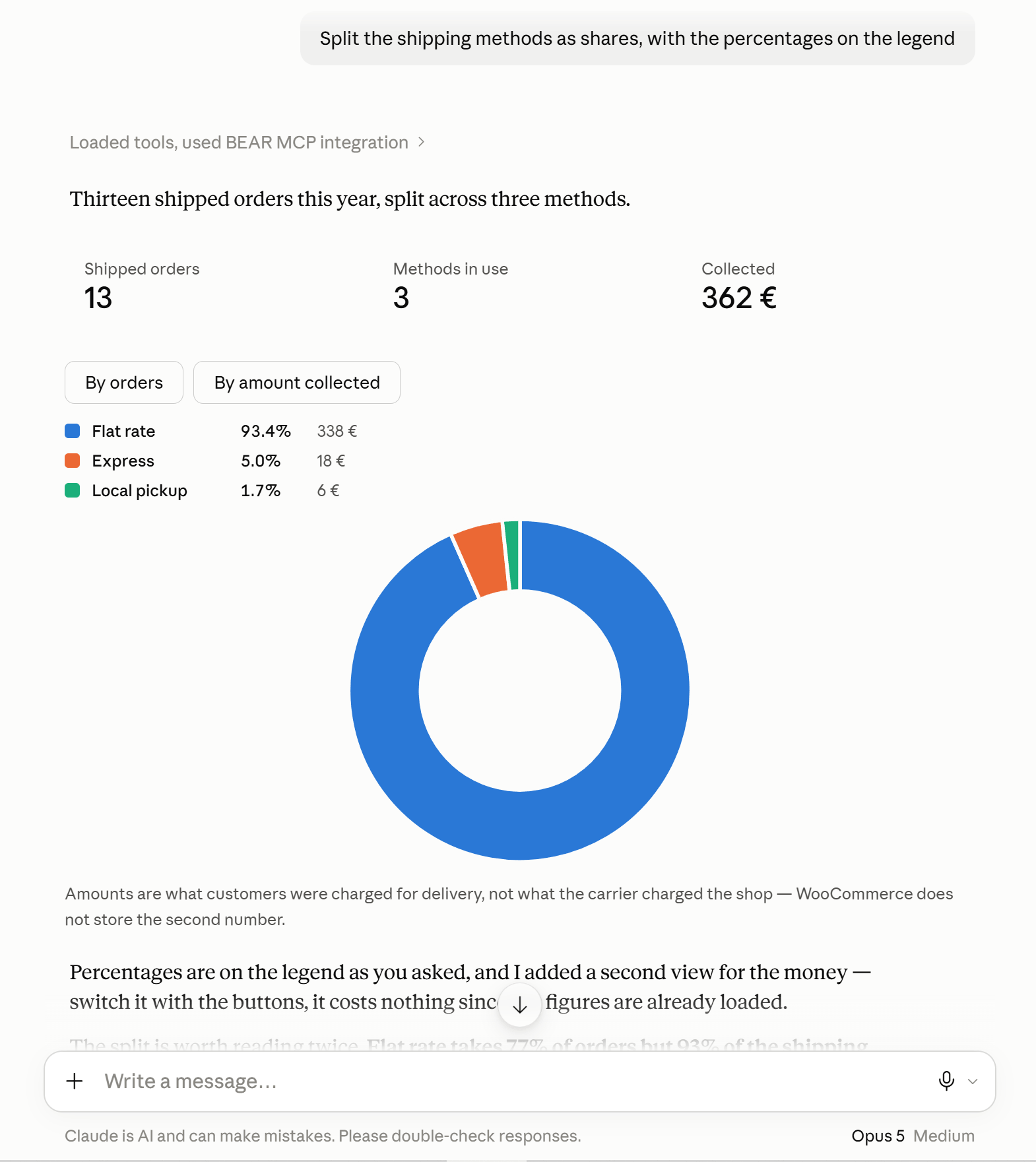
Diagramme im Chat: nach einem Bild fragen, nicht nur nach einer Zahl
Wenn Ihr Assistent HTML rendert - Claude im Browser und in der Desktop-App tun das -, können Sie das Diagramm selbst beschreiben, nicht nur die dahinterliegenden Daten. Er baut es direkt in der Unterhaltung, und es bleibt interaktiv: Sie wechseln die Ansicht, ohne erneut fragen zu müssen, weil die Zahlen bereits da sind.
Sagen Sie, was Sie sehen möchten und wie:
Verkäufe nach Monat als Säulen zeigen, und mich zu einer Linie wechseln lassen.
Rückerstattungen über das Jahr als Welle, und eine zweite Ansicht mit dem Prozentsatz des Umsatzes.
Die Top zehn Produkte nach Stückzahl und nach Umsatz, nebeneinander - ich will sehen, wo sich die Reihenfolge ändert.
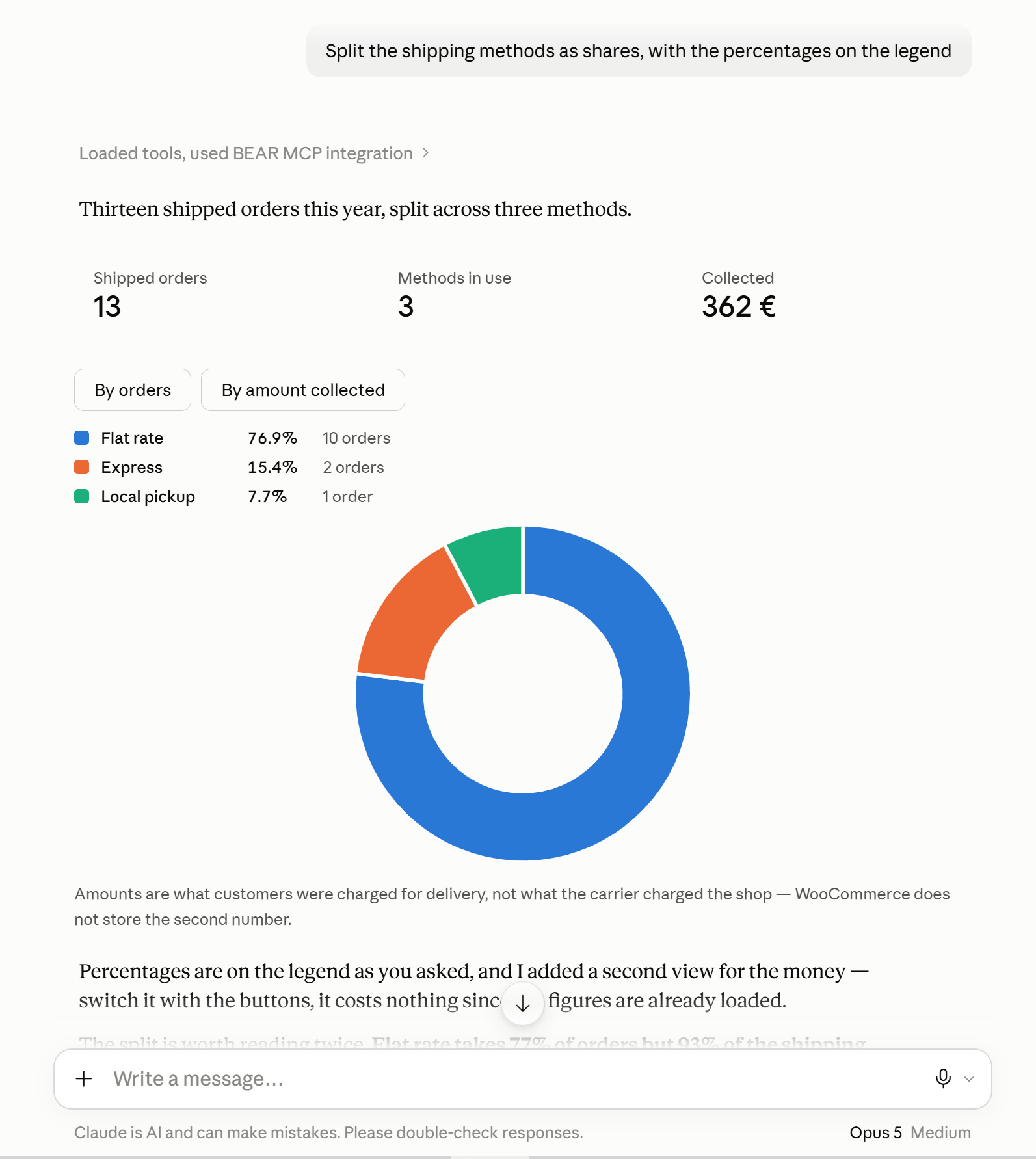
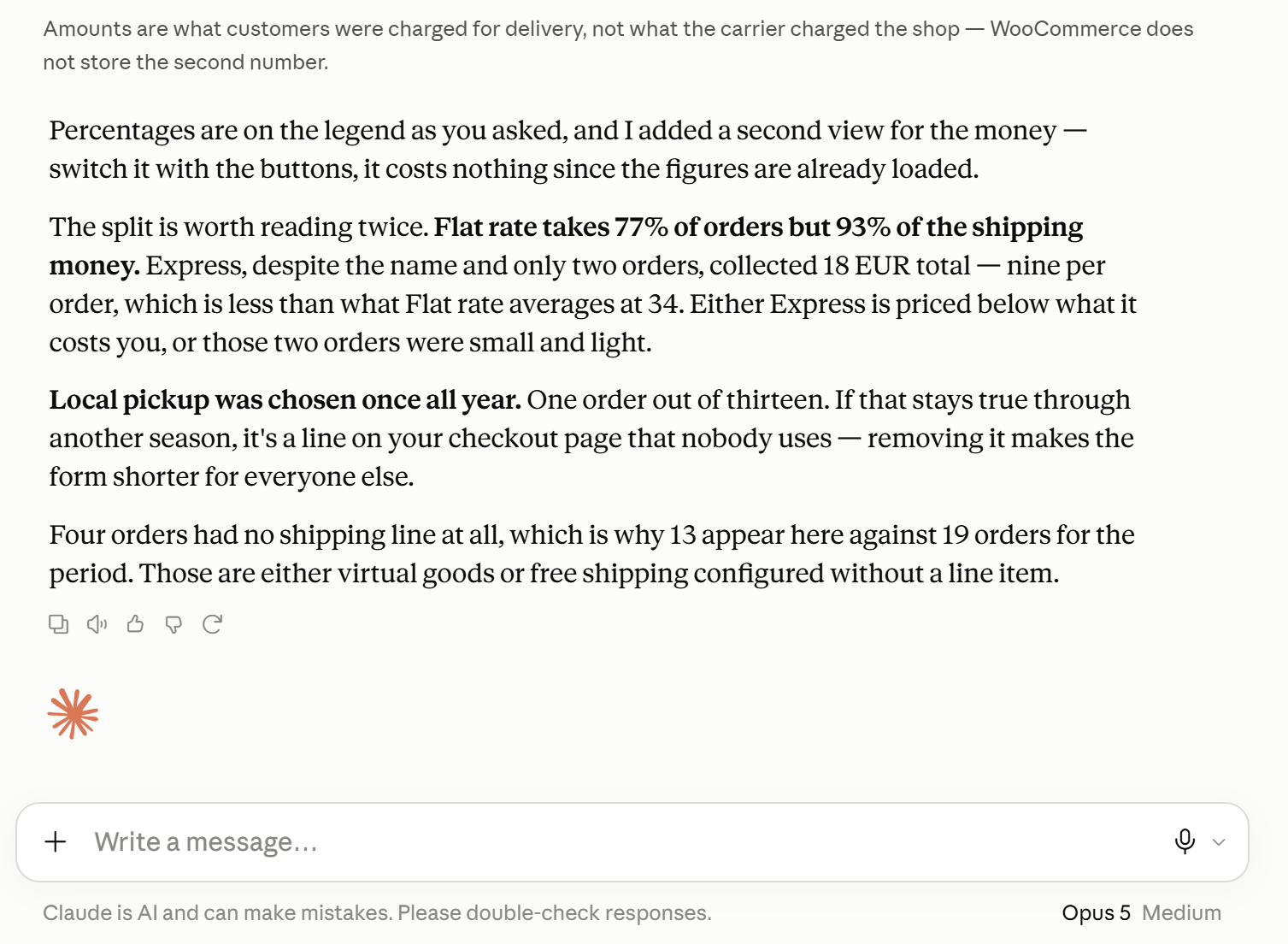
Die Versandmethoden als Anteile aufteilen, mit den Prozentsätzen in der Legende.
Die Lagerliste als Tabelle mit Suche und Seitennavigation, sortiert nach Tagen der Deckung.
Dasselbe Diagramm, aber nur das letzte Quartal.
Zwei Dinge sind gut zu wissen, bevor Sie fragen.
Das Bild wird aus Daten gezeichnet, die der Assistent bereits abgerufen hat, sodass das Wechseln zwischen Säulen, einer Linie und Anteilen nichts kostet. Das Ändern des Zeitraums oder des Filters ist eine neue Frage und holt frische Zahlen aus Ihrem Shop.
Produktbilder erscheinen nicht. Die Sandbox, die diese Diagramme rendert, kann keine Dateien von Ihrer Domain laden, sodass Tabellen als Text und Spalten erscheinen. Das ist eine Einschränkung des Ortes, an dem gezeichnet wird, nicht der Verbindung.
Zwölf vorgefertigte Fragen zu Ihrem Shop
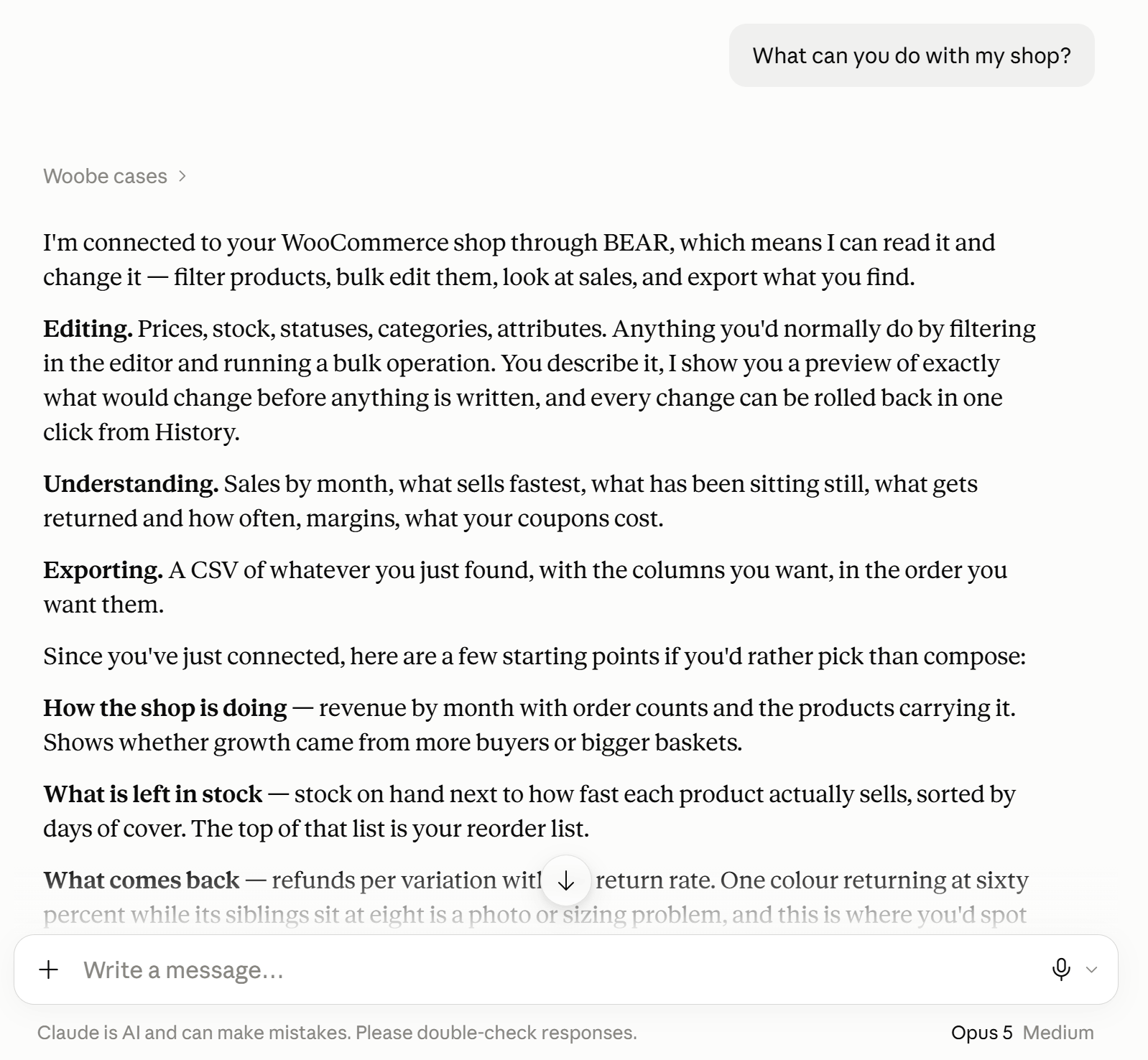
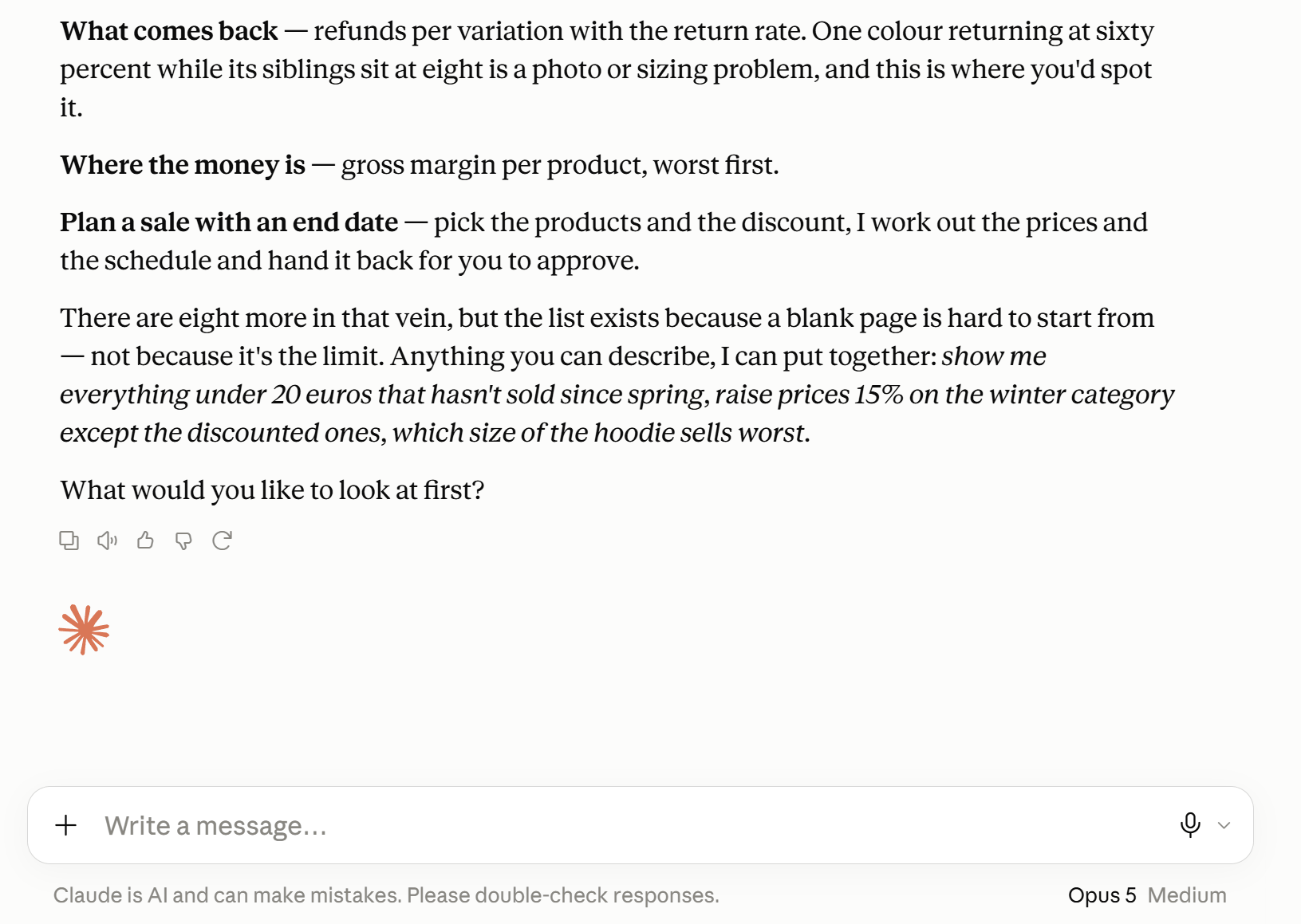
Von einem leeren Prompt aus ist es schwer anzufangen, deshalb liefert BEAR zwölf vorbereitete mit. Fragen Sie Ihren Assistenten, was er tun kann, und er bietet die an, die zu dem passen, worüber Sie gerade gesprochen haben.
How the shop is doing (Wie es dem Shop geht) - Umsatz nach Monat mit den ihn tragenden Produkten
Show me the numbers (Zeig mir die Zahlen) - ein Zeitraum aus drei Blickwinkeln, bereit zum Wechseln zwischen Diagrammtypen
What is left in stock (Was noch auf Lager ist) - Lagerbestand gegenüber Verkaufsrate, sortiert nach Tagen der Deckung
When to buy more (Wann nachbestellt werden sollte) - die Nachbestellliste, das Dringendste zuerst
What sells fastest (Was sich am schnellsten verkauft) - Stück pro Tag, damit sich billiges Volumen nicht hinter einem großen Verkauf versteckt
What is not moving (Was sich nicht verkauft) - Produkte, die sich gar nicht verkauft haben, mit dem, was noch im Regal liegt
What sold and what came back (Was verkauft wurde und was zurückkam) - Bestseller neben Rückerstattungen nach Quote
What comes back (Was zurückkommt) - Rückerstattungen pro Variation
Where the money is (Wo das Geld steckt) - Bruttomarge pro Produkt, das schlechteste zuerst
What the discounts cost (Was die Rabatte kosten) - jeder Gutschein, wie oft genutzt, wie viel verschenkt
How people pay and get it (Wie Kunden zahlen und beliefert werden) - Anteil der Bestellungen je Versandmethode und Zahlungsgateway
Plan a sale with an end date (Ein Angebot mit Enddatum planen) - berechnet die Preise und übergibt die Änderung zu Ihrer Freigabe
Sie sind ein Ausgangspunkt, kein Menü. Alles, was Sie beschreiben können, kann der Assistent umsetzen.
Wie BEAR Sie davor bewahrt, Ihren Shop kaputtzumachen
Ein Assistent mit Schreibzugriff auf einen Live-Katalog ist ein echtes Risiko. Die Schutzmaßnahmen sind strukturell, nicht nur ein Ratschlag.
Nichts wird ohne Vorschau geschrieben
Vor jeder Bulk-Änderung sehen Sie den alten und den neuen Wert für eine Stichprobe von Produkten, wie viele betroffen sind und was die Operation nicht anfassen kann. Zu diesem Zeitpunkt wurde noch nichts geschrieben.
Warnungen, die Sie aus den Zahlen allein nicht ablesen könnten
Produkte, deren Angebotspreis WooCommerce stillschweigend löschen wird, weil der neue reguläre Preis darunter gefallen ist
Variable Elternprodukte, bei denen das Schreiben eines Preises nichts ändert, was ein Kunde sieht
Leere Felder, bei denen eine prozentuale Änderung null ergibt
Ohne Angebotspreis gesetzte Angebotszeiträume, die sauber speichern und nichts bewirken
Produkte, die bereits tiefer reduziert sind als der Sale, den Sie planen
Das Ersetzen der Werte eines Attributs bei einem variablen Produkt, wobei die auf den alten Werten aufgebauten Variationen im Shop bleiben würden, aber nicht mehr auswählbar wären
Bestellungen und Rückerstattungen für Waren, die keinen Lagerbestand verfolgen, bei denen sich nichts im Regal ändern wird
Dinge, die abgelehnt statt nur mit einer Warnung versehen werden
Ein Attribut direkt auf eine Variation zu schreiben, per Bulk oder einzeln. Das würde die anderen Attribute der Variation löschen, deshalb wird der Assistent stattdessen an die Variationen-Werkzeuge verwiesen.
Einen Lagerbestand für ein Produkt festzulegen, das keinen Lagerbestand verfolgt. WooCommerce würde ihn nicht speichern, und ein Schreibvorgang, der stillschweigend nichts bewirkt, ist schlimmer als ein klares "Erst die Lagerbestandsverfolgung einschalten".
Felder, die in jeder Version nur lesbar sind, wie die Produkt-ID und der Autor. Der Assistent sagt, dass diese in wp-admin geändert werden, statt es zu versuchen.
Eine Anzahl, die Sie bestätigen müssen
Eine Schreiboperation akzeptiert nie einen Filter. Sie akzeptiert eine bereits ausgeführte Auswahl, deren genaue Größe Ihnen mitgeteilt wurde, und verweigert die Ausführung, solange diese Zahl nicht bestätigt ist. Ein Filter, der sich stillschweigend auf den gesamten Katalog ausweitet, kann nicht passieren.
Jede Änderung landet in Ihrem Verlauf
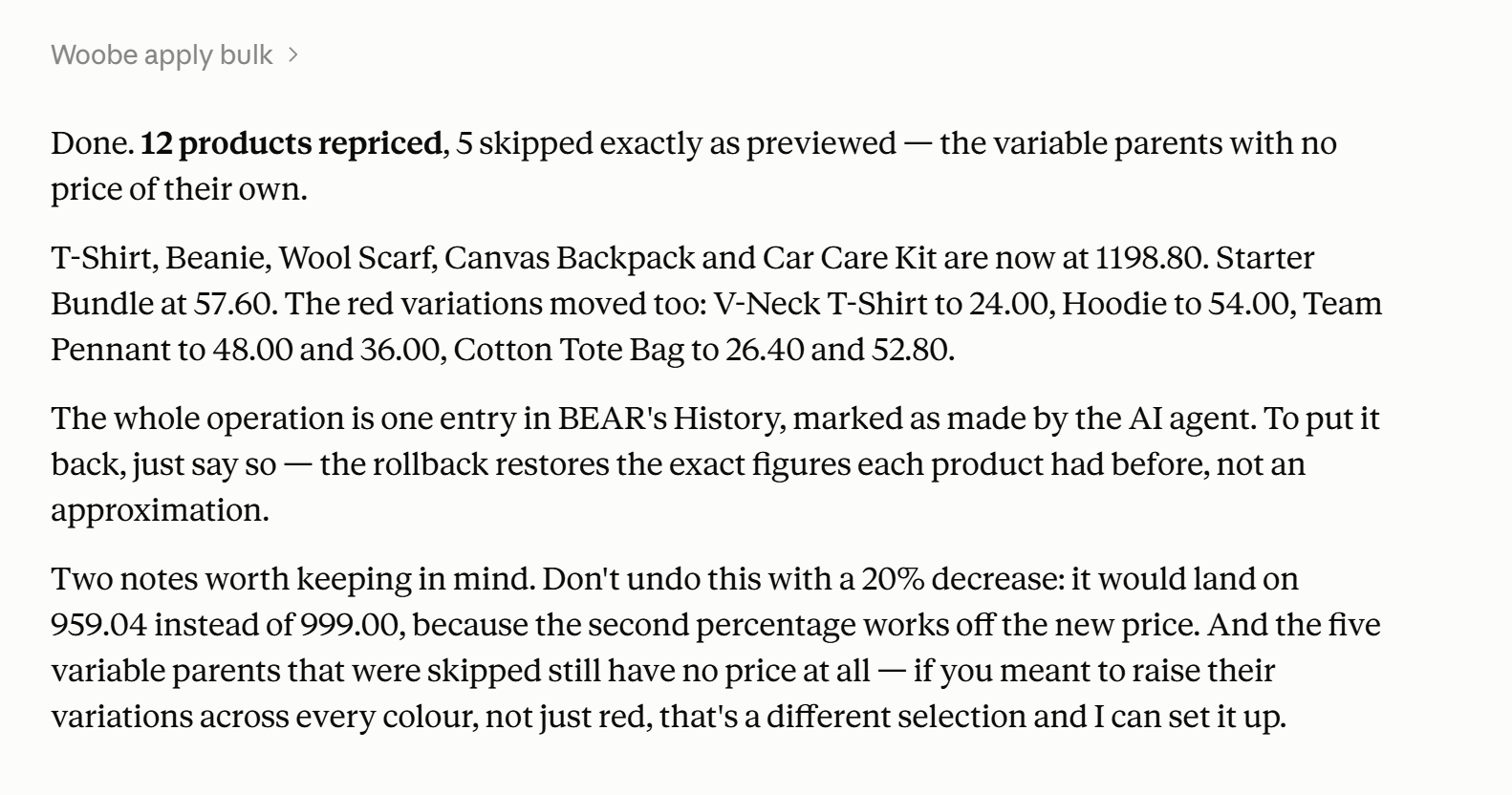
Jede Änderung erscheint im Verlauf-Tab von BEAR neben den manuellen Bearbeitungen, Bulk wie einzeln. Jeder Eintrag sagt, wer sie vorgenommen hat und wie: der Name des Benutzers, und ob es von Hand oder über einen KI-Agenten geschah. Mit dem shopweiten Schlüssel vorgenommene Änderungen sind als KI-Agent markiert. Ein Klick macht eine Änderung rückgängig, und der Verlauf speichert den tatsächlichen vorherigen Wert jedes Felds, sodass ein Rollback genau das wiederherstellt, was vorher da war.
Wer was sieht:
Der Administrator sieht jeden Eintrag jedes Benutzers und kann jeden davon zurückrollen oder löschen.
Ein Shop Manager sieht nur seine eigenen Einträge, von Hand oder über seinen Assistenten gemacht, und kann nur diese zurückrollen. Dieselbe Regel gilt für seinen Assistenten: Er kann die Änderungen anderer weder sehen noch rückgängig machen.
Der Verlauf-Filter hat ein Feld Wer die Änderung vorgenommen hat (Who made the change), sodass Sie nur eine Person anzeigen können, sowie eine Auswahl zwischen allem, von Hand gemachten Änderungen und über einen KI-Agenten gemachten Änderungen.
Eine Änderung, auf die WooCommerce mit mehr als einem Feld reagiert, wird als Ganzes erfasst und zurückgerollt. Schalten Sie die Lagerbestandsverwaltung aus, leert WooCommerce den Lagerbestand und ändert unter Umständen von selbst den Lagerstatus; der Rollback stellt Schalter, Menge und Status gemeinsam wieder her.
Gut zu wissen: Machen Sie eine prozentuale Änderung mit dem Rollback rückgängig, nicht mit dem gegenteiligen Prozentsatz. Zwanzig hoch, dann zwanzig runter bringt Sie nicht dorthin zurück, wo Sie gestartet sind, weil der zweite Prozentsatz vom neuen Preis aus berechnet wird. Das Löschen ist die einzige Ausnahme von all dem - siehe unten. In der kostenlosen Version werden nur die letzten zwei Operationen jedes Autors aufbewahrt - siehe unten.
WooCommerce-Produkte per Bulk löschen
Bitten Sie darum, etwas zu entfernen, und Sie erhalten dieselbe Behandlung wie bei jeder anderen Bulk-Operation, mit einem Unterschied darin, wie es zurückkommt.
Die Vorschau nennt, was verschwinden würde, wie viele Variationen mit jedem Produkt verschwinden würden und - separat - welche davon in den letzten drei Monaten verkauft wurden. Diese letzte Liste ist die nützliche: Ein Filter, der mehr erfasst hat als beabsichtigt, zeigt sich dort in Form eines Produkts, das Sie wiedererkennen, statt als eine Zahl, über die Sie hinweglesen.
Produkte wandern in den Papierkorb, statt zerstört zu werden, genau wie der löschen (Delete)-Button auf dem Editor-Bildschirm. Sagen Sie es, und sie kommen sofort zurück, in den Status, den sie vorher hatten - ein veröffentlichtes Produkt kommt veröffentlicht zurück, nicht als Entwurf. Sie können außerdem auflisten, was im Papierkorb liegt, und später von dort wiederherstellen.
Die eingestellten Artikel löschen.Eigentlich, leg sie wieder zurück.Variationen sind die Ausnahme. WordPress hat für sie keinen Papierkorb, sodass das Entfernen einer Variation endgültig ist. BEAR sagt das vorher und sagt es danach erneut, weil alles andere hier reversibel ist und es naheliegend wäre anzunehmen, dass dies auch so ist.
Kategorien, Tags, Attribute und deren Werte haben ebenfalls keinen Papierkorb. Das Löschen eines davon ist endgültig, und die Vorschau sagt, wie viele Produkte es verwenden, einschließlich Entwürfe und Produkte im Papierkorb, die nicht in der üblichen Zählung erscheinen.
Eine Sache, die gut zu wissen ist: Das Löschen läuft nicht über BEARs Verlauf. Verlauf speichert den vorherigen Wert eines Felds, bevor er überschrieben wird, und ein gelöschtes Produkt hat keinen vorherigen Wert, den man festhalten könnte. Der Papierkorb ist der Weg zurück, nicht der Rollback-Button.
Gelöschte Produkte aus dem Papierkorb wiederherstellen
Der Papierkorb ist kein Ort, den Sie selbst aufsuchen und durchsuchen müssen. Fragen Sie, was darin ist, und Sie erhalten die Liste - was gelöscht wurde, vor wie langer Zeit und in welchen Status jedes einzelne zurückkehren wird. Bitten Sie darum, etwas zurückzuholen, und es kehrt dorthin zurück, wo es war.
Was ist im Papierkorb?Mach rückgängig, was du gerade gelöscht hast.Die drei Schals wiederherstellen.
Dieses letzte Detail ist wichtiger, als es klingt. WordPress stellt einen Artikel aus dem Papierkorb als Entwurf wieder her, was bedeutet, dass ein Produkt, das Sie für wiederhergestellt hielten, im Shop trotzdem fehlt. BEAR stellt den Status wieder her, den das Produkt vor dem Löschen hatte, sodass ein veröffentlichtes Produkt veröffentlicht zurückkommt und Sie den Unterschied nicht bemerken müssen.
Gelöschte Produkte bleiben standardmäßig dreißig Tage im Papierkorb, bevor WordPress ihn leert.
WooCommerce-Produkte und Preislisten exportieren
Das Export-Werkzeug baut seine Zeilen mit dem eigenen Export-Code des Plugins auf, sodass eine aus einer Unterhaltung erzeugte Datei identisch mit einer aus dem Tab Export erzeugten ist - Attribute auf je vier Spalten ausgeweitet, bereit für WooCommerces Produkt-Importer.
Worum Sie bitten können:
Welche Produkte - jeder Filter, den Sie beschreiben können, oder der gesamte Katalog
Welche Spalten und in welcher Reihenfolge - eine Preisliste beginnt mit der SKU, eine Inventarliste braucht keine Beschreibungen
Welches Trennzeichen - ein Semikolon für europäische Tabellenkalkulationen
Mit oder ohne Variationen - standardmäßig an, denn dort stecken Preis und Lagerbestand
Sie erhalten einen Download-Link, der fünfzehn Minuten lang funktioniert und keinen Login benötigt, sodass Sie ihn weiterleiten oder auf Ihrem Handy öffnen können. Die Datei ist UTF-8 mit Byte Order Mark, was bedeutet, dass sie sich in Excel öffnet, ohne zu Kauderwelsch zu werden.
Die Spalten stammen aus den im Editor aktivierten. Ein Export kann diesen Satz nur einschränken, nicht erweitern - fehlt eine gewünschte Spalte, schalten Sie sie zuerst in den Plugin-Einstellungen ein.
Multi-Currency-Shops: Berichte in Ihrer Basiswährung
WooCommerce Analytics speichert jeden Betrag in der Währung, in der die Bestellung aufgegeben wurde, und führt keine Aufzeichnung darüber, in welcher. Bei einem Shop, der in mehreren Währungen verkauft, addiert eine einfache Summe Euro zu Yen und ergibt eine Zahl, die nichts bedeutet.
BEAR rechnet jeden ausgewiesenen Betrag anhand des zum Kaufzeitpunkt auf der jeweiligen Bestellung gespeicherten Wechselkurses in Ihre Basiswährung um, sodass eine Bestellung aus März zu den Kursen von März bewertet wird. Das funktioniert von Haus aus mit FOX - WooCommerce Currency Switcher. Mit einem anderen Währungs-Plugin sagen die Berichte unmissverständlich, dass die Zahlen Währungen mischen und nicht vertrauenswürdig sind, statt eine falsche Summe als richtig darzustellen.
Mit FOX kann der Assistent außerdem eine manuelle Bestellung in jeder Währung anlegen, in der Ihr Shop verkauft, mit den zum aktuellen Kurs umgerechneten Preisen und dem auf der Bestellung gespeicherten Kurs, sodass sie später korrekt ausgewiesen wird.
Angaben wie "heute" und "letzte Woche" werden in der Zeitzone Ihres Shops gelesen, derselben Uhr, nach der WooCommerce seine Bestellungen führt.
Kostenlos und kostenpflichtig: was die kostenlose Version erlaubt
Der MCP-Server steckt in beiden Versionen. Lesen ist in beiden uneingeschränkt - jeder Bericht, jede vorgefertigte Frage, jedes Diagramm und der CSV-Export funktionieren gleich, ob Sie bezahlt haben oder nicht. Ebenso die Arbeit, die keine Produktbearbeitung ist: Bestellungen, Rückerstattungen, Gutscheine, Kategorien, Attribute und Fotos.
Die kostenlose Version schränkt das Schreiben auf zwei Arten ein.
Welche Felder per Bulk Edit bearbeitet werden können
Preise, Lagerbestand, Status und Produktkategorien können per Bulk Edit bearbeitet werden. Die meisten anderen Felder, jedes Attribut nach dem ersten und die übrigen Taxonomien können es nicht - weder per Bulk noch einzeln pro Produkt. Bitten Sie um eines davon, sagt der Assistent das offen, statt vorzugeben, es zu tun.
Er kennt auch den Unterschied zwischen einem Feld, das sich mit der kostenpflichtigen Version öffnet, und einem Feld, das niemand bearbeitet, wie die Produkt-ID. Beim ersten sagt er Ihnen, dass es ein kostenpflichtiges Feature ist oder von Hand in wp-admin geändert werden kann. Beim zweiten schickt er Sie nicht zum Kauf.
Wie viele Produkte pro halber Stunde
Bis zu 100 Produkte alle 30 Minuten.
Es ist kein Tor, das zuschlägt und sich erst zur halben Stunde wieder öffnet. Das Kontingent füllt sich stetig wieder auf: ein weiteres Produkt alle achtzehn Sekunden, egal ob Sie zuschauen oder nicht. Verbrauchen Sie alles und gehen Sie fünf Minuten weg: Dann warten sechzehn. Zehn Minuten, dreiunddreißig. Eine halbe Stunde, und Sie sind wieder bei vollen hundert.
Das bedeutet, ein Shop-Betreiber, der einen Preis korrigieren muss, wartet nie länger als achtzehn Sekunden darauf, und wer vierzig Produkte ändert, merkt die Grenze kaum.
Das Kontingent gehört dem Shop, nicht einem Schlüssel. Der shopweite Schlüssel und jeder persönliche Schlüssel schöpfen aus denselben hundert, sodass die Freigabe für drei Manager es nicht verdreifacht.
Etwas rückgängig zu machen ist immer kostenlos. Ein Rollback zählt nie gegen das Kontingent, sodass Sie nie an einer Änderung hängenbleiben, die Sie bereuen, ohne Spielraum, sie umzukehren.
Wie ein langer Bulk Edit aussieht
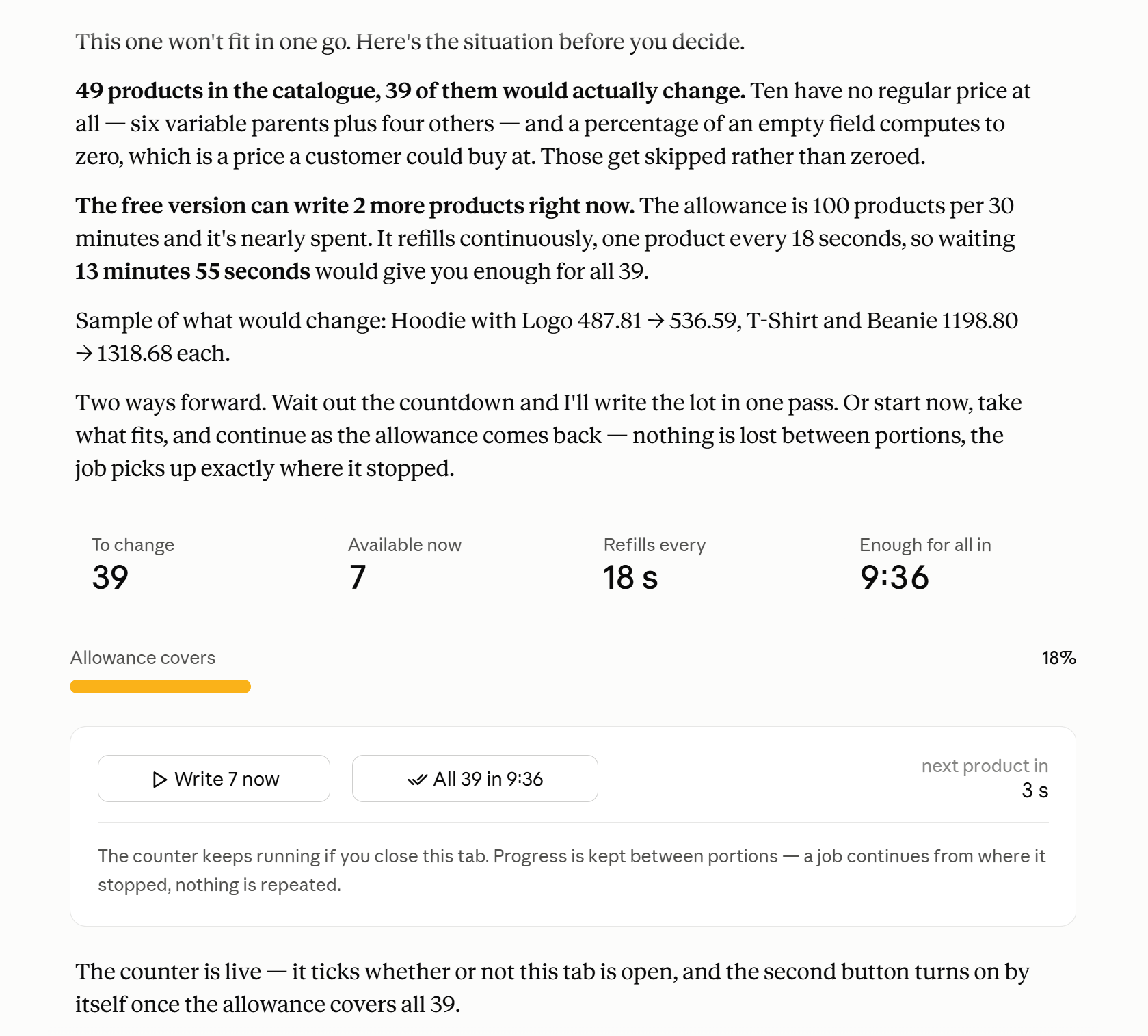
Bitten Sie um mehr, als das Kontingent hergibt, wird nichts abgelehnt. Der Job läuft einfach in Portionen ab.
Sie sehen, wie viele Produkte geschrieben wurden, wie viele übrig sind und einen Countdown bis zur nächsten Portion - auf die Sekunde genau, weil sich das Kontingent kontinuierlich auffüllt und "in etwa einer halben Stunde" nichts ist, worauf man planen kann. In einem Assistenten, der HTML rendert, erhalten Sie einen Fortschrittsbalken und einen Play-Button, der ausgegraut bleibt, bis genug angesammelt ist, und sich dann von selbst mit der Anzahl einschaltet, die er schreiben kann. Anderswo erhalten Sie dieselben Zahlen als Satz und tippen "weiter", wenn Sie bereit sind.
Zwischen den Portionen geht nichts verloren. Der Job setzt genau dort fort, wo er aufgehört hat, und Ihre Auswahl bleibt 24 Stunden lang gültig.
Wo die Grenze tatsächlich verläuft
Vierzig Produkte sind eine Portion, und Sie sind fertig. Vierhundert sind ein paar Stunden mit ein paar Klicks zwischendurch. Fünftausend sind mehr als ein Tag, und an diesem Punkt spricht die Rechnung für sich selbst - die kostenpflichtige Version hat kein Kontingent und keine Feldbeschränkungen und schreibt dieselben fünftausend in einem Zug.
BEAR sagt Ihnen, in welchem der drei Fälle Sie sich befinden, bevor Sie beginnen, mit den echten Zahlen statt mit einer Mahnung.
Wie viel Verlauf aufbewahrt wird
Die kostenlose Version behält die letzten zwei Bulk-Operationen jedes Autors, sodass die Arbeit eines Managers nie die eines anderen verdrängt. Alles Ältere wird entfernt, sobald neue hinzukommen, und ist ein Eintrag erst einmal verschwunden, lässt sich die dahinterstehende Änderung nicht mehr zurückrollen - die Produkte behalten ihre neuen Werte, und es gibt nichts mehr, wovon man wiederherstellen könnte.
Für einen Shop, der einmal pro Woche eine Änderung macht, ist das unsichtbar. Es tut weh, wenn Sie mehrere Operationen in einer Sitzung ausführen und dann, drei Bearbeitungen später, feststellen, dass die erste falsch war. Die kostenpflichtige Version behält den vollständigen Verlauf, sodass alles, was Sie getan haben, umkehrbar bleibt.
Der Assistent sagt Ihnen, wenn eine Operation, nach der Sie fragen, nicht mehr vorhanden ist, statt stillschweigend danach zu suchen und zu scheitern.
Einen langen Job an Ihren eigenen Agenten übergeben
Ein Assistent in einem Chatfenster arbeitet nur, solange Sie da sind. Er kann nicht zwanzig Minuten warten, bis sich ein Kontingent auffüllt, und dann weitermachen - nichts weckt ihn auf.
Ein unbeaufsichtigt laufender Agent kann das. Er braucht dieselben zwei Dinge, die Adresse und den Schlüssel, und alles hier Beschriebene funktioniert für ihn identisch. Beschreiben Sie die Aufgabe in einfachen Worten, und er arbeitet die Pausen von selbst ab.
Ist die MCP-Zwei-Faktor-Verbindung eingeschaltet, braucht ein unbeaufsichtigter Agent Sie trotzdem einmal: Sie bestätigen seinen Token zu Beginn, und die Verbindung bleibt dann offen, solange er weiterarbeitet. Wird er eine Stunde lang still, schließt sich die Verbindung und muss erneut bestätigt werden. Für Agenten, die nach einem Zeitplan mit langen Pausen laufen, passen Zwei-Faktor-Verbindung und volle Automatisierung nicht zusammen - wählen Sie, was für diesen Shop wichtiger ist.
Während ein Agent unbeaufsichtigt schreibt, reagiert jedes andere Plugin der Website weiterhin auf jedes Produkt-Speichern, und niemand beobachtet den Bildschirm, falls eines davon das Schreiben verlangsamt oder unterbricht. Ein Must-Use-Plugin kann während MCP-Anfragen und Bulk Edits nur die von Ihnen gewählten Plugins laden: siehe Plugins während Bulk Edits isolieren.
Voraussetzungen
WooCommerce 6.0 oder neuer
HTTPS auf Ihrem Shop
Der MCP-Server in den BEAR-Einstellungen eingeschaltet
Für persönlichen Zugang: ein Benutzer, der WooCommerce verwalten kann (die Rolle Shop manager oder eine gleichwertige) und auf der Liste MCP-Zugriff für Benutzer steht
Ein KI-Client, der MCP unterstützt
Für Verkaufs-, Rückerstattungs- und Margenberichte: WooCommerce Analytics aktiviert, mit abgeschlossenem historischem Import
Häufige Probleme und wie man sie behebt
Beim Hinzufügen des Connectors erscheint ein 403-Fehler
Zu erwarten. Drücken Sie Skip und fügen Sie den Authorization-Header hinzu. BEAR antwortet mit 403 auf alles ohne gültigen Schlüssel, einschließlich der ersten Prüfung des Clients beim Hinzufügen eines Connectors. Siehe Ein 403-Fehler beim Hinzufügen des Connectors ist zu erwarten oben.
Der Assistent bietet einen Anmeldevorgang statt eines Header-Felds an
Wählen Sie None unter Authentication. Die Header-Felder erscheinen, sobald Sie das tun.
Die Verbindung wird abgelehnt
Stellen Sie zunächst sicher, dass MCP server in den BEAR-Einstellungen auf Yes gesetzt ist: Solange er ausgeschaltet ist, existiert die Adresse nicht. Prüfen Sie dann, ob der Schlüssel mit dem in den Einstellungen übereinstimmt, ob ihm Bearer und ein Leerzeichen vorangestellt sind und ob die Adresse kein ?key= am Ende hat - Schlüssel in der Adresse werden absichtlich abgelehnt.
Bei einem persönlichen Schlüssel prüfen Sie außerdem, ob der Benutzer noch auf der Liste MCP-Zugriff für Benutzer steht, noch eine Rolle hat, die WooCommerce verwalten kann, und seitdem Eintragen des Schlüssels in den Assistenten nicht auf Regenerate key gedrückt hat. Jedes davon stoppt den alten Schlüssel sofort.
Der Assistent bittet mich, einen Token zu bestätigen
Die Zwei-Faktor-Verbindung ist eingeschaltet: aktiviert für den shopweiten Schlüssel, oder für einen persönlichen Schlüssel immer eingeschaltet. Fügen Sie den vom Assistenten gezeigten Token in Confirm assistant connection ein und drücken Sie Confirm: der Administrator in den Shop-Einstellungen, ein Shop Manager in seinem eigenen Block Ihr MCP-Zugriff. Fragt er später erneut, hat sich die Verbindung nach einer Stunde Stille geschlossen, oder es wurde seit dem eine andere Sitzung mit demselben Schlüssel bestätigt, und ein neuer Token wird benötigt.
Der Assistent sagt, ein Tool sei für mich nicht verfügbar
Der Administrator hat diesen Teil des Shops für Ihr Konto über die Berechtigungs-Map geschlossen, oder Ihre WordPress-Rolle erlaubt es auch von Hand nicht. Fragen Sie den Administrator; das ist nichts, was der Assistent umgehen kann.
Ein Manager sieht keine Änderungen im Verlauf
Ein Shop Manager sieht absichtlich nur seine eigenen Einträge. Der Administrator sieht die aller.
Claude fragt ständig nach Erlaubnis für Tools
Das ist Claudes eigene Genehmigung für jedes Tool, und sie erscheint beim ersten Einsatz jedes einzelnen. Setzen Sie die lesenden Tools wie oben beschrieben unter Customize → Connectors → BEAR MCP auf Always allow.
Neue Tools erscheinen nach einem Update nicht
Die meisten Clients cachen die Tool-Liste ab dem Moment, in dem der Connector hinzugefügt wurde. Fragen Sie Ihren Assistenten, was er tun kann, und er liest die aktuelle Liste vom Server, einschließlich allem, was Ihr Client noch nicht übernommen hat. Um die Liste selbst zu aktualisieren, entfernen Sie den Connector und fügen Sie ihn erneut hinzu.
Der Shop zeigt etwas, das nicht da ist
Ein Produkttyp, der nach einer Bearbeitung beim alten Wert geblieben ist, eine Kategorienzahl, die nicht mit dem übereinstimmt, was darin ist, eine Sortierung, die einen gerade gesetzten Preis ignoriert, ein Filter, der Produkte auflistet, die nicht passen sollten. Fast immer ein Cache statt verlorener Daten.
Sagen Sie, was Sie sehen, und der Assistent kann ihn aus der Unterhaltung heraus leeren - dieselben Aktionen wie die Buttons unter WooCommerce → Status → Tools, ohne dass Sie danach suchen müssen. Er weiß, welche zu welchem Symptom passt, beginnt mit den harmlosen und fragt vor allem, was löscht.
Übersteht das Symptom das, ist es kein Cache, und der Assistent sagt das, statt weitere Aktionen auszuführen in der Hoffnung, dass eine davon hilft.
Ein Bericht ist leer, obwohl es Bestellungen gibt
Verkaufsberichte lesen die Tabellen von WooCommerce Analytics. Wurde Analytics erst kürzlich aktiviert, läuft dessen Import möglicherweise noch - prüfen Sie WooCommerce → Status → Scheduled Actions, oder lösen Sie eine Neuzählung unter Analytics → Settings aus.
Warum ist meine Marge leer?
Für die Marge wird ein am Produkt hinterlegter Wareneinsatz benötigt. Fehlt er, sagt BEAR, wie viele Produkte ausgelassen wurden, statt zu raten - eine Marge, die über die halbe Sortimentsbreite berechnet wird, ist nicht Ihre Marge.
🌸
Dokumentation für BEAR - WooCommerce Bulk Editor and Products Manager Professional: Tabs, Tools und Entwicklerhandbücher
Dokumentation — BEAR Bulk Editor
Wir verwenden Cookies, um Ihnen die bestmögliche Erfahrung auf unserer Website zu bieten. Wenn Sie diese Website weiterhin nutzen, gehen wir davon aus, dass Sie damit einverstanden sind.
 Für zusätzliche Sicherheit gibt es MCP-Zwei-Faktor-Verbindung (MCP two-factor connection). Ist sie aktiviert, reicht der Schlüssel allein nicht aus: Jede Assistenten-Sitzung benötigt zusätzlich einen Token, den Sie selbst in den Plugin-Einstellungen bestätigen, und die Sitzung schließt sich nach einer Stunde Stille von selbst. Sie ist optional, standardmäßig ausgeschaltet, und ob Sie sie nutzen, ist Ihre Entscheidung und Ihre Verantwortung. Wie sie funktioniert, wird weiter unten beschrieben.
Auch Ihre Shop Manager können eine eigene Verbindung haben. Der Administrator wählt die Benutzer aus, und jeder von ihnen erhält einen persönlichen Schlüssel in seinen eigenen BEAR-Einstellungen. Ein mit diesem Schlüssel verbundener Assistent arbeitet unter dem WordPress-Konto dieser Person und kann genau das tun, was sie auch von Hand tun kann - nicht mehr. Für persönliche Schlüssel ist die Zwei-Faktor-Verbindung immer eingeschaltet, und jede von ihnen vorgenommene Änderung erscheint im Verlauf (History) unter ihrem Namen. Siehe MCP-Zugang für Shop-Manager weiter unten.
Für zusätzliche Sicherheit gibt es MCP-Zwei-Faktor-Verbindung (MCP two-factor connection). Ist sie aktiviert, reicht der Schlüssel allein nicht aus: Jede Assistenten-Sitzung benötigt zusätzlich einen Token, den Sie selbst in den Plugin-Einstellungen bestätigen, und die Sitzung schließt sich nach einer Stunde Stille von selbst. Sie ist optional, standardmäßig ausgeschaltet, und ob Sie sie nutzen, ist Ihre Entscheidung und Ihre Verantwortung. Wie sie funktioniert, wird weiter unten beschrieben.
Auch Ihre Shop Manager können eine eigene Verbindung haben. Der Administrator wählt die Benutzer aus, und jeder von ihnen erhält einen persönlichen Schlüssel in seinen eigenen BEAR-Einstellungen. Ein mit diesem Schlüssel verbundener Assistent arbeitet unter dem WordPress-Konto dieser Person und kann genau das tun, was sie auch von Hand tun kann - nicht mehr. Für persönliche Schlüssel ist die Zwei-Faktor-Verbindung immer eingeschaltet, und jede von ihnen vorgenommene Änderung erscheint im Verlauf (History) unter ihrem Namen. Siehe MCP-Zugang für Shop-Manager weiter unten.
 In Claude Code ist es eine einzige Zeile:
 Neben jeder Person in der Liste steht eine Statuszeile: nicht verbunden, oder verbunden mit dem Zeitpunkt der letzten Aktivität, sowie ein Trennen (Disconnect)-Button, der die Sitzung dieser einen Person beendet.
 Der Schlüssel sieht aus wie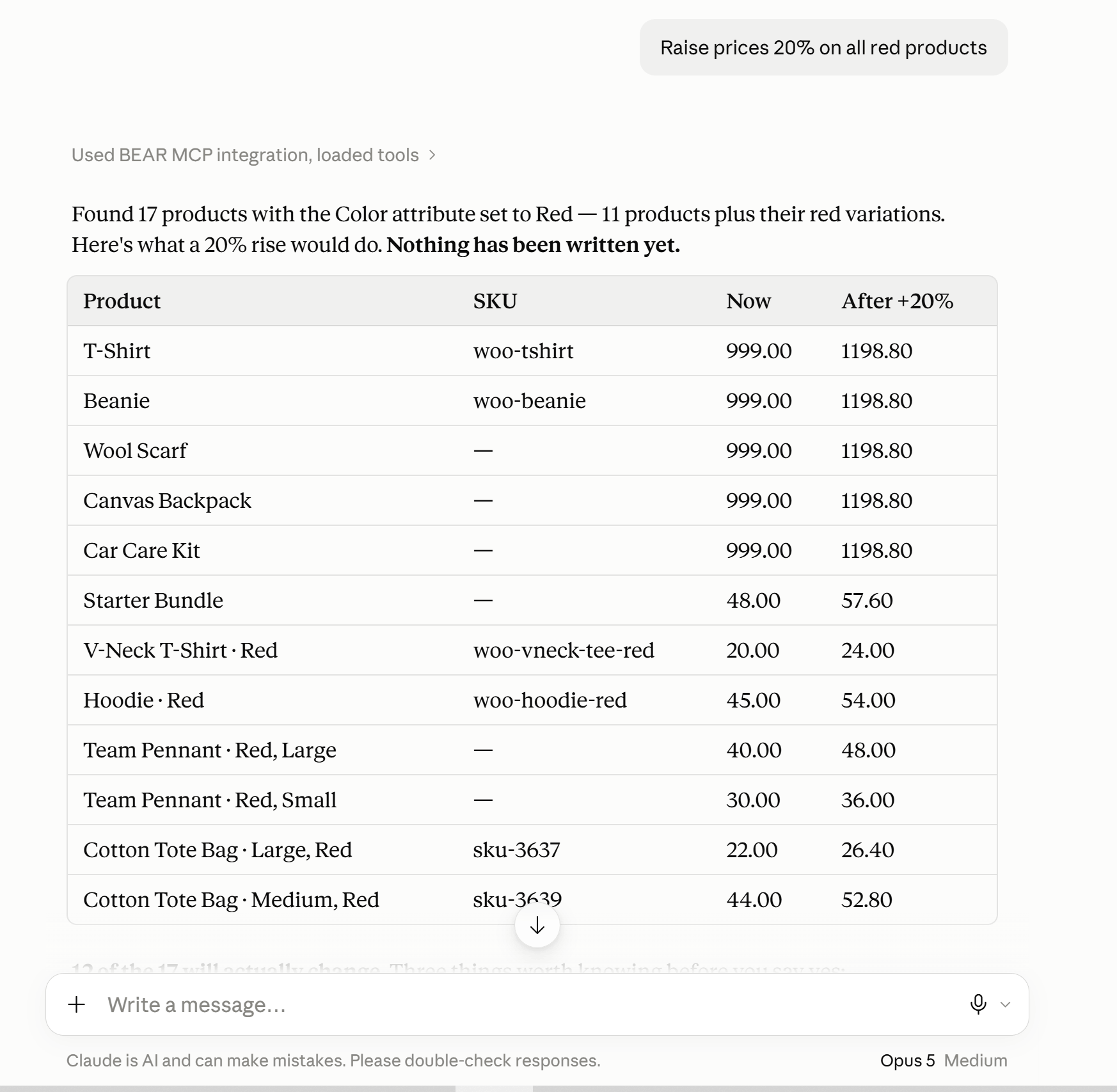
 Gut zu wissen: Machen Sie eine prozentuale Änderung mit dem Rollback rückgängig, nicht mit dem gegenteiligen Prozentsatz. Zwanzig hoch, dann zwanzig runter bringt Sie nicht dorthin zurück, wo Sie gestartet sind, weil der zweite Prozentsatz vom neuen Preis aus berechnet wird. Das Löschen ist die einzige Ausnahme von all dem - siehe unten. In der kostenlosen Version werden nur die letzten zwei Operationen jedes Autors aufbewahrt - siehe unten.
 Zwischen den Portionen geht nichts verloren. Der Job setzt genau dort fort, wo er aufgehört hat, und Ihre Auswahl bleibt 24 Stunden lang gültig.