Editor de productos, el editor masivo de productos para WooCommerce
Editor de productos
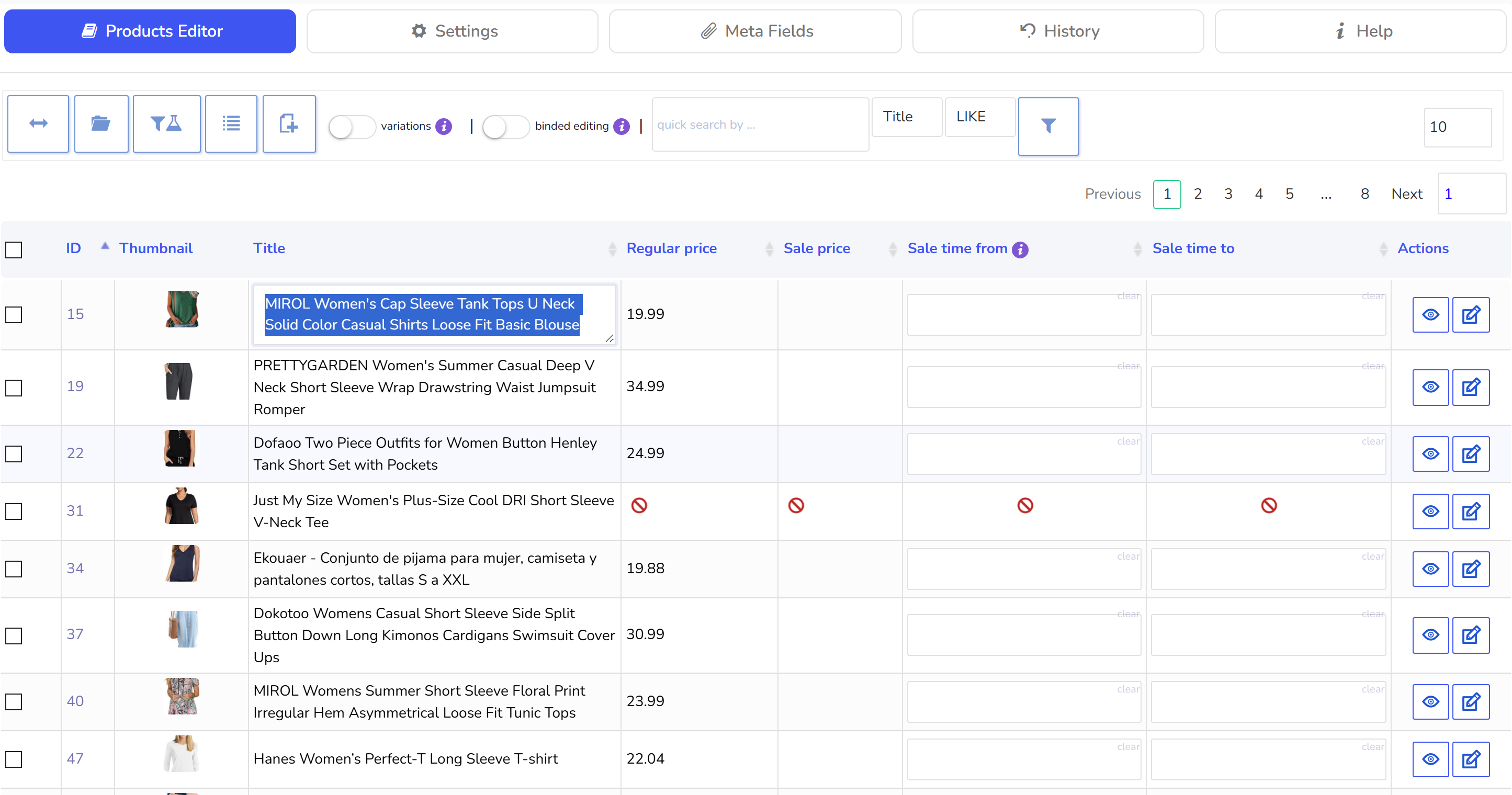
Esta es la pestaña principal y todas las demás son auxiliares para esta. Las 2 primeras columnas siempre están visibles - las casillas de verificación y el ID de producto, y no es posible desactivarlas ni cambiar su orden; las últimas columnas con 2 botones azules tampoco se pueden desactivar ni reordenar. Usando la casilla de verificación es posible seleccionar uno o más productos. Para seleccionar varios productos, selecciona el primero, luego pulsa la tecla MAYÚS de tu teclado y selecciona el último. De la misma forma funciona la deselección de productos - deselecciona el primero y, pulsando la tecla MAYÚS de tu teclado, selecciona el último para deseleccionar todos los productos entre ambos. Seleccionar productos con las casillas de verificación te permite fijar los productos cuyos valores es posible cambiar usando el formulario de la pestaña Bulk Editor, y también, si activas la 'edición vinculada', es posible cambiar cualquier valor en uno solo de los productos seleccionados y el mismo valor se fijará en todos los demás productos seleccionados. Prueba ahora mismo, por ejemplo, a fijar el mismo PRECIO REGULAR (Regular Price) para todos los productos seleccionados. Si no puedes ver la columna Precio regular, actívala en la pestaña Ajustes y pulsa ahí el botón ahorrar (save). Además, después de seleccionar productos, en el panel de herramientas aparecerán algunos botones azules nuevos como: duplicar productos, eliminar productos, desmarcar todos los productos seleccionados.Panel de herramientas
- Establecer ancho completo (Set full width) - permite ocultar/mostrar la barra lateral de navegación de wp-admin
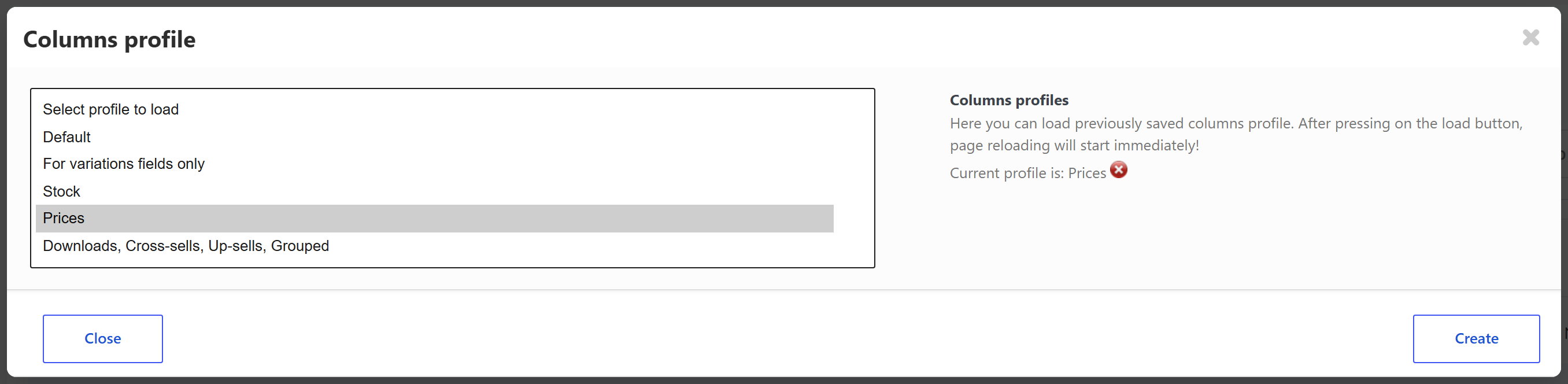
- Perfil de columnas (Columns profile) - permite guardar y cargar perfiles de columnas, lo que ayuda a cargar al instante la estructura de columnas necesaria y su orden. Práctico para la edición masiva y para exportar distintos conjuntos de datos de productos.
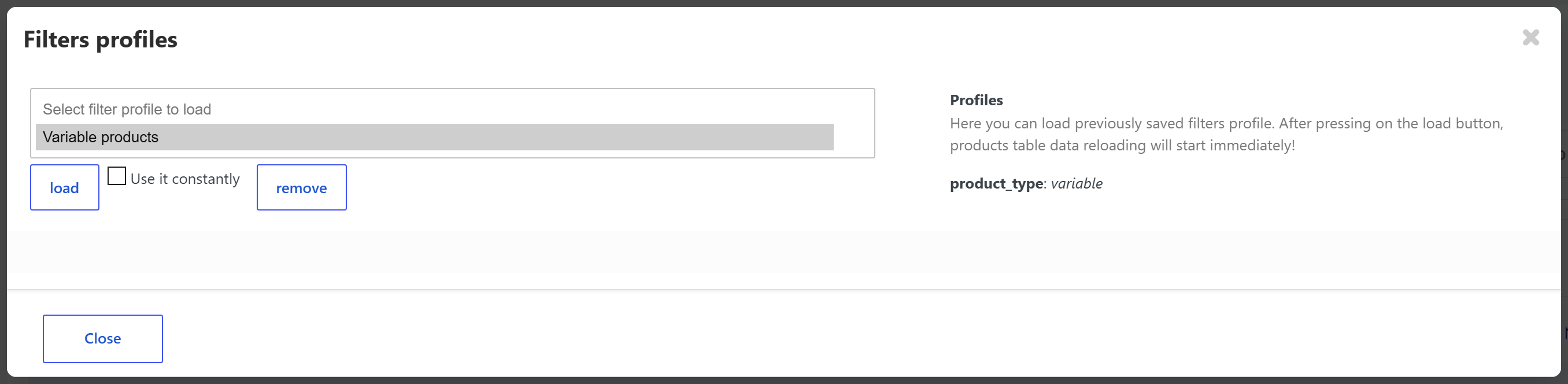
- Filter profiles - permite guardar la combinación actual de filtros para reutilizarla en el futuro sin tener que seleccionar de nuevo los elementos en la pestaña Filtros
- Nuevos productos (New products) - crea productos nuevos vacíos usando la funcionalidad de la API de WooCommerce
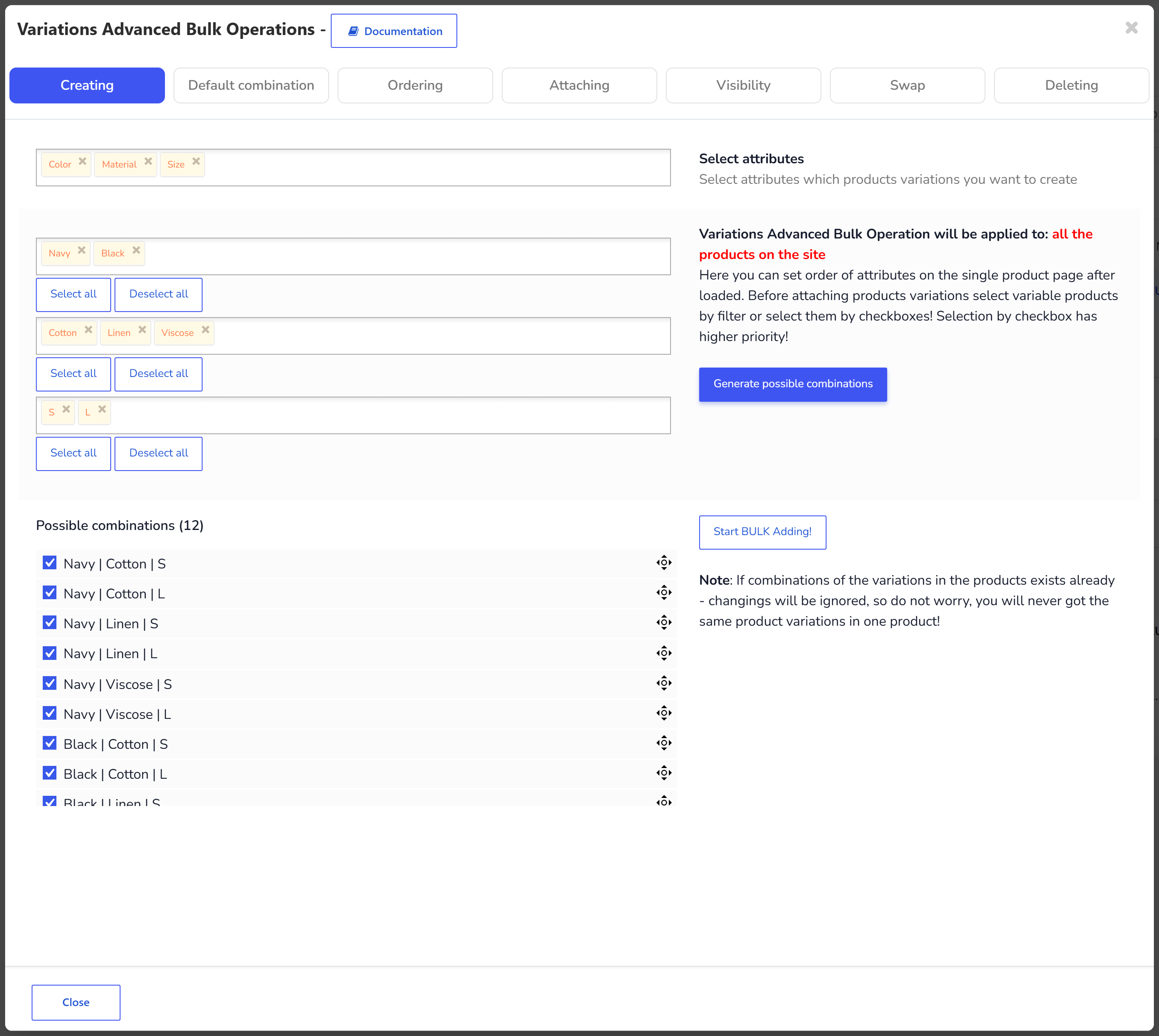
- Variaciones Operaciones masivas avanzadas (Variations Advanced Bulk Operations) - conjunto de herramientas para trabajar con variaciones de productos variables, lee más aquí.
- variaciones (Variations) - al activar este interruptor, todas las variaciones de los productos variables se vuelven visibles y todas las operaciones masivas y vinculadas se aplicarán únicamente a las "variaciones de productos". ¡La edición masiva de los "productos padre" se ignorará! Si se activa este modo, ¡solo serán posibles las operaciones de edición masiva relevantes! Antes de activar este modo, para una edición más cómoda de las "variaciones de productos", se recomienda filtrar en Filtros por todos los "productos variables".
- seleccionar todas las variaciones (select all variations) - botón que aparece cuando se activa el interruptor "variaciones". Permite seleccionar todas las "variaciones de productos" presentes en la página actual.
- edición vinculada (binded editing) - En este modo, a todos los productos seleccionados se les asignará el valor del campo de producto que se haya editado.
- Duplicate products - permite duplicar (clonar) los productos seleccionados. ATENCIÓN: ¡la duplicación de variaciones de productos está bloqueada!
- Remove products - permite eliminar los productos seleccionados. Si por error eliminaste algún producto, puedes recuperarlo en la página de la papelera de productos aquí wp-admin/edit.php?post_status=trash&post_type=product
- Desmarque todos los productos seleccionados (Uncheck all selected products) - deselecciona todos los productos seleccionados
- Por página (Per page) - establece cuántos productos se muestran por página, el valor máximo es 100.
Todos los campos tienen elementos interactivos que permiten editar su valor al hacer clic en ellos. El más simple es el campo de texto adjunto a columnas como el título y los precios. Haz clic en él una vez, introduce el nuevo valor y pulsa Enter para guardar y terminar la edición. Todas las columnas se pueden activar o desactivar en la pestaña Ajustes. Todos los demás elementos interactivos son sencillos e intuitivos. El plugin tiene alrededor de ~50 columnas predefinidas distintas. Muchos campos se pueden ordenar por sus valores. ATENCIÓN: WOOBE funciona con PHP desde la versión 5.6 hasta la última versión de PHP. Además, no muestres todas las columnas del sistema en la página al mismo tiempo, ya que es posible obtener un error 500 del servidor por sobrecarga de memoria - usa las columnas que necesites para la operación actual; además, el sistema de perfiles te permite cambiar muy rápido entre "conjuntos de columnas predefinidos" (botón de perfil de columnas). Además, por diseño del plugin, para evitar la sobrecarga de memoria, el máximo de productos por página es 100, y si trabajas con variaciones de productos es mejor fijarlo alrededor de 10, porque la edición masiva en este plugin no significa solo editar los productos seleccionados - puedes editar todos los productos de la tienda al mismo tiempo usando la pestaña Edición masiva, así que puedes filtrar productos con Filtros y luego editar en masa solo los productos filtrados. Como el sistema usa elementos interactivos avanzados, consume más recursos del servidor por un lado, pero por otro ofrece fiabilidad, compatibilidad y grandes posibilidades de gestión para los datos de tu tienda. Si editaste datos en algunos productos y decidiste que introdujiste datos incorrectos, es posible revertir los cambios en la pestaña Historial. Si necesitas editar campos meta generados por otros plugins (por ejemplo el meta título SEO de cualquier plugin SEO), usa la pestaña Campos meta para añadir nuevas claves meta, guardarlas, seleccionarlas en la pestaña Ajustes y pulsar el botón ahorrar - ahora todas son visibles y están listas para editarse en el Editor de productos. Normalmente un campo meta tiene una clave larga, así que para evitar que su columna quede demasiado ancha en la pestaña Campos meta, pon un título corto a la clave meta.
Lee también: