Exporta productos de WooCommerce a CSV o XML
- No hacer nada, y en este caso se exportarán todos los productos de la tienda
- Filtrar los productos que necesitas por categorías o por cualquier otro parámetro
- Seleccionar productos usando la casilla de verificación de la primera columna y solo esos se exportarán
- Filtrar los productos que necesitas por categorías o por cualquier otro parámetro Y luego seleccionar los que quieras
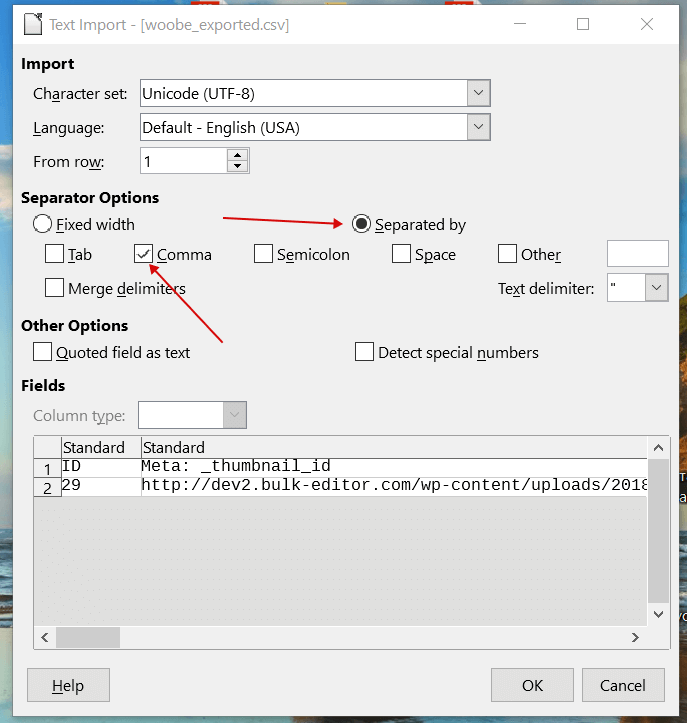
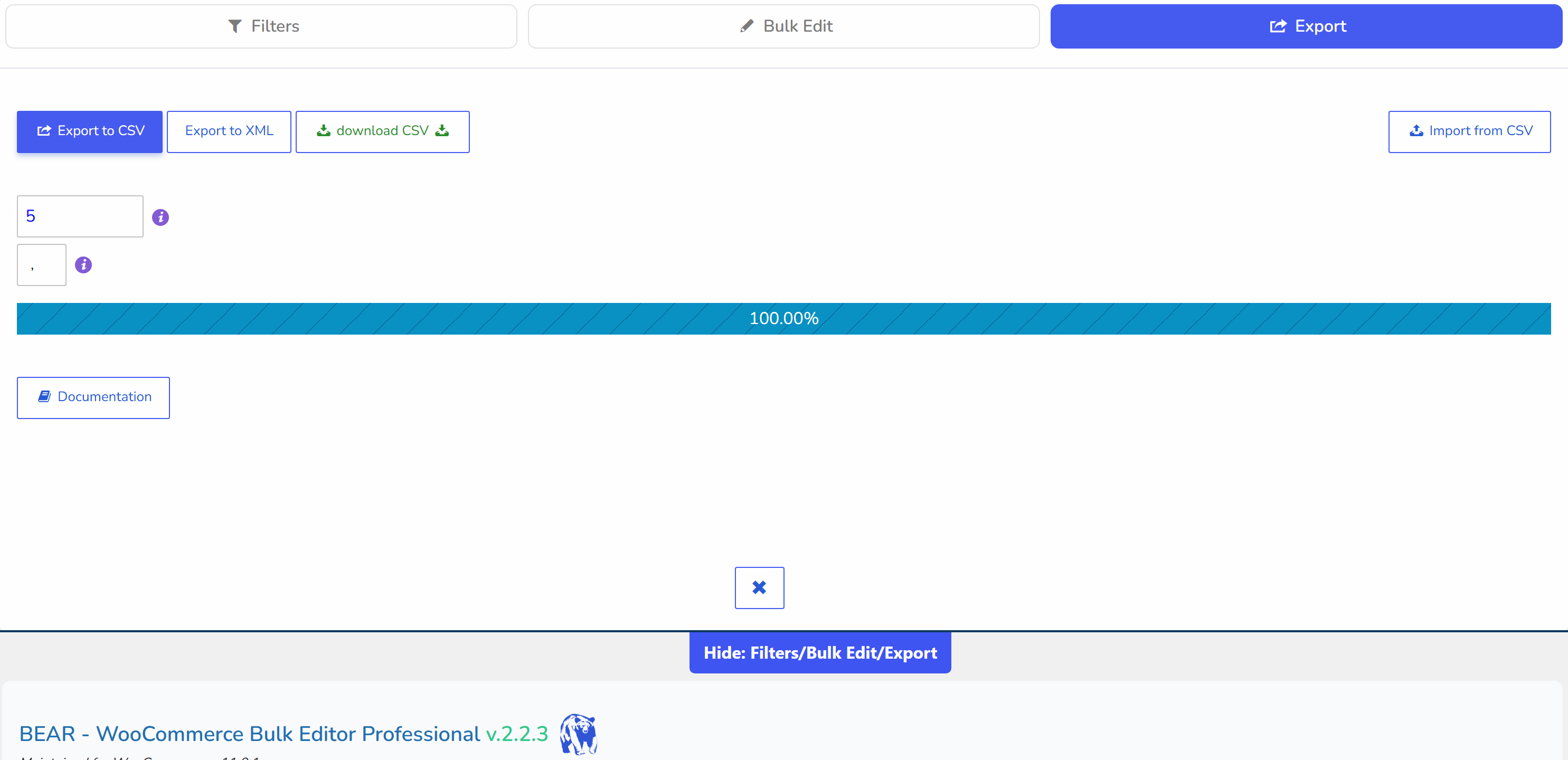
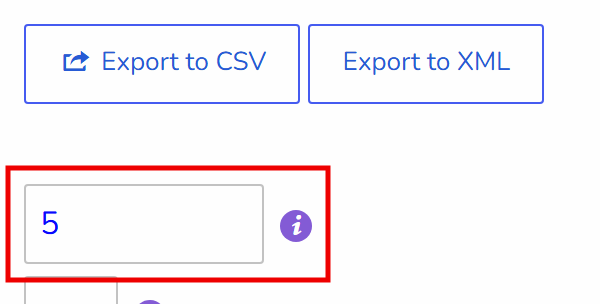
WOOBE usa para la exportación el formato de datos de WooCommerce, lo que la convierte en un verdadero ciclo de exportación e importación de productos: si alguna vez buscaste en WooCommerce cómo importar los productos que exportaste, la respuesta es el importador nativo de WooCommerce, que puedes encontrar aquí: wp-admin/edit.php?post_type=product&page=product_importer. Lo principal en la importación es seleccionar correctamente el tipo de dato relevante para cada columna. Nota: si la columna 'download files' está presente en el Editor de productos, en la pestaña Exportar (Export) aparecerá un campo de texto adicional en el que deberás introducir un valor - la cantidad máxima posible de descargas por producto. ¡Necesitas hacer esto porque no es posible automatizar el cálculo de este valor, ya que este dato está serializado en la base de datos!
Nota: para exportar las miniaturas de los productos a otra tienda, activa también la columna 'Galería (Gallery)'
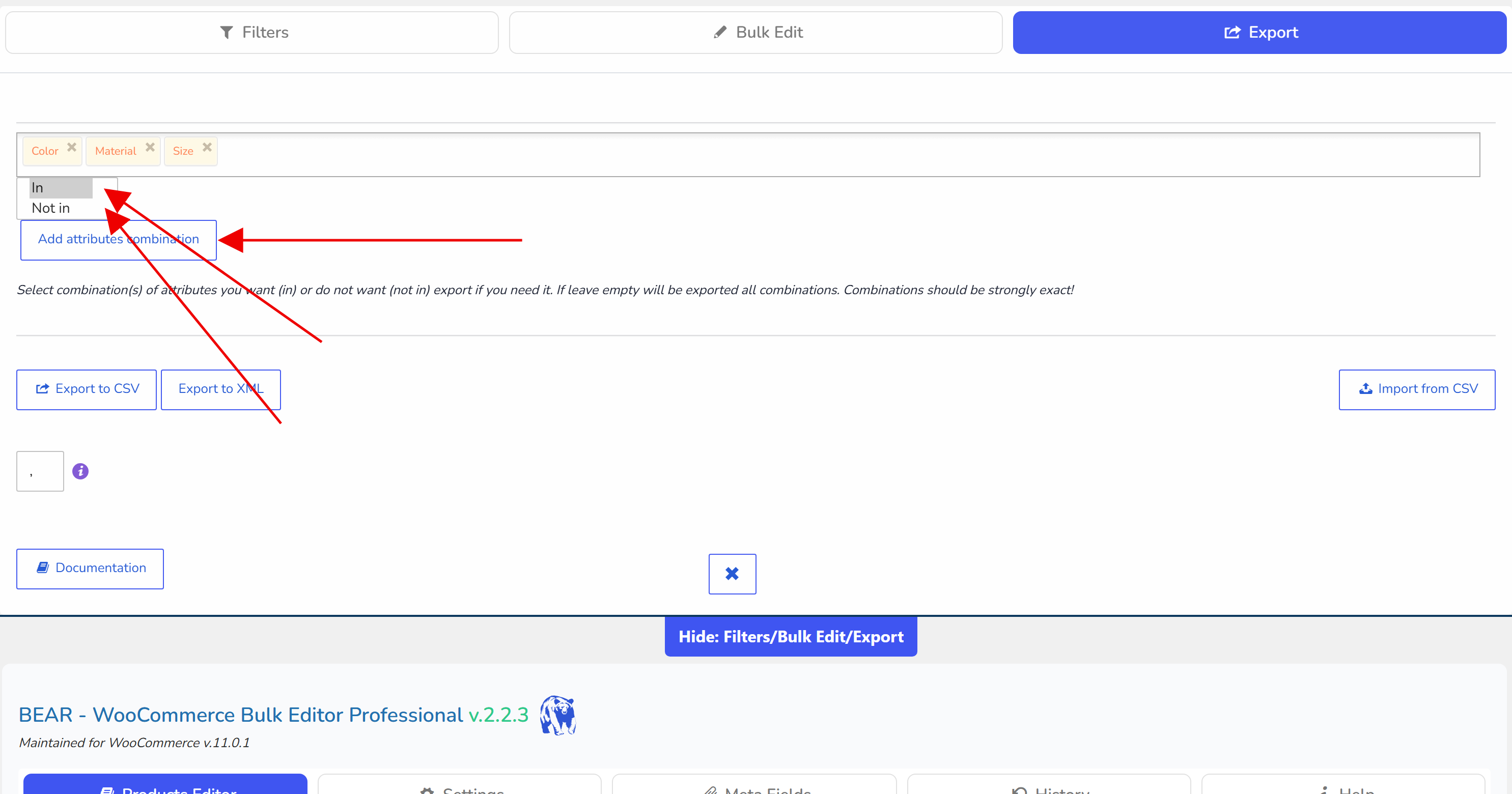
Nota: si en el panel de herramientas activas 'variaciones (variations)', en la pestaña Exportar aparecerá un filtro para las combinaciones de atributos de producto que se pueden incluir o excluir en el archivo exportado. Si lo dejas vacío se exportarán todas las combinaciones. ¡Las combinaciones deben ser exactas!