Produkteditor: der Bulk-Produkteditor für WooCommerce
Produkteditor
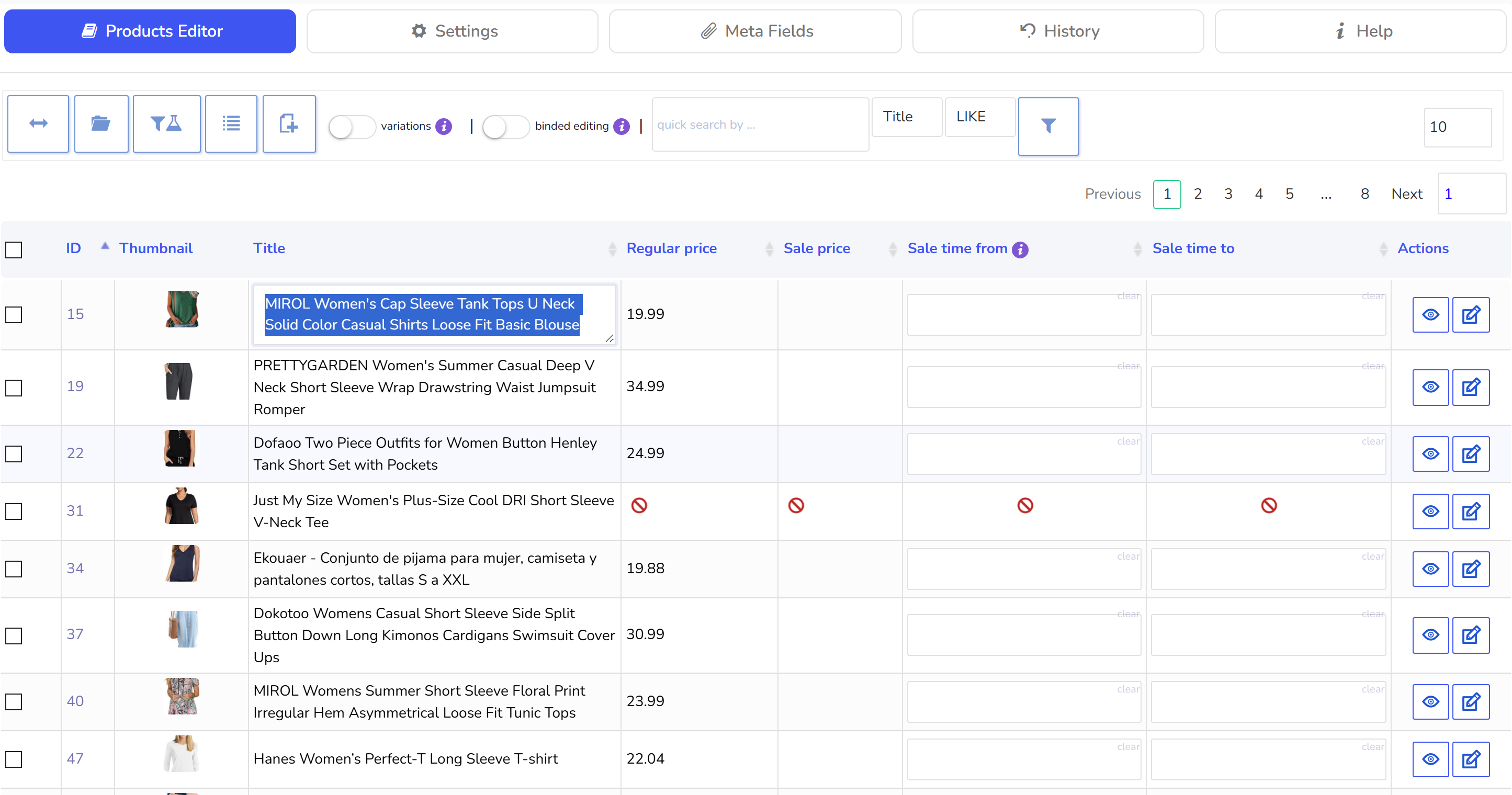
Dies ist der Haupt-Tab, und alle anderen dienen ihm. Die ersten 2 Spalten sind immer sichtbar - Checkboxen und Produkt-ID -, und es ist nicht möglich, sie zu deaktivieren oder ihre Reihenfolge zu ändern; die letzten Spalten mit den 2 blauen Buttons lassen sich ebenfalls nicht deaktivieren oder umordnen. Mit der Checkbox können Sie ein oder mehrere Produkte auswählen. Um mehrere Produkte auszuwählen, wählen Sie das erste aus, drücken dann die Taste SHIFT auf Ihrer Tastatur und wählen das letzte aus. Auf dieselbe Weise funktioniert das Abwählen von Produkten - wählen Sie das erste ab und wählen Sie mit gedrückter Taste SHIFT das letzte ab, um alle Produkte dazwischen abzuwählen. Die Auswahl von Produkten per Checkbox erlaubt es Ihnen, Produkte festzulegen, deren Werte über das Formular im Tab Bulk Editor geändert werden können, und wenn Sie zusätzlich 'verknüpfte Bearbeitung (binded editing)' aktivieren, können Sie einen beliebigen Wert in einem der ausgewählten Produkte ändern, und derselbe Wert wird bei allen anderen ausgewählten Produkten übernommen. Versuchen Sie jetzt zum Beispiel, denselben Regulären Preis für alle ausgewählten Produkte festzulegen. Falls Sie die Spalte Regulärer Preis nicht sehen, aktivieren Sie sie im Tab Einstellungen und drücken Sie dort den Speichern-Button. Nach der Auswahl von Produkten erscheinen in der Werkzeugleiste außerdem einige neue blaue Buttons wie: Produkte duplizieren, Produkte entfernen, alle ausgewählten Produkte abwählen.Werkzeugleiste
- Stellen Sie die volle Breite ein (Set full width) - ermöglicht das Ein-/Ausblenden der wp-admin-Navigationsleiste
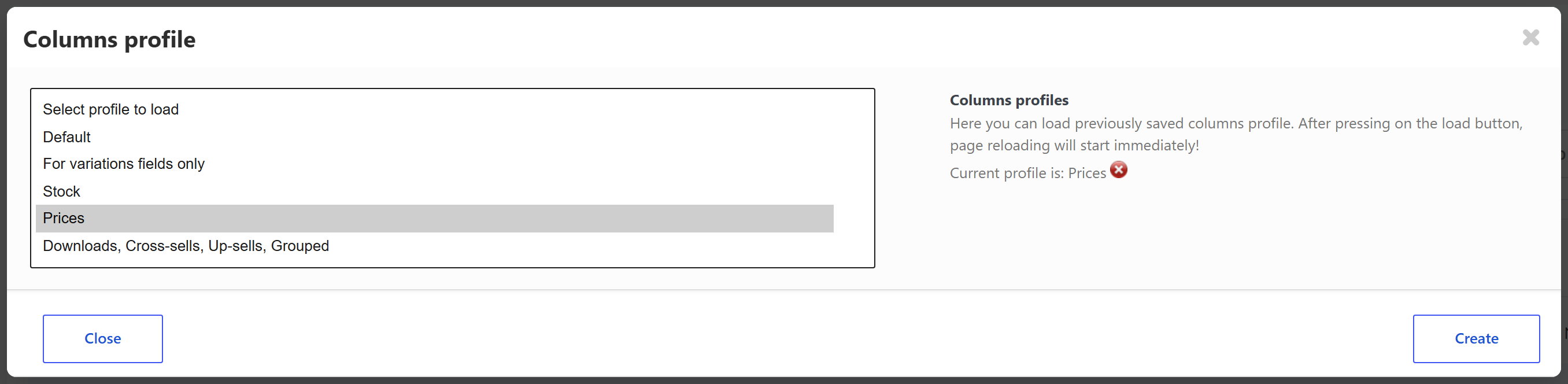
- Spaltenprofil (Columns profile) - ermöglicht das Speichern und Laden von Spaltenprofilen, mit denen sich die benötigte Spaltenstruktur und deren Reihenfolge sofort laden lässt. Praktisch beim Bulk-Editing und Export unterschiedlicher Produktdatensätze.
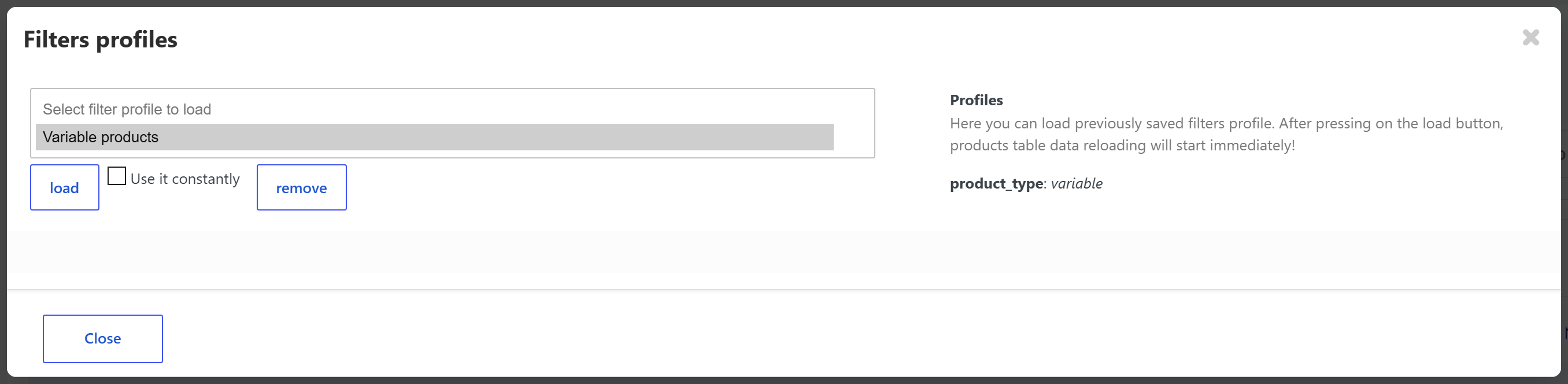
- Filter profiles - ermöglicht das Speichern der aktuellen Filterkombination, um sie später wieder anzuwenden, ohne die Elemente im Tab Filter erneut auswählen zu müssen
- Neueste Produkte (New products) - erstellt neue leere Produkte über die WooCommerce-API-Funktionalität
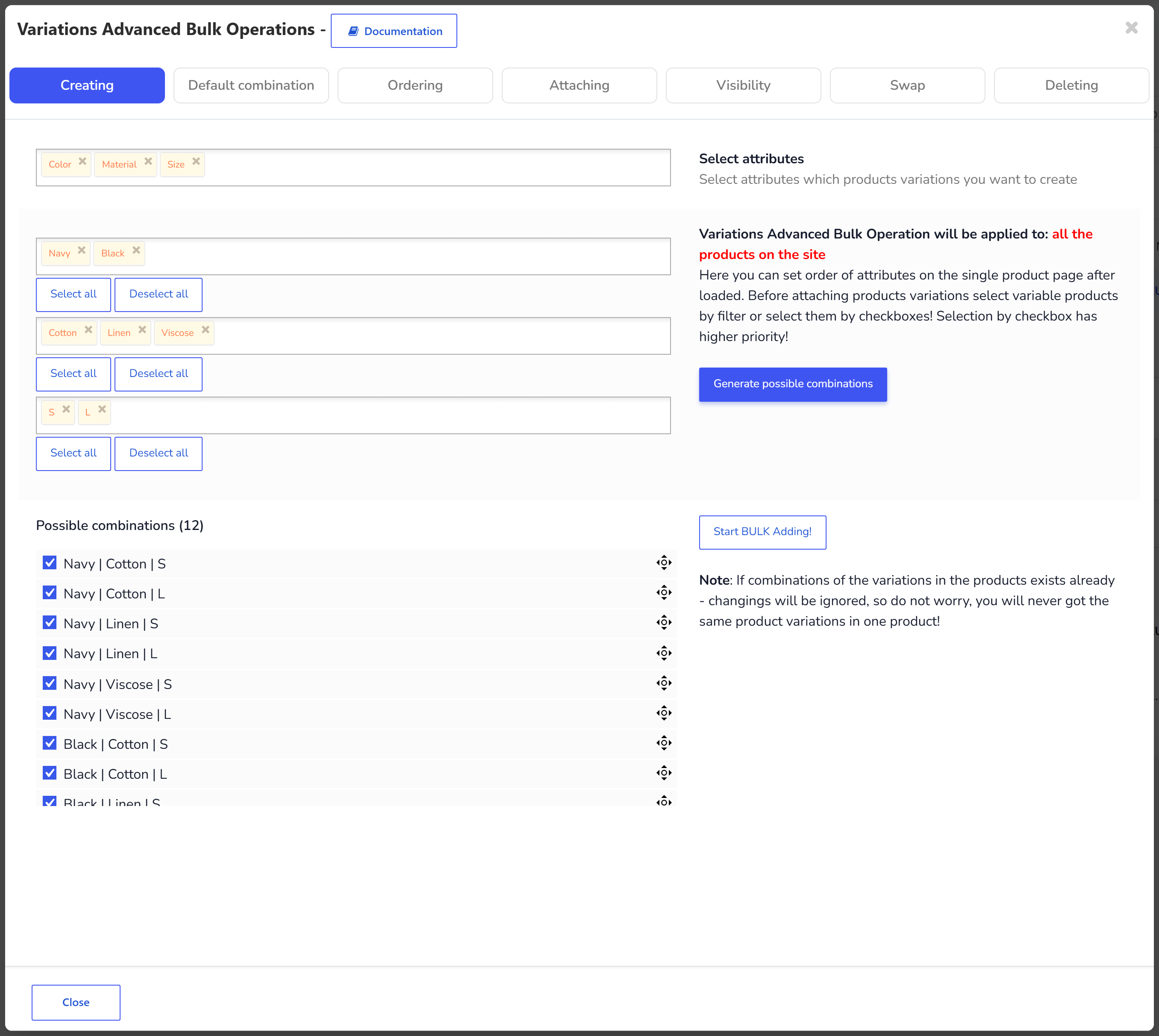
- Variationen Erweiterte Massenoperationen (Variations Advanced Bulk Operations) - eine Reihe von Werkzeugen zur Arbeit mit Variationen von variablen Produkten, mehr dazu hier.
- Variationen (Variations) - wenn Sie diesen Schalter aktivieren, werden alle Variationen der variablen Produkte sichtbar, und alle Bulk- und Binded-Operationen beziehen sich dann nur noch auf die "Produktvariationen". Das Bulk-Editing der "übergeordneten Produkte" wird dabei ignoriert! Ist dieser Modus aktiviert, sind nur die jeweils relevanten Bulk-Edit-Operationen möglich! Vor der Aktivierung dieses Modus wird empfohlen, für ein komfortableres Bearbeiten der "Produktvariationen" in den Filtern nach allen "variablen Produkten" zu filtern.
- Wählen Sie alle Variationen aus (select all variations) - Button, der erscheint, wenn der Schalter "Variationen" aktiviert ist. Ermöglicht die Auswahl aller auf der aktuellen Seite angezeigten "Produktvariationen".
- verknüpfte Bearbeitung (binded editing) - In diesem Modus wird bei allen ausgewählten Produkten der Wert eines bearbeiteten Produktfelds übernommen.
- Duplicate products - ermöglicht das Duplizieren (Klonen) ausgewählter Produkte. ACHTUNG: Das Duplizieren von Produktvariationen ist gesperrt!
- Remove products - ermöglicht das Entfernen ausgewählter Produkte. Wenn Sie versehentlich Produkte entfernt haben, können Sie sie auf der Papierkorb-Seite der Produkte wiederherstellen: wp-admin/edit.php?post_status=trash&post_type=product
- Deaktivieren Sie alle ausgewählten Produkte (Uncheck all selected products) - wählt alle ausgewählten Produkte ab
- Pro Seite (Per page) - legt fest, wie viele Produkte pro Seite angezeigt werden, der Maximalwert ist 100.
Alle Felder verfügen über angebundene interaktive Elemente, mit denen sich ihr Wert per Klick bearbeiten lässt. Das einfachste ist das Textfeld, das an Spalten wie Titel und Preise angebunden ist. Klicken Sie einmal darauf, geben Sie den neuen Wert ein und drücken Sie die Enter-Taste, um die Bearbeitung zu speichern und abzuschließen. Alle Spalten können im Tab Einstellungen aktiviert oder deaktiviert werden. Alle anderen interaktiven Elemente sind einfach und intuitiv. Das Plugin verfügt über etwa ~50 verschiedene vordefinierte Spalten. Viele Felder lassen sich nach ihren Werten sortieren. ACHTUNG: WOOBE funktioniert mit PHP von 5.6 bis zur neuesten PHP-Version. Zeigen Sie außerdem nicht alle Systemspalten gleichzeitig auf der Seite an, da es sonst wegen Speicherüberlastung zu einem 500-Server-Fehler kommen kann - verwenden Sie nur die für die aktuelle Operation benötigten Spalten; das Profilsystem erlaubt es, sehr schnell zwischen "vordefinierten Spaltensätzen" zu wechseln (Columns-Profile-Button). Um eine Speicherüberlastung zu vermeiden, liegt die maximale Anzahl an Produkten pro Seite laut Plugin-Design bei 100; wenn Sie mit Produktvariationen arbeiten, ist es besser, diesen Wert auf etwa 10 zu setzen, denn Bulk-Editing in diesem Plugin bedeutet nicht nur das Bearbeiten ausgewählter Produkte - Sie können gleichzeitig auch alle Produkte des Shops über den Tab Bulk-Bearbeitung bearbeiten, sodass Sie Produkte über Filter filtern und dann nur die gefilterten Produkte per Bulk-Edit bearbeiten können. Da das System reichhaltige interaktive Elemente verwendet, benötigt es einerseits mehr Serverressourcen, bietet andererseits aber Zuverlässigkeit, Kompatibilität und weitreichende Verwaltungsmöglichkeiten für Ihre Shopdaten. Wenn Sie Daten in einigen Produkten bearbeitet haben und feststellen, dass Sie falsche Daten eingegeben haben, können Sie die Änderungen im Tab Verlauf rückgängig machen. Wenn Sie von anderen Plugins erzeugte Meta-Felder bearbeiten müssen (zum Beispiel den SEO-Titel eines SEO-Plugins), verwenden Sie den Tab Metafelder, um neue Meta-Keys hinzuzufügen, zu speichern, sie im Tab Einstellungen auszuwählen und den Speichern-Button zu drücken - jetzt sind sie alle sichtbar und im Produkteditor bearbeitbar. Meta-Felder haben meist einen langen Key, setzen Sie daher im Tab Metafelder einen kurzen Titel für den Meta-Key, damit die Spalte nicht zu breit wird.
Lesen Sie auch: