BEAR - WooCommerce Bulk Editor and Products Manager Professional
Wie man denselben Wert für mehrere Produkte gleichzeitig setzt
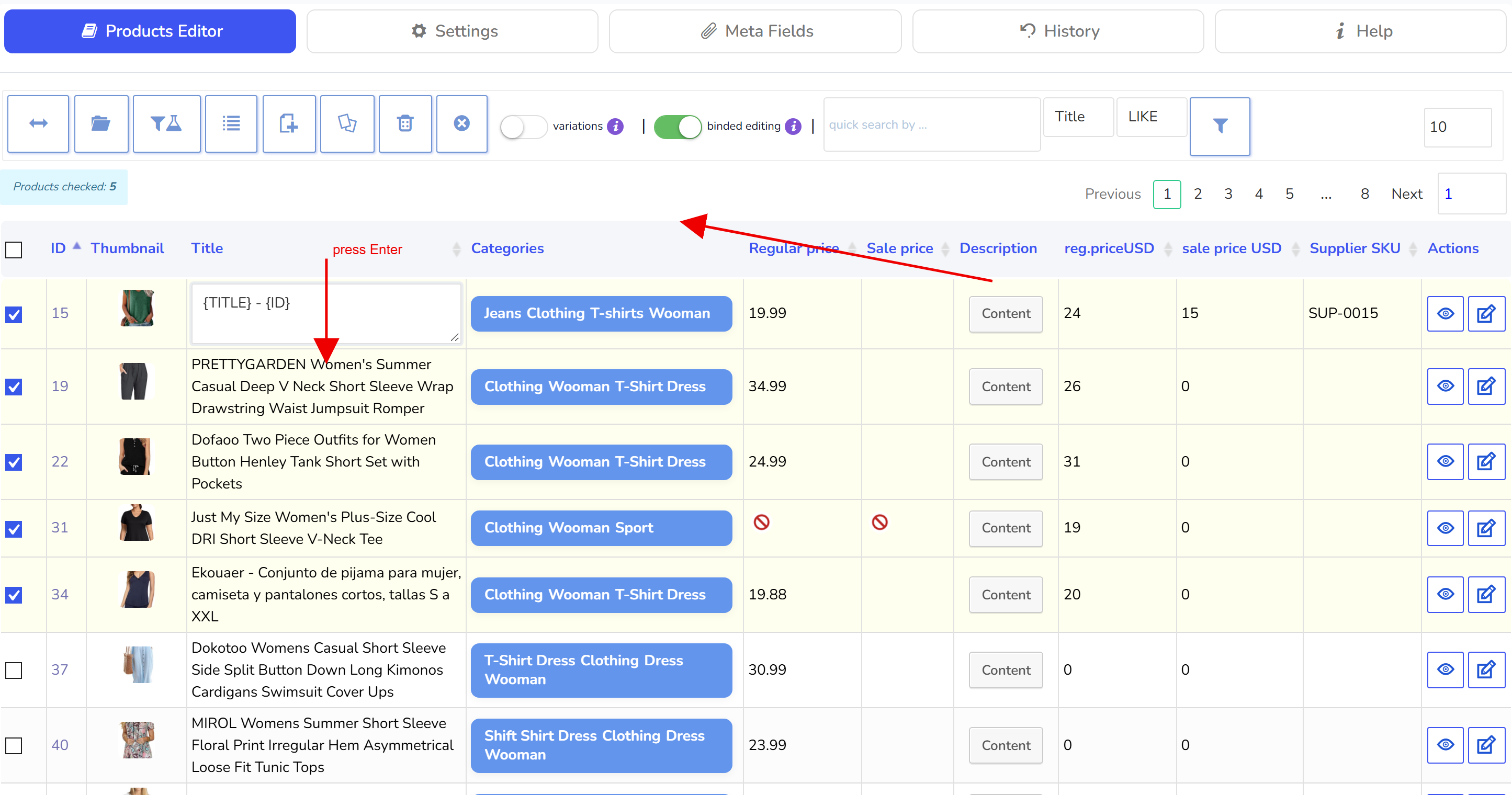
Die Funktion Verknüpfte Bearbeitung (Binded editing) hilft hier weiter. Es ist der Schalter im Tools-Panel des Produkteditor (Products Editor): Ist er aktiv, wird alles, was Sie in ein Feld eines angehakten Produkts eingeben, in dasselbe Feld jedes anderen angehakten Produkts geschrieben.
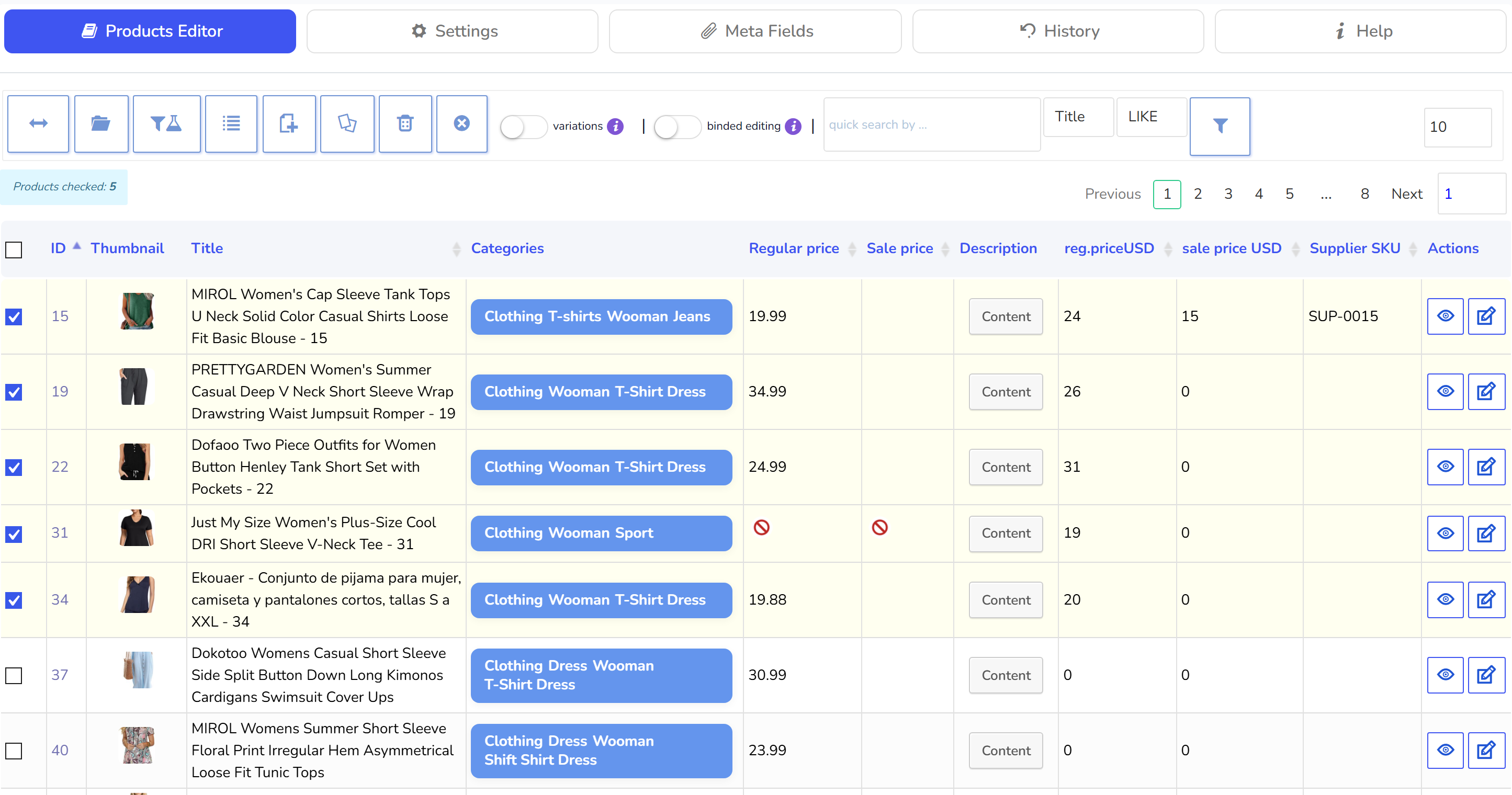
Wählen Sie das erste benötigte Produkt über die Checkbox in der äußersten linken Spalte
Drücken Sie die SHIFT-Taste auf Ihrer Tastatur und klicken Sie, ohne sie loszulassen, auf die Checkbox des letzten (letzten nach Ihrer Logik) Produkts; jedes Produkt dazwischen wird ebenfalls angehakt
Aktivieren Sie im Tools-Panel 'verknüpfte Bearbeitung'
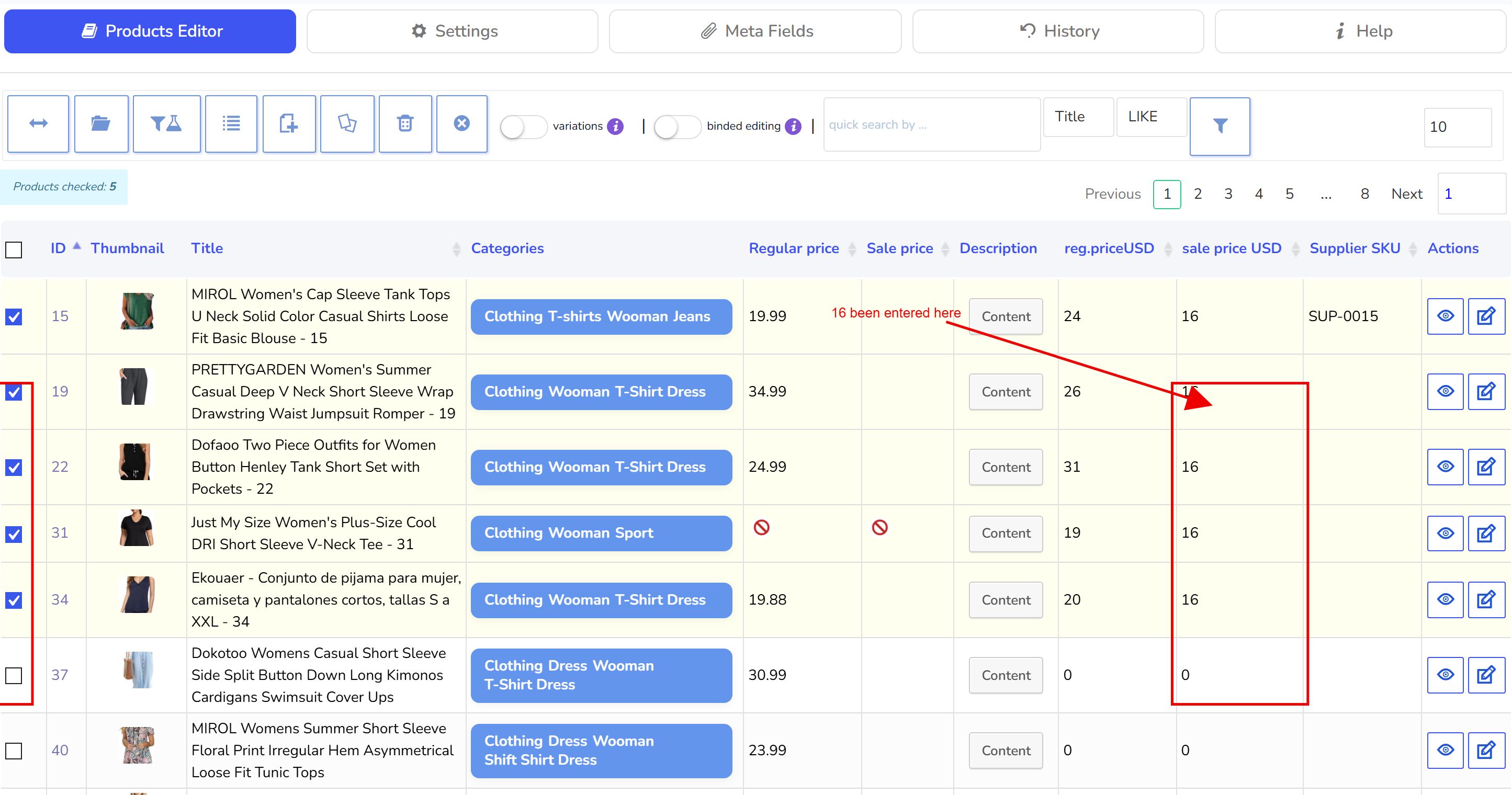
Geben Sie einen beliebigen Wert in ein beliebiges Feld eines beliebigen ausgewählten Produkts ein: einen Preis, eine Lagerbestandsmenge, eine Kategorie, einen Status
Warten Sie, bis der Vorgang abgeschlossen ist
Das Anhaken funktioniert nur auf der aktuellen Seite; ein Seitenwechsel setzt die Auswahl zurück. Für eine Menge, die größer als eine Seite ist, filtern Sie sie im Tab Filter (Filters) und verwenden Sie stattdessen den Tab Bulk-Bearbeitung (Bulk Edit), der alle gefilterten Produkte anspricht. Bei aktiviertem Schalter Variationen (variations) schreibt verknüpfte Bearbeitung in die angehakten Variationen und ignoriert die übergeordneten Produkte.
Hinweis: Verknüpfte Bearbeitung wird als Bulk-Operation aufgezeichnet. Haben Sie also einen falschen Wert eingegeben, kann er im Tab Verlauf (History) mit einem Klick rückgängig gemacht werden.
🌸
Dokumentation für BEAR - WooCommerce Bulk Editor and Products Manager Professional: Tabs, Tools und Entwicklerhandbücher
Dokumentation — BEAR Bulk Editor
Wir verwenden Cookies, um Ihnen die bestmögliche Erfahrung auf unserer Website zu bieten. Wenn Sie diese Website weiterhin nutzen, gehen wir davon aus, dass Sie damit einverstanden sind.