WooCommerce-Produkte im Tab „Bulk-Bearbeitung“ massenbearbeiten
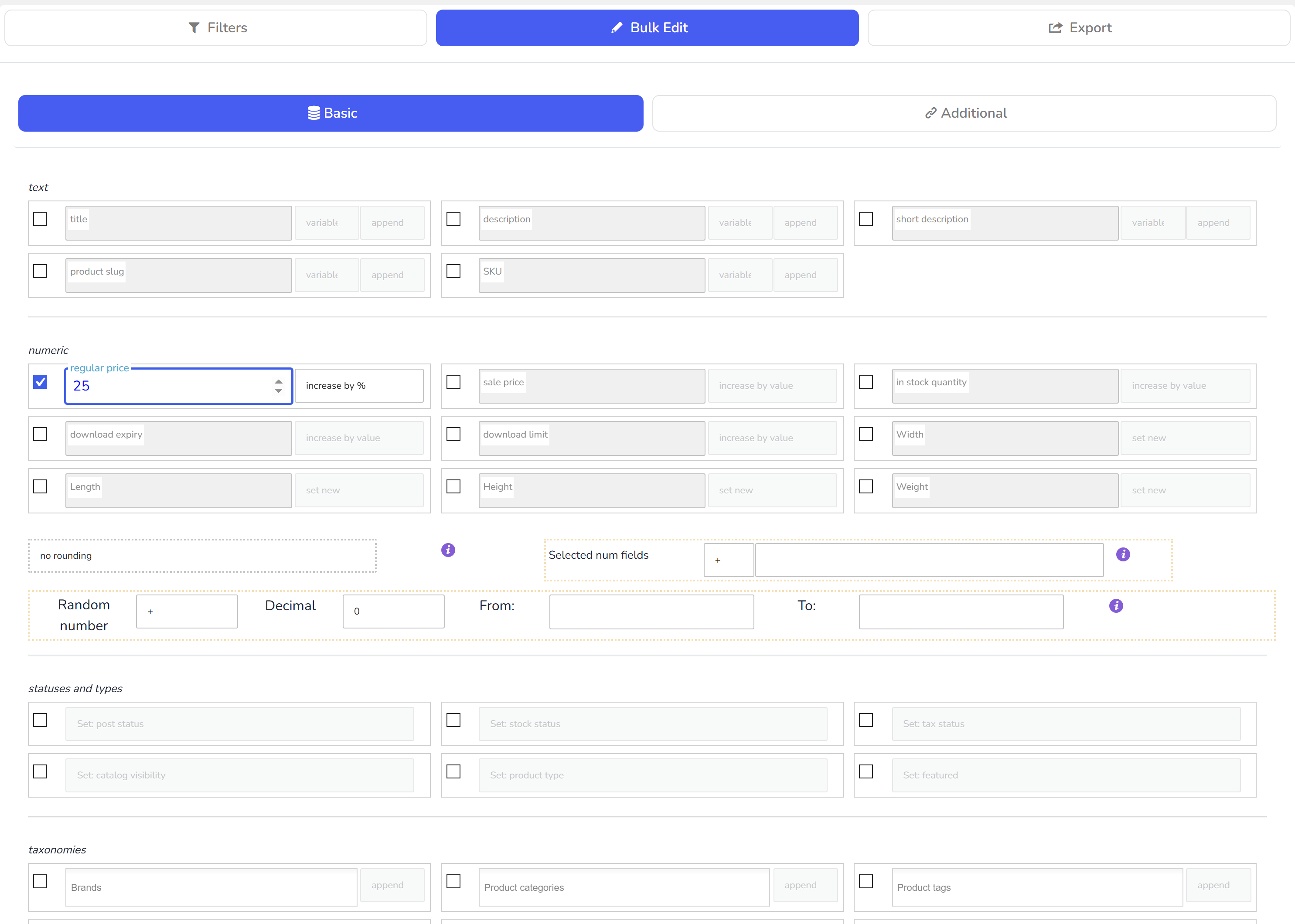
Basic:
- Titel
- BESCHREIBUNG
- kurze Beschreibung
- Titelform (Product slug)
- SKU
- alle im System angehängten Text-Meta-Felder
- Poststatus
- Lagerbestand
- Steuerstatus
- Katalogsichtbarkeit
- Produktart
- Vorgestellt
- Regulärer Preis
- Verkaufspreis
- auf Lager Menge
- Ablaufdatum herunterladen
- Downloadlimit
- alle im System angehängten dezimalen Meta-Felder
- Produktkategorien
- Produkt-Schlagwörter
- Produktattribute
- Alle mit den Produkten verbundenen Taxonomien
Für Taxonomiezeilen stehen anhängen (append), ersetzen (replace) oder entfernen (remove) zur Verfügung; ausgearbeitete Beispiele finden Sie unter Bulk Edit von Produktkategorien.
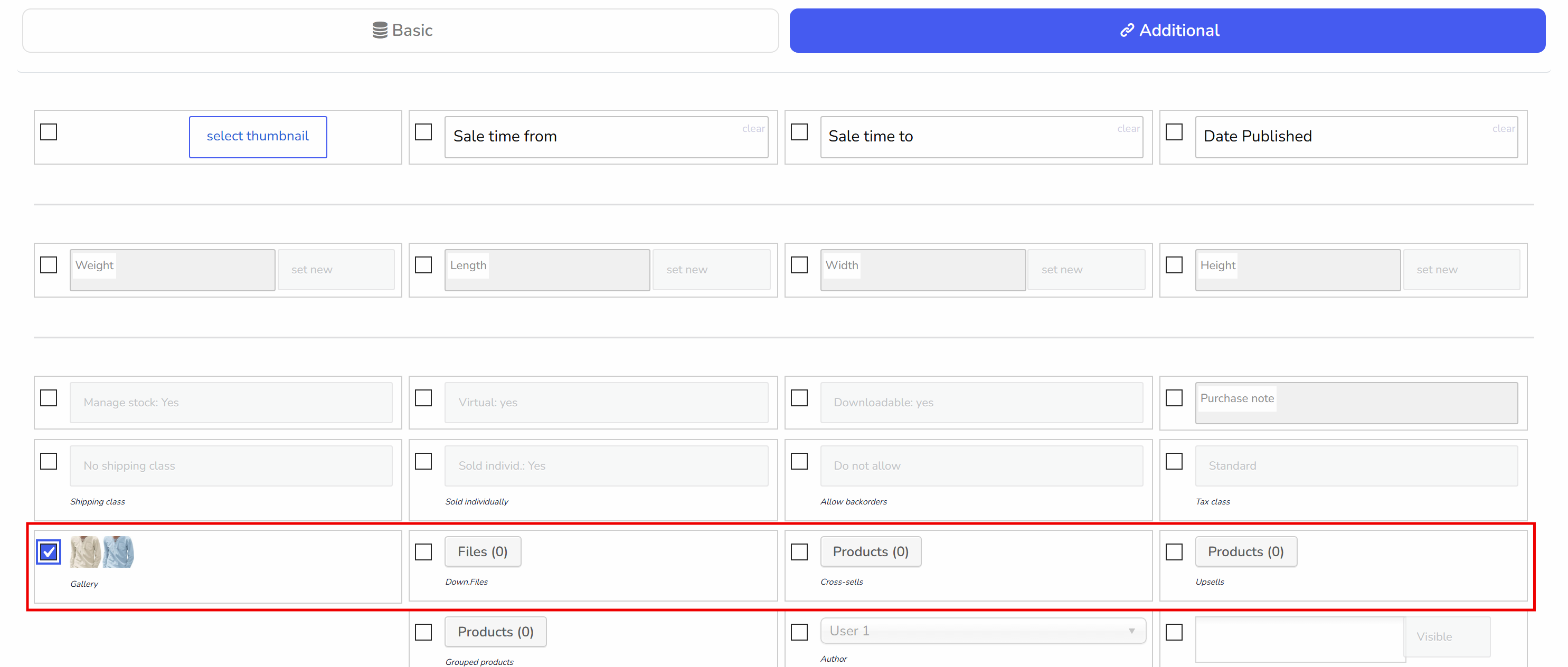
Zusätzlich:
- Vorschauansicht
- Verkaufspreis von
- Verkaufspreis an
- Datum der Veröffentlichung
- Gewicht
- Länge (Length)
- Breite
- Höhe
- Lager verwalten
- Virtuell
- Herunterladbar
- Kaufhinweis
- Versandklasse
- Sold individual
- Nachbestellungen zulassen
- Steuerklasse
- Galerie
- Download files
- Cross-Sells
- Up-sells
- Gruppierte Produkte
Wenn Sie den Schalter 'Variationen (variations)' in der "Werkzeugleiste" aktivieren, wird ein Großteil der Felder ausgeblendet, die nicht mit den "Produktvariationen" zusammenhängen, und alle Bulk-Operationen beziehen sich dann nur noch auf die "Produktvariationen". Für mehr Komfort beim Bulk Edit von 'Produktvariationen' wird empfohlen, alle Produkte nach dem Typ 'variables' zu filtern. Und was wichtig ist - es erscheint ein Formular, mit dem festgelegt werden kann, welche genauen Variationskombinationen per Bulk Edit bearbeitet werden sollen:
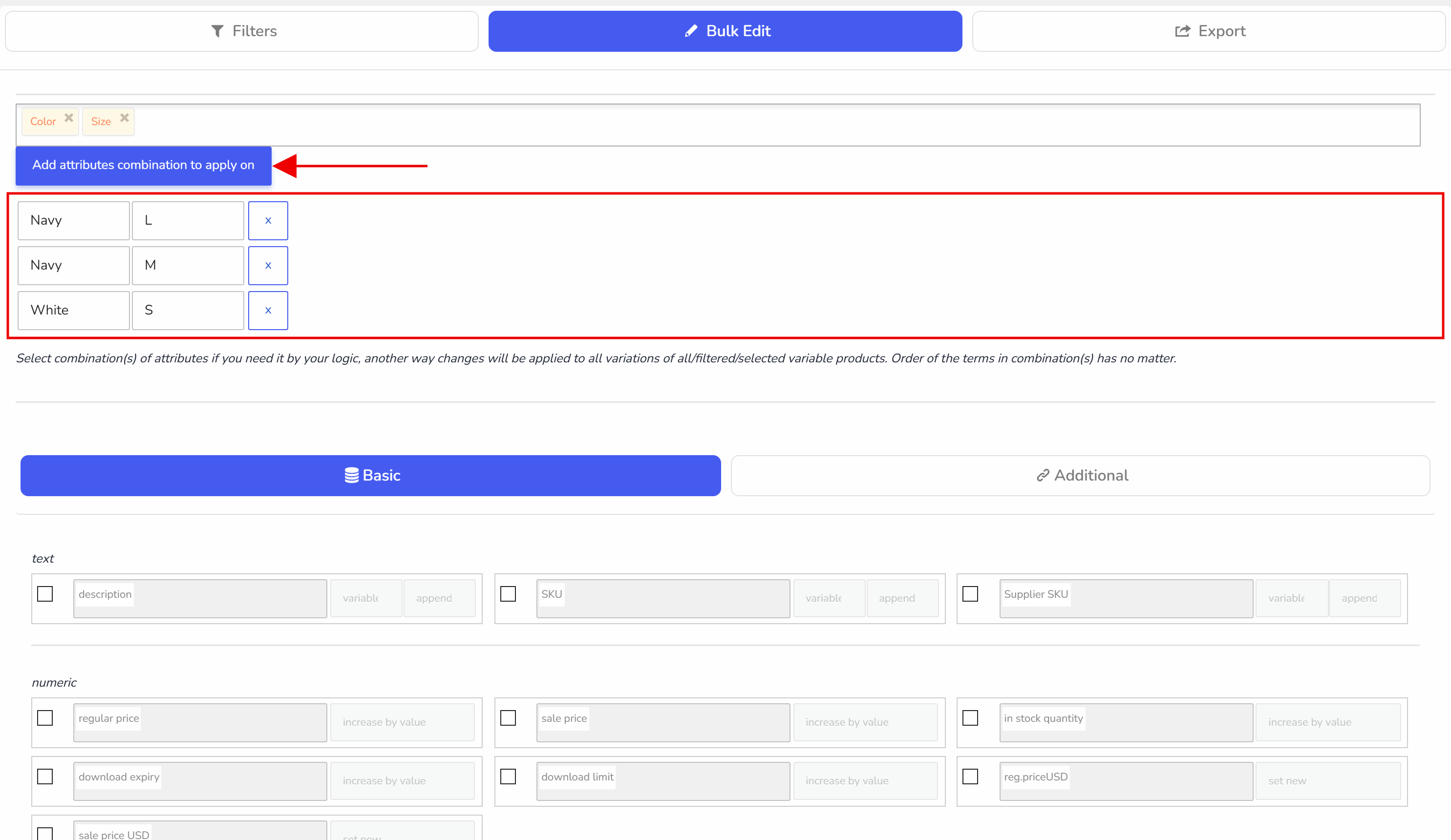 Auf dem Screenshot sehen wir, dass der Bulk-Bearbeitung auf alle Variationen angewendet wird, die genau die Attributkombination Color und Size aufweisen: blue + large AND blue+media AND red+small. Alle anderen Produktvariationen werden ignoriert. Wenn also bestimmte Attribute nicht mit den Variationen verbunden sind, lassen Sie sie als 'nicht ausgewählt (not selected)' stehen.
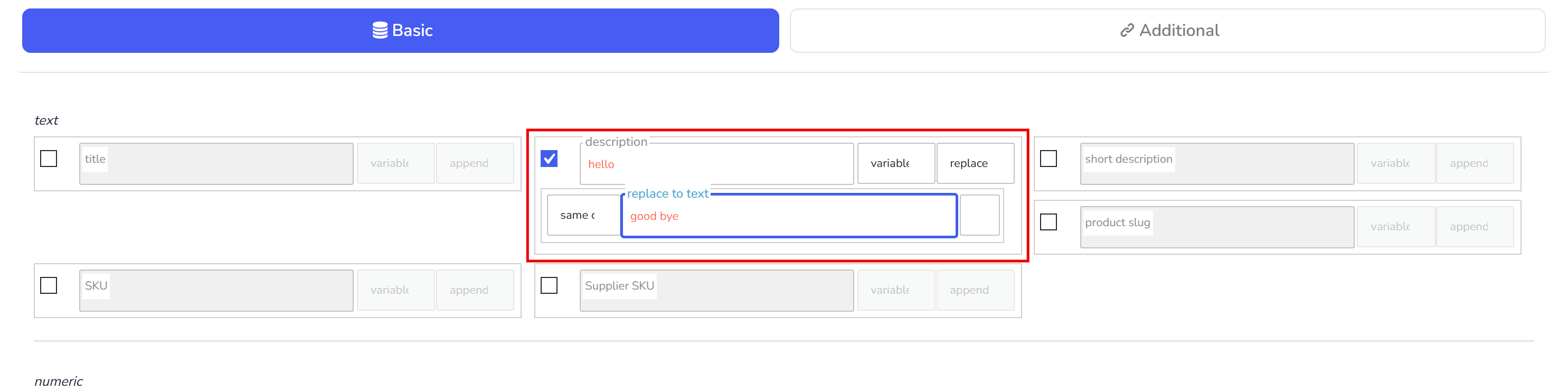
Verhalten-Dropdown für Textwerte:
- anhängen (append) - der Wert wird an das Ende des vorhandenen Werts angehängt
- vorgeben (prepend) - der Wert wird dem vorhandenen Wert vorangestellt
- neu (new) - der vorhandene Wert wird entfernt und durch den neuen Wert ersetzt
- ersetzen (replace) - der Wert ersetzt einen Textteil im vorhandenen Text
Die oben genannten Textverhalten gelten auch für BESCHREIBUNG und kurze Beschreibung; Anleitungen zum Anhängen, Suchen-und-Ersetzen und Leeren finden Sie unter Bulk Edit von Produktbeschreibungen.
Verhalten-Dropdown für dezimale Werte:
- Wertsteigerung (increase by value) - das Ergebnis ist: vorhandener Wert plus eingegebener Wert
- um den Wert verringern (decrease by value) - das Ergebnis ist: vorhandener Wert minus eingegebener Wert
- löschen (delete) - setzt NULL
- neu einstellen (set new) - der neue Wert ersetzt den vorhandenen Wert
- um% erhöhen (increase by %) - das Ergebnis ist: vorhandener Wert plus (vorhandener Wert multipliziert mit eingegebenem Wert)/100 - der eingegebene Wert bedeutet Prozent
- Abnahme um% (decrease by %) - das Ergebnis ist: vorhandener Wert minus (vorhandener Wert multipliziert mit eingegebenem Wert)/100 - der eingegebene Wert bedeutet Prozent
- regulärer Preis minus% (regular price minus %) - nur für das Feld Angebotspreis. Ermöglicht es, den neuen Feldwert festzulegen als: regular_price minus (regular_price multipliziert mit eingegebenem Wert)/100
- regulärer Preis minus Wert (regular price minus value) - nur für das Feld Angebotspreis. Ermöglicht es, den neuen Feldwert festzulegen als: regular_price minus eingegebener Wert
- Verkaufspreis plus% (sale price plus %) - nur für das Feld Regulärer Preis. Ermöglicht es, den neuen Feldwert festzulegen als: sale_price plus (sale_price multipliziert mit eingegebenem Wert)/100
- Verkaufspreis plus Wert (sale price plus value) - nur für das Feld Regulärer Preis. Ermöglicht es, den neuen Feldwert festzulegen als: sale_price plus eingegebener Wert
Diese dezimalen Verhalten gelten auch für das Feld auf Lager Menge; ein ausgearbeitetes Beispiel finden Sie unter Bulk Edit von Lagerbestand und -status.
Variablen:
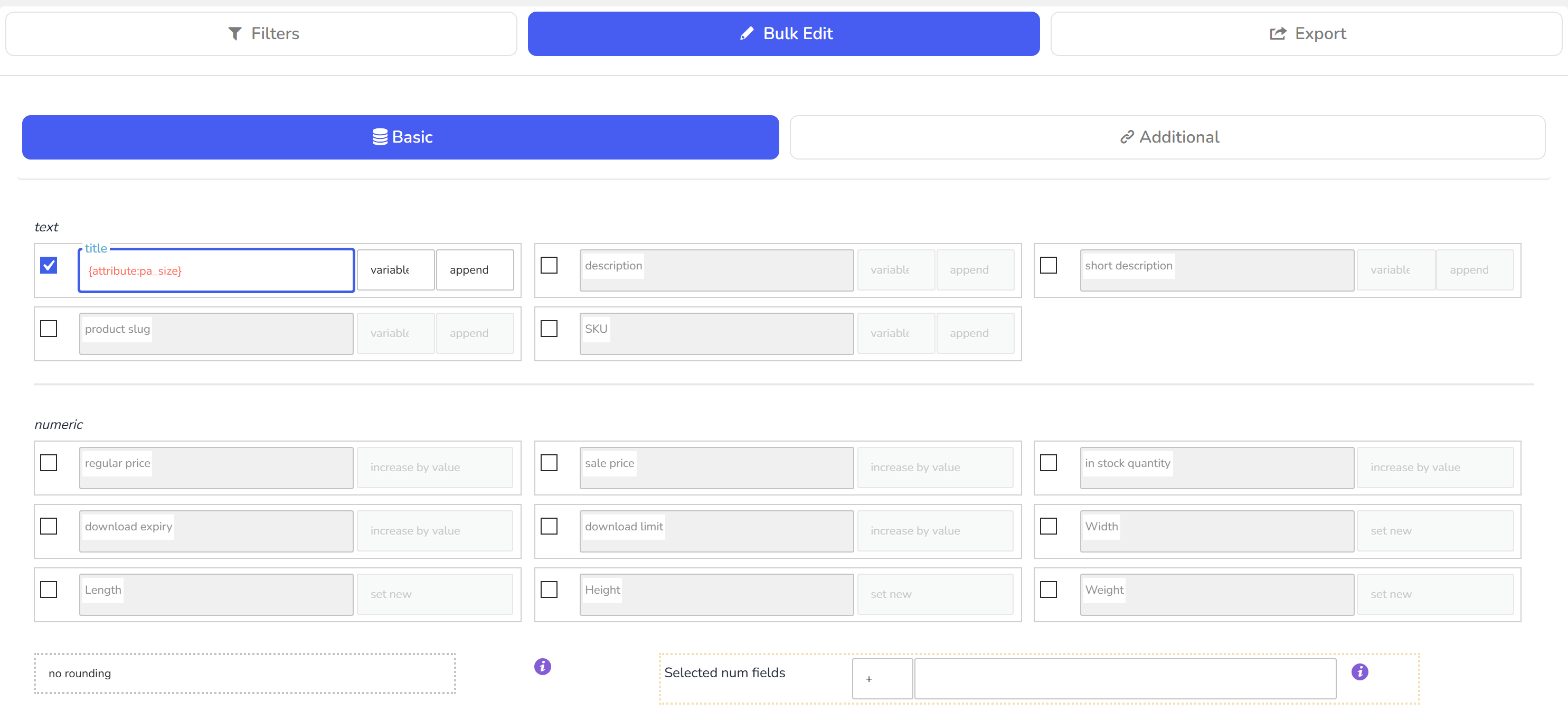
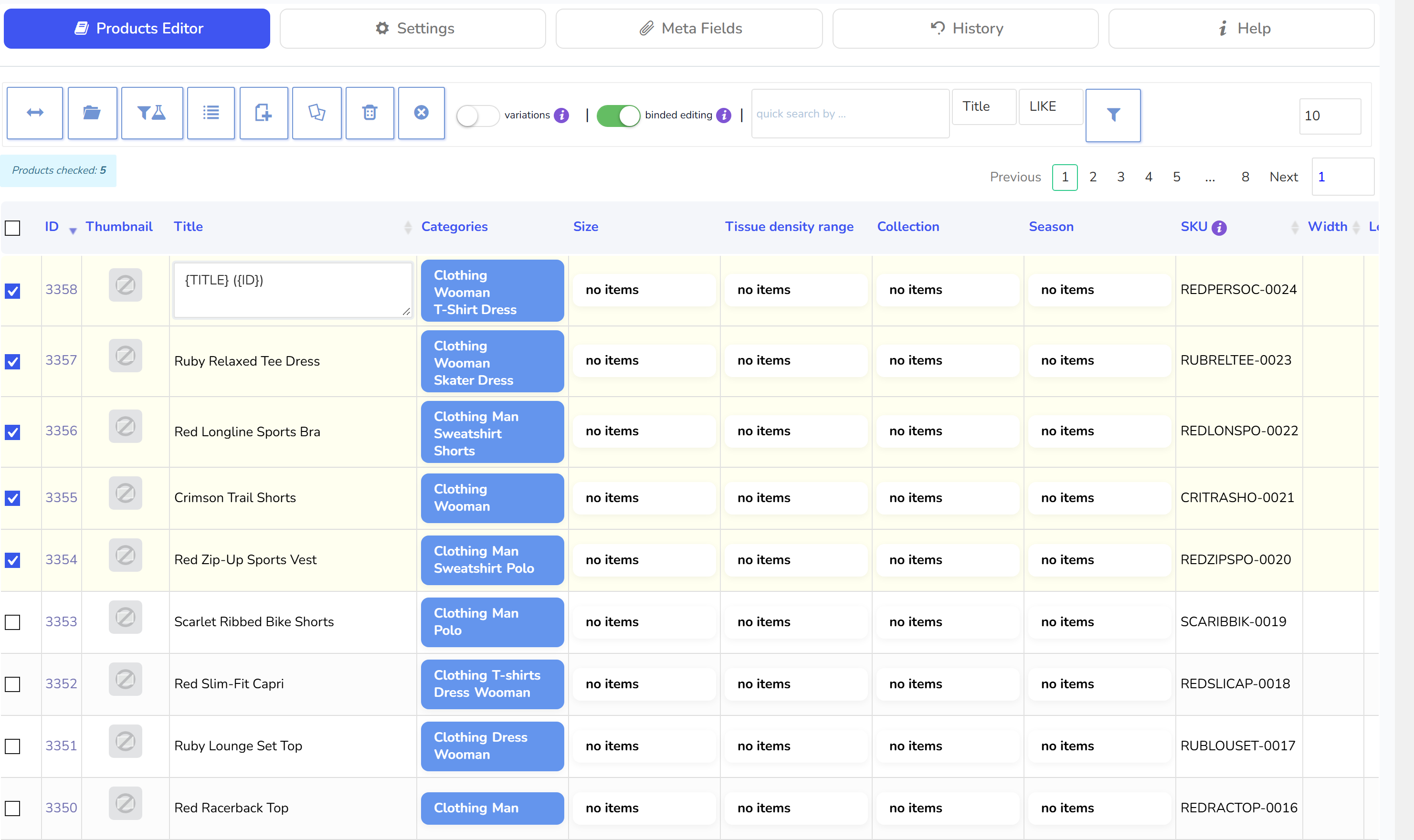
Betrachten wir ein Meta-Feld, bei dem wir Daten ändern möchten, dabei aber einen vorhandenen Feldwert des aktuellen Produkts einbeziehen wollen. Hier helfen spezielle Variablen. Zum Beispiel können wir den Bulk Edit auf solche Felder anwenden mit: prod-{ID} - hat das Produkt also die ID 23, steht im Meta-Feld der Wert prod-23.- {TITLE} - Titel des aktuellen Produkts
- {ID} - ID des aktuellen Produkts
- {SKU} - SKU des aktuellen Produkts
- {MENU_ORDER} - Menüreihenfolge des aktuellen Produkts
- {PARENT_ID} - ID des übergeordneten Produkts (nur für Variationen relevant)
- {PARENT_TITLE} - Titel des übergeordneten Produkts (nur für Variationen relevant)
- {PARENT_SKU} - übergeordnete SKU der aktuellen 'Produktvariation' (nur für Variationen relevant)
- {REGULAR_PRICE} - Regulärer Preis des aktuellen Produkts
- {SALE_PRICE} - Angebotspreis des aktuellen Produkts
- {DO_STRING_UP} - Zeichenkette in Großbuchstaben
- {DO_STRING_DOWN} - Zeichenkette in Kleinbuchstaben
- {DO_STRING_TITLE} - bei jedem neuen Wort wird der erste Buchstabe groß geschrieben
- {DO_STRING_UP_FIRST} - der erste Buchstabe der Zeichenkette wird groß geschrieben
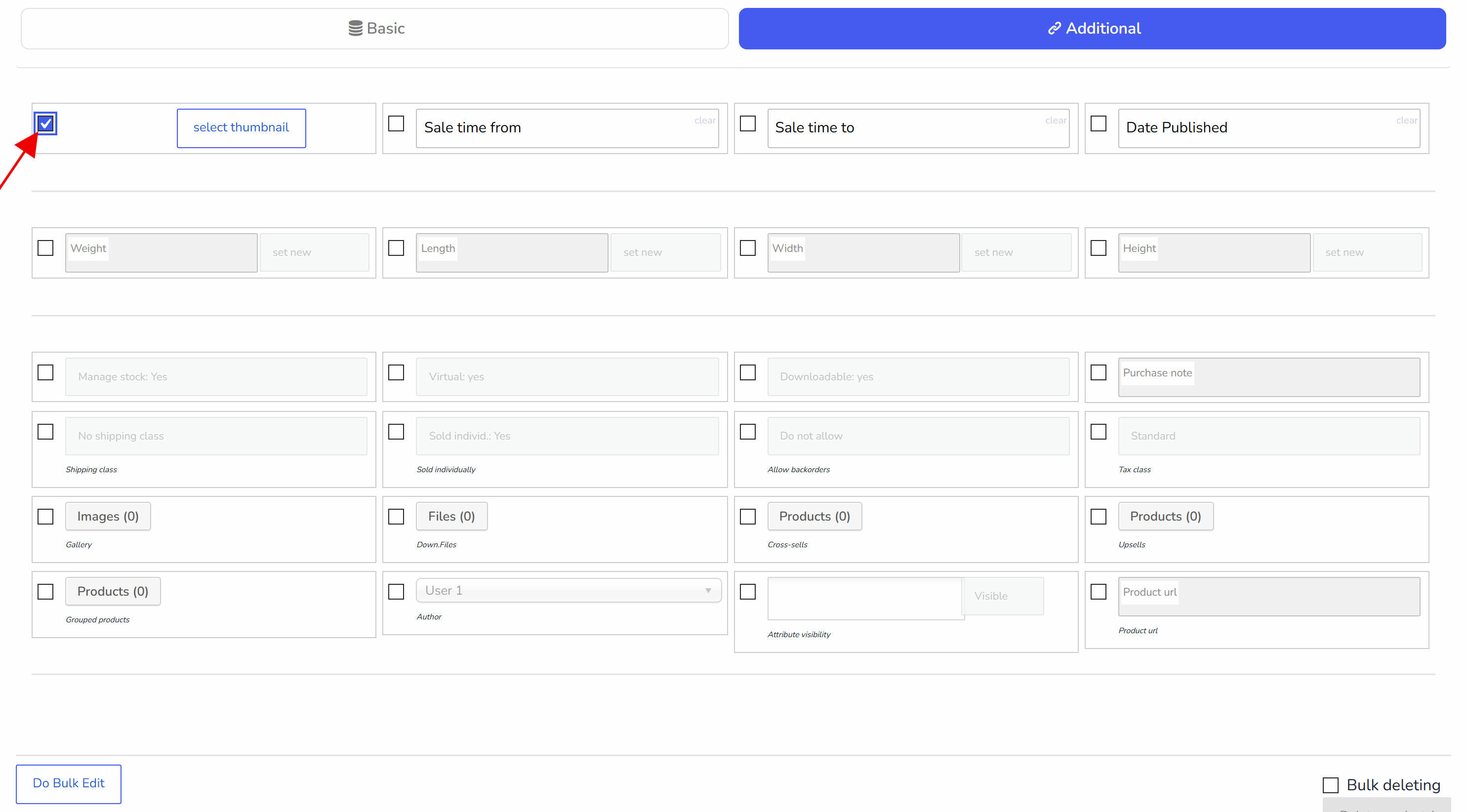
 HINWEIS: Im Tab Bulk-Bearbeitung -> Tab Zusätzlich erscheinen die Buttons für Galerie, Download files, Cross-Sells, Up-sells, Gruppierte Produkte nur, wenn diese Felder in den Spalteneinstellungen im Tab Einstellungen (Settings) aktiviert sind!
Wenn eine Bulk-Operation auf einer Website mit vielen Plugins langsam ist oder auf halbem Weg stehen bleibt, liegt die Ursache meist bei den Callbacks anderer Plugins, die bei jedem Produkt-Speichervorgang ausgeführt werden, nicht beim Editor; Plugins während Bulk Edits isolieren zeigt, wie Sie für den Schreibvorgang nur die benötigten Plugins laden.