BEAR als WooCommerce-Lagerbestandsmanager: Lagerbestandsmenge und -status in Masse bearbeiten
Man sucht einen WooCommerce stock manager, oder ein WooCommerce inventory plugin, wenn der Shop mehr Produkte hat, als jemand einzeln öffnen möchte, um eine Menge zu ändern. BEAR ist ein Bulk-Editor, und das ist die ehrliche Beschreibung dessen, was er mit dem Lagerbestand macht: Er bearbeitet die vier Lagerbestandsfelder, die WooCommerce bereits hat, für viele Produkte gleichzeitig, von einer Seite aus. Er filtert Produkte nach diesen Feldern, exportiert sie und führt einen Verlauf (History), sodass eine Massenänderung des Lagerbestands rückgängig gemacht werden kann. Es ist kein Lagersystem. Er verfolgt keine Lieferungen, spricht nicht mit Lieferanten und sagt nichts voraus.
Die vier Felder, mit denen ein WooCommerce stock manager arbeitet
Lager verwalten (Manage stock) ist der Schalter, der WooCommerce sagt, überhaupt Einheiten für ein Produkt zu zählen. Ist er aus, hat das Produkt nur einen Status. Ist er an, wird die Menge relevant, und WooCommerce senkt sie mit jeder Bestellung.
Lagerbestandsmenge (Stock quantity) ist die Anzahl der vorrätigen Einheiten. Im Bulk-Bearbeitung (Bulk Edit)-Tab sitzt sie in der numerischen Gruppe neben den Preisen, beschriftet mit auf Lager Menge (in stock quantity).
Lagerbestand (Stock status) ist das, was der Kunde sieht: vorrätig (in stock), Nicht vorrätig (out of stock) oder Lieferrückstand (on backorder). Wenn Lager verwalten aktiv ist, leitet WooCommerce ihn aus der Menge ab; ist es aus, setzen Sie ihn von Hand. Das ist das Feld hinter den meisten Fragen „warum steht da Nicht vorrätig".
Nachbestellungen zulassen (Allow backorders) entscheidet, ob ein Kunde ein Produkt mit Menge null bestellen kann: Nicht erlauben (do not allow), Erlauben (allow), oder allow and notify the customer.
Alle vier sind in der Editable Fields-Liste des Plugins, alle vier sind Spalten im Produkteditor (Products Editor), und alle vier können im Bulk-Bearbeitung-Tab geändert werden. Aktivieren Sie die benötigten Spalten zuerst im Einstellungen (Settings)-Tab: Eine ausgeschaltete Spalte wird weder angezeigt noch exportiert.
Stock quantity für eine Produktgruppe in Masse bearbeiten
Der Bulk-Bearbeitung-Tab arbeitet mit einem von drei Zielen: jedes Produkt im Shop, die nach dem Filtern verbliebenen Produkte, oder die Produkte, die Sie auf der aktuellen Seite mit Checkboxen markiert haben. Markierte Produkte haben Vorrang vor dem Filter. Die Schritte:
- Öffnen Sie den Filter (Filters)-Tab und grenzen Sie die Gruppe ein: eine Kategorie, ein Tag, eine Textsuche im Titel, eine Preisspanne, ein Attribut. Klicken Sie auf Filtern (Filter). Die Produkteditor-Tabelle zeigt jetzt nur noch diese Produkte, über alle Seiten hinweg.
- Öffnen Sie den Bulk-Bearbeitung-Tab. Die Zeile oben sagt, worauf die Operation angewendet wird: alle Produkte, die gefilterten Produkte, oder die ausgewählten. Lesen Sie sie, bevor Sie fortfahren.
- Finden Sie im Bereich Basic auf Lager Menge, markieren Sie die Checkbox, um das Feld zu aktivieren, und geben Sie eine Zahl ein.
- Wählen Sie das Verhalten im danebenliegenden Dropdown. Für numerische Felder bietet das Plugin neu einstellen (set new), Wertsteigerung (increase by value), um den Wert verringern (decrease by value), um% erhöhen (increase by %), Abnahme um% (decrease by %) und löschen (delete), was NULL schreibt.
- Starten Sie die Operation mit der Schaltfläche unter dem Formular und warten Sie, bis sie abgeschlossen ist.
Eine Lieferung von 50 Einheiten für jedes Produkt in einer Kategorie ist also Wertsteigerung mit 50, und eine Inventur, die überall 12 ergeben hat, ist neu einstellen mit 12. Diese relativen Operationen sind dieselben, die auch für Preise verwendet werden; die Bulk-Bearbeitung-Dokumentation listet sie einmal für alle Dezimalfelder auf, und Lagerbestandsmenge ist eines davon. Im älteren Screenshot unten erscheint das Feld noch unter seiner früheren Bezeichnung, vorrätig.
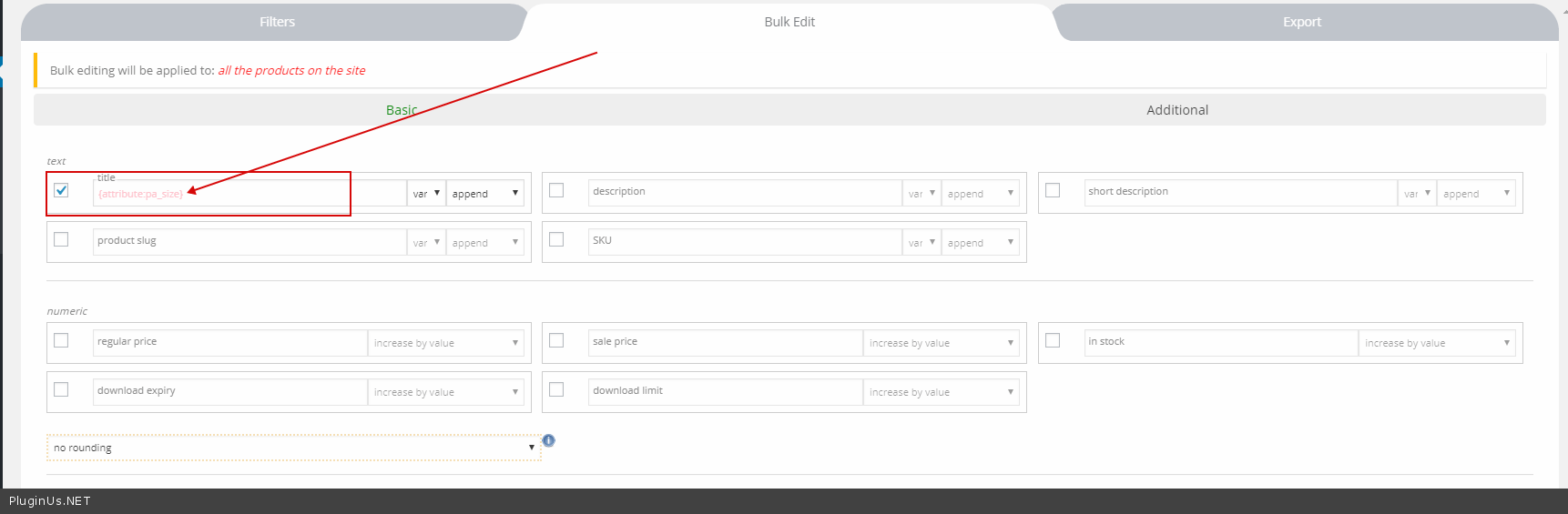
Für eine Handvoll Produkte auf einer Seite gibt es einen kürzeren Weg. Markieren Sie sie, schalten Sie verknüpfte Bearbeitung (binded editing) im Werkzeugbereich ein und tippen Sie die neue Menge in die Lagerbestandszelle eines beliebigen von ihnen. Derselbe Wert wird auf jedes markierte Produkt geschrieben. Für ein einzelnes Produkt ist die Lagerbestandszelle ein gewöhnliches Eingabefeld: klicken, tippen, Enter. Und auf jeder Dezimalzelle kann das Taschenrechner-Symbol eine Zahl oder einen Prozentsatz addieren oder subtrahieren, mit Rundung, ohne den Wert neu einzutippen.
Out-of-stock-, Backorder- und nicht verwaltete Produkte finden und beheben
Der Filter-Tab filtert nach fast jeder aktivierten Spalte, und die Lagerbestandsspalten bilden keine Ausnahme. Filtern Sie nach Lagerbestand, um die Liste all dessen zu erhalten, was Kunden gerade nicht kaufen können. Filtern Sie nach Lager verwalten, um Produkte zu finden, die einen Status, aber keine Zählung tragen, was meist der Grund ist, warum ein Produkt nie von selbst auf „nicht vorrätig" wechselt. Rückstände (Backorders) ebenso.
Sobald der Filter die Gruppe erzeugt hat, wendet Bulk-Bearbeitung sich darauf an. Eine typische Reparatur: Filtern Sie Lagerbestand = Nicht vorrätig, dann markieren Sie in Bulk-Bearbeitung Lagerbestand festlegen (Set: stock status) und wählen vorrätig, und wenn die Menge folgen soll, markieren Sie auf Lager Menge mit neu einstellen. Beide Felder gehen in dieselbe Operation.
Wenn Sie dieselbe Prüfung jede Woche durchführen, speichern Sie den Filter als Filterprofil im Werkzeugbereich. Das Profil stellt die gesamte Kombination wieder her, ohne dass Sie erneut auswählen müssen.
Stock status für eine Kategorie oder ein Filterergebnis
Lagerbestand ist ein Dropdown im Bereich Basic von Bulk-Bearbeitung, beschriftet mit Lagerbestand festlegen (Set: stock status). Markieren Sie es, wählen Sie vorrätig, Nicht vorrätig oder Lieferrückstand, und führen Sie aus. Kombiniert mit einem Kategoriefilter ist das „die gesamte Winter-Kategorie auf Lieferrückstand setzen" in einer Operation.
Lager verwalten und Nachbestellungen zulassen befinden sich im Bereich Zusätzlich (Additional) desselben Tabs, ebenfalls als Dropdowns: Lager verwalten: Ja (Yes)/Nein (No) und die Rückstände-Auswahl. Ein Shop, der möchte, dass WooCommerce überall Einheiten zählt, kann Lager verwalten für alle Produkte gleichzeitig einschalten.
Lagerbestand bei Variationen
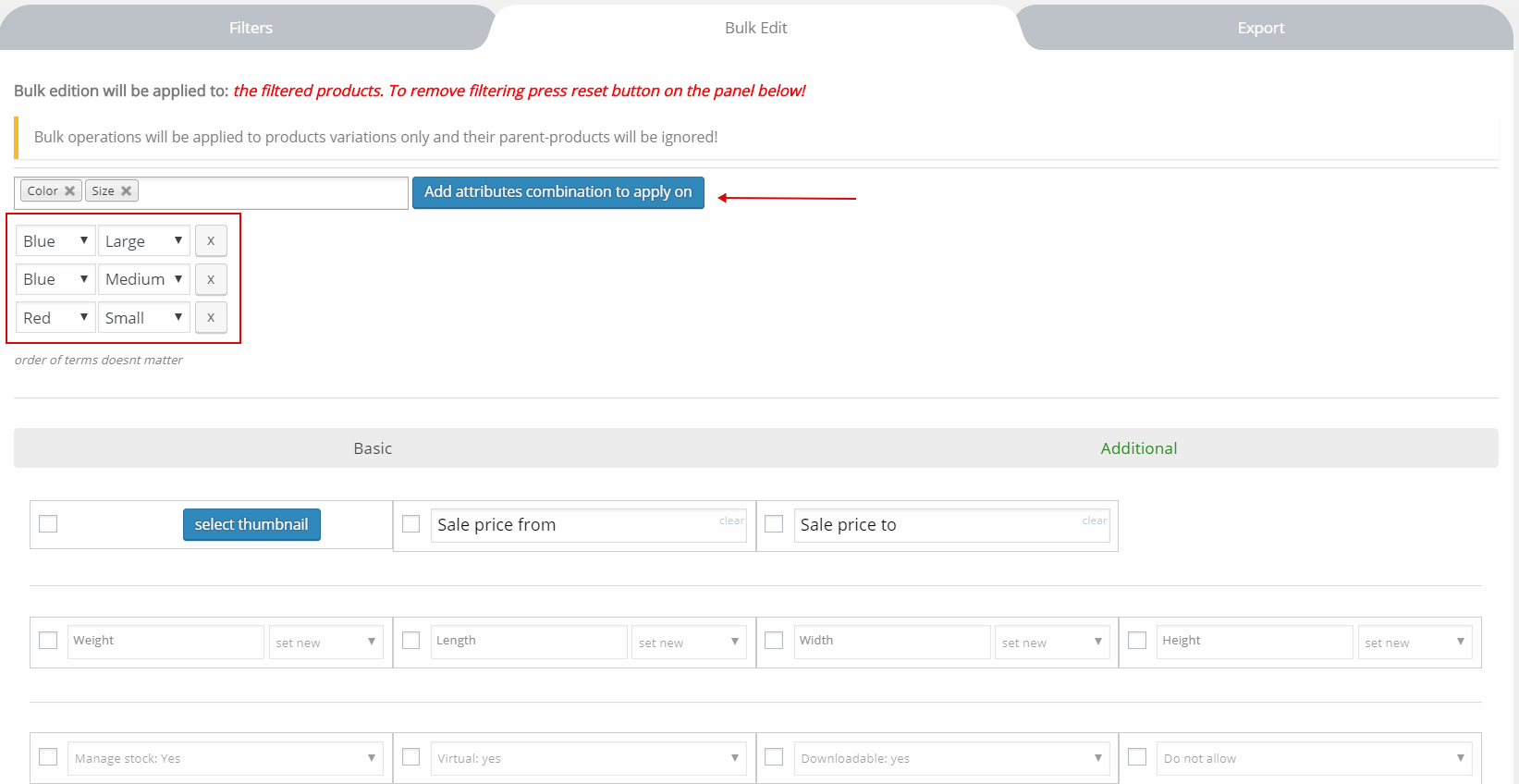
Variationen tragen ihren eigenen Lagerbestand. Der Werkzeugbereich hat einen Variationen (variations)-Schalter. Ist er aktiviert, zeigt der Produkteditor jede Variation der variablen Produkte auf der Seite, und Massen- sowie gebundene Operationen wirken nur auf die Variationen; die übergeordneten Produkte werden ignoriert. Die Dokumentation empfiehlt, zuerst nach Produktart (product type) = variable zu filtern und die Produkte pro Seite auf etwa 10 zu senken, weil eine Seite variabler Produkte mit je zehn Variationen sehr viele Zeilen ergibt.
Im Bulk-Bearbeitung-Tab erscheint bei aktiviertem Schalter ein Formular, in dem Sie die Attributkombinationen benennen, die die Operation betreffen soll, zum Beispiel blue + large und red + small. Variationen, die nicht passen, werden übersprungen. Lassen Sie ein Attribut nicht ausgewählt, wenn es nicht teilnehmen soll. Von dort an funktionieren die Lagerbestandsfelder genau wie oben, für diese Variationen über alle gefilterten Produkte hinweg.
Eine Massenänderung des Lagerbestands rückgängig machen
Jede Massenoperation und jede Einzelzellen-Bearbeitung wird im Verlauf (History)-Tab mit ihrem vorherigen Wert erfasst. Ein Massendatensatz zeigt die Zeitspanne, die Anzahl der Produkte und die bearbeiteten Spalten; seine Zurücksetzen (Revert)-Schaltfläche stellt die alten Werte wieder her. Verlauf wird pro Benutzer geführt, sodass sich die Lagerbestandsänderungen eines Kollegen nicht mit Ihren vermischen. Zwei Einschränkungen sind dokumentiert: Verlauf deckt weder das Löschen von Produkten noch die Operationen von Variationen Erweiterte Massenoperationen (Variations Advanced Bulk Operations) ab.
Lagerbestände exportieren
Der Exportieren (Export)-Tab schreibt die Produkte mit den aktuell aktivierten Spalten nach CSV oder XML, sodass die Datei bei aktivierter Lagerbestandsmenge, Lagerbestand und Lager verwalten ein Lagerbestandsblatt ist. Er exportiert alle Produkte, die gefilterten oder die markierten, dieselben drei Ziele wie Bulk-Bearbeitung. Das Format ist das von WooCommerce selbst, sodass eine in einer Tabellenkalkulation korrigierte Datei über den Standard-WooCommerce-Importer wieder eingespielt werden kann. Schalten Sie Variationen vor dem Exportieren ein, wenn die benötigten Zählungen bei Variationen liegen: Der Exportieren-Tab bietet dann denselben Attributkombinations-Filter.
Kostenlos und Premium
Die kostenlose Version bearbeitet jedes Lagerbestandsfeld dieses Artikels in Masse, bis auf eines: Lager verwalten, Lagerbestandsmenge und Lagerbestand nehmen alle an einer Bulk-Bearbeitung-Operation teil. Nachbestellungen zulassen ist nur Premium; in der kostenlosen Version wird das Feld ohne die Checkbox angezeigt, die es in die Operation aufnehmen würde, und seine Spalte ist standardmäßig aus. Die andere kostenlose Einschränkung, die hier zählt, ist Verlauf, der zwei Datensätze behält, sodass nur die letzten zwei Operationen rückgängig gemacht werden können. Die kostenpflichtige Version fügt Rückstände zur Operation hinzu und behält den vollständigen Verlauf. Als WooCommerce stock manager für einen Katalog, bei dem sich Mengen und Status ändern, deckt die kostenlose Version die tägliche Arbeit ab.