BEAR comme gestionnaire de stock WooCommerce : modifier en masse la quantité et le statut du stock
On cherche un gestionnaire de stock WooCommerce, ou une extension d'inventaire WooCommerce, quand la boutique a plus de produits que quiconque ne veut en ouvrir un par un pour changer une quantité. BEAR est un éditeur en masse, et c'est la façon honnête de décrire ce qu'il fait avec le stock : il modifie les quatre champs de stock que WooCommerce possède déjà, sur de nombreux produits à la fois, depuis une seule page. Il filtre les produits selon ces champs, les exporte, et conserve un historique pour qu'un changement de stock en masse puisse être annulé. Ce n'est pas un système d'entrepôt. Il ne suit pas les livraisons, ne parle pas aux fournisseurs et ne prévoit rien.
Les quatre champs avec lesquels travaille un gestionnaire de stock WooCommerce
Gérer le stock (Manage stock) est l'interrupteur qui indique à WooCommerce de compter des unités pour un produit. Désactivé, le produit n'a qu'un statut. Activé, la quantité devient significative et WooCommerce la diminue à chaque commande.
Quantité en stock (Stock quantity) est le nombre d'unités disponibles. Dans l'onglet Modifier en bloc (Bulk Edit), il se trouve dans le groupe numérique à côté des prix, intitulé en quantité de stock (in stock quantity).
État des stocks (Stock status) est ce que le client voit : en stock, en rupture ou en réapprovisionnement. Quand manage stock est activé, WooCommerce le déduit de la quantité ; quand il est désactivé, vous le réglez à la main. C'est le champ derrière la plupart des questions « pourquoi est-ce marqué en rupture de stock ».
Autoriser les commandes en souffrance (Allow backorders) décide si un client peut commander un produit dont la quantité est à zéro : ne pas autoriser, autoriser, ou autoriser et notifier le client.
Les quatre figurent dans la liste Editable Fields de l'extension, les quatre sont des colonnes dans l'Editeur de produits (Products Editor), et les quatre peuvent être modifiés dans l'onglet Modifier en bloc (Bulk Edit). Activez d'abord les colonnes dont vous avez besoin dans l'onglet Paramètres (Settings) : une colonne désactivée n'est ni affichée ni exportée.
Modifier en masse la quantité de stock pour un ensemble de produits
L'onglet Modifier en bloc fonctionne sur l'une de trois cibles : tous les produits de la boutique, les produits restants après filtrage, ou les produits cochés sur la page en cours. Les produits cochés priment sur le filtre. Les étapes :
- Ouvrez l'onglet Filtres (Filters) et restreignez l'ensemble : une catégorie, un tag, une recherche de texte dans le titre, une fourchette de prix, un attribut. Appuyez sur Filtrez (Filter). Le tableau de l'Editeur de produits n'affiche plus que ces produits, sur toutes les pages.
- Ouvrez l'onglet Modifier en bloc. La ligne en haut indique à quoi l'opération va s'appliquer : tous les produits, les produits filtrés, ou ceux sélectionnés. Lisez-la avant de continuer.
- Dans la section Principal (Basic), trouvez en quantité de stock, cochez sa case pour activer le champ, et saisissez un nombre.
- Choisissez le comportement dans la liste déroulante à côté. Pour les champs numériques, l'extension propose définir de nouveau (set new), augmentation de valeur (increase by value), diminution de valeur (decrease by value), augmenté de % (increase by %), diminution de% (decrease by %) et effacer (delete), qui écrit NULL.
- Lancez l'opération avec le bouton sous le formulaire et attendez qu'elle se termine.
Ainsi, une livraison de 50 unités pour chaque produit d'une catégorie se fait avec augmentation de valeur et 50, et un inventaire qui a trouvé tout le monde à 12 se fait avec définir de nouveau et 12. Ce sont les mêmes opérations relatives que celles utilisées pour les prix ; la documentation de Modifier en bloc les liste une seule fois pour tous les champs décimaux, et stock quantity en fait partie. Dans la capture plus ancienne ci-dessous, le champ apparaît encore sous son ancien intitulé, en stock (in stock).
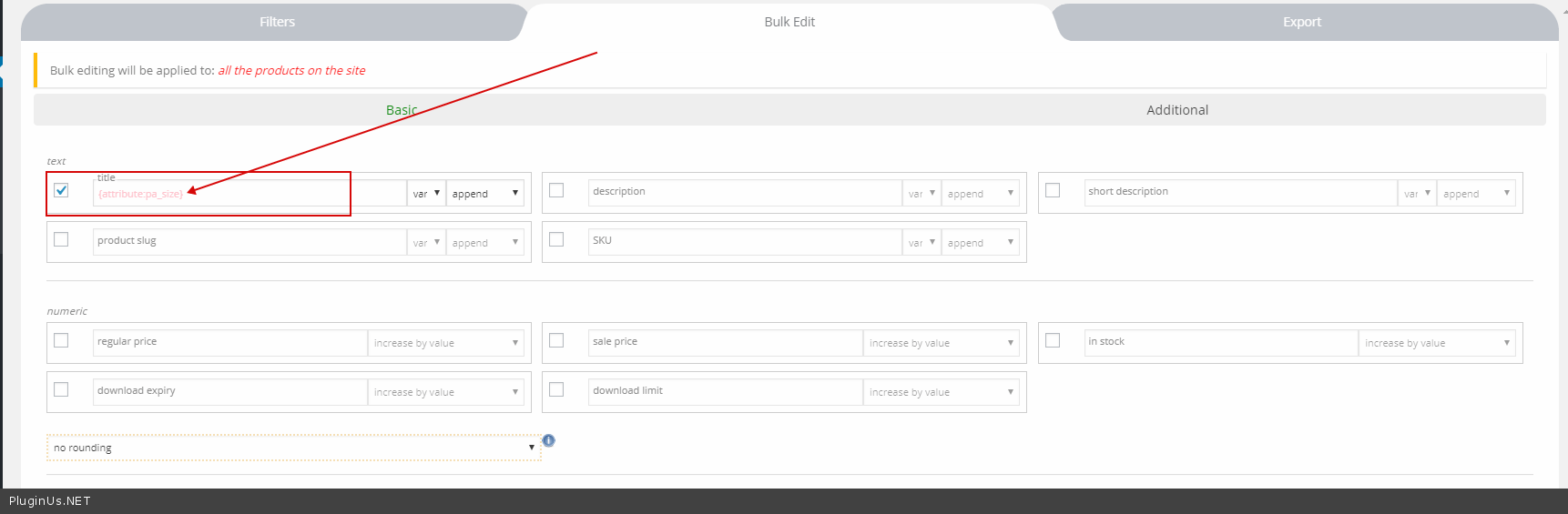
Pour une poignée de produits sur une page, il existe un raccourci. Cochez-les, activez la modification liée (binded editing) dans le panneau d'outils, et saisissez la nouvelle quantité dans la cellule de stock de l'un d'eux. La même valeur est écrite sur tous les produits cochés. Pour un seul produit, la cellule de stock est un champ ordinaire : cliquez, tapez, Entrée. Et sur n'importe quelle cellule décimale, l'icône calculatrice peut ajouter ou soustraire un nombre ou un pourcentage, avec arrondi, sans avoir à ressaisir la valeur.
Trouver les produits en rupture, en réapprovisionnement ou non gérés, puis les corriger
L'onglet Filtres filtre presque toutes les colonnes activées, et les colonnes de stock ne font pas exception. Filtrez par état des stocks pour obtenir la liste de tout ce que les clients ne peuvent pas acheter en ce moment. Filtrez par gérer le stock pour trouver les produits qui portent un statut mais pas de comptage, ce qui est généralement la raison pour laquelle un produit ne passe jamais en rupture de stock tout seul. Commandes en souffrance de la même manière.
Une fois que le filtre a produit l'ensemble, Modifier en bloc s'y applique. Une réparation typique : filtrer état des stocks = en rupture de stock (out of stock), puis dans Modifier en bloc cocher Définir : état des stocks (Set: stock status) et choisir en stock, et si la quantité doit suivre, cocher en quantité de stock avec définir de nouveau. Les deux champs entrent dans la même opération.
Si vous refaites la même vérification chaque semaine, enregistrez le filtre comme profil de filtre depuis le panneau d'outils. Le profil restaure toute la combinaison sans rien resélectionner.
État des stocks pour une catégorie ou un résultat de filtre
État des stocks est une liste déroulante dans la section Principal de Modifier en bloc, intitulée état des stocks. Cochez-la, choisissez en stock, en rupture de stock ou en réapprovisionnement (on backorder), et lancez. Combiné à un filtre de catégorie, c'est « mettre toute la catégorie Winter en réapprovisionnement » en une seule opération.
Gérer le stock et autoriser les commandes en souffrance se trouvent dans la section Supplémentaire (Additional) du même onglet, également sous forme de listes déroulantes : Gérer le stock : Oui (Yes)/Non (No) et le choix pour les réapprovisionnements. Une boutique qui veut que WooCommerce compte les unités partout peut activer gérer le stock pour tous les produits en une fois.
Stock sur les variations
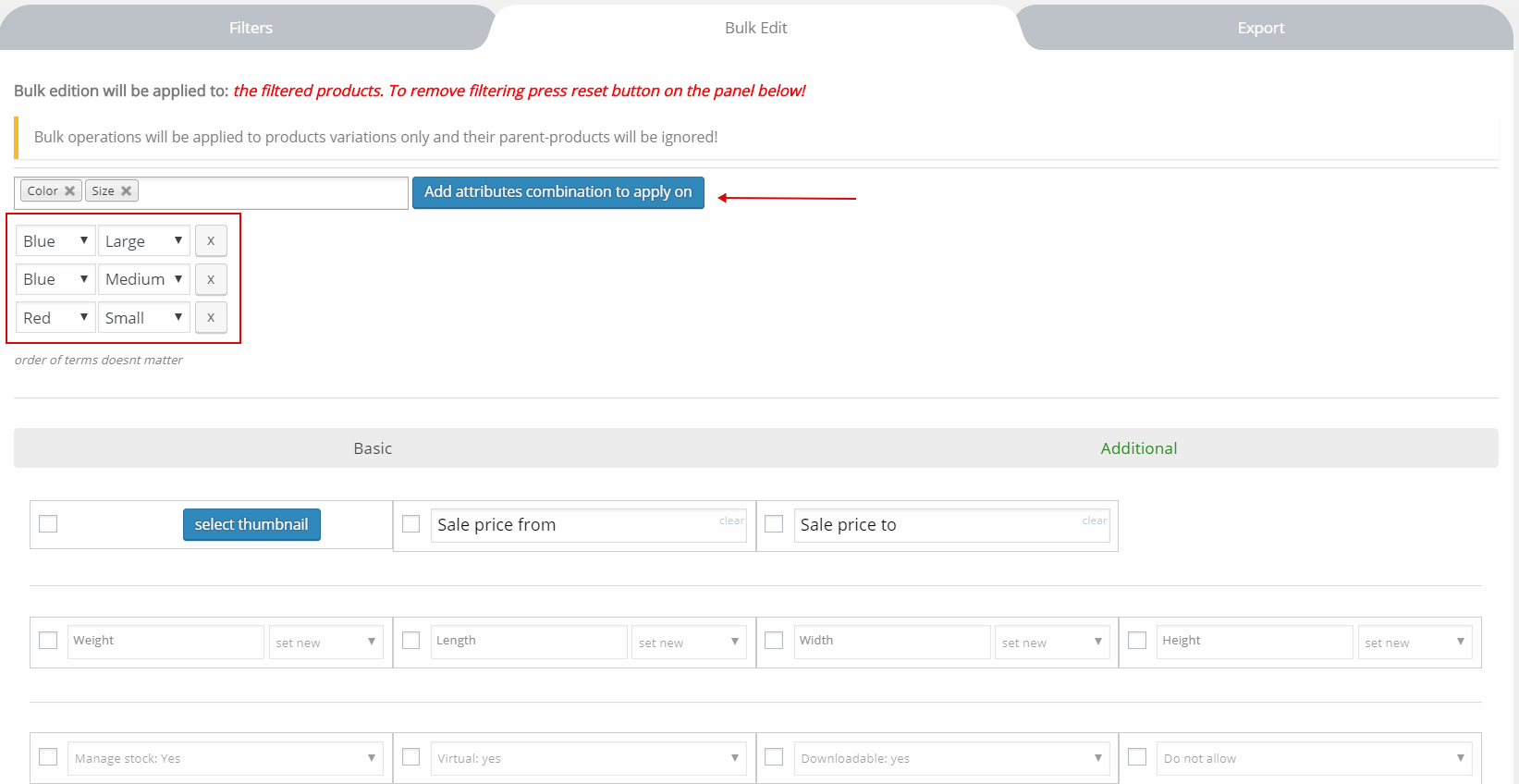
Les variations ont leur propre stock. Le panneau d'outils a un interrupteur variations. Activé, l'Editeur de produits affiche chaque variation des produits variables de la page, et les opérations en masse et liées s'appliquent uniquement aux variations ; les produits parents sont ignorés. La documentation recommande de d'abord filtrer par type de produit (product type) = variable et de réduire le nombre de produits par page à environ 10, car une page de produits variables avec dix variations chacun représente beaucoup de lignes.
Dans l'onglet Modifier en bloc, avec l'interrupteur activé, un formulaire apparaît où vous nommez les combinaisons d'attributs que l'opération doit toucher, par exemple blue + large et red + small. Les variations qui ne correspondent pas sont ignorées. Laissez un attribut non sélectionné s'il ne doit pas participer. À partir de là, les champs de stock fonctionnent exactement comme ci-dessus, pour ces variations sur chaque produit filtré.
Annuler un changement de stock en masse
Chaque opération en masse et chaque modification de cellule unique est enregistrée dans l'onglet Historique (History) avec sa valeur précédente. Un enregistrement en masse indique la période, le nombre de produits et les colonnes modifiées ; son bouton revenir (Revert) restaure les anciennes valeurs. Historique est conservé par utilisateur, donc les modifications de stock d'un collègue ne se mélangent pas aux vôtres. Deux limites sont documentées : Historique ne couvre pas la suppression de produits, et ne couvre pas les opérations de Variations Opérations en masse avancées (Variations Advanced Bulk Operations).
Exporter les niveaux de stock
L'onglet Exportations (Export) écrit les produits en CSV ou XML avec les colonnes actuellement activées, donc avec quantité en stock, état des stocks et gérer le stock activés, le fichier est une fiche de stock. Il exporte tous les produits, les produits filtrés ou ceux cochés, les mêmes trois cibles que Modifier en bloc. Le format est celui de WooCommerce lui-même, donc un fichier corrigé dans un tableur peut être réimporté via l'importateur de produits WooCommerce standard. Activez variations avant l'export si les comptages dont vous avez besoin se trouvent sur les variations ; l'onglet Exportations propose alors le même filtre de combinaison d'attributs.
Version gratuite et premium
La version gratuite modifie en masse tous les champs de stock dont parle cet article, sauf un : Gérer le stock, Quantité en stock et État des stocks participent tous à une opération Modifier en bloc. Autoriser les commandes en souffrance est réservé à la version premium ; dans la version gratuite, le champ s'affiche sans la case qui l'intégrerait à l'opération, et sa colonne est désactivée par défaut. L'autre limite de la version gratuite qui compte ici est Historique, qui conserve deux enregistrements, donc seules les deux dernières opérations peuvent être annulées. La version payante ajoute commandes en souffrance à l'opération et conserve l'historique complet. Comme gestionnaire de stock WooCommerce pour un catalogue où les quantités et les statuts sont ce qui change, la version gratuite couvre le travail quotidien.