Édition en masse des catégories WooCommerce : déplacer, ajouter et retirer des produits en masse
L'édition en masse des catégories WooCommerce est une tâche qui revient à chaque réorganisation de boutique : une centaine de produits doivent passer d'une catégorie à une autre, tout un résultat de filtre a besoin d'une seconde catégorie, ou une catégorie doit être retirée d'un ensemble de produits sans toucher au reste. BEAR fait cela comme un éditeur en masse : il change les catégories auxquelles un produit est assigné, pour de nombreux produits à la fois, depuis l'onglet Modifier en bloc (Bulk Edit). Il ne gère pas l'arborescence des catégories. Les catégories sont créées, renommées et imbriquées dans WooCommerce sous Produits → Catégories ; BEAR assigne celles qui existent déjà.
Édition en masse des catégories WooCommerce : les trois opérations pour les taxonomies
Dans l'onglet Modifier en bloc, section Principal (Basic), sous le petit intitulé taxonomies, chaque taxonomie de produit a sa propre ligne : Catégories (Categories), Étiquettes (Tags), et toute taxonomie personnalisée que vous avez activée dans l'onglet Paramètres (Settings). Chaque ligne est un multi-sélecteur listant les termes existants, avec les catégories enfants indentées sous leurs parents, une case à cocher intitulée sélectionnez-le pour l'utiliser (select it to use) qui intègre la ligne à l'opération, et une liste déroulante de comportement avec trois choix :
- ajouter (append) ajoute les termes sélectionnés à ceux que le produit possède déjà.
- remplacer (replace) fait des termes sélectionnés les seuls termes du produit dans cette taxonomie. Tout ce qui n'est pas sélectionné est retiré.
- supprimer (remove) détache les termes sélectionnés et laisse les autres termes en place.

Étiquettes et les taxonomies personnalisées passent par le même code que Catégories, donc les trois comportements et les étapes ci-dessous leur sont identiques. Les attributs sont un type de champ séparé avec leurs propres lignes et ne sont pas couverts ici.
L'opération s'exécute sur l'une de trois cibles, dans cet ordre de priorité : les produits cochés sur la page en cours, les produits restants après filtrage, ou tous les produits de la boutique. La ligne en haut de l'onglet Modifier en bloc indique laquelle est active. Vérifiez-la avant d'appuyer sur le bouton ; un remplacer appliqué par erreur à toute la boutique est exactement le genre de situation que cette ligne existe pour éviter.
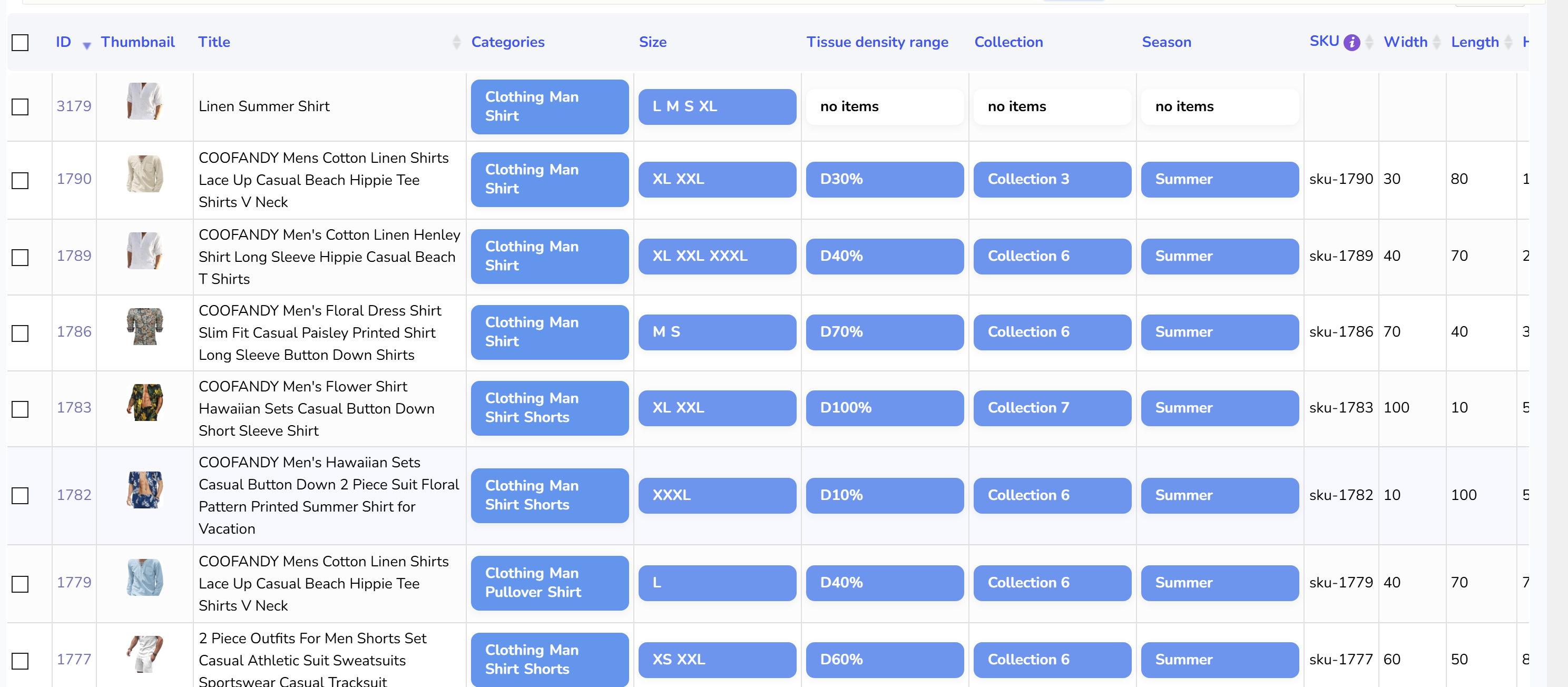
Déplacer des produits d'une catégorie à une autre
La tâche : tout ce qui est dans Winter 2027 doit désormais se trouver dans Archive, et sortir de Winter 2027.
- Ouvrez l'onglet Filtres (Filters). Dans la liste déroulante Catégories, choisissez Winter 2027, laissez le comportement sur OR, appuyez sur Filtrez (Filter). L'Editeur de produits (Products Editor) ne liste plus que ces produits, sur toutes les pages.
- Ouvrez l'onglet Modifier en bloc. Dans la ligne Catégories, cochez sélectionnez-le pour l'utiliser, choisissez Archive dans le multi-sélecteur, réglez le comportement sur ajouter, et lancez l'opération. Les produits sont désormais dans les deux catégories.
- Restez sur le même filtre. Dans la ligne Catégories, choisissez Winter 2027, réglez le comportement sur supprimer, et relancez. Les produits gardent Archive et toute autre catégorie qu'ils avaient, et perdent Winter 2027.
Deux opérations, car une ligne ne porte qu'un seul comportement par exécution. Si les produits doivent se retrouver uniquement dans Archive, une seule exécution avec remplacer et Archive sélectionné suffit, au prix de toute autre catégorie dans laquelle ces produits se trouvaient. Vérifiez ce que le filtre a récupéré avant de choisir cette option.
Ajouter une catégorie à tous les produits d'un résultat de filtre
Filtrez selon ce qui définit l'ensemble : une autre catégorie, un tag, un texte dans le titre, une fourchette de prix, un attribut, ou une combinaison. Les filtres sur des taxonomies différentes se combinent avec AND ; au sein d'une même taxonomie, la liste déroulante à côté règle OR, AND ou Pas dedans (NOT IN). Ensuite, dans Modifier en bloc, cochez la ligne Catégories, sélectionnez la catégorie à ajouter, choisissez ajouter, lancez. Les catégories existantes restent en place. C'est le changement de catégories en masse dont a généralement besoin une promotion saisonnière, et les trois mêmes clics posent un tag sur l'ensemble si vous utilisez la ligne Étiquettes à la place.
Retirer des produits d'une catégorie en masse
Filtrez sur la catégorie que vous voulez vider, ou cochez les produits sur la page. Dans Modifier en bloc, cochez la ligne Catégories, sélectionnez cette catégorie, choisissez supprimer, lancez. Seule la catégorie sélectionnée est détachée ; un produit classé dans trois catégories garde les deux autres. Pour une poignée de produits sur une page, l'Editeur de produits est plus rapide : cliquez sur la cellule Catégories d'un produit, décochez la catégorie dans la fenêtre, enregistrez. Avec la modification liée (binded editing) activée et plusieurs produits cochés, l'ensemble de catégories que vous laissez dans cette fenêtre est écrit sur tous, donc n'utilisez cette méthode que lorsque les produits cochés doivent partager exactement les mêmes catégories.
Exporter les catégories WooCommerce avec les produits
L'onglet Exportations (Export) écrit les produits en CSV ou XML avec les colonnes activées, donc avec la colonne Catégories activée, le fichier liste chaque produit avec ses catégories, parents inclus, dans la notation que l'importateur de produits WooCommerce sait lire. Filtrez d'abord si vous avez besoin d'une seule branche de l'arborescence plutôt que de tout le catalogue : l'export prend les mêmes trois cibles que Modifier en bloc. Un tableur de produits et de catégories est le moyen le plus rapide de vérifier une réorganisation avant de la lancer, et le fichier peut être corrigé puis réimporté avec l'importateur WooCommerce standard.
Annuler un changement de catégorie
Chaque exécution en masse sur une taxonomie est enregistrée dans l'onglet Historique (History) avec la valeur précédente par produit, comme pour tout autre champ. Un enregistrement en masse indique la période, le nombre de produits et le champ ; revenir (Revert) restaure les anciennes assignations. Historique ne couvre pas la suppression de produits ni les opérations de Variations Opérations en masse avancées (Variations Advanced Bulk Operations), mais les modifications de catégories, tags et taxonomies sont couvertes.
Taxonomies personnalisées
Une taxonomie personnalisée telle que Brand ou Location se comporte exactement comme Catégories une fois qu'elle existe. Créez-la avec une extension de taxonomie, activez-la dans l'onglet BEAR Paramètres, et elle apparaît comme filtre, comme colonne dans l'Editeur de produits et comme ligne dans Modifier en bloc avec les mêmes ajouter, remplacer et supprimer. L'entrée courte de la FAQ comment ajouter des taxonomies personnalisées aux produits woocommerce liste les étapes.
Version gratuite et premium
Dans la version gratuite, la ligne Catégories est pleinement utilisable dans Modifier en bloc : ajouter, remplacer et supprimer fonctionnent tous. Étiquettes et les taxonomies personnalisées sont réservés à la version premium : dans la version gratuite, leurs lignes s'affichent sans la case sélectionnez-le pour l'utiliser, donc elles ne peuvent pas rejoindre une opération. Historique dans la version gratuite conserve deux enregistrements, ce qui suffit pour annuler le déplacement en deux étapes décrit plus haut, mais rien de plus ancien. La version payante ouvre toutes les lignes de taxonomie et conserve l'historique complet.