Edición masiva de categorías en WooCommerce: mover, añadir y quitar productos en bloque
La edición masiva de categorías en WooCommerce es una tarea que aparece cada vez que una tienda se reorganiza: un centenar de productos tienen que pasar de una categoría a otra, todo un resultado de filtro necesita una segunda categoría, o hay que quitar una categoría de un conjunto de productos sin tocar el resto. BEAR hace esto como un editor masivo: cambia las categorías a las que está asignado un producto, para muchos productos a la vez, desde la pestaña Edición masiva (Bulk Edit). No gestiona el árbol de categorías. Las categorías se crean, se renombran y se anidan en WooCommerce en Productos → Categorías; BEAR asigna las que ya existen.
Edición masiva de categorías en WooCommerce: las tres operaciones para taxonomías
En la pestaña Edición masiva, sección Básico (Basic), bajo el pequeño encabezado taxonomías (taxonomies), cada taxonomía de producto tiene su propia fila: Categorías (Categories), Etiquetas (Tags), y cualquier taxonomía personalizada que hayas activado en la pestaña Ajustes (Settings). Cada fila es un multi-select que lista los términos existentes, con las categorías hijas sangradas bajo sus padres, una casilla llamada seleccionarlo para usar (select it to use) que incluye la fila en la operación, y un desplegable de comportamiento con tres opciones:
- anexar (append) añade los términos seleccionados a lo que el producto ya tiene.
- reemplazar (replace) convierte los términos seleccionados en los únicos términos del producto en esa taxonomía. Todo lo que no esté seleccionado se elimina.
- eliminar (remove) desvincula los términos seleccionados y deja los demás términos como están.

Etiquetas y las taxonomías personalizadas pasan por el mismo código que Categorías, así que los tres comportamientos y los pasos siguientes son idénticos para ellas. Los atributos son un tipo de campo aparte con sus propias filas y no se tratan aquí.
La operación se ejecuta sobre uno de tres objetivos, en este orden de prioridad: los productos marcados con checkboxes en la página actual, los productos que quedan tras filtrar, o todos los productos de la tienda. La línea en la parte superior de la pestaña Edición masiva indica cuál está activo. Compruébalo antes de pulsar el botón; un reemplazar aplicado por error a toda la tienda es justo lo que esta línea existe para evitar.
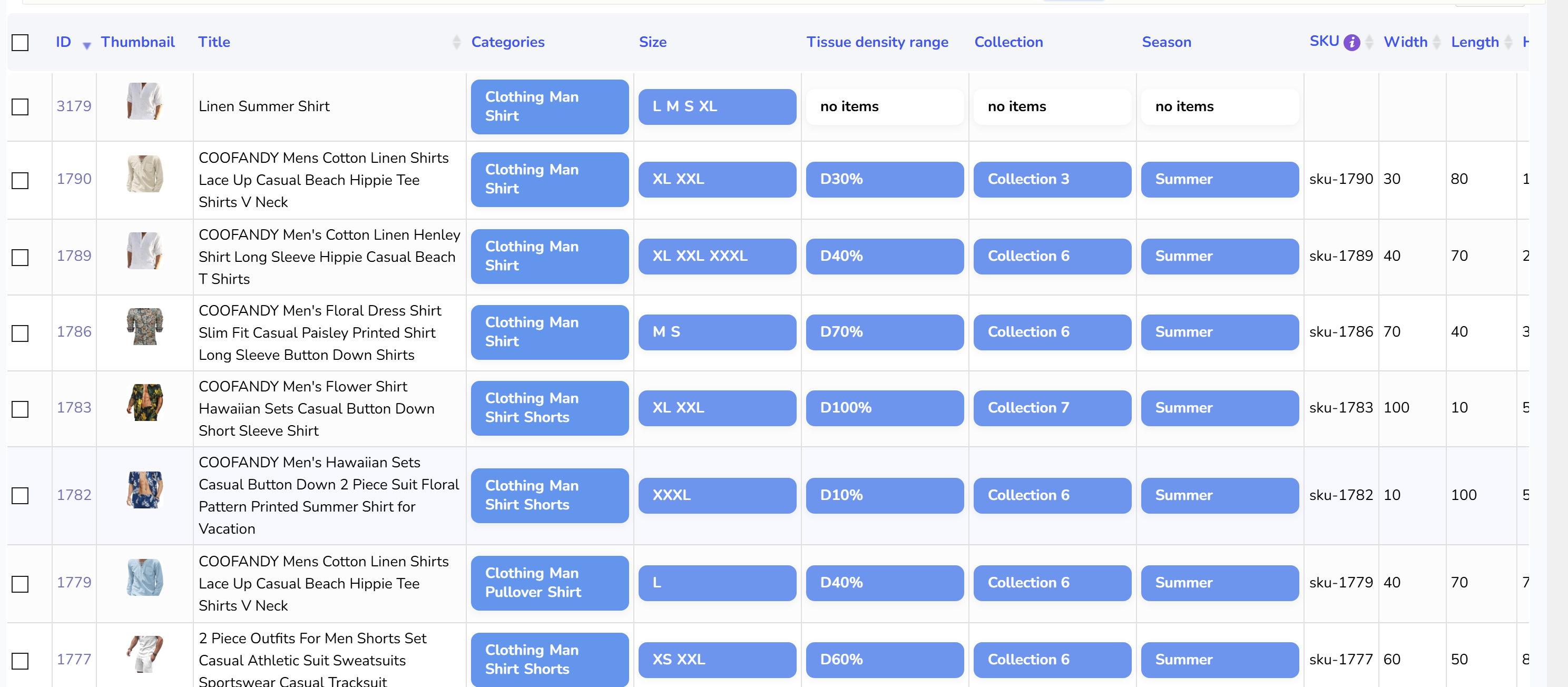
Mover productos de una categoría a otra
La tarea: todo lo que está en Winter 2027 debe pasar ahora a Archive, y salir de Winter 2027.
- Abre la pestaña Filtros (Filters). En el desplegable Categorías elige Winter 2027, deja el comportamiento en O (OR), pulsa Filtra (Filter). El Editor de productos (Products Editor) ahora lista solo esos productos, en todas las páginas.
- Abre la pestaña Edición masiva. En la fila Categorías marca seleccionarlo para usar, elige Archive en el multi-select, pon el comportamiento en anexar, y ejecuta la operación. Los productos ya están en ambas categorías.
- Quédate en el mismo filtro. En la fila Categorías elige Winter 2027, pon el comportamiento en eliminar, y ejecuta de nuevo. Los productos mantienen Archive y cualquier otra categoría que tuvieran, y pierden Winter 2027.
Dos operaciones, porque una fila lleva un comportamiento por ejecución. Si los productos deben quedarse solo en Archive y en nada más, una única ejecución con reemplazar y Archive seleccionado lo consigue, a costa de cualquier otra categoría en la que estuvieran esos productos. Revisa qué ha capturado el filtro antes de elegir esa opción.
Añadir una categoría a todos los productos de un resultado de filtro
Filtra por lo que defina el conjunto: otra categoría, una etiqueta, un texto en el título, un rango de precios, un atributo, o una combinación. Los filtros sobre taxonomías distintas se combinan con Y (AND); dentro de una misma taxonomía, el desplegable de al lado fija O, Y o No en (NOT IN). Luego, en Edición masiva marca la fila Categorías, selecciona la categoría a añadir, elige anexar, ejecuta. Las categorías existentes se mantienen. Este es el cambio masivo de categorías que suele necesitar una promoción de temporada, y los mismos tres clics ponen una etiqueta al conjunto si usas la fila Etiquetas en su lugar.
Quitar productos de una categoría en masa
Filtra por la categoría que quieras vaciar, o marca los productos en la página. En Edición masiva marca la fila Categorías, selecciona esa categoría, elige eliminar, ejecuta. Solo se desvincula la categoría seleccionada; un producto clasificado en tres categorías conserva las otras dos. Para un puñado de productos en una página, el Editor de productos es más rápido: haz clic en la celda Categorías de un producto, desmarca la categoría en la ventana emergente, guarda. Con edición vinculada (binded editing) activado y varios productos marcados, el conjunto de categorías que dejes en esa ventana se escribe en todos ellos, así que úsalo solo cuando los productos marcados deban compartir exactamente las mismas categorías.
Exportar categorías de WooCommerce con los productos
La pestaña Exportar (Export) escribe los productos en CSV o XML con las columnas que estén activadas, así que con la columna Categorías activada, el archivo lista cada producto con sus categorías, padres incluidos, en la notación que lee el importador de productos de WooCommerce. Filtra antes si necesitas una rama del árbol en lugar de todo el catálogo: la exportación toma los mismos tres objetivos que Edición masiva. Una hoja de cálculo de productos y categorías es la forma más rápida de revisar una reorganización antes de ejecutarla, y el archivo se puede corregir y volver a importar con el importador estándar de WooCommerce.
Deshacer un cambio de categoría
Cada ejecución masiva sobre una taxonomía queda registrada en la pestaña Historial (History) con el valor anterior por producto, igual que con cualquier otro campo. Un registro masivo muestra el intervalo de tiempo, el número de productos y el campo; Revertir (Revert) restaura las asignaciones anteriores. Historial no cubre la eliminación de productos ni las operaciones de Variaciones Operaciones masivas avanzadas (Variations Advanced Bulk Operations), pero sí cubre las ediciones de categorías, etiquetas y taxonomías.
Taxonomías personalizadas
Una taxonomía personalizada como Brand o Location se comporta exactamente igual que Categorías una vez que existe. Créala con un plugin de taxonomías, actívala en la pestaña Ajustes de BEAR, y aparecerá como filtro, como columna en el Editor de productos y como fila en Edición masiva con los mismos anexar, reemplazar y eliminar. La breve entrada de la FAQ cómo añadir taxonomías personalizadas a productos de WooCommerce enumera los pasos.
Versión gratuita y premium
En la versión gratuita, la fila Categorías es totalmente utilizable en Edición masiva: anexar, reemplazar y eliminar funcionan todos. Etiquetas y las taxonomías personalizadas son premium: en la versión gratuita sus filas se muestran sin la casilla seleccionarlo para usar, así que no pueden entrar en una operación. Historial en la versión gratuita conserva dos registros, suficiente para deshacer el movimiento en dos pasos descrito antes, pero nada más antiguo. La versión de pago abre todas las filas de taxonomía y conserva el historial completo.