BEAR como gestor de existencias de WooCommerce: edición masiva de cantidad y estado del stock
La gente busca un gestor de existencias para WooCommerce, o un plugin de inventario para WooCommerce, cuando la tienda tiene más productos de los que nadie quiere abrir uno a uno para cambiar una cantidad. BEAR es un editor masivo, y esa es la forma honesta de describir lo que hace con el stock: edita los cuatro campos de stock que WooCommerce ya tiene, en muchos productos a la vez, desde una sola página. Filtra productos por esos campos, los exporta, y mantiene un historial para que un cambio masivo de stock se pueda deshacer. No es un sistema de almacén. No rastrea entregas, no habla con proveedores y no hace previsiones de ningún tipo.
Los cuatro campos con los que trabaja un gestor de existencias de WooCommerce
Gestionar stock (Manage stock) es el interruptor que le dice a WooCommerce si debe contar unidades de un producto o no. Con él desactivado, el producto solo tiene un estado. Con él activado, la cantidad cobra sentido y WooCommerce la reduce con cada pedido.
Cantidad de stock (Stock quantity) es el número de unidades disponibles. En la pestaña Edición masiva (Bulk Edit) se encuentra en el grupo numérico junto a los precios, etiquetado como en stock cantidad (in stock quantity).
Estado de stock (Stock status) es lo que ve el cliente: con existencias (in stock), sin existencias (out of stock) o se puede reservar (on backorder). Cuando gestionar stock está activado, WooCommerce lo deriva de la cantidad; cuando está desactivado, lo estableces a mano. Este es el campo detrás de la mayoría de las preguntas del tipo "por qué dice que está agotado".
Permitir pedidos pendientes (Allow backorders) decide si un cliente puede pedir un producto cuya cantidad es cero: No permitir (do not allow), Permitir (allow), o allow and notify the customer.
Los cuatro están en la lista de Editable Fields del plugin, los cuatro son columnas en el Editor de productos (Products Editor), y los cuatro se pueden cambiar en la pestaña Edición masiva (Bulk Edit). Activa primero las columnas que necesites en la pestaña Ajustes (Settings): una columna desactivada no se muestra ni se exporta.
Edición masiva de la cantidad de stock para un conjunto de productos
La pestaña Edición masiva trabaja sobre uno de tres objetivos: todos los productos de la tienda, los productos que quedan tras filtrar, o los productos que marcaste con checkboxes en la página actual. Los productos marcados tienen prioridad sobre el filtro. Los pasos:
- Abre la pestaña Filtros (Filters) y acota el conjunto: una categoría, una etiqueta, una búsqueda de texto en el título, un rango de precios, un atributo. Pulsa Filtra (Filter). La tabla del Editor de productos ahora muestra solo esos productos, en todas las páginas.
- Abre la pestaña Edición masiva. La línea de la parte superior dice a qué se aplicará la operación: todos los productos, los filtrados, o los seleccionados. Léela antes de continuar.
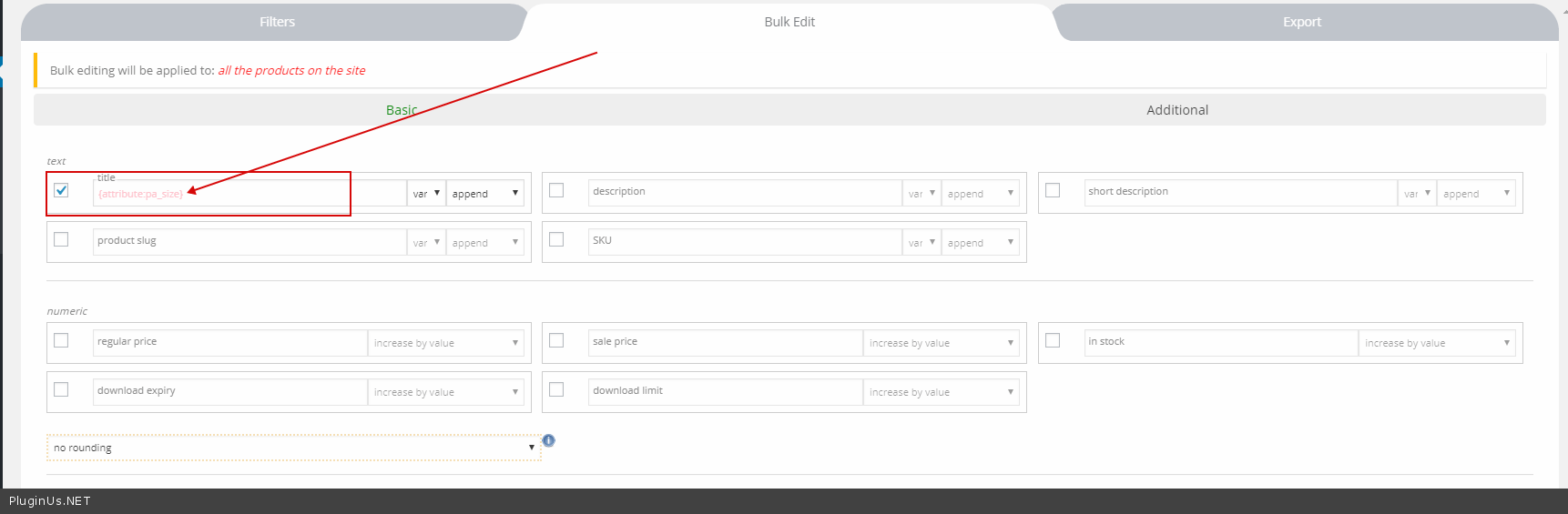
- En la sección Básico (Basic) busca en stock cantidad, marca su casilla para activar el campo, e introduce un número.
- Elige el comportamiento en el desplegable de al lado. Para campos numéricos el plugin ofrece establecer nuevo (set new), aumentar por valor (increase by value), disminuir por valor (decrease by value), aumentado por % (increase by %), disminuir en% (decrease by %) y borrar (delete), que escribe NULL.
- Inicia la operación con el botón bajo el formulario y espera a que termine.
Así que una entrega de 50 unidades para cada producto de una categoría es aumentar por valor con 50, y un recuento físico que encontró todo en 12 es establecer nuevo con 12. Estas operaciones relativas son las mismas que se usan para los precios; la documentación de Edición masiva las enumera una sola vez para todos los campos decimales, y cantidad de stock es uno de ellos. En la captura antigua de abajo el campo todavía aparece con su etiqueta anterior, con existencias.
Para un puñado de productos en una página hay un atajo más corto. Márcalos, activa edición vinculada (binded editing) en el panel de herramientas, y escribe la nueva cantidad en la celda de stock de cualquiera de ellos. El mismo valor se escribe en todos los productos marcados. Para un solo producto, la celda de stock es un campo normal: haz clic, escribe, Enter. Y en cualquier celda decimal el icono de calculadora puede sumar o restar un número o un porcentaje, con redondeo, sin tener que volver a escribir el valor.
Encontrar productos agotados, en backorder o sin gestión de stock, y corregirlos
La pestaña Filtros filtra por casi cualquier columna que esté activada, y las columnas de stock no son la excepción. Filtra por estado de stock para obtener la lista de todo lo que los clientes no pueden comprar ahora mismo. Filtra por gestionar stock para encontrar productos que tienen un estado pero ningún recuento, que suele ser la razón por la que un producto nunca se agota por sí solo. Con pedidos pendientes, lo mismo.
Una vez que el filtro ha generado el conjunto, Edición masiva se aplica sobre él. Una corrección típica: filtra estado de stock = sin existencias (out of stock), y luego en Edición masiva marca Establecer: estado de stock (Set: stock status) y elige con existencias, y si la cantidad debe seguirlo, marca en stock cantidad con establecer nuevo. Ambos campos van en la misma operación.
Si ejecutas la misma comprobación cada semana, guarda el filtro como un perfil de filtro desde el panel de herramientas. El perfil restaura toda la combinación sin tener que volver a seleccionar nada.
Estado de stock para una categoría o un resultado de filtro
Estado de stock es un desplegable en la sección Básico de Edición masiva, etiquetado Establecer: estado de stock. Márcalo, elige con existencias, sin existencias o se puede reservar, y ejecuta. Combinado con un filtro de categoría, esto es "poner toda la categoría Winter en pedidos pendientes" en una sola operación.
Gestionar stock y permitir pedidos pendientes están en la sección Adicionales (Additional) de la misma pestaña, también como desplegables: Gestionar stock: Sí/No (Manage stock: Yes/No) y la elección de pedidos pendientes. Una tienda que quiera que WooCommerce cuente unidades en todas partes puede activar gestionar stock para todos los productos a la vez.
Stock en variaciones
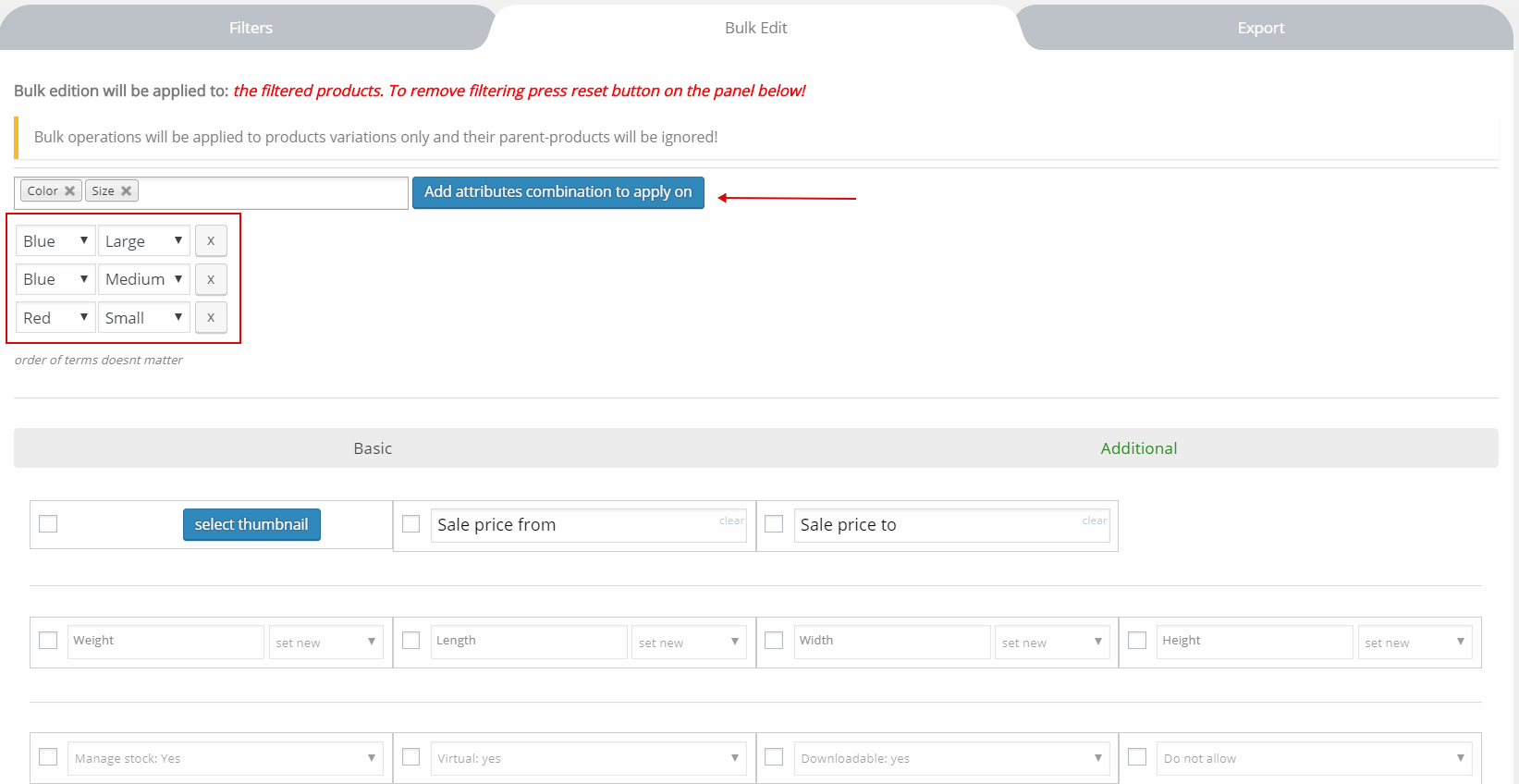
Las variaciones tienen su propio stock. El panel de herramientas tiene un interruptor variaciones (variations). Con él activado, el Editor de productos muestra cada variación de los productos variables de la página, y las operaciones masivas y vinculadas se aplican solo a las variaciones; los productos padre se ignoran. La documentación recomienda filtrar primero por product type = variable y bajar los productos por página a unos 10, porque una página de productos variables con diez variaciones cada uno son muchas filas.
En la pestaña Edición masiva, con el interruptor activado, aparece un formulario donde indicas las combinaciones de atributos a las que debe afectar la operación, por ejemplo blue + large y red + small. Las variaciones que no coincidan se omiten. Deja un atributo sin seleccionar si no debe participar. A partir de ahí, los campos de stock funcionan exactamente igual que antes, para esas variaciones en todos los productos filtrados.
Deshacer un cambio masivo de stock
Cada operación masiva y cada edición de una sola celda queda registrada en la pestaña Historial (History) con su valor anterior. Un registro masivo muestra el intervalo de tiempo, el número de productos y las columnas editadas; su botón Revertir (Revert) restaura los valores anteriores. Historial se guarda por usuario, así que las ediciones de stock de un compañero no se mezclan con las tuyas. Hay dos límites documentados: el historial no cubre la eliminación de productos, ni las operaciones de Variaciones Operaciones masivas avanzadas (Variations Advanced Bulk Operations).
Exportar niveles de stock
La pestaña Exportar (Export) escribe los productos en CSV o XML con las columnas que estén activadas en ese momento, así que con cantidad de stock, estado de stock y gestionar stock activados, el archivo es una hoja de stock. Exporta todos los productos, los filtrados o los marcados, los mismos tres objetivos que Edición masiva. El formato es el propio de WooCommerce, así que un archivo corregido en una hoja de cálculo puede volver a entrar mediante el importador estándar de productos de WooCommerce. Activa variaciones antes de exportar si los recuentos que necesitas están en las variaciones; la pestaña Exportar ofrece entonces el mismo filtro de combinación de atributos.
Versión gratuita y premium
La versión gratuita edita en masa todos los campos de stock de los que trata este artículo, excepto uno: Gestionar stock, Cantidad de stock y Estado de stock participan todos en una operación de Edición masiva. Permitir pedidos pendientes es solo premium; en la versión gratuita el campo se muestra sin la casilla que lo incluiría en la operación, y su columna está desactivada por defecto. El otro límite gratuito que importa aquí es Historial, que conserva dos registros, así que solo se pueden deshacer las dos últimas operaciones. La versión de pago añade pedidos pendientes a la operación y conserva el historial completo. Como gestor de existencias de WooCommerce para un catálogo donde lo que cambia son cantidades y estados, la versión gratuita cubre el trabajo diario.