WooCommerce-Kategorien in Masse bearbeiten: Produkte in Masse verschieben, hinzufügen und entfernen
WooCommerce bulk edit categories ist eine Aufgabe, die bei jeder Umstrukturierung eines Shops auftaucht: Hundert Produkte müssen von einer Kategorie in eine andere verschoben werden, ein ganzes Filterergebnis braucht eine zweite Kategorie, oder eine Kategorie muss von einer Gruppe von Produkten entfernt werden, ohne die übrigen zu berühren. BEAR erledigt das als Bulk-Editor: Es ändert, welchen Kategorien ein Produkt zugeordnet ist, für viele Produkte gleichzeitig, im Bulk-Bearbeitung (Bulk Edit)-Tab. Es verwaltet nicht den Kategoriebaum. Kategorien werden in WooCommerce unter Produkte (Products) → Kategorien (Categories) erstellt, umbenannt und verschachtelt; BEAR weist die vorhandenen zu.
WooCommerce bulk edit categories: die drei Operationen für Taxonomien
Im Bulk-Bearbeitung-Tab, Bereich Basic, hat unter der kleinen Überschrift Taxonomien (taxonomies) jede Produkt-Taxonomie ihre eigene Zeile: Kategorien, Schlagwörter (Tags) und jede benutzerdefinierte Taxonomie, die Sie im Einstellungen (Settings)-Tab aktiviert haben. Jede Zeile ist eine Mehrfachauswahl mit den vorhandenen Begriffen, wobei Unterkategorien unter ihren übergeordneten Kategorien eingerückt sind, mit einer Checkbox namens Wählen Sie es aus, um es zu verwenden (select it to use), die die Zeile in die Operation aufnimmt, und einem Verhaltens-Dropdown mit drei Optionen:
- anhängen (append) fügt die ausgewählten Begriffe zu dem hinzu, was das Produkt bereits hat.
- ersetzen (replace) macht die ausgewählten Begriffe zu den einzigen Begriffen des Produkts in dieser Taxonomie. Alles nicht Ausgewählte wird entfernt.
- entfernen (remove) löst die ausgewählten Begriffe und lässt die übrigen Begriffe unverändert.

Schlagwörter und benutzerdefinierte Taxonomien durchlaufen denselben Code wie Kategorien, daher sind die drei Verhaltensweisen und die folgenden Schritte für sie identisch. Attribute sind ein eigener Feldtyp mit eigenen Zeilen und werden hier nicht behandelt.
Die Operation läuft auf einem von drei Zielen, in dieser Prioritätsreihenfolge: Produkte, die Sie auf der aktuellen Seite mit Checkboxen markiert haben, die nach dem Filtern verbliebenen Produkte, oder jedes Produkt im Shop. Die Zeile oben im Bulk-Bearbeitung-Tab zeigt an, welches davon aktiv ist. Prüfen Sie sie, bevor Sie auf die Schaltfläche klicken; ein versehentlich auf den ganzen Shop angewendetes ersetzen ist genau die Art von Fehler, die diese Zeile verhindern soll.
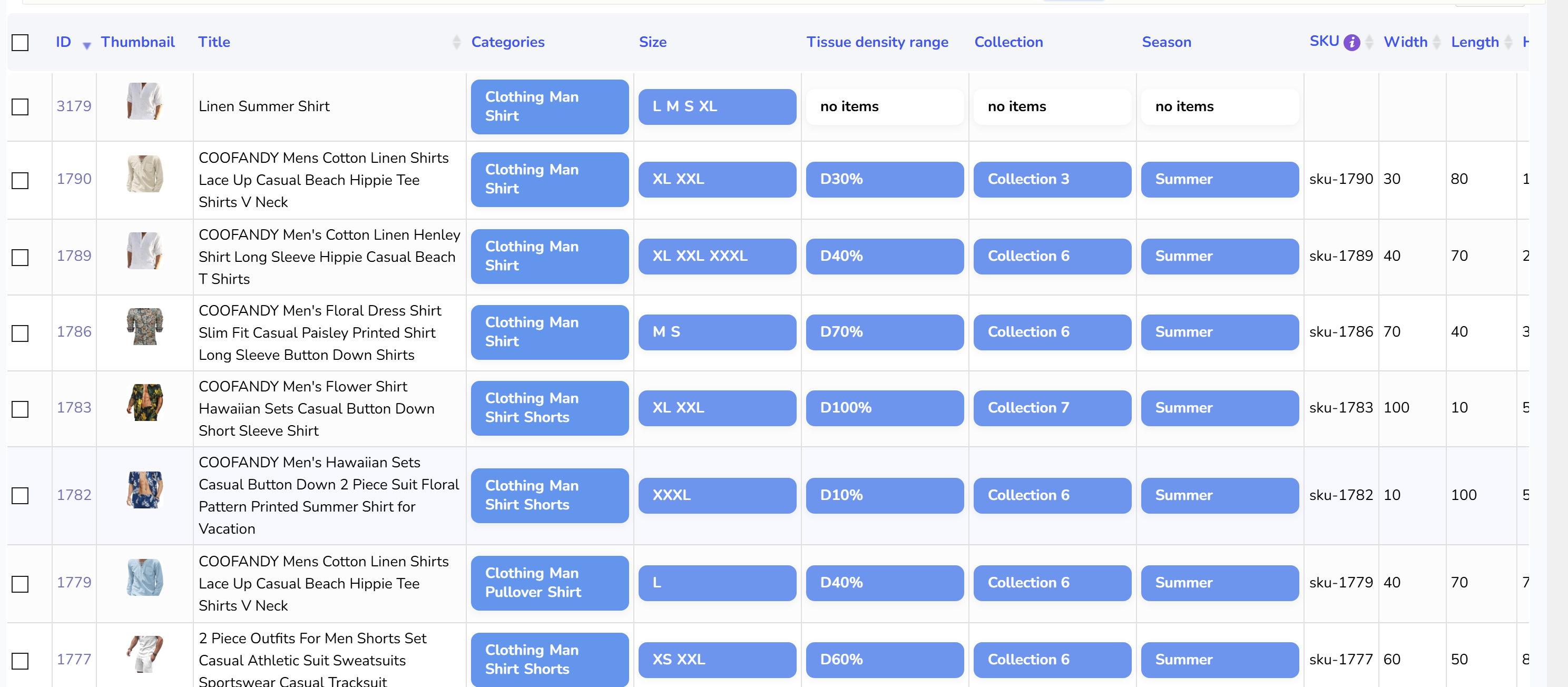
Produkte von einer Kategorie in eine andere verschieben
Die Aufgabe: Alles in Winter 2027 soll jetzt in Archive stehen und aus Winter 2027 heraus.
- Öffnen Sie den Filter (Filters)-Tab. Wählen Sie im Kategorien-Dropdown Winter 2027, lassen Sie das Verhalten auf ODER (OR) und klicken Sie auf Filtern (Filter). Der Produkteditor (Products Editor) listet jetzt nur noch diese Produkte auf, über alle Seiten hinweg.
- Öffnen Sie den Bulk-Bearbeitung-Tab. Markieren Sie in der Kategorien-Zeile Wählen Sie es aus, um es zu verwenden, wählen Sie Archive in der Mehrfachauswahl, stellen Sie das Verhalten auf anhängen und führen Sie die Operation aus. Die Produkte befinden sich jetzt in beiden Kategorien.
- Bleiben Sie beim gleichen Filter. Wählen Sie in der Kategorien-Zeile Winter 2027, stellen Sie das Verhalten auf entfernen und führen Sie die Operation erneut aus. Die Produkte behalten Archive und jede andere Kategorie, die sie hatten, und verlieren Winter 2027.
Zwei Operationen, weil eine Zeile pro Durchlauf ein Verhalten trägt. Sollen die Produkte am Ende nur noch in Archive und sonst nirgendwo sein, erledigt ein einzelner Durchlauf mit ersetzen und ausgewähltem Archive das, auf Kosten jeder anderen Kategorie, in der diese Produkte waren. Prüfen Sie, was der Filter erfasst hat, bevor Sie sich dafür entscheiden.
Eine Kategorie zu jedem Produkt in einem Filterergebnis hinzufügen
Filtern Sie nach dem, was die Gruppe definiert: eine andere Kategorie, ein Tag, ein Text im Titel, eine Preisspanne, ein Attribut oder eine Kombination. Filter auf unterschiedlichen Taxonomien werden mit UND (AND) kombiniert; innerhalb einer Taxonomie legt das danebenliegende Dropdown ODER, UND oder Nicht in (NOT IN) fest. Markieren Sie dann in Bulk-Bearbeitung die Kategorien-Zeile, wählen Sie die hinzuzufügende Kategorie, wählen Sie anhängen, führen Sie aus. Vorhandene Kategorien bleiben erhalten. Das ist die Massenänderung von Kategorien, die eine saisonale Aktion normalerweise braucht, und dieselben drei Klicks setzen einen Tag auf die Gruppe, wenn Sie stattdessen die Schlagwörter-Zeile verwenden.
Produkte in Masse aus einer Kategorie entfernen
Filtern Sie nach der Kategorie, die Sie leeren möchten, oder markieren Sie die Produkte auf der Seite. Markieren Sie in Bulk-Bearbeitung die Kategorien-Zeile, wählen Sie diese eine Kategorie, wählen Sie entfernen, führen Sie aus. Nur die ausgewählte Kategorie wird gelöst; ein Produkt, das in drei Kategorien eingeordnet ist, behält die anderen beiden. Für eine Handvoll Produkte auf einer Seite ist der Produkteditor schneller: Klicken Sie auf die Kategorien-Zelle eines Produkts, deaktivieren Sie die Kategorie im Popup, speichern Sie. Bei aktiviertem verknüpfte Bearbeitung (binded editing) und mehreren markierten Produkten wird die Menge der Kategorien, die Sie in diesem Popup belassen, auf alle geschrieben, verwenden Sie es also nur, wenn die markierten Produkte genau dieselben Kategorien teilen sollen.
WooCommerce-Kategorien mit den Produkten exportieren
Der Exportieren (Export)-Tab schreibt die Produkte mit den aktivierten Spalten nach CSV oder XML, sodass die Datei bei aktivierter Kategorien-Spalte jedes Produkt mit seinen Kategorien auflistet, einschließlich der übergeordneten, in der Notation, die der WooCommerce-Produktimporter liest. Filtern Sie zuerst, wenn Sie einen Zweig des Baums statt des gesamten Katalogs benötigen: Der Exportieren-Tab nutzt dieselben drei Ziele wie Bulk-Bearbeitung. Eine Tabelle mit Produkten und Kategorien ist der schnellste Weg, eine Umstrukturierung vor der Ausführung zu prüfen, und die Datei kann korrigiert und mit dem Standard-WooCommerce-Importer wieder eingespielt werden.
Eine Kategorieänderung rückgängig machen
Jeder Massenlauf auf einer Taxonomie wird im Verlauf (History)-Tab mit dem vorherigen Wert pro Produkt erfasst, genau wie bei jedem anderen Feld. Ein Massendatensatz zeigt die Zeitspanne, die Anzahl der Produkte und das Feld; Zurücksetzen (Revert) stellt die alten Zuordnungen wieder her. Verlauf deckt weder das Löschen von Produkten noch die Operationen von Variationen Erweiterte Massenoperationen (Variations Advanced Bulk Operations) ab, aber Kategorie-, Tag- und Taxonomie-Änderungen sind abgedeckt.
Benutzerdefinierte Taxonomien
Eine benutzerdefinierte Taxonomie wie Brand oder Location verhält sich, sobald sie existiert, genau wie Kategorien. Erstellen Sie sie mit einem Taxonomie-Plugin, aktivieren Sie sie im BEAR Einstellungen-Tab, und sie erscheint als Filter, als Spalte im Produkteditor und als Zeile in Bulk-Bearbeitung mit denselben Optionen anhängen, ersetzen und entfernen. Der kurze FAQ-Eintrag wie man benutzerdefinierte Taxonomien zu WooCommerce-Produkten hinzufügt listet die Schritte auf.
Kostenlos und Premium
In der kostenlosen Version ist die Kategorien-Zeile in Bulk-Bearbeitung vollständig nutzbar: anhängen, ersetzen und entfernen funktionieren alle. Schlagwörter und benutzerdefinierte Taxonomien sind Premium: In der kostenlosen Version werden ihre Zeilen ohne die Checkbox Wählen Sie es aus, um es zu verwenden angezeigt, sodass sie nicht an einer Operation teilnehmen können. Verlauf behält in der kostenlosen Version zwei Datensätze, was ausreicht, um die oben beschriebene zweistufige Verschiebung rückgängig zu machen, aber nichts Älteres. Die kostenpflichtige Version öffnet jede Taxonomie-Zeile und behält den vollständigen Verlauf.