WooCommerce Produktbeschreibungen in Masse bearbeiten: anhängen, ersetzen und leeren
WooCommerce bulk edit description ist meist eine von vier Aufgaben: denselben Absatz zu jeder Beschreibung in einer Kategorie hinzufügen, eine Formulierung ersetzen, die im gesamten Katalog veraltet ist, leere Kurzbeschreibungen aus etwas füllen, das die Produkte bereits haben, oder die Beschreibungen einer Gruppe löschen. BEAR erledigt alle vier aus dem Bulk-Bearbeitung (Bulk Edit)-Tab, für viele Produkte gleichzeitig. BESCHREIBUNG (Description) und kurze Beschreibung (Short Description) sind für BEAR gewöhnliche Textfelder, mit denselben vier Verhaltensweisen wie der Titel, plus den Variablen und String-Funktionen, die der Titel hat. Es schreibt keine Beschreibungen für Sie und übersetzt sie nicht; es ändert den Text, den Sie ihm sagen, auf den Produkten, auf die Sie es richten.
WooCommerce bulk edit description: die vier Textverhalten
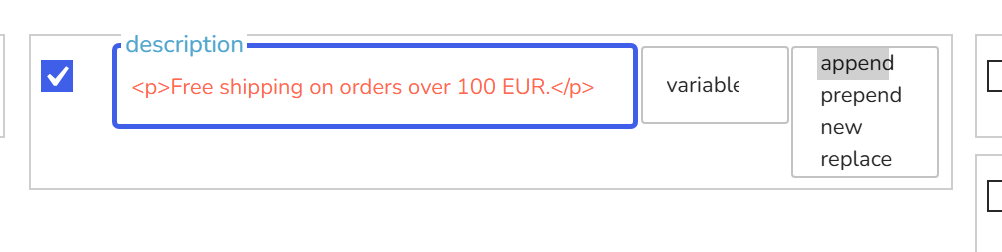
Im Bulk-Bearbeitung-Tab, Bereich Basic, hält die Textgruppe Titel (Title), BESCHREIBUNG, kurze Beschreibung, Titelform (Product slug) und Artikelnummer (SKU). Jede Zeile hat ein Texteingabefeld, ein var-Dropdown, das eine Variable in die Eingabe einfügt, eine Checkbox, die die Zeile in die Operation aufnimmt, und ein Verhaltens-Dropdown mit vier Optionen:
- anhängen (append) setzt Ihren Text hinter die vorhandene Beschreibung.
- vorgeben (prepend) setzt ihn davor.
- neu (new) wirft den vorhandenen Text weg und schreibt Ihren.
- ersetzen (replace) ist Suchen-und-Ersetzen innerhalb des vorhandenen Texts. Bei Auswahl öffnet sich ein zweites Eingabefeld, zum Text ersetzen (replace to text), und ein Schalter derselbe Fall (same case) / Fall ignorieren (ignore case). Das erste Eingabefeld ist, wonach gesucht wird, das zweite, wodurch es ersetzt wird.
Dieselben vier Verhaltensweisen gelten für die Zeilen BESCHREIBUNG und kurze Beschreibung wie für die Titel-Zeile; die Dokumentation listet sie einmal für Textwerte auf, und der Code-Pfad ist gemeinsam. Produktbeschreibungen sind in WooCommerce HTML, also ist auch das, was Sie in die Eingabe tippen, HTML: ein Absatz-Tag, ein Link, eine Liste gehen genau so ein, wie sie geschrieben sind.
Denselben Absatz zu jeder Beschreibung in einer Kategorie hinzufügen
- Öffnen Sie den Filter (Filters)-Tab, wählen Sie die Kategorie im Kategorien (Categories)-Dropdown, klicken Sie auf Filtern (Filter). Nur die Produkte dieser Kategorie bleiben im Produkteditor (Products Editor) übrig, über alle Seiten hinweg.
- Öffnen Sie den Bulk-Bearbeitung-Tab und lesen Sie die Zeile oben: Sie muss die gefilterten Produkte nennen, nicht alle Produkte.
- Markieren Sie die BESCHREIBUNG-Zeile, fügen Sie den Absatz in die Eingabe ein, umschlossen von
<p>…</p>, falls er als eigener Absatz stehen soll. - Stellen Sie das Verhalten auf anhängen (oder vorgeben, wenn er oben stehen soll) und führen Sie die Operation aus.
Für einen Versandhinweis oder eine Größentabelle erledigt die kurze Beschreibung-Zeile dieselbe Aufgabe; im Shop steht dieser Text neben dem Preis.
Eine Formulierung in allen Beschreibungen ersetzen
Ein alter Markenname, eine eingestellte URL, eine geänderte Telefonnummer. Lassen Sie den Filter leer, damit die Operation den gesamten Shop erfasst, oder filtern Sie, wenn nur ein Teil des Katalogs betroffen ist. Markieren Sie die BESCHREIBUNG-Zeile, stellen Sie das Verhalten auf ersetzen, geben Sie die alte Formulierung im ersten Eingabefeld und die neue in zum Text ersetzen ein. Lassen Sie den Schalter auf derselbe Fall, um die Formulierung genau wie eingegeben zu treffen; wählen Sie Fall ignorieren, um sie in jeder Groß-/Kleinschreibung zu erfassen. Führen Sie es einmal für BESCHREIBUNG und, falls die Formulierung auch dort vorkommt, noch einmal mit der kurze Beschreibung-Zeile aus. Um eine Formulierung zu löschen statt zu ersetzen, lassen Sie zum Text ersetzen leer.
Leere Kurzbeschreibungen aus dem Produkt selbst füllen
Das var-Dropdown fügt Variablen ein, die pro Produkt aufgelöst werden, wenn die Operation läuft: {TITLE}, {ID}, {SKU}, {MENU_ORDER}, {REGULAR_PRICE}, {SALE_PRICE}, und für Variationen {PARENT_ID}, {PARENT_TITLE}, {PARENT_SKU}. Die String-Funktionen {DO_STRING_UP}, {DO_STRING_DOWN}, {DO_STRING_TITLE} und {DO_STRING_UP_FIRST} ändern die Groß-/Kleinschreibung des Texts, in den sie eingesetzt werden. Der Wert eines Meta-Felds kann mit {meta:_your_key} eingezogen werden.
Eine Kurzbeschreibung, die aus den eigenen Daten des Produkts aufgebaut wird, sieht also so aus: Markieren Sie die kurze Beschreibung-Zeile, geben Sie {TITLE} – SKU {SKU} ein, Verhalten neu, ausführen. Jedes Produkt bekommt seinen eigenen Titel und seine eigene Artikelnummer eingetragen. Der Filter-Tab kann die Gruppe vorher auf Produkte eingrenzen, deren Kurzbeschreibung leer ist, damit ausgefüllte unangetastet bleiben: Stellen Sie das Verhaltens-Dropdown des Kurzbeschreibungs-Textfilters auf lesen (Empty) und klicken Sie auf Filtern. Prüfen Sie die kurze Beschreibung-Spalte in der Tabelle vor dem Ausführen; das Verhalten neu überschreibt, was die Gruppe enthält.
Beschreibungen einer Produktgruppe löschen
Filtern Sie oder markieren Sie die Produkte, markieren Sie die BESCHREIBUNG- oder kurze Beschreibung-Zeile, lassen Sie die Eingabe leer, stellen Sie das Verhalten auf neu, führen Sie aus. Ein leerer Wert mit neu schreibt eine leere Beschreibung; das ist der dokumentierte Weg, ein Textfeld zu leeren, genau wie im FAQ zum Setzen eines leeren Werts.
Bleibt das HTML erhalten?
Tags, die Sie in die Eingabe schreiben, werden so gespeichert, wie Sie sie geschrieben haben. Was WordPress selbst ablehnt, bleibt abgelehnt: Ein <iframe> wird von WordPress aus Sicherheitsgründen entfernt, in BEAR genau wie im Beitrags-Editor, und der FAQ-Eintrag wie speichert man ein Iframe-Tag in einem Beitrag erklärt den Workaround. Wenn eine Beschreibung mit Bildern oder Einbettungen sich gar nicht speichern lässt und der Editor eine Speicherwarnung zeigt, liegt die Ursache meist an einer Web Application Firewall beim Hoster, die die Anfrage blockiert; der Eintrag Beschreibungsinhalt wird nicht gespeichert nennt die Regel.
Rückgängig machen
Jede Massenbearbeitung eines Textfelds wird im Verlauf (History)-Tab mit dem vorherigen Text jedes Produkts erfasst. Ein Massendatensatz zeigt, wann er lief, wie viele Produkte er betraf und welches Feld; Zurücksetzen (Revert) stellt die alten Beschreibungen wieder her. Ein Suchen-und-Ersetzen, das mehr getroffen hat als erwartet, ist ein Ein-Klick-Zurücksetzen, sofern der Datensatz noch vorhanden ist.
Kostenlos und Premium
Die kostenlose Version bearbeitet die BESCHREIBUNG-Zeile mit allen vier Verhaltensweisen und den Variablen in Masse. Die kurze Beschreibung-Zeile ist nur Premium; die kostenlose Version zeigt sie ohne die Checkbox, die sie in die Operation aufnehmen würde. Verlauf behält in der kostenlosen Version zwei Datensätze, sodass nur die letzten zwei Operationen rückgängig gemacht werden können. Die kostenpflichtige Version fügt kurze Beschreibung zur Massenbearbeitung hinzu und behält den vollständigen Verlauf.