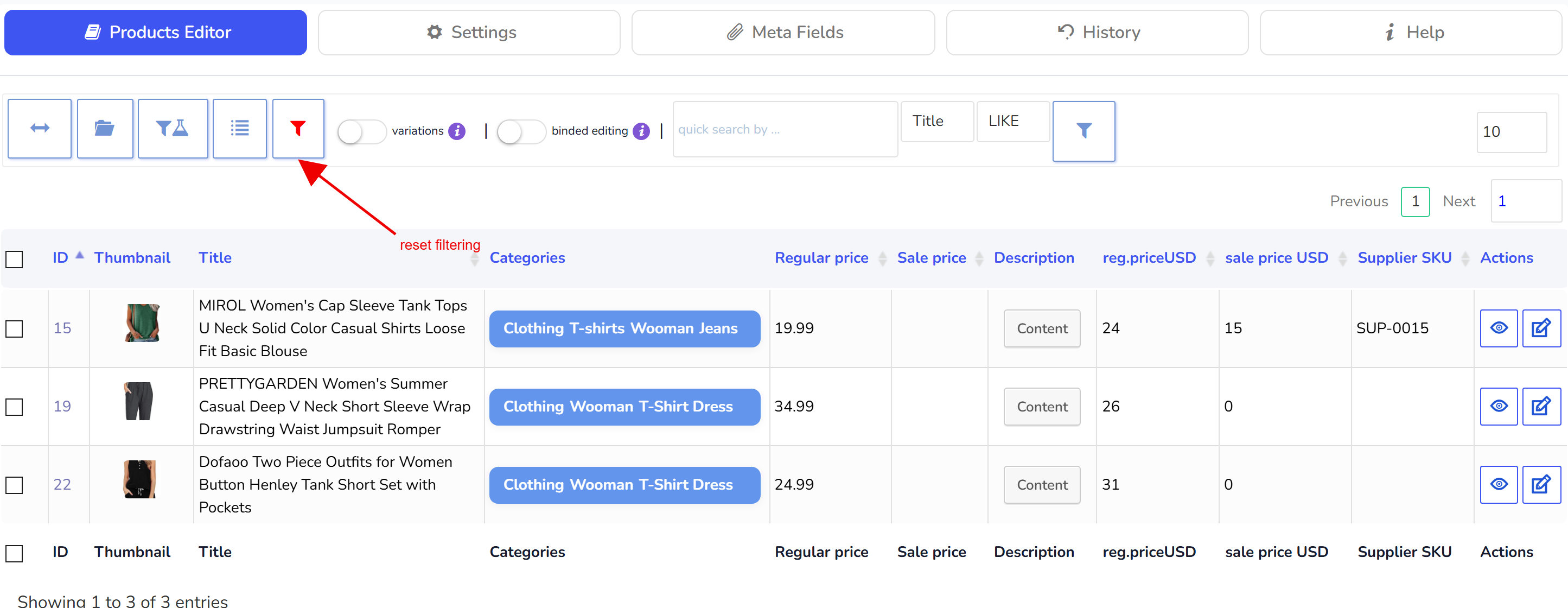
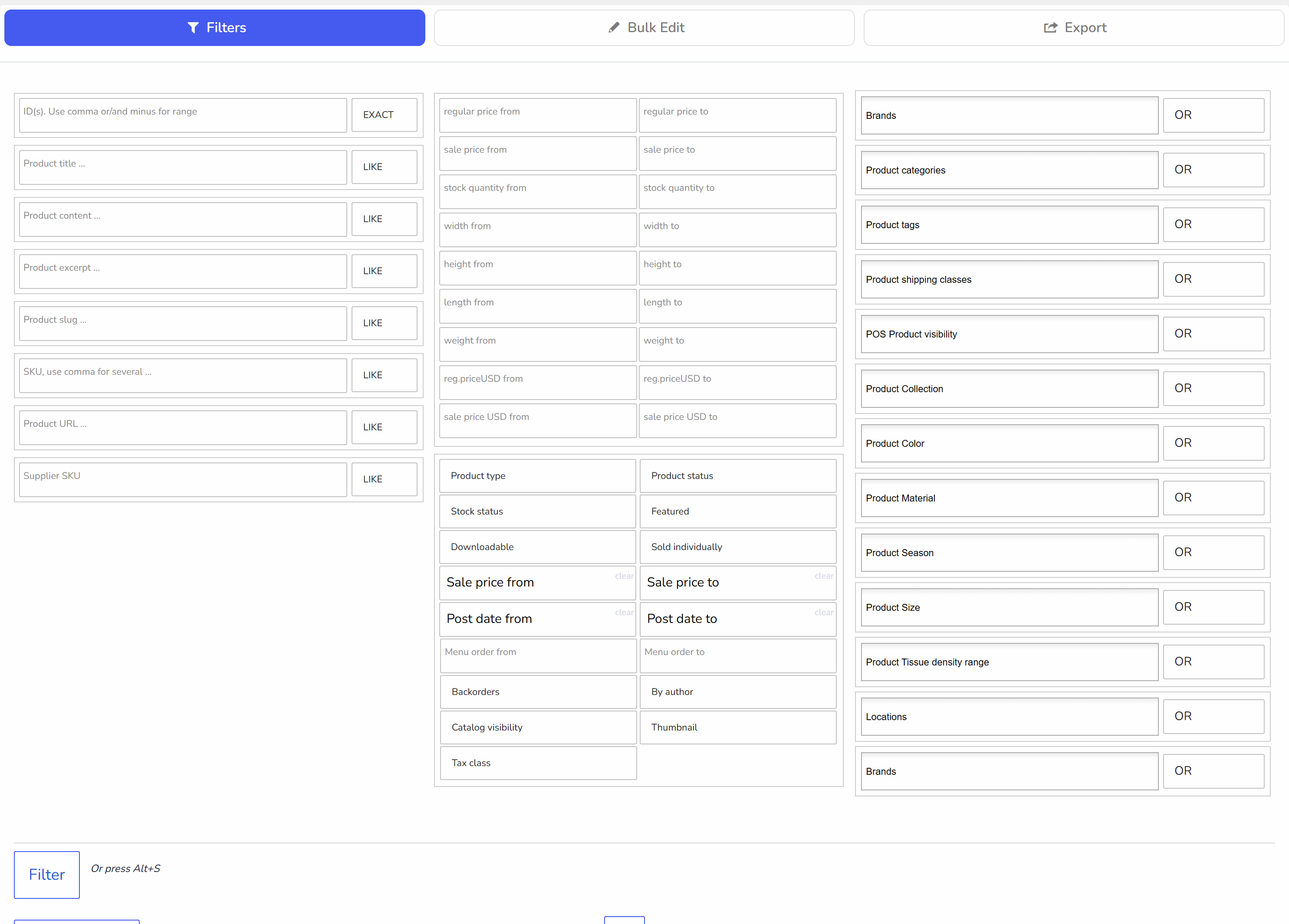
Filtres : sélectionner les produits WooCommerce à modifier en masse
Menus déroulants de comportement
Près des champs de texte des filtres textuels, vous voyez des menus déroulants qui définissent le comportement de recherche :- LIKE - seront trouvés les produits où la valeur saisie est exacte ou correspond à une partie du texte (le titre par exemple)
- EXACT - seront trouvés les produits où la valeur saisie est exactement le texte (le titre par exemple)
- NOT - seront trouvés les produits où la valeur saisie n'est pas présente
- BEGIN - seront trouvés les produits où la valeur saisie se trouve au début du texte (le titre par exemple)
- END - seront trouvés les produits où la valeur saisie se trouve à la fin du texte (le titre par exemple)
ASTUCE : pour la recherche de texte, vous pouvez utiliser la syntaxe suivante : logo^with^!1111 - seront trouvés, avec le comportement 'LIKE', tous les produits où il y a une partie de texte (le titre par exemple) ou le mot exact 'logo' OR 'with' et sans (!) une partie de texte comme '1111'. Ainsi, si nous cherchons des produits par titres, seront trouvés par exemple : Logo Collection, T-Shirt with Logo, Hoodie with Pocket - tous les titres trouvés ne doivent pas contenir de partie de texte comme '1111'. Et faites attention : toutes les opérations avec NOT (!) doivent se trouver à la fin de la chaîne !! Dans la version 2.0.4/1.0.4, l'opérateur AND a été implémenté avec le signe '^~'. Exemple : 360^~cats^!mole - trouve toutes les chaînes où il y a '360' AND 'cats' mais sans 'mole'. Pour saisir le signe '^', appuyez sur SHIFT+6. Remarque : si votre boutique est en russe, vous devez installer cette extension pour que WOOBE fonctionne correctement avec le cyrillique Remarque : vous pouvez enregistrer la combinaison de filtres actuelle avec le bouton 'Filter profiles' de la barre d'outils produits dans l'onglet Editeur de produits
Près des taxonomies, vous voyez des menus déroulants qui définissent le comportement de recherche :
- OR - seront trouvés tous les produits ayant au moins un des termes sélectionnés
- AND - seront trouvés tous les produits ayant tous les termes sélectionnés
- NOT IN - seront trouvés tous les produits n'ayant aucun des termes sélectionnés