BEAR - WooCommerce Bulk Editor and Products Manager Professional
Comment définir la même valeur pour plusieurs produits en même temps
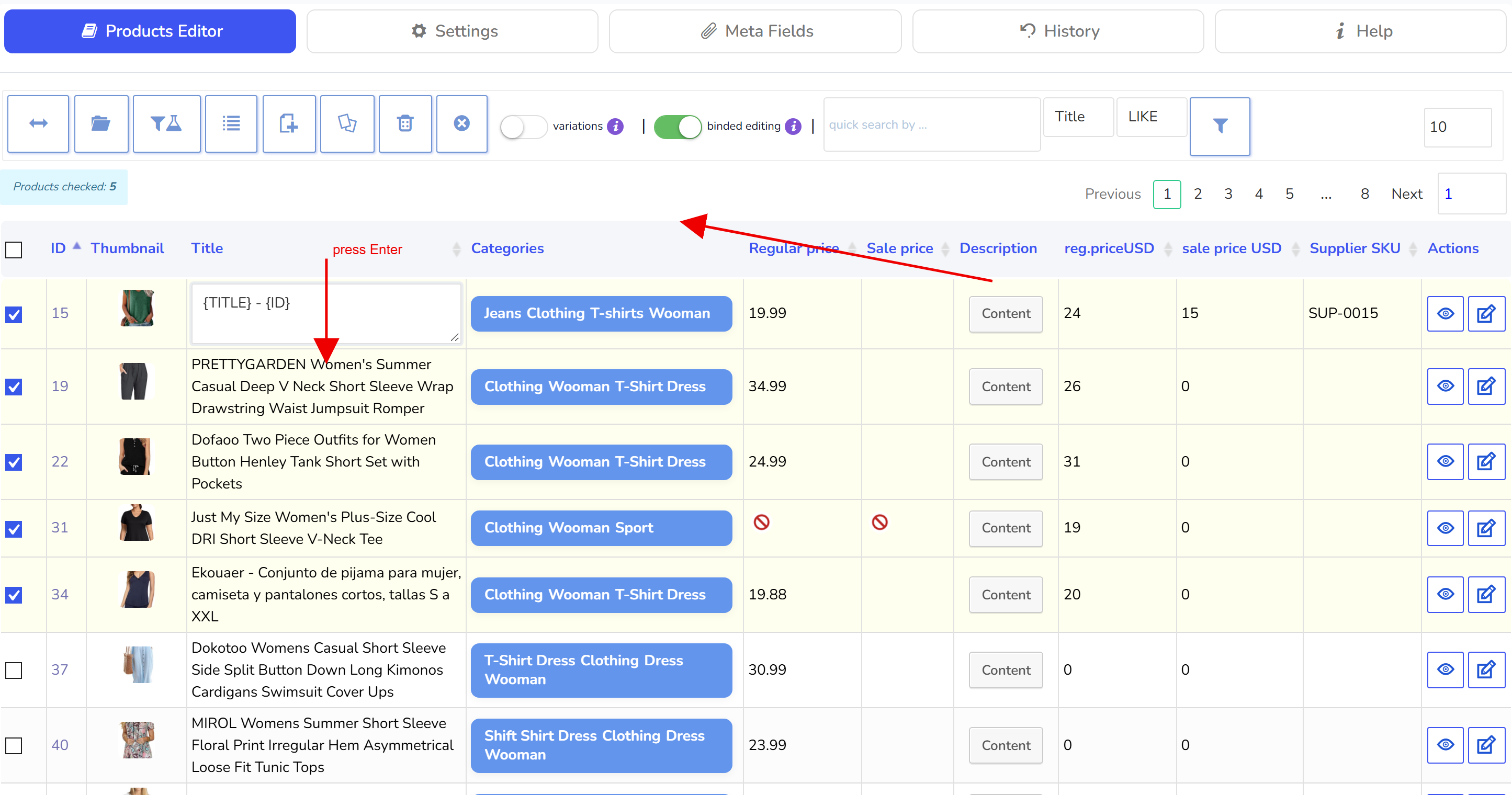
La fonctionnalité modification liée (binded editing) va vous aider. C'est le switch du panneau d'outils de l'Editeur de produits (Products Editor) : lorsqu'il est activé, tout ce que vous saisissez dans un champ d'un produit coché est écrit dans le même champ de tous les autres produits cochés.
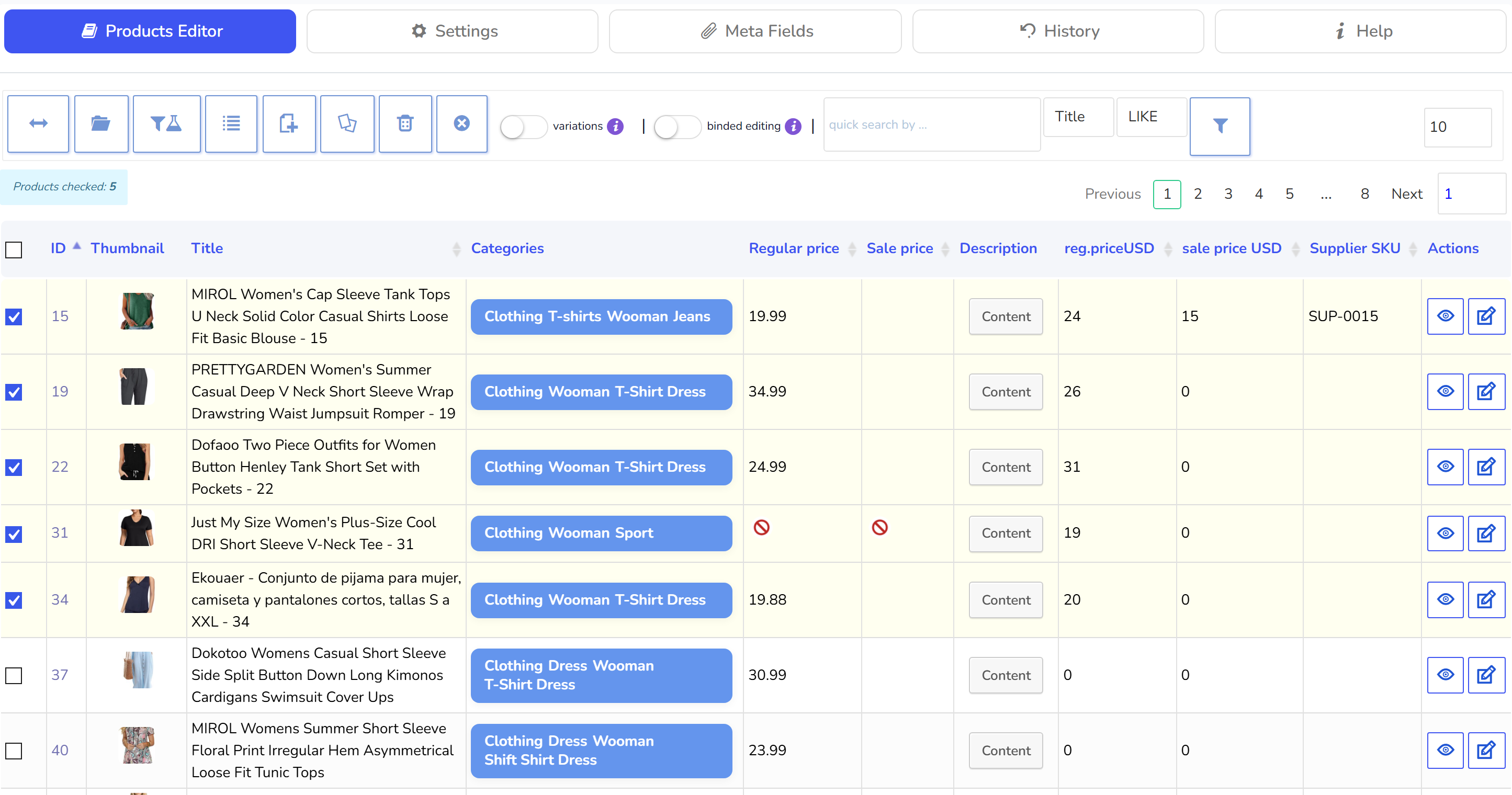
Sélectionnez le premier produit voulu à l'aide de la case à cocher de la colonne la plus à gauche
Appuyez sur la touche SHIFT de votre clavier et, sans la relâcher, cliquez sur la case à cocher du dernier produit (le dernier selon votre logique) ; tous les produits entre les deux sont cochés aussi
Sur le panneau d'outils, activez 'modification liée'
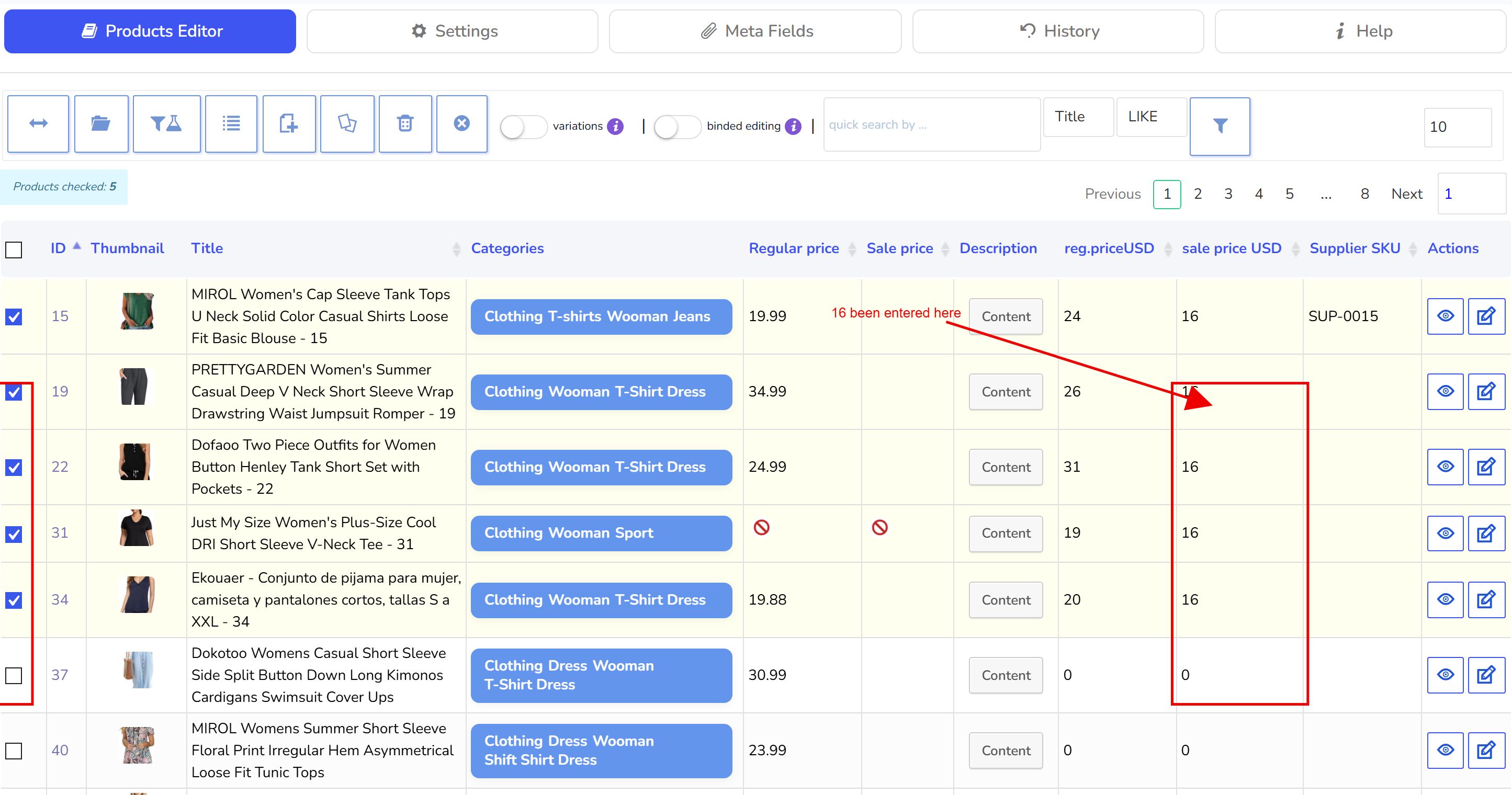
Saisissez n'importe quelle valeur dans n'importe quel champ de n'importe quel produit sélectionné : un prix, une quantité en stock, une catégorie, un statut
Attendez la fin de l'opération
Le cochage ne fonctionne que sur la page en cours ; passer à une autre page réinitialise la sélection. Pour un ensemble plus grand qu'une page, filtrez-le dans l'onglet Filtres (Filters) et utilisez plutôt l'onglet Modifier en bloc (Bulk Edit), qui cible tous les produits filtrés. Avec le switch variations activé, la modification liée écrit sur les variations cochées et ignore les produits parents.
Astuce : la modification liée est enregistrée comme une opération en masse, donc si vous avez saisi une mauvaise valeur, vous pouvez l'annuler en un clic dans l'onglet Historique (History).
🌸
Documentation pour BEAR - WooCommerce Bulk Editor and Products Manager Professional : onglets, outils et guides pour développeurs
Documentation — BEAR Bulk Editor
Nous utilisons des cookies pour vous garantir la meilleure expérience sur notre site. Si vous continuez à utiliser ce site, nous considérerons que vous en êtes satisfait.