Einstellungen des WooCommerce Bulk Editors
In diesem Tab können Sie die Einstellungen des Bulk-Editors festlegen:
- Spalten aktivieren und ihre Reihenfolge festlegen
- Persönliche Einstellungen für den aktuellen Benutzer festlegen - unterschiedliche Benutzer können gleichzeitig mit WOOBE an den Produktdaten arbeiten, ohne sich gegenseitig zu stören
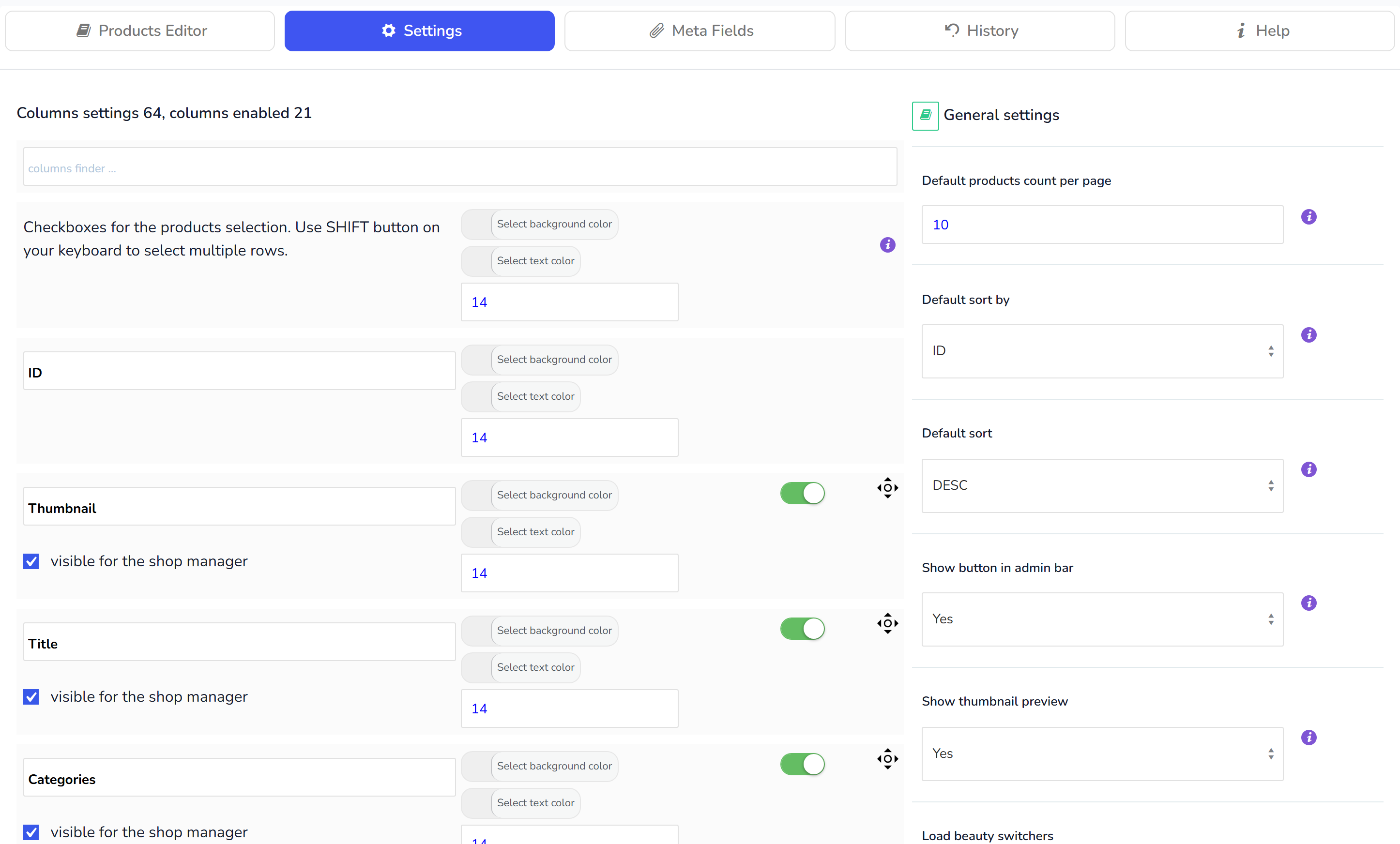
Die Seite des Tabs Einstellungen (Settings) ist in 2 Spalten unterteilt: Spalteneinstellungen und Gesamteinstellungen.
In den Spalteneinstellungen können Sie:
- Spalten aktivieren/deaktivieren
- Spaltentitel ändern
- Hintergrundfarbe der Spalten auswählen
- Textfarbe der Spalten auswählen
- Reihenfolge der Spalten per Drag-and-Drop festlegen
- Sichtbarkeit der Spalten für Shop Manager festlegen. Ja! Sie können festlegen, welche Felder Ihre Shop Manager bearbeiten dürfen :)
In den allgemeinen Einstellungen können Sie:
- Default products per page - Wie viele Produktzeilen pro Seite im Tab "Produkteditor (Products Editor)" nach dem Laden der Editor-Seite angezeigt werden. Der maximal mögliche Wert ist 100!
- Standardmäßig sortieren nach (Default sort by) - Wählen Sie die Spalte, nach der die Produkte nach dem Laden der Seite sortiert werden
- Standardsortierung (Default sort) - Wählen Sie die Sortierrichtung für die oben genannte Spalte "Standardmäßig sortieren nach"
- Schaltfläche "Anzeigen" in der Admin-Leiste (Show button in admin bar) - Zeigt den Button "Bulk Editor" in der Admin-Leiste für schnellen Zugriff auf den Produkteditor.
- Vorschau der Miniaturansichten anzeigen (Show thumbnail preview) - Zeigt beim Überfahren mit der Maus eine größere Vorschau des Thumbnails
- Laden Sie Beauty-Switches (Load beauty switchers) - Lädt optisch aufbereitete Switcher anstelle von Checkboxen in der Tabelle "Produkteditor". ACHTUNG: Bei vielen Produkten pro Seite (100) dauert das Neuzeichnen der Tabelle etwas länger!
- Maximale Anzahl der Autovervollständigung (Autocomplete max count) - Wie viele Produkte in den Autocomplete-Dropdowns angezeigt werden. Wird bei Produkt-Upsells, Produkt-Cross-Sells und Gruppenprodukt-Popups verwendet.
- Empfohlener Mindest-RAM: 256 MB
- Minimale PHP-Version: PHP 5.4
- Empfohlenes PHP: 7.xx