Wie kann ich WooCommerce-Produktbilder in Masse bearbeiten und 2 neue Fotos zu jeder Galerie hinzufügen?
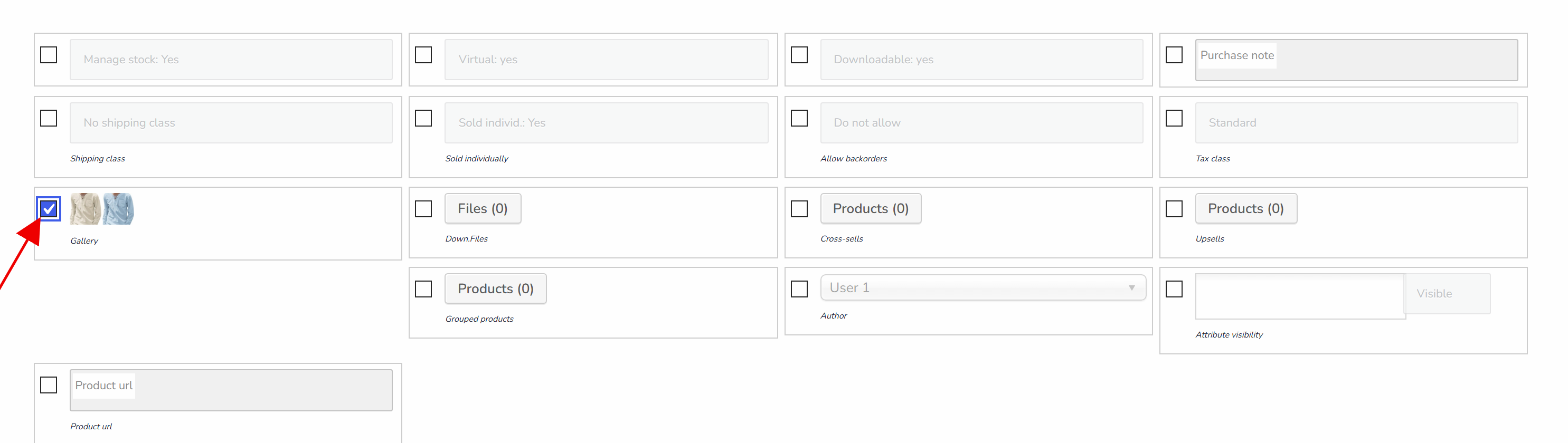
- Aktivieren Sie die Spalte 'Galerie (Gallery)' im Tab Einstellungen (Settings) und klicken Sie dort auf Save
- Wählen Sie über Filter (Filters) die Produkte nach Kategorien oder anderen Parametern aus
- Öffnen Sie den Tab Bulk-Bearbeitung (Bulk Edit) -> Tab Zusätzlich (Additional)
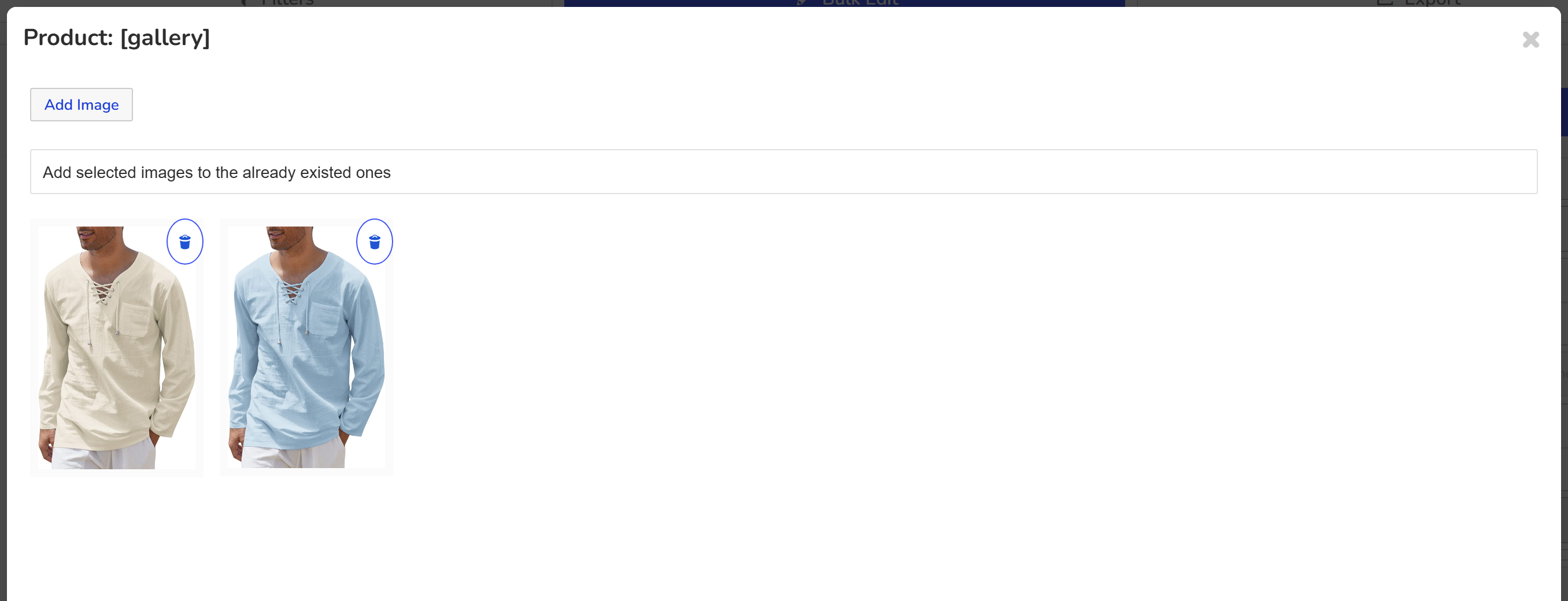
- Suchen und aktivieren Sie dort die Schaltfläche 'Bilder (Images)'
- Fügen Sie über die Schaltfläche im geöffneten Popup-Fenster die Bilder hinzu, die Sie den ausgewählten Produkten hinzufügen möchten
- Wählen Sie im Dropdown: 'Add selected images to the products in the popup to the already existed ones'
- Klicken Sie auf die Schaltfläche 'Anwenden (Apply)'
- Klicken Sie auf 'Massenbearbeitung durchführen (Do Bulk Edit)' und warten Sie, bis der Vorgang abgeschlossen ist
Derselbe Ablauf funktioniert auch zum Löschen von Bildern. Hinweis: Die obigen Schritte gelten ebenso für die Vorgänge 'Hinzufügen (add)' und 'löschen (delete)' bei: 'Download files', 'Cross-Sells (Cross-sells)', 'Up-sells', 'Gruppierte Produkte (Grouped products)'