¿Cómo editar en masa las imágenes de productos de WooCommerce y añadir 2 fotos nuevas a cada galería?
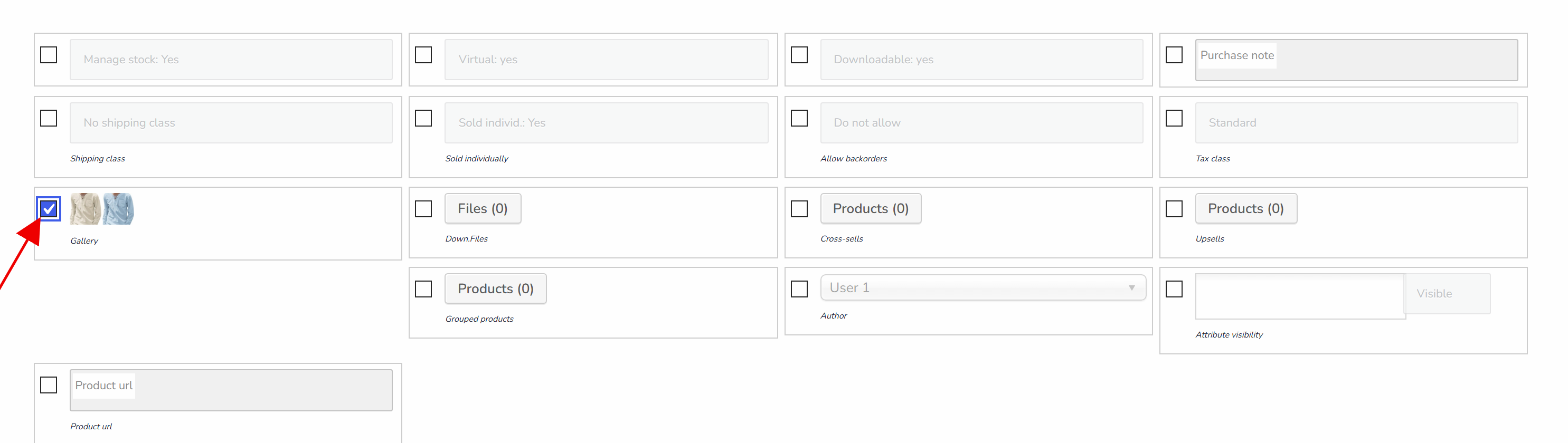
- Activa la columna 'Galería (Gallery)' en la pestaña Ajustes (Settings) y pulsa ahí el botón Save
- En Filtros (Filters), selecciona los productos por categorías u otros parámetros
- Abre la pestaña Edición masiva (Bulk Edit) -> pestaña Adicionales (Additional)
- Busca y activa ahí el botón 'Imágenes (Images)'
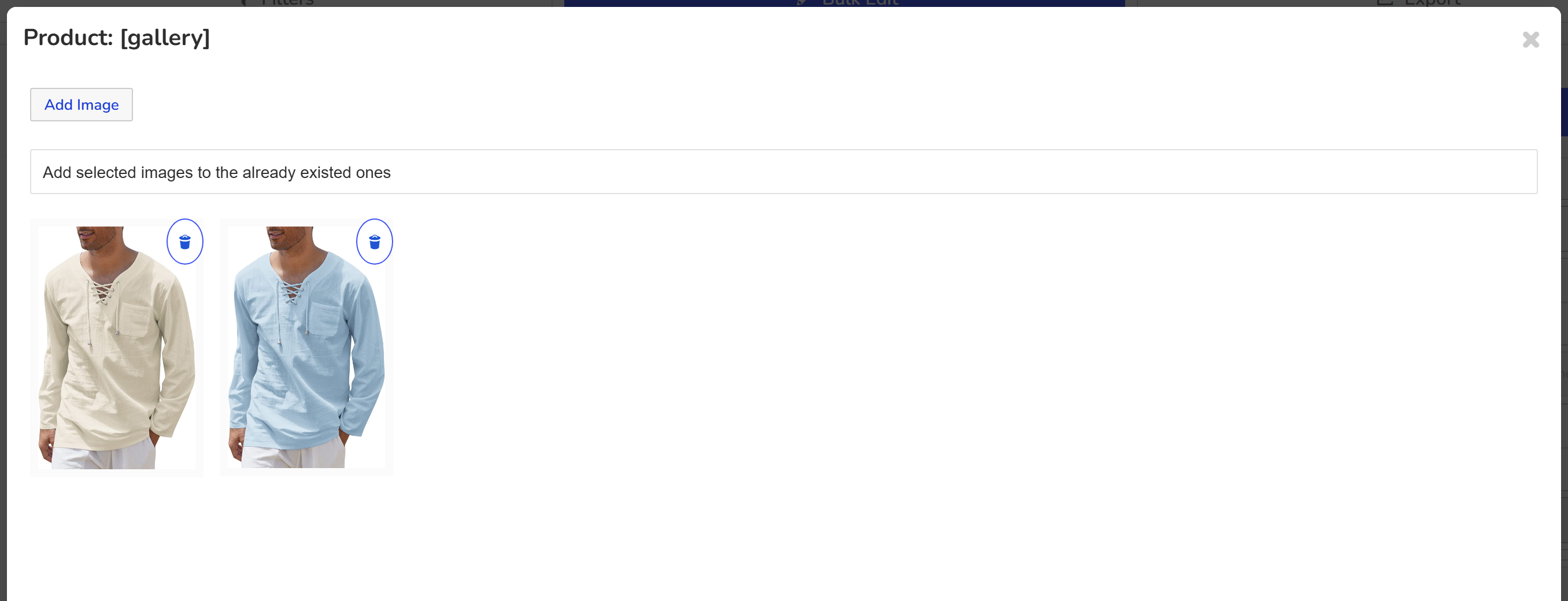
- Usando el botón de la ventana emergente abierta, añade la(s) imagen(es) que quieras añadir a los productos seleccionados
- En el menú desplegable selecciona: 'Add selected images to the products in the popup to the already existed ones'
- Pulsa el botón 'Apply'
- Pulsa 'Hacer edición masiva (Do Bulk Edit)' y espera hasta que la operación termine
El mismo procedimiento funciona para eliminar imágenes. Nota: los pasos anteriores son válidos para las operaciones 'Añadir (add)' y 'borrar (delete)' en: 'Download files', 'Venta cruzada (Cross-sells)', 'Up-sells', 'Productos agrupados (Grouped products)'