Comment faire un bulk edit des images de produits WooCommerce et ajouter 2 nouvelles photos à chaque galerie ?
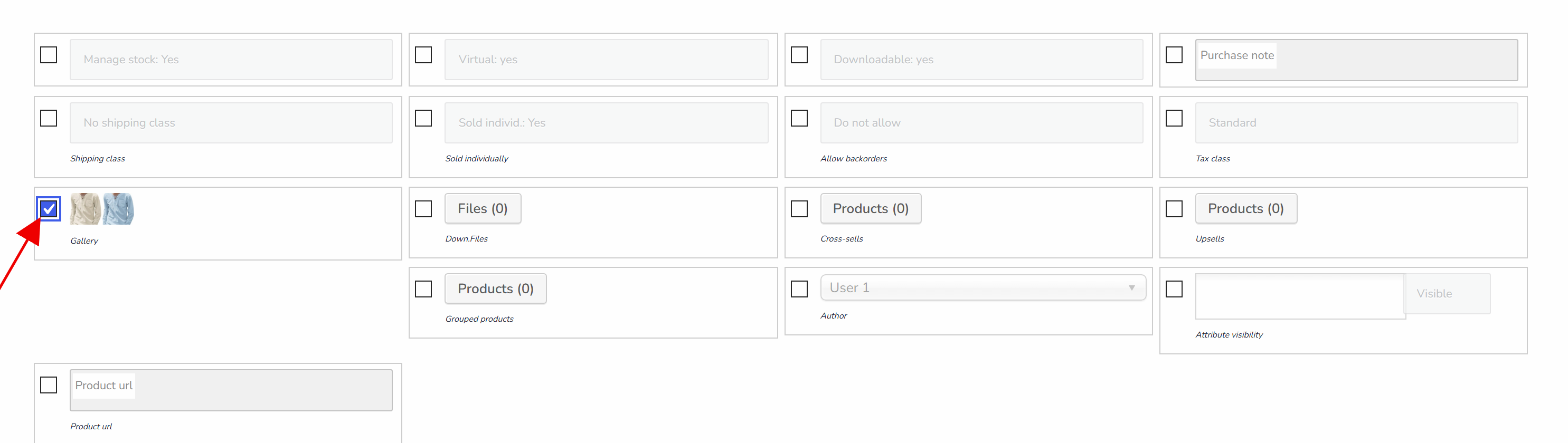
- Activez la colonne 'Galerie (Gallery)' dans l'onglet Paramètres (Settings) et appuyez sur le bouton Save à cet endroit
- Via Filtres (Filters), sélectionnez les produits par catégories ou autres paramètres
- Ouvrez l'onglet Modifier en bloc (Bulk Edit) -> onglet Supplémentaire (Additional)
- Trouvez et activez le bouton 'Images'
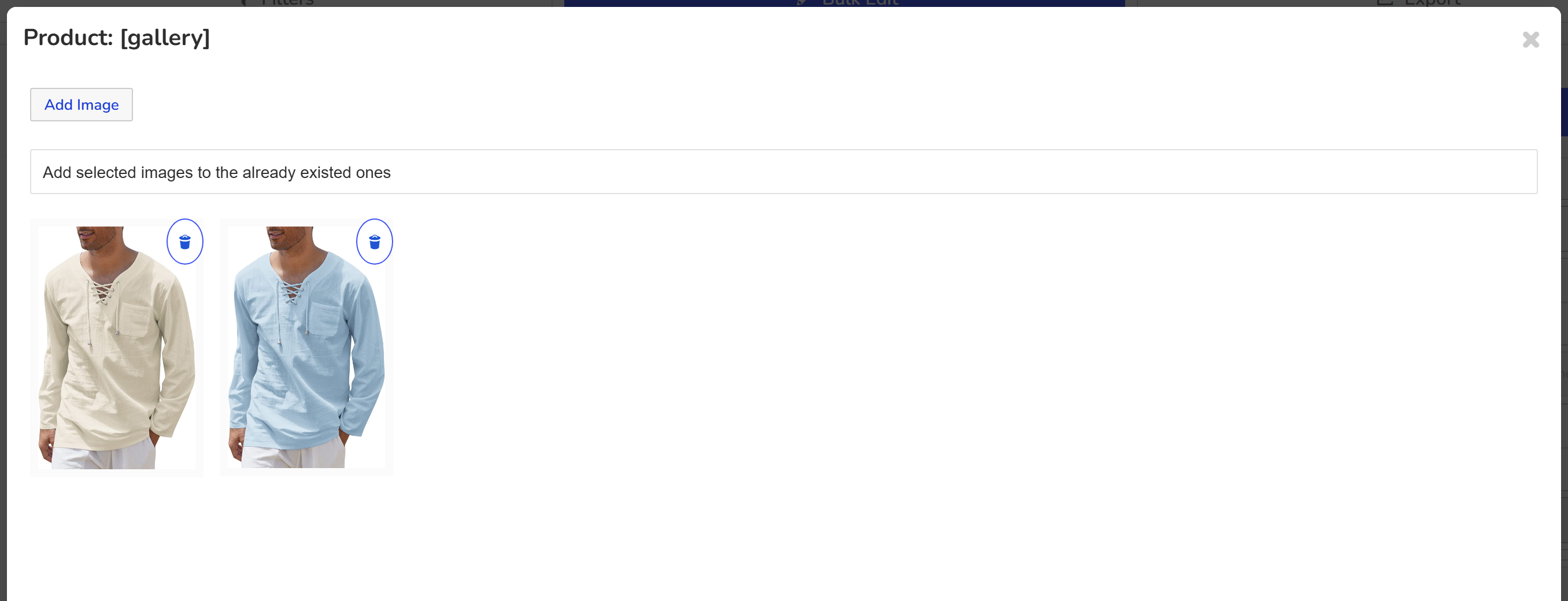
- À l'aide du bouton dans la fenêtre popup ouverte, ajoutez la ou les images que vous souhaitez ajouter aux produits sélectionnés
- Dans le menu déroulant, sélectionnez : 'Add selected images to the products in the popup to the already existed ones'
- Appuyez sur le bouton 'Appliquer (Apply)'
- Appuyez sur 'Effectuer des modifications groupées (Do Bulk Edit)' et attendez la fin de l'opération
Le même algorithme fonctionne pour la suppression d'images. Remarque : les étapes ci-dessus s'appliquent aux opérations 'Ajouter (add)' et 'effacer (delete)' dans : 'Download files', 'Vente croisée (Cross-sells)', 'Up-sells', 'Produits groupés (Grouped products)'