BEAR - WooCommerce Bulk Editor and Products Manager Professional
Wie schaltet man Variationen auf „aktiviert“ oder „deaktiviert“ um
Wenn Sie eine oder mehrere Variationen bei variablen Produkten deaktivieren müssen, gehen Sie wie folgt vor:
Wählen Sie im Filter den Produkttyp 'Variable (variable)' und klicken Sie auf den Button 'Filtern (Filter)'
Aktivieren Sie im Tools-Panel den Schalter 'Variationen (variations)'
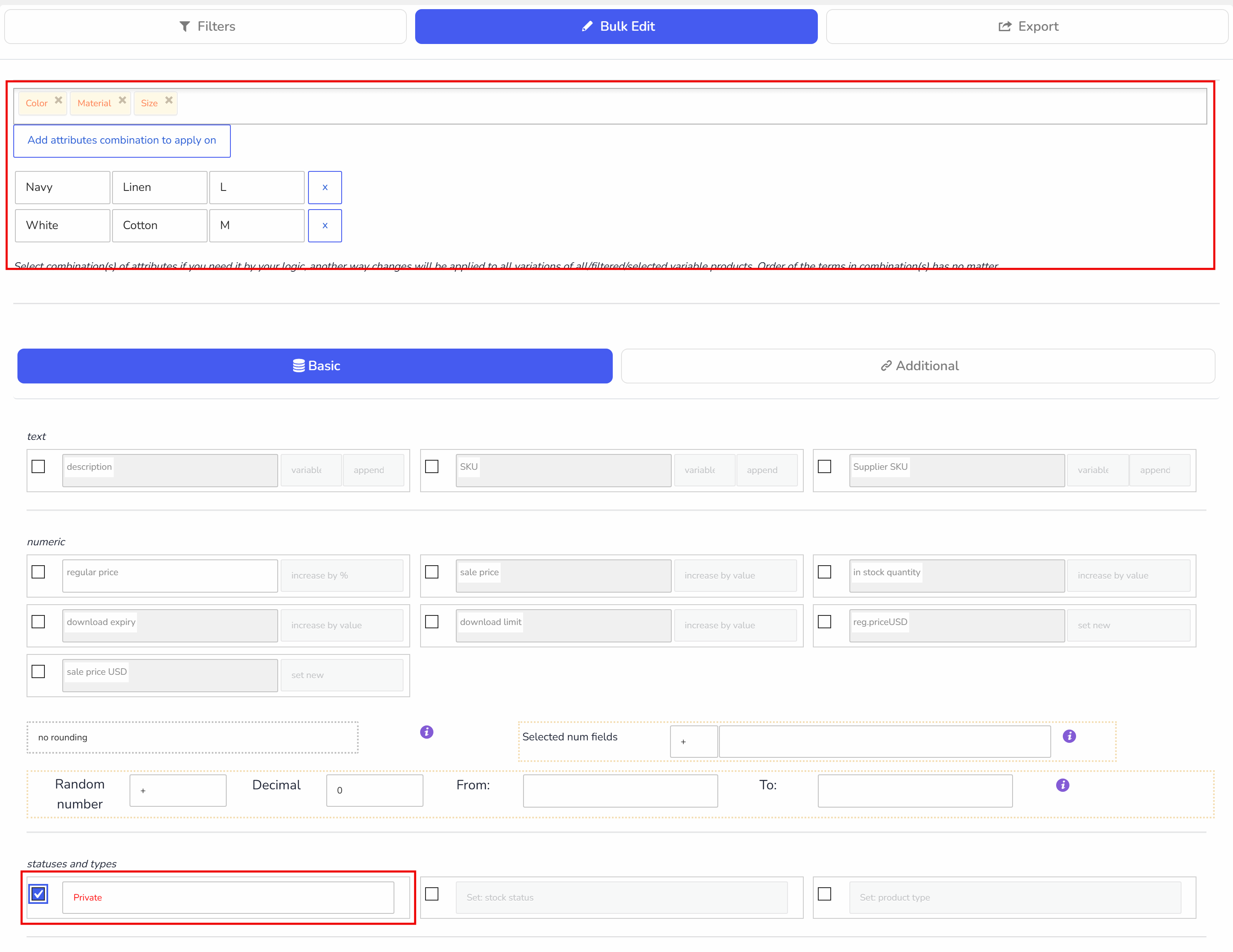
Jetzt können Sie (über die Checkbox in der ersten Spalte) die Produktvariationen auswählen, die Sie deaktivieren möchten, ODER wenn Sie viele solcher Variationen haben, haken Sie im Tab Bulk-Bearbeitung (Bulk Edit) den Post-Status an und wählen dort 'Private'. Wenn diese Variationen natürlich zu Produkten gehören, die einer Kategorie oder anderen Attributen zugeordnet sind, können Sie mit dem Filtern variabler Produkte fortfahren, um sie nicht unter allen variablen Produkten im Shop suchen zu müssen - nutzen Sie also den Filter zur Eingrenzung, wenn Sie können.
Jetzt der wichtigste Punkt: Wählen Sie oben im Tab "Bulk-Bearbeitung" alle Kombinationen von Variationen aus, die Sie deaktivieren möchten, über den Button 'Fügen Sie eine Attributkombination hinzu, auf die angewendet werden soll (Add attributes combination to apply on)': wählen Sie die benötigten Attribute aus, und wenn Sie 2 Kombinationen deaktivieren möchten, klicken Sie 2 Mal auf diesen Button und legen Sie in den erzeugten Dropdowns darunter die Kombinationen fest.
Nachdem Sie zweimal geprüft haben, ob alles stimmt, klicken Sie auf 'Massenbearbeitung durchführen (Do Bulk Edit)' und warten Sie, bis der Vorgang abgeschlossen ist
Falls Sie merken, dass etwas falsch gelaufen ist, können Sie den Vorgang im Tab Verlauf (History) rückgängig machen
🌸
Dokumentation für BEAR - WooCommerce Bulk Editor and Products Manager Professional: Tabs, Tools und Entwicklerhandbücher
Dokumentation — BEAR Bulk Editor
Wir verwenden Cookies, um Ihnen die bestmögliche Erfahrung auf unserer Website zu bieten. Wenn Sie diese Website weiterhin nutzen, gehen wir davon aus, dass Sie damit einverstanden sind.