BEAR - WooCommerce Bulk Editor and Products Manager Professional
Comment activer ou désactiver des variations
Si vous devez désactiver une ou plusieurs variations dans des produits variables, vous pouvez procéder ainsi :
Dans les Filtres (Filter), sélectionnez le type de produit 'variable' et cliquez sur le bouton 'Filtrez (Filter)'
Sur le panneau d'outils, activez le switcher 'variations'
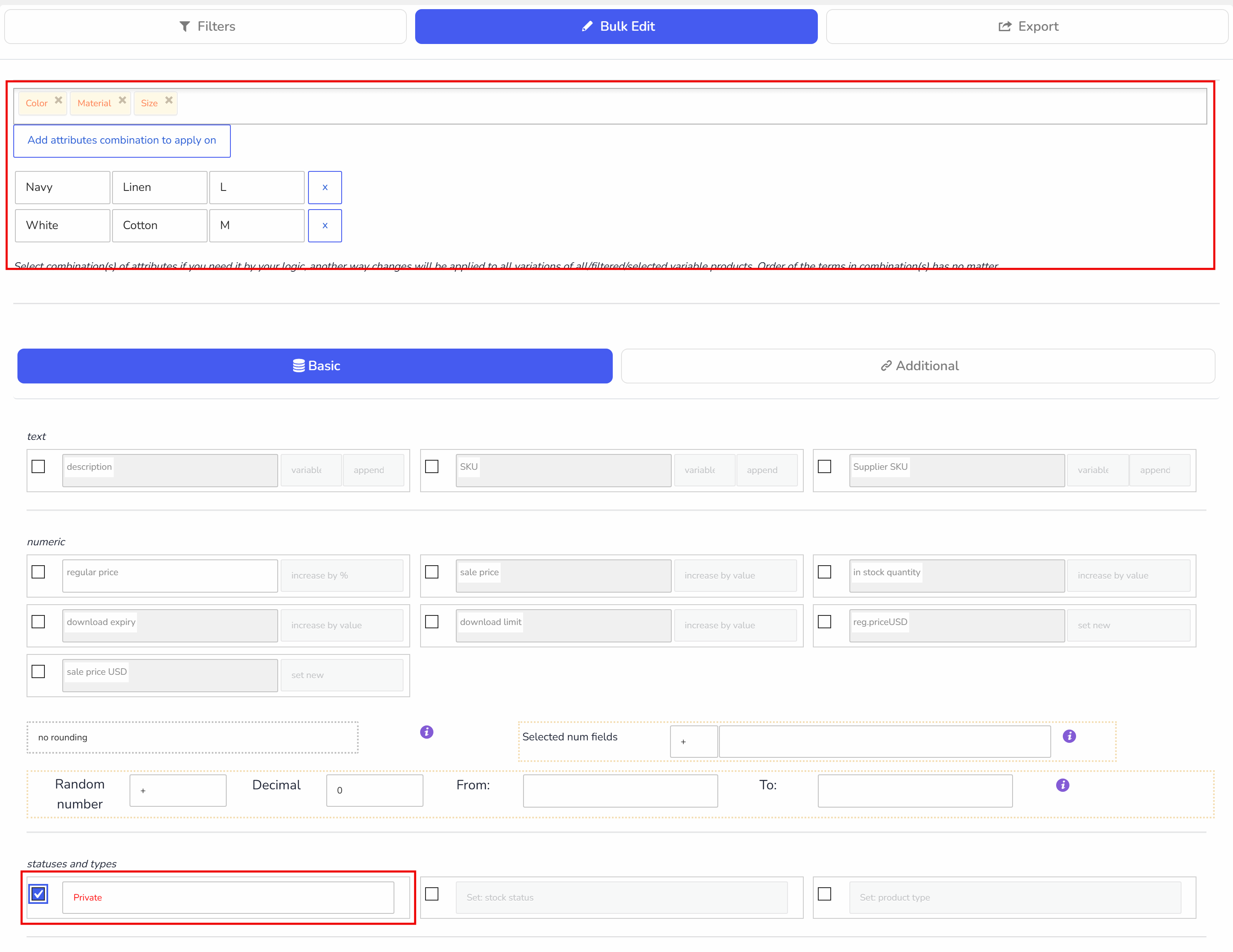
Vous pouvez maintenant sélectionner (avec la case à cocher de la première colonne) les variations de produits à désactiver, ou, si vous en avez beaucoup, dans l'onglet Modifier en bloc (Bulk Edit) cocher statut de la publication (post status) et y sélectionner 'Private'. Bien sûr, si ces variations appartiennent à des produits qui appartiennent eux-mêmes à une catégorie ou à d'autres attributs, vous pouvez continuer à filtrer les produits variables pour éviter de les chercher parmi tous les produits variables de la boutique - donc si vous pouvez utiliser Filtrez pour cibler, utilisez Filtrez.
Point important maintenant : sélectionnez en haut de l'onglet "Modifier en bloc" toutes les combinaisons de variations à désactiver à l'aide du bouton 'Ajouter une combinaison d'attributs à appliquer (Add attributes combination to apply on)' : sélectionnez les attributs voulus, puis si vous comptez désactiver 2 combinaisons, cliquez 2 fois sur ce bouton, et dans les listes déroulantes générées ci-dessous, définissez les combinaisons.
Après avoir vérifié deux fois que tout est correct, cliquez sur 'Effectuer des modifications groupées (Do Bulk Edit)' et attendez la fin de l'opération
Si vous pensez avoir fait une erreur, vous pouvez annuler l'opération dans l'onglet Historique (History)
🌸
Documentation pour BEAR - WooCommerce Bulk Editor and Products Manager Professional : onglets, outils et guides pour développeurs
Documentation — BEAR Bulk Editor
Nous utilisons des cookies pour vous garantir la meilleure expérience sur notre site. Si vous continuez à utiliser ce site, nous considérerons que vous en êtes satisfait.