BEAR - WooCommerce Bulk Editor and Products Manager Professional
Cómo activar o desactivar variaciones (“enabled” o “disabled”)
Si necesitas desactivar alguna variación o variaciones en productos variables, puedes hacer lo siguiente:
En el Filtra (Filter) selecciona el tipo de producto 'variable' y haz clic en el botón 'Filtra'
En el panel de herramientas activa el selector 'variaciones (variations)'
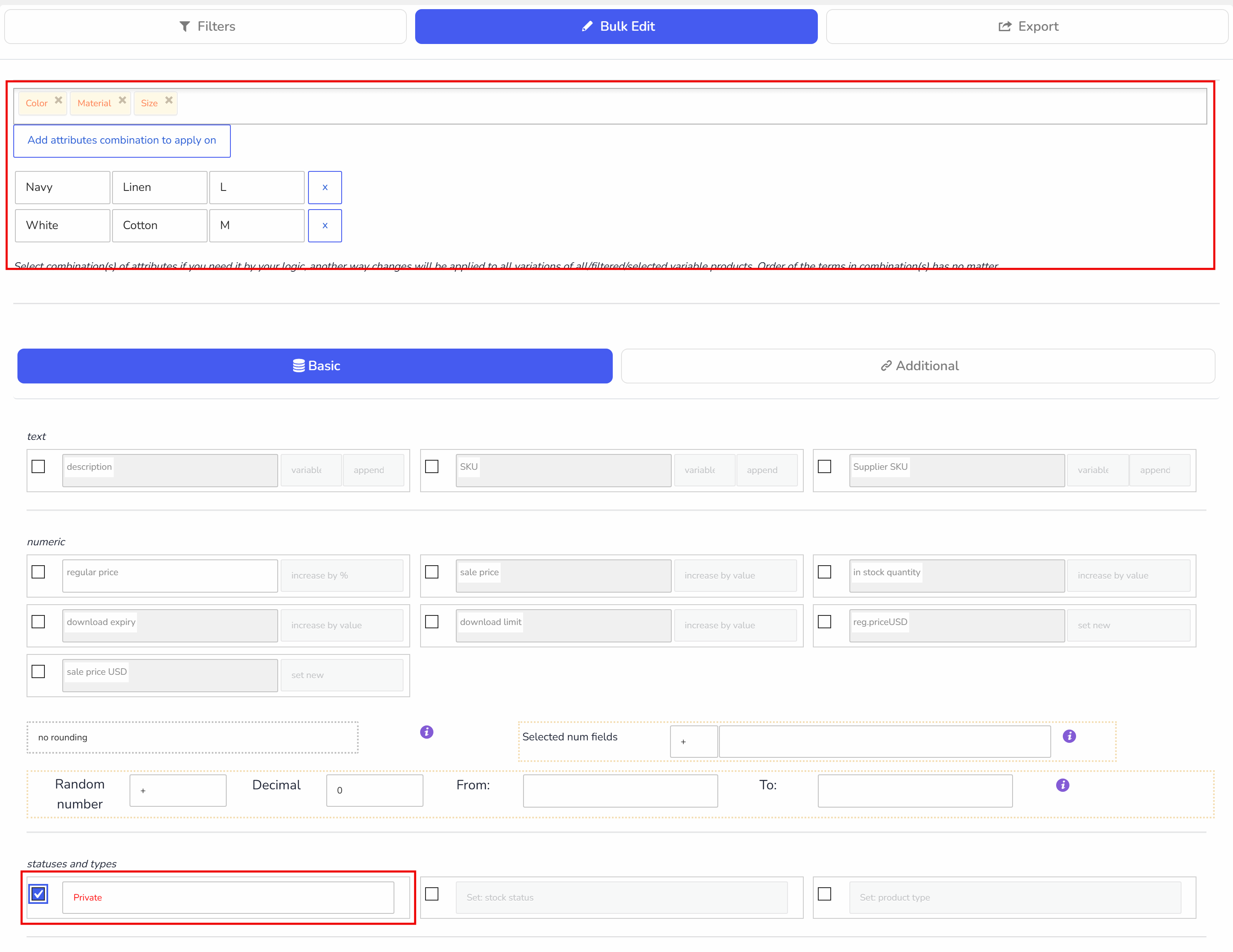
Ahora puedes seleccionar (usando la casilla de verificación de la primera columna) las variaciones de producto que quieras desactivar, o si tienes muchas de esas variaciones, en la pestaña Edición masiva (Bulk Edit) marca el estado de la entrada y selecciona ahí 'Private'. Por supuesto, si esas variaciones pertenecen a productos que pertenecen a alguna categoría o cualquier otro atributo, puedes seguir filtrando los productos variables para evitar buscarlos entre todos los productos variables de la tienda, así que si puedes usar Filtra para acotar, úsalo.
Ahora lo principal: selecciona en la parte superior de la pestaña "Edición masiva (Bulk Edit)" todas las combinaciones de variaciones que quieras desactivar usando el botón 'Agregar combinación de atributos para aplicar (Add attributes combination to apply on)': selecciona los atributos que necesites y luego, si vas a desactivar 2 combinaciones, haz clic en ese botón 2 veces, y en los desplegables generados debajo define las combinaciones.
Después de comprobar dos veces que has hecho todo bien, haz clic en 'Hacer edición masiva (Do Bulk Edit)' y espera a que la operación termine
Si decides que hiciste algo mal, puedes revertir la operación en la pestaña Historial (History)
🌸
Documentación de BEAR - WooCommerce Bulk Editor and Products Manager Professional: pestañas, herramientas y guías para desarrolladores
Documentación — BEAR Bulk Editor
Utilizamos cookies para garantizarte la mejor experiencia en nuestro sitio web. Si continúas usando este sitio, asumiremos que estás de acuerdo.