Wie kann ich Bilder aus der Galerie einiger Produkte entfernen?
Weg 1:
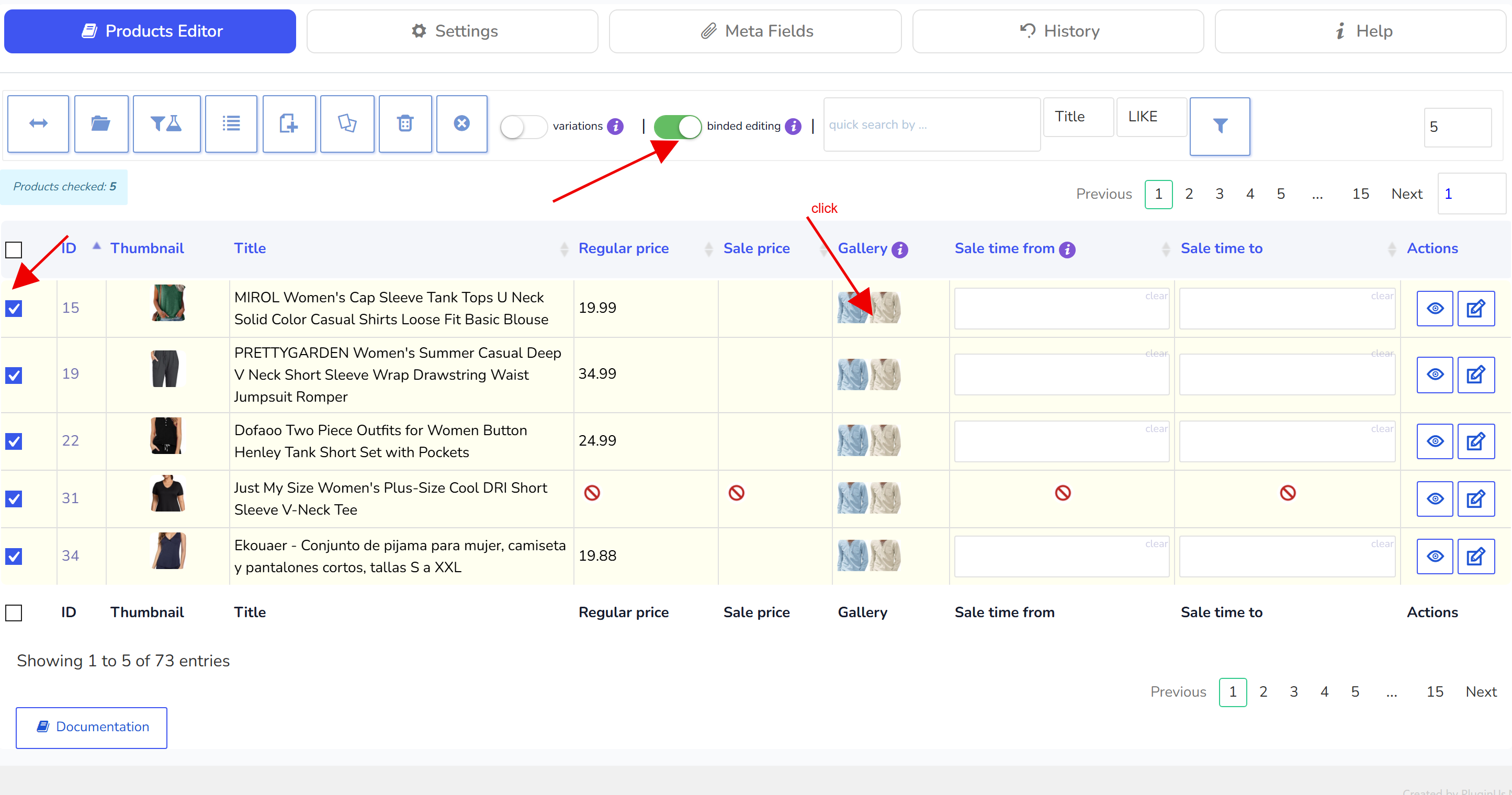
- Verwenden Sie Checkboxen, um einige Produkte auszuwählen
- Aktivieren Sie den Schalter 'verknüpfte Bearbeitung (binded editing)'
- Klicken Sie bei einem beliebigen ausgewählten Produkt auf die Schaltfläche Galerie
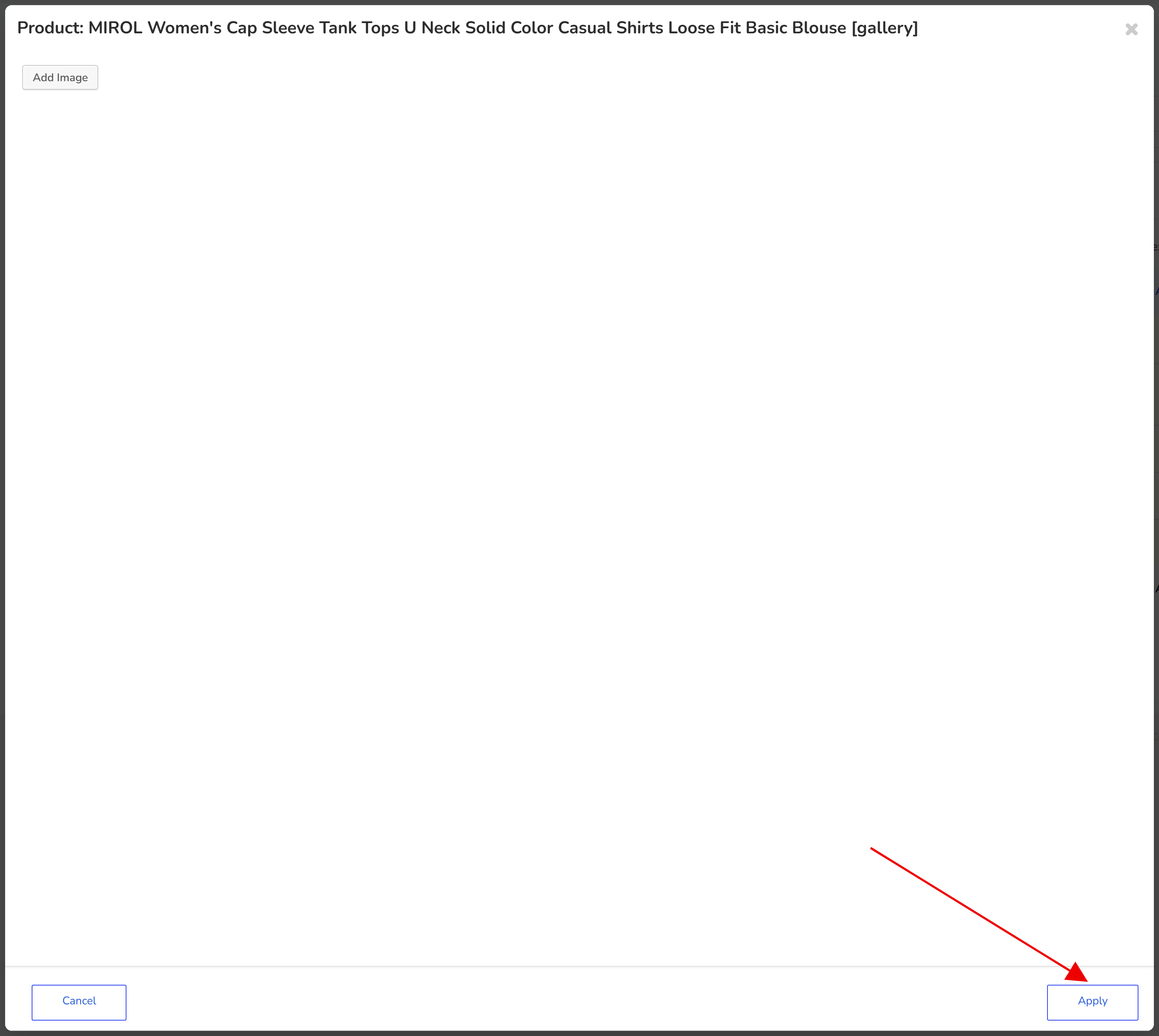
- Entfernen Sie im geöffneten Popup alle Bilder und klicken Sie auf die Schaltfläche 'Anwenden (Apply)'
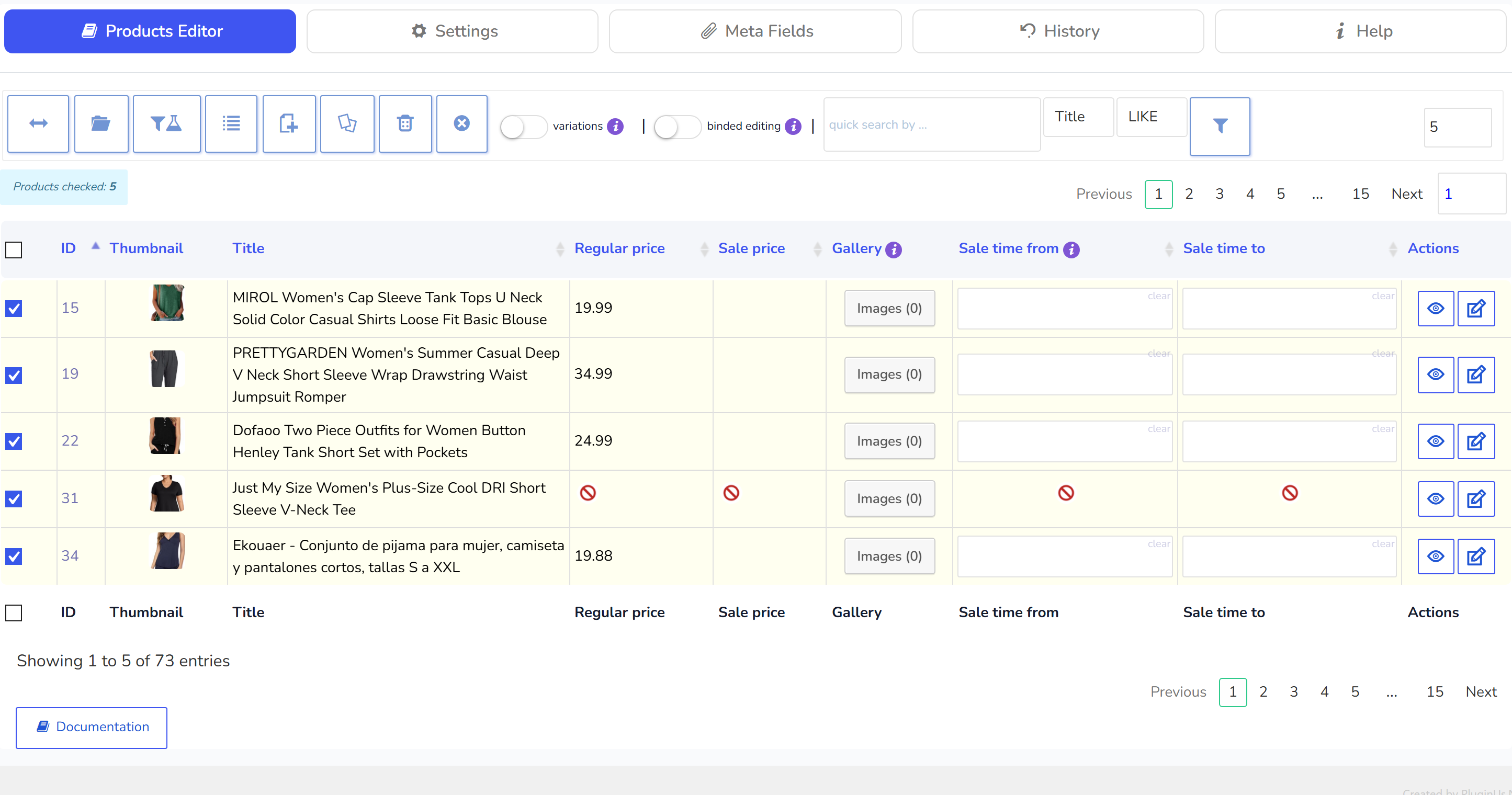
- Warten Sie, bis die Änderungen auf alle anderen ausgewählten Produkte übertragen wurden
Weg 2:
- Verwenden Sie die Funktion des Tabs Filter, um Produkte nach den benötigten Parametern zu filtern
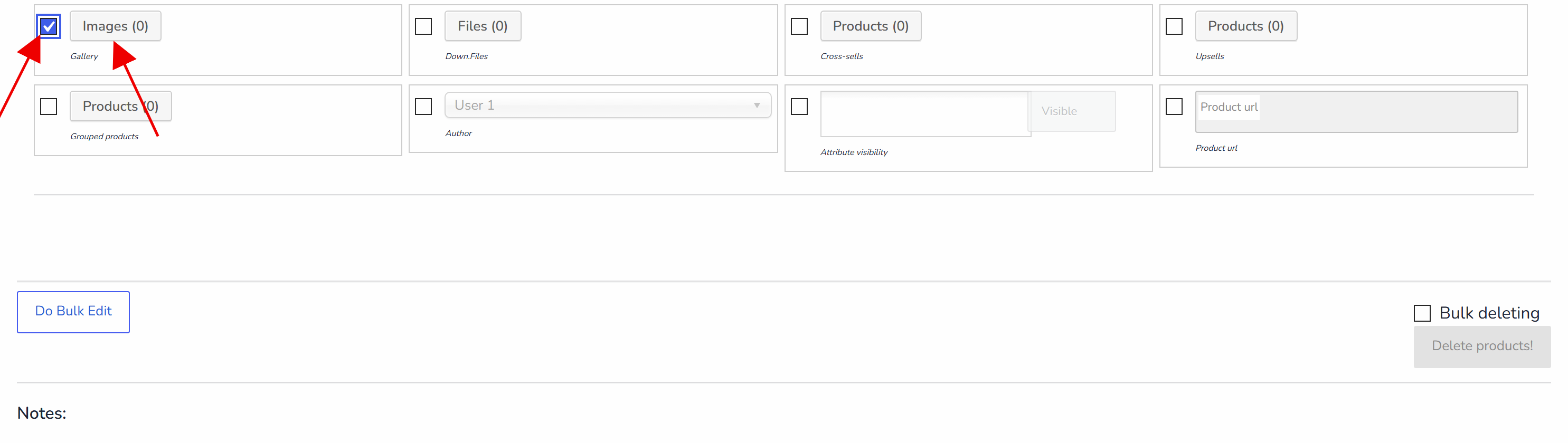
- Gehen Sie dann zum Tab Bulk-Bearbeitung (Bulk Edit) -> Zusätzlich (Additional)
- Aktivieren Sie über die Checkbox das Feld Galerie
- Klicken Sie dort auf die Schaltfläche Bilder (Images) und entfernen Sie dort gegebenenfalls alle vorhandenen Bilder, und/oder klicken Sie auf die Schaltfläche 'Anwenden'
- Klicken Sie auf die Schaltfläche 'Massenbearbeitung durchführen (Do Bulk Edit)' und warten Sie, bis der Massenvorgang für die gefilterten Produkte angewendet wurde