Comment supprimer des images de la galerie de certains produits ?
Méthode 1 :
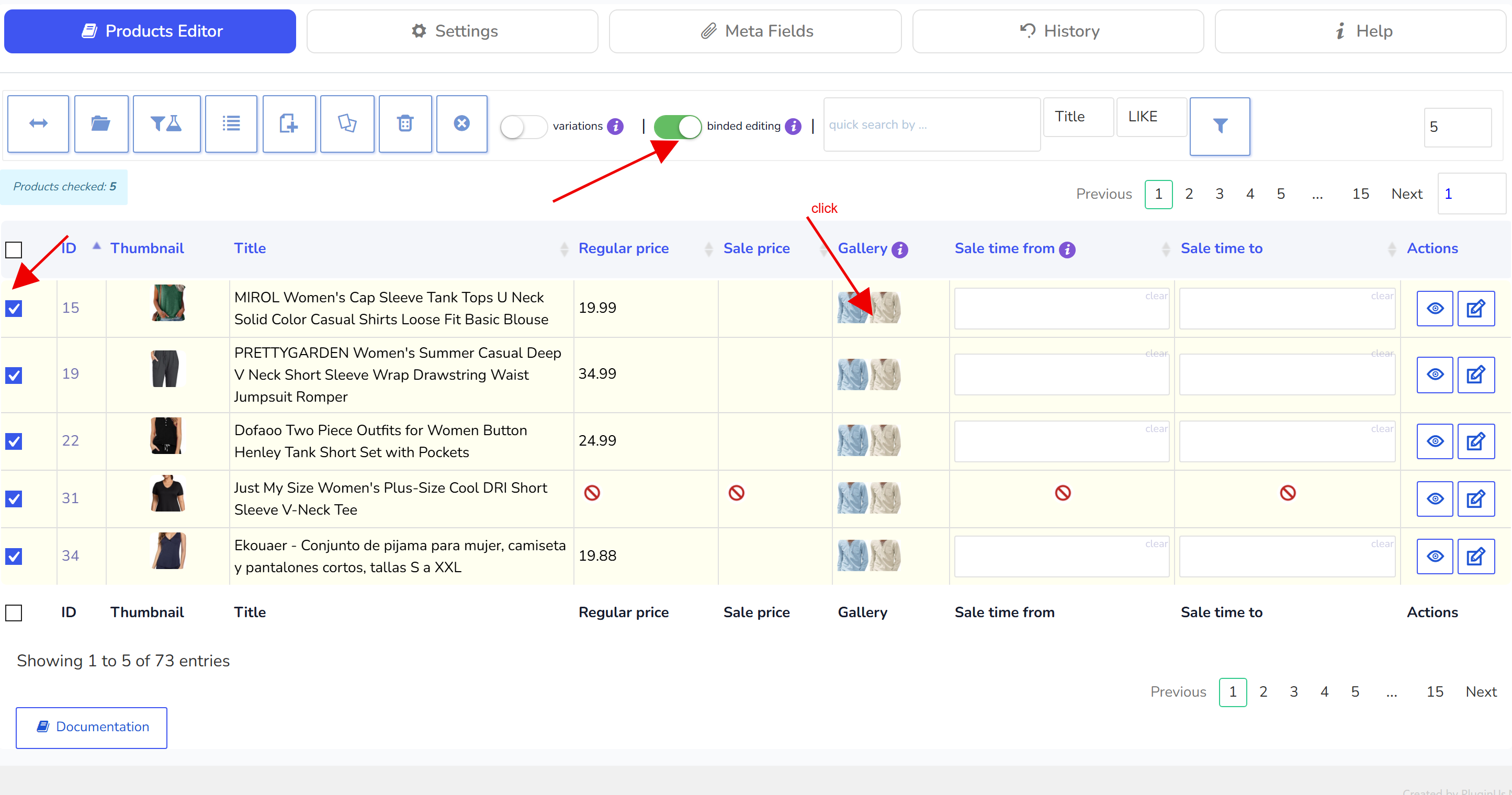
- Utilisez les cases à cocher pour sélectionner certains produits
- Activez le commutateur 'modification liée (binded editing)'
- Cliquez sur le bouton Galerie de n'importe quel produit sélectionné
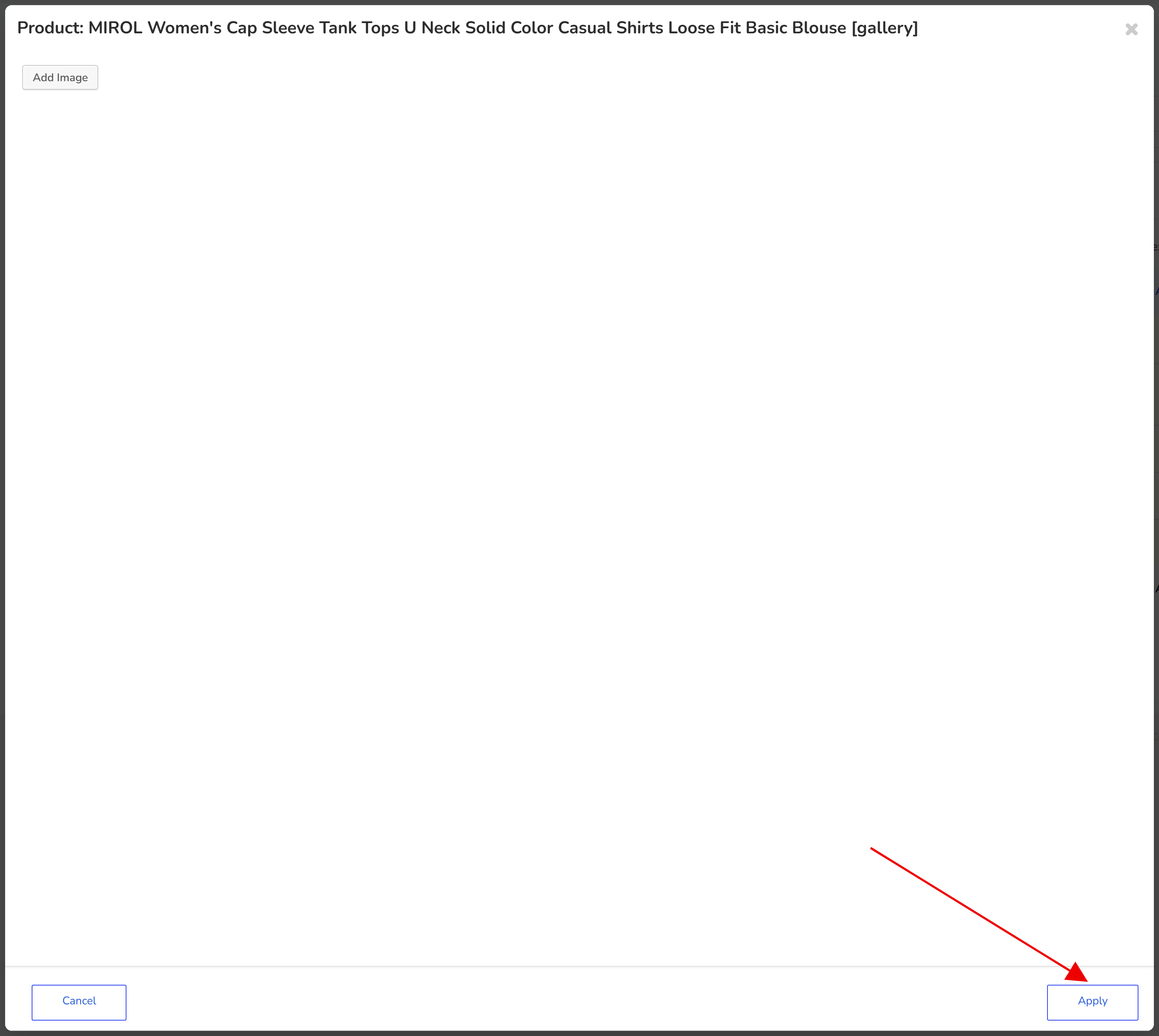
- Dans le popup ouvert, supprimez toutes les images et appuyez sur le bouton 'Appliquer (Apply)'
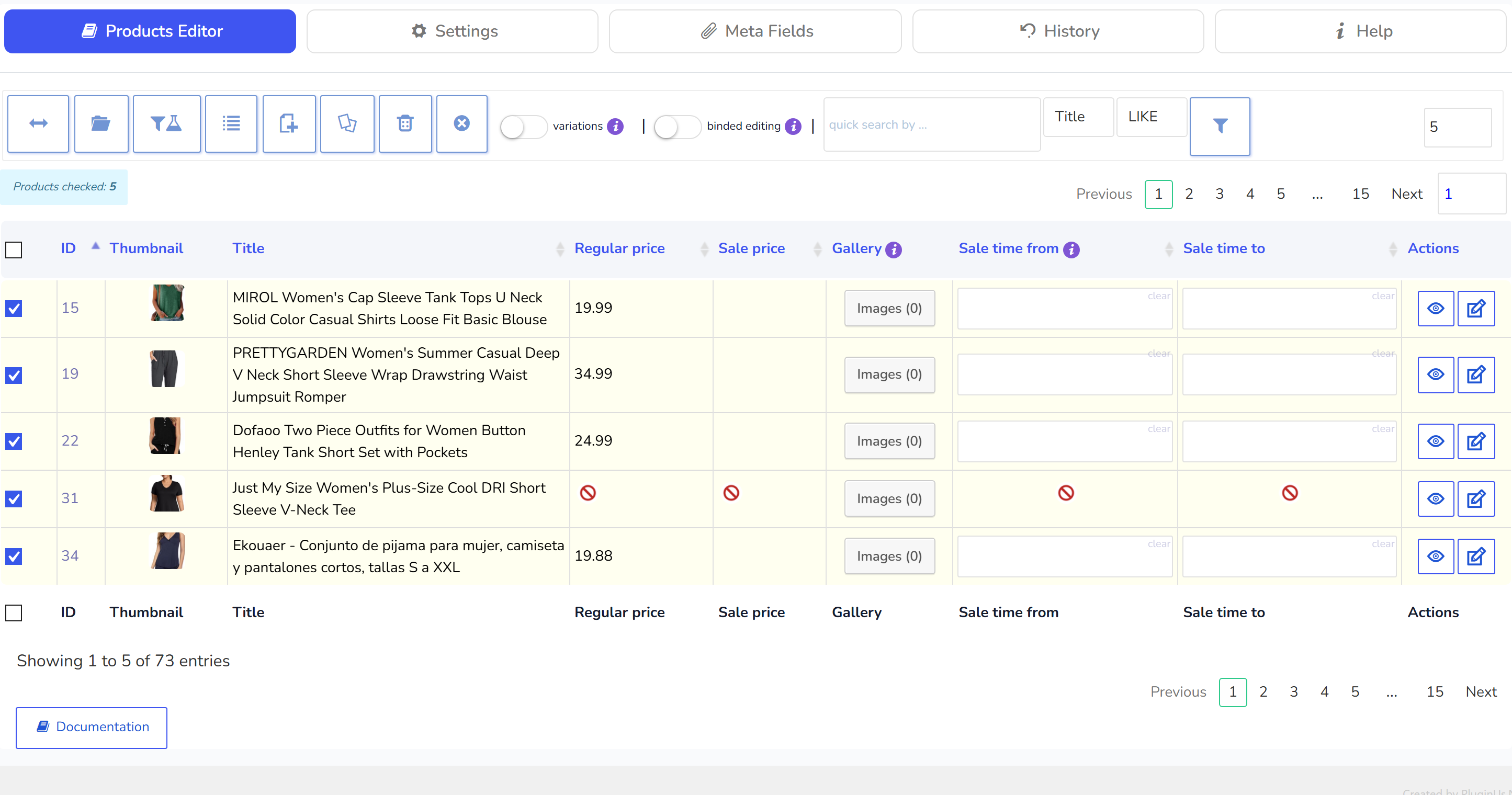
- Attendez que les changements s'appliquent à tous les autres produits sélectionnés
Méthode 2 :
- Utilisez la fonctionnalité de l'onglet Filtrez (Filter) pour filtrer les produits selon les paramètres souhaités
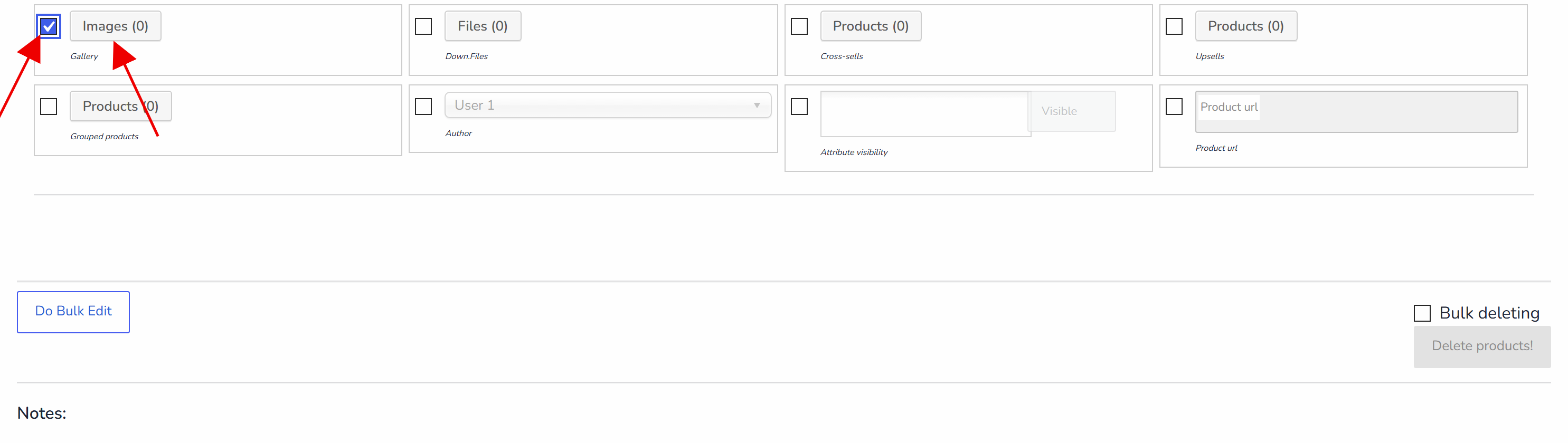
- Allez ensuite dans l'onglet Modifier en bloc (Bulk Edit) -> Supplémentaire (Additional)
- Sélectionnez le champ Galerie à l'aide de la case à cocher
- Cliquez sur le bouton Images à cet endroit et supprimez-y toutes les images présentes, et/ou appuyez sur le bouton 'Appliquer'
- Cliquez sur le bouton 'Effectuer des modifications groupées (Do Bulk Edit)' et attendez que l'opération en masse s'applique aux produits filtrés