¿Cómo eliminar imágenes de la galería de algunos productos?
Forma 1:
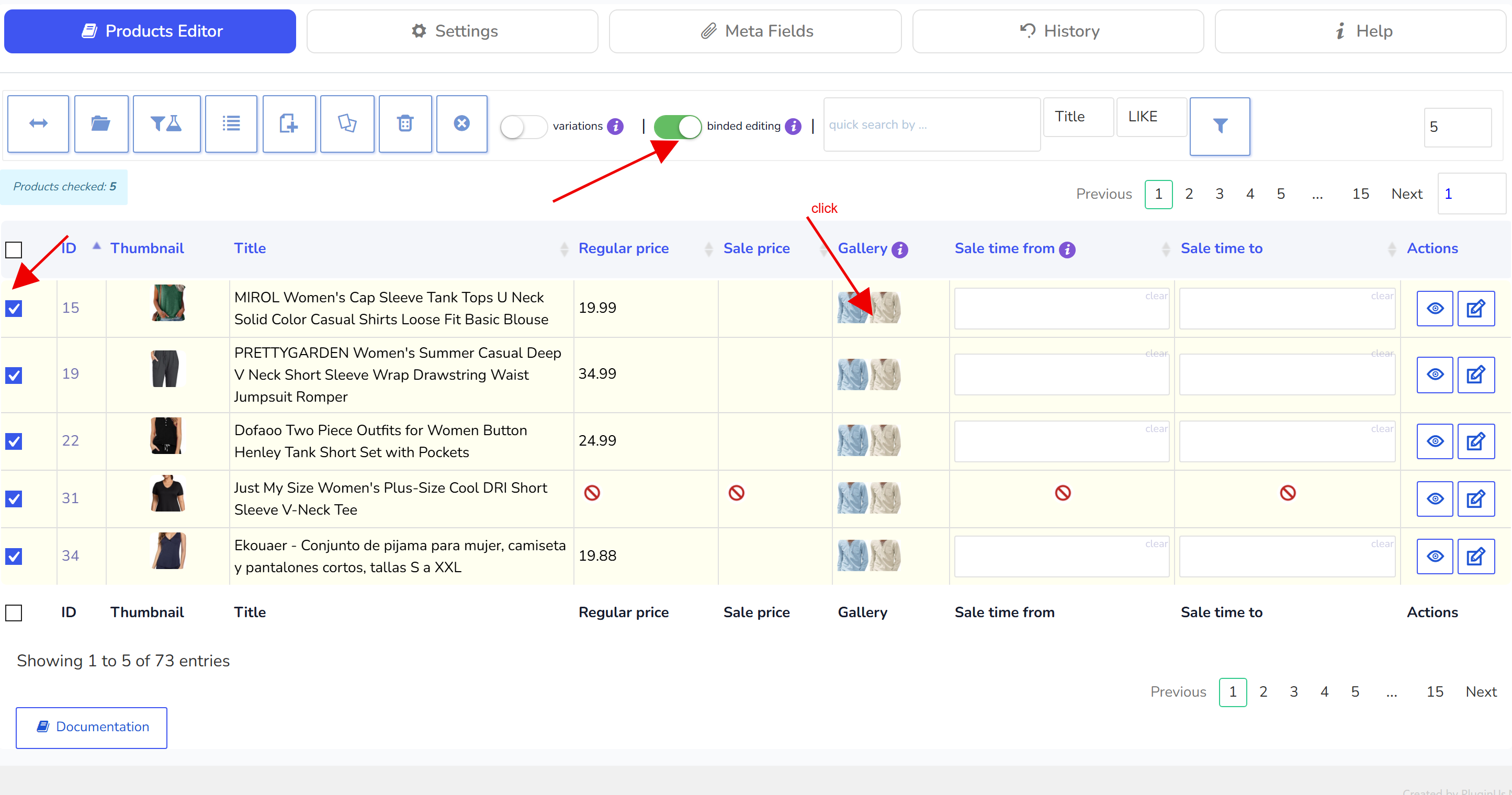
- Usa las casillas de verificación para seleccionar algunos productos
- Activa el interruptor 'edición vinculada (binded editing)'
- Haz clic en el botón Galería de cualquier producto seleccionado
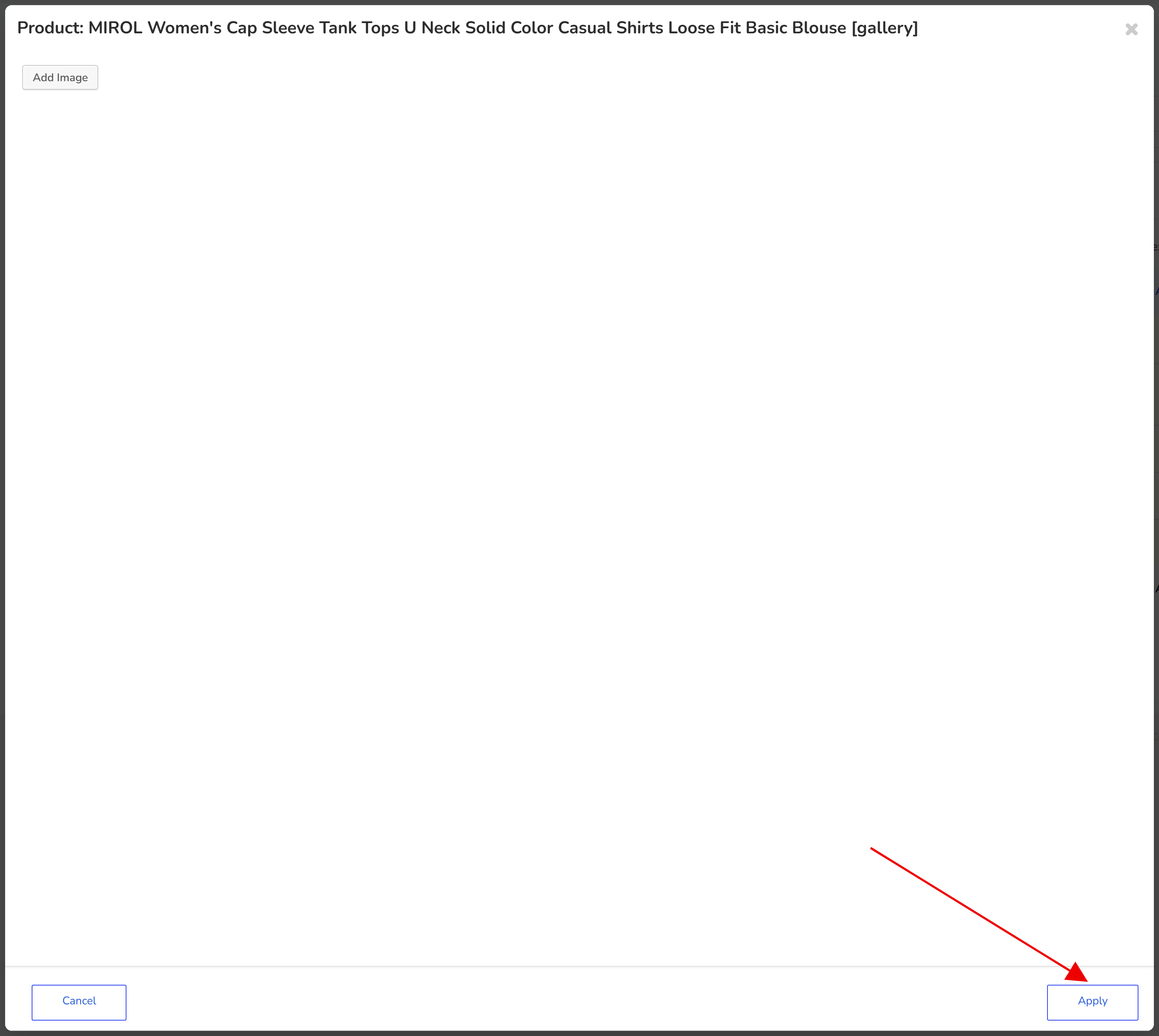
- En la ventana emergente abierta, elimina todas las imágenes y pulsa el botón 'Apply'
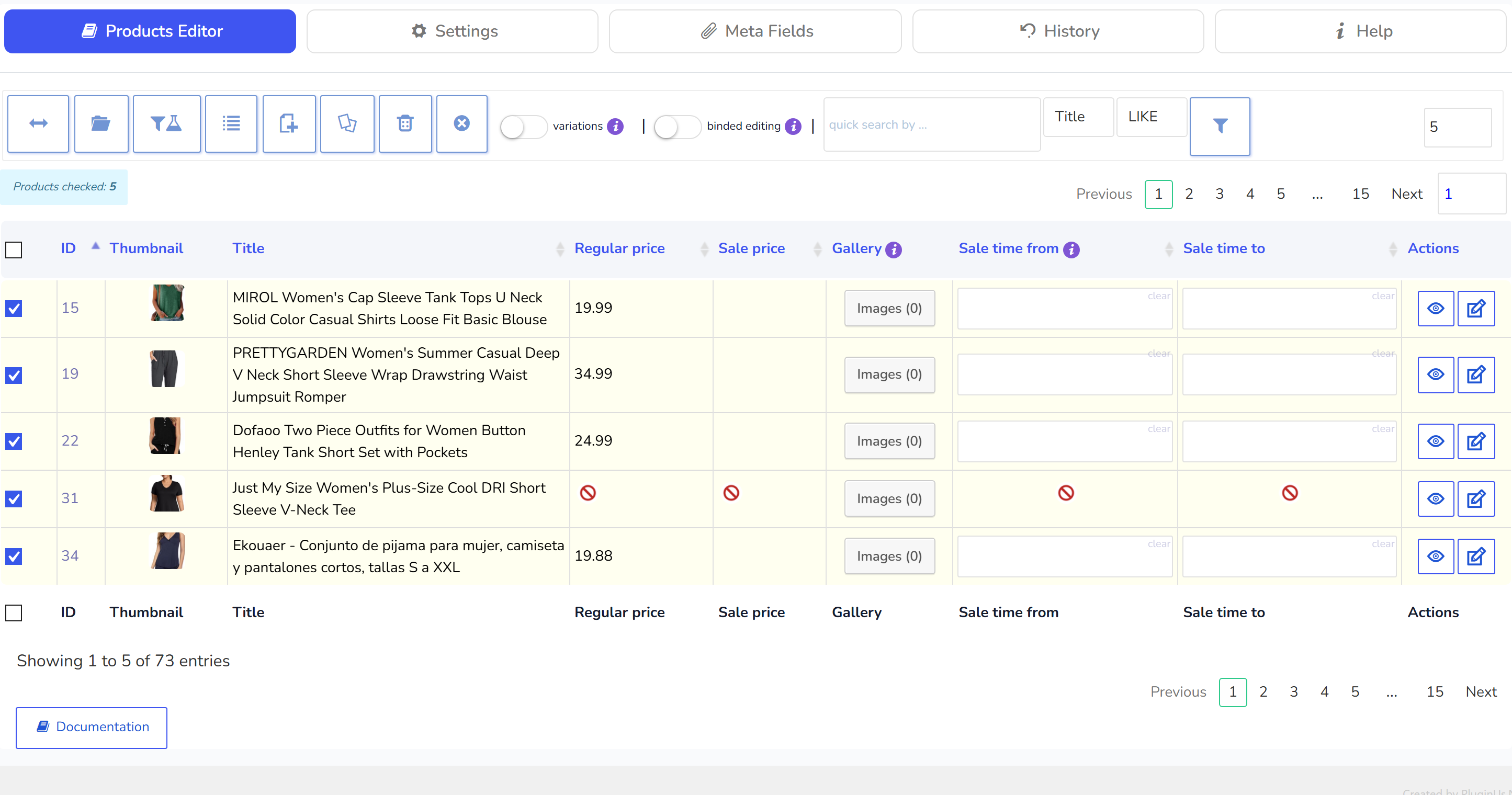
- Espera hasta que los cambios se apliquen al resto de los productos seleccionados
Forma 2:
- Usa la funcionalidad de la pestaña Filtra (Filter), donde debes filtrar los productos por los parámetros que necesites
- Luego ve a la pestaña Edición masiva (Bulk Edit) -> Adicionales (Additional)
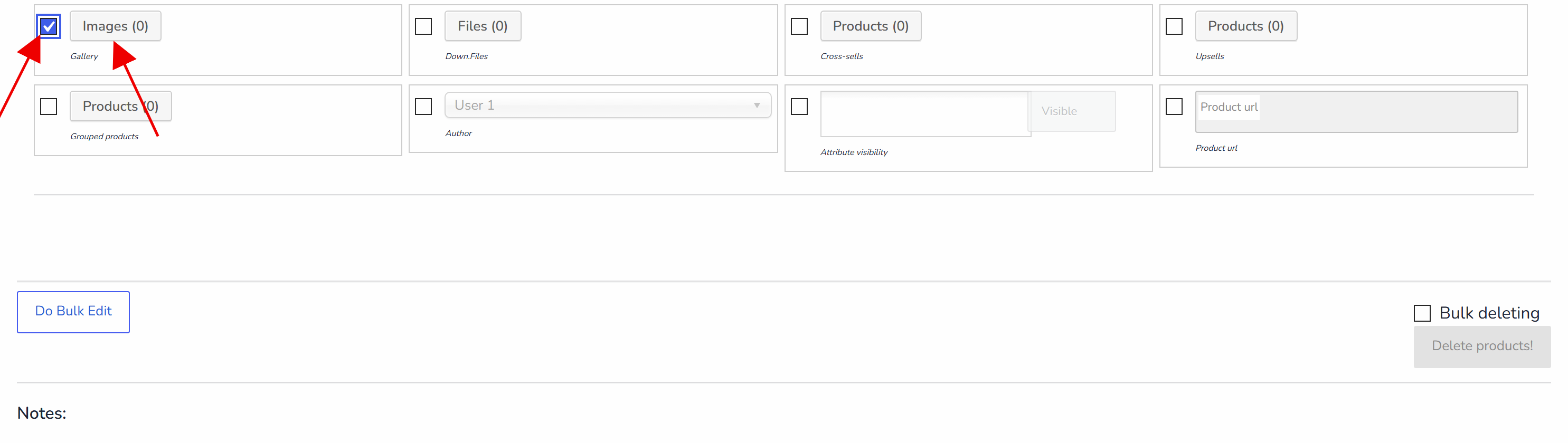
- Selecciona mediante la casilla de verificación el campo Galería
- Haz clic ahí en el botón Imágenes (Images) y elimina todas las imágenes presentes, si las hay, y/o pulsa el botón 'Apply'
- Haz clic en el botón 'Hacer edición masiva (Do Bulk Edit)' y espera hasta que la operación masiva se aplique a los productos filtrados