BEAR - WooCommerce Bulk Editor and Products Manager Professional
¿Cómo eliminar en masa los precios rebajados en WooCommerce?
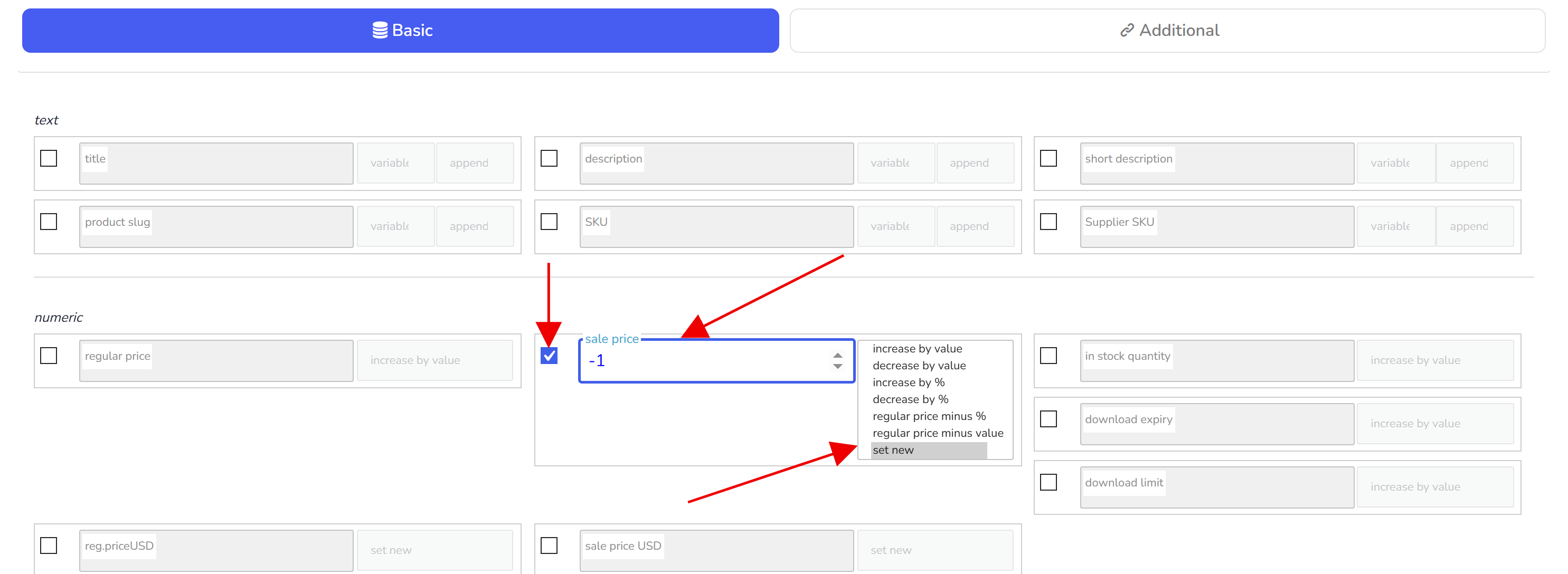
Para eliminar precios rebajados en masa en WooCommerce, filtra o selecciona los productos si es necesario, luego ve a la pestaña Edición masiva (Bulk Edit), busca el campo 'Precio de venta (Sale price)' y pon ahí '-1', seleccionando la operación 'establecer nuevo (set new)'. Paso a paso:
En la pestaña Filtros (Filters), acota el conjunto: una categoría, o Precio de venta desde (from) 1 para capturar todos los productos actualmente en oferta. Pulsa Filtra (Filter).
Abre la pestaña Edición masiva y lee la línea de arriba; debe indicar los productos filtrados, no toda la tienda.
Marca la fila precio de venta, introduce -1, elige establecer nuevo, ejecuta.
El -1 le indica a BEAR que debe vaciar el campo en lugar de escribir un precio, así que el producto vuelve a su precio normal. Las fechas de inicio y fin de la oferta son campos independientes en la sección Adicionales (Additional); si estaban establecidas, límpialas de la misma manera o el calendario de la oferta se mantendrá en el producto (consulta eliminar fechas de oferta en masa). La ejecución queda registrada en Historial (History) y se puede revertir.
Lee las instrucciones aquí: https://paradigma.tools/post/bulk-delete-sale-price-in-woocommerce-store
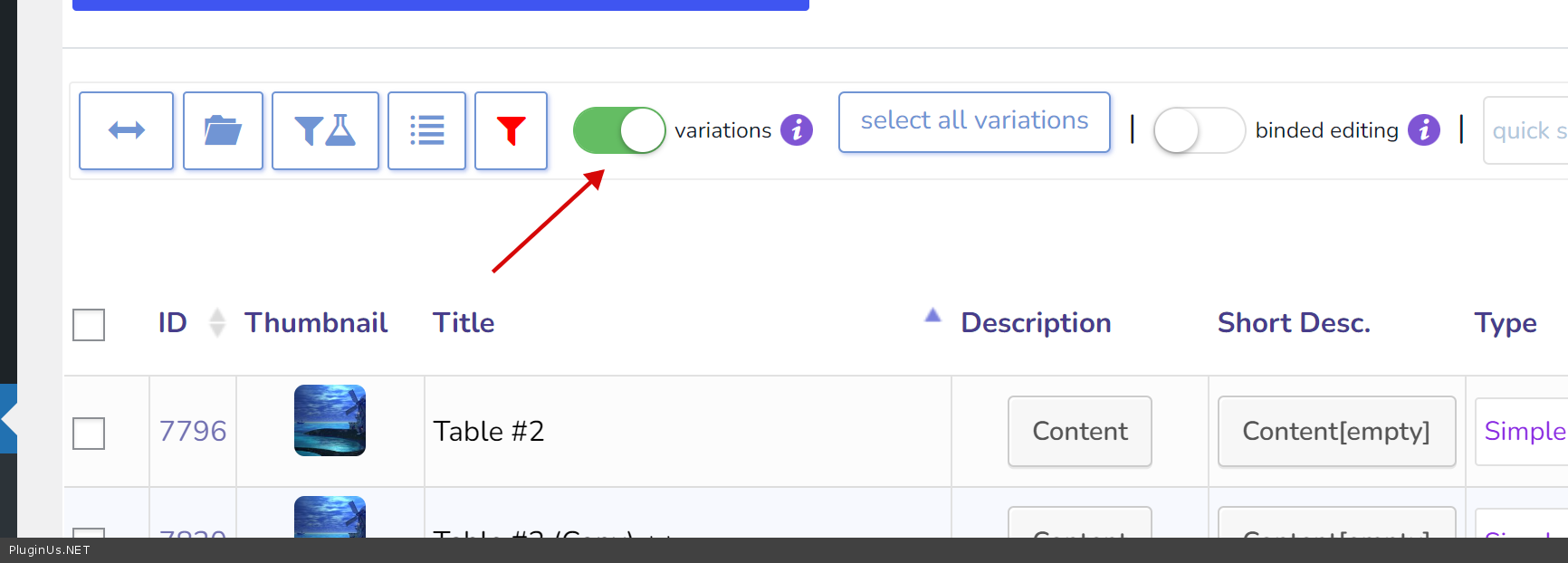
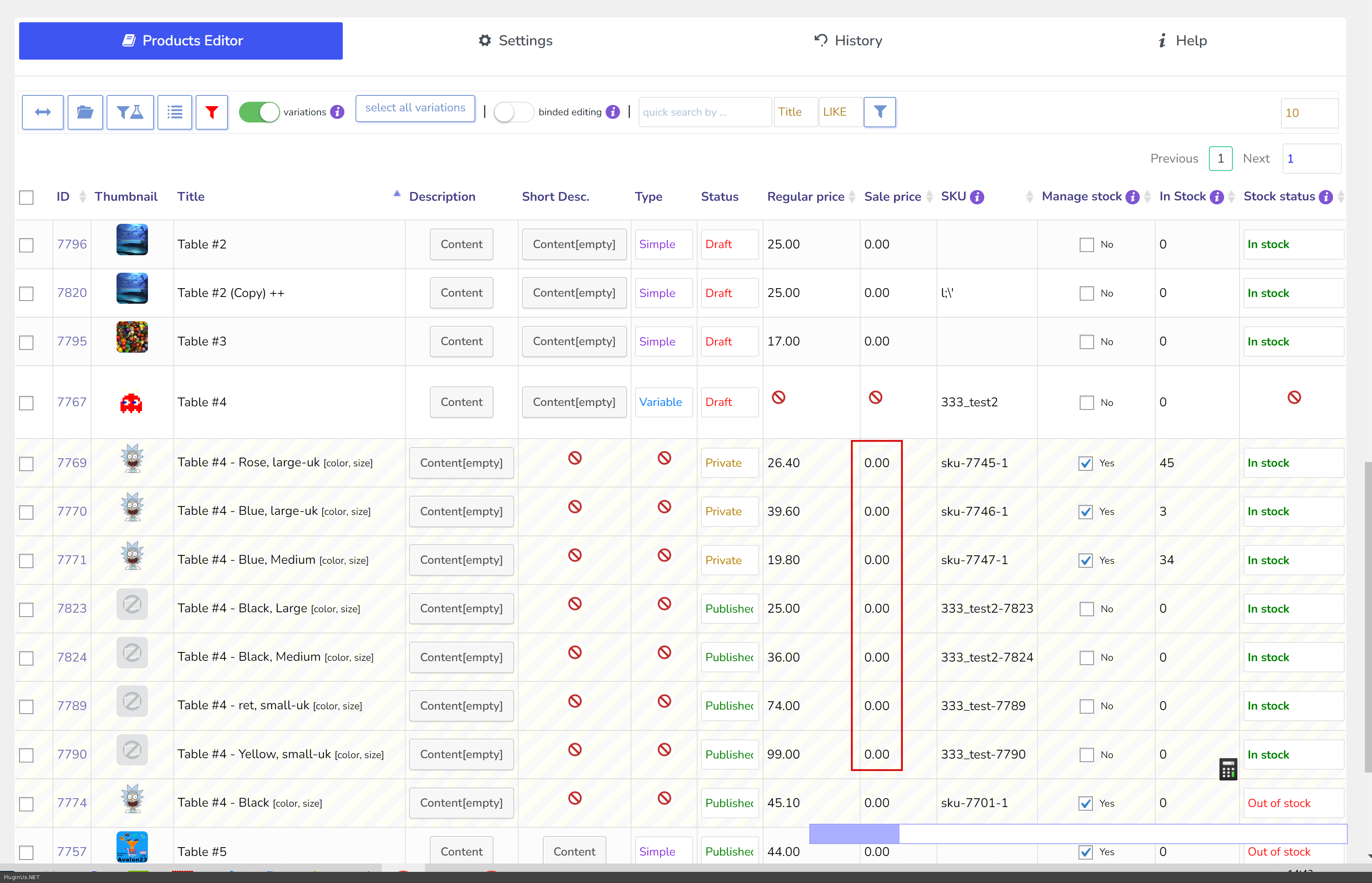
Para eliminar los precios rebajados en variaciones, debes activar el interruptor 'variaciones (variations)' en el panel superior; sin este interruptor, las variaciones no se ven afectadas: con el interruptor activado, el formulario de Edición masiva funciona solo en las variaciones y te permite indicar las combinaciones de atributos a las que debe aplicarse.
🌸
Documentación de BEAR - WooCommerce Bulk Editor and Products Manager Professional: pestañas, herramientas y guías para desarrolladores
Documentación — BEAR Bulk Editor
Utilizamos cookies para garantizarte la mejor experiencia en nuestro sitio web. Si continúas usando este sitio, asumiremos que estás de acuerdo.