BEAR - WooCommerce Bulk Editor and Products Manager Professional
Wie kann ich Angebotspreise in WooCommerce mit einem Massenvorgang entfernen?
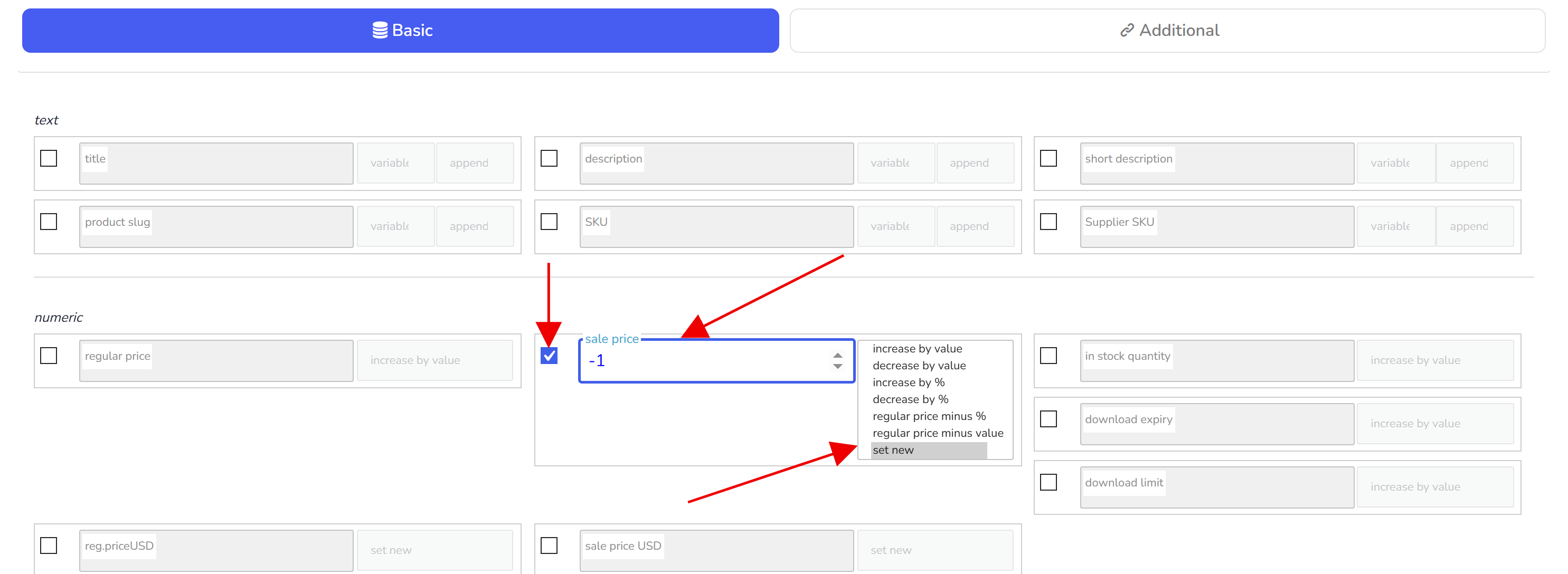
Um Angebotspreise in WooCommerce in Masse zu entfernen, filtern oder wählen Sie bei Bedarf die Produkte aus, gehen Sie dann zum Tab Bulk-Bearbeitung (Bulk Edit), suchen Sie das Feld 'Verkaufspreis (Sale price)' und setzen Sie dort '-1' und wählen Sie den Vorgang 'set new'. Schritt für Schritt:
Grenzen Sie im Tab Filter (Filters) die Menge ein: eine Kategorie, oder Verkaufspreis von 1, um jedes aktuell im Angebot befindliche Produkt zu erfassen. Klicken Sie auf Filtern (Filter).
Öffnen Sie den Tab Bulk-Bearbeitung und lesen Sie die Zeile oben; sie muss die gefilterten Produkte nennen, nicht den gesamten Shop.
Haken Sie die Zeile Verkaufspreis an, geben Sie -1 ein, wählen Sie set new, starten Sie den Vorgang.
Die -1 weist BEAR an, das Feld zu leeren, statt einen Preis zu schreiben, sodass das Produkt wieder auf seinen regulären Preis zurückfällt. Start- und Enddatum des Angebots sind separate Felder im Bereich Zusätzlich (Additional); falls diese gesetzt waren, leeren Sie sie auf dieselbe Weise, sonst bleibt der Angebotszeitraum am Produkt bestehen (siehe Angebotsdaten in Masse entfernen). Der Durchlauf wird in der Verlauf (History) erfasst und kann rückgängig gemacht werden.
Anleitung hier lesen: https://paradigma.tools/post/bulk-delete-sale-price-in-woocommerce-store
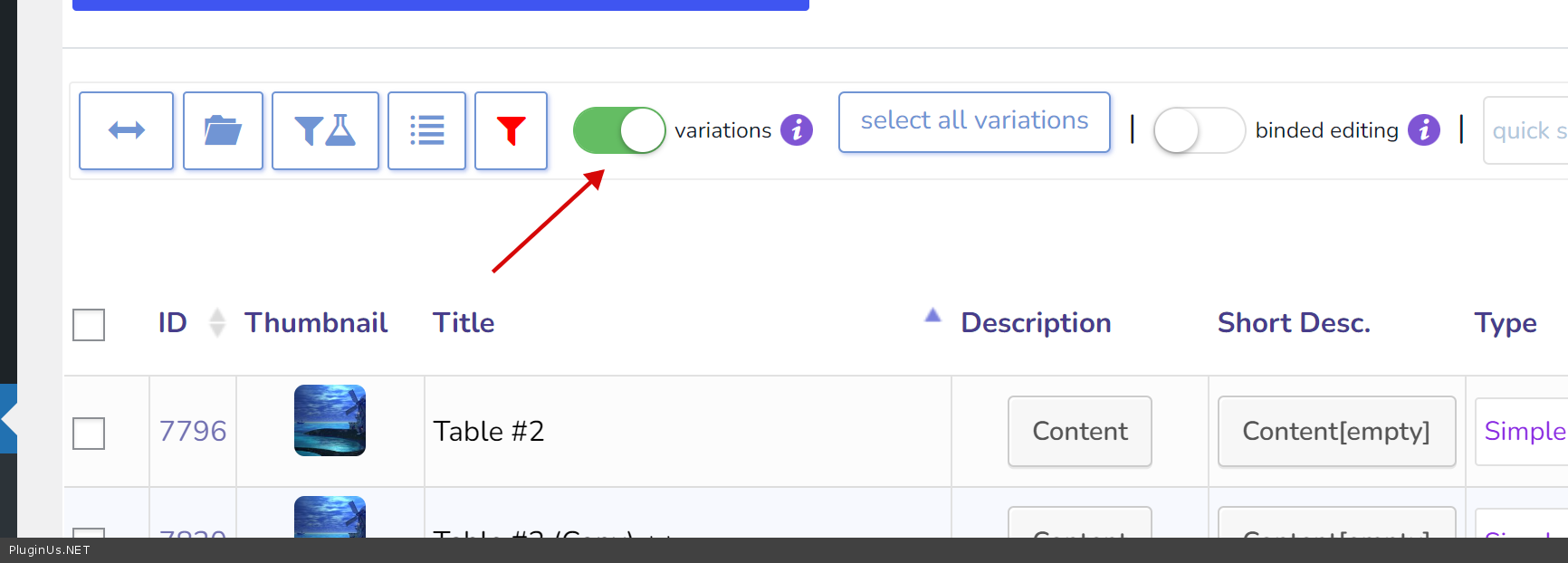
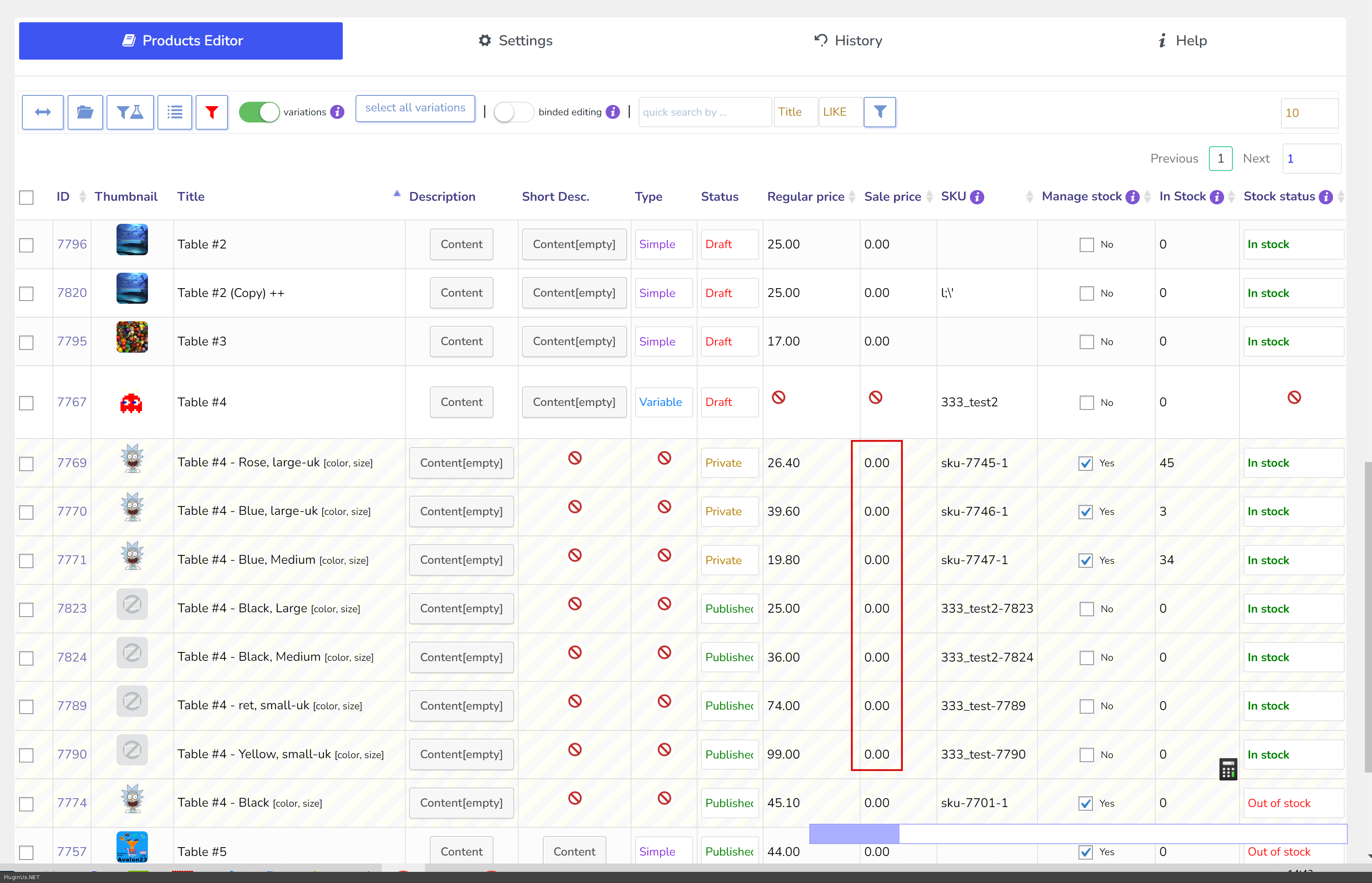
Um Angebotspreise bei Variationen zu entfernen, müssen Sie den Schalter 'Variationen (variations)' im oberen Werkzeugbereich aktivieren, ohne diesen Schalter bleiben die Variationen unberührt: Bei aktiviertem Schalter arbeitet das Bulk-Bearbeitung-Formular nur mit den Variationen und lässt Sie die Attributkombinationen benennen, auf die es angewendet werden soll.
🌸
Dokumentation für BEAR - WooCommerce Bulk Editor and Products Manager Professional: Tabs, Tools und Entwicklerhandbücher
Dokumentation — BEAR Bulk Editor
Wir verwenden Cookies, um Ihnen die bestmögliche Erfahrung auf unserer Website zu bieten. Wenn Sie diese Website weiterhin nutzen, gehen wir davon aus, dass Sie damit einverstanden sind.