BEAR - WooCommerce Bulk Editor and Products Manager Professional
¿Cómo trabajar con los productos que tienen precio rebajado?
Necesito ver y trabajar con los productos que tienen precio rebajado.
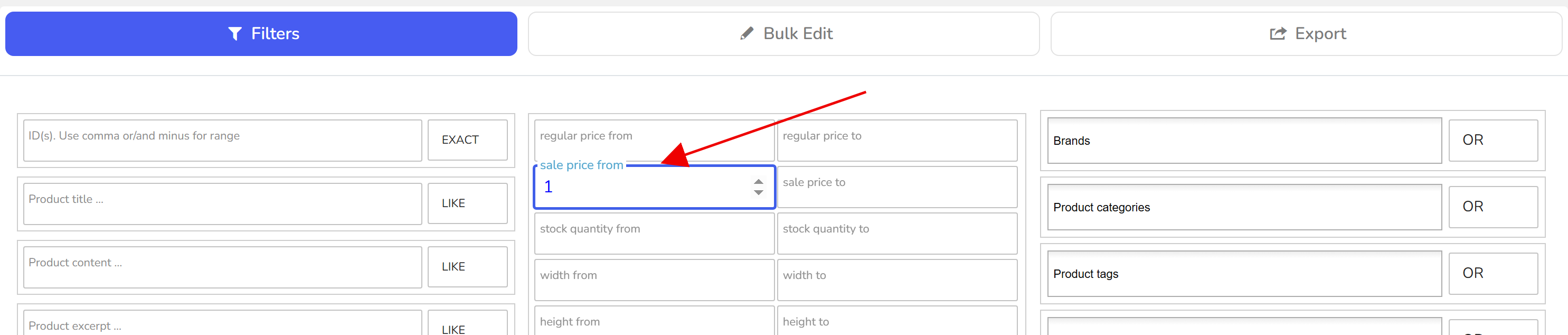
Usando Filtros (Filters) encuentra todos los productos donde el precio rebajado sea mayor que 1: en la pestaña Filtros introduce 1 en el campo Desde (from) del rango de Precio de venta (Sale price), deja hasta (to) vacío, pulsa Filtra (Filter). El Editor de productos (Products Editor) ahora muestra solo los productos en oferta, en todas las páginas, y todo lo que hagas a continuación se aplica a ese conjunto.
Edita un producto: haz clic en su celda de precio rebajado, escribe y pulsa Enter.
Edita una página entera: marca los productos, activa edición vinculada (binded editing), cambia una celda y el valor se escribe en todos los productos marcados.
Edita todos los productos filtrados: abre la pestaña Edición masiva (Bulk Edit) y marca la fila precio de venta. Sus comportamientos son establecer nuevo (set new), increase o disminuir por valor (decrease by value) o %, y los dos que leen el precio normal: precio regular menos% (regular price minus %) y precio regular menos valor (regular price minus value).
Exporta la lista: la pestaña Exportar (Export) escribe los productos filtrados con sus precios normal y rebajado en CSV o XML.
Activa variaciones (variations) en el panel de herramientas primero si los precios rebajados están en las variaciones en lugar de en los productos padre. Cualquier operación masiva se puede revertir en Historial (History).
🌸
Documentación de BEAR - WooCommerce Bulk Editor and Products Manager Professional: pestañas, herramientas y guías para desarrolladores
Documentación — BEAR Bulk Editor
Utilizamos cookies para garantizarte la mejor experiencia en nuestro sitio web. Si continúas usando este sitio, asumiremos que estás de acuerdo.