BEAR - WooCommerce Bulk Editor and Products Manager Professional
Wie arbeitet man mit Produkten, die einen Angebotspreis haben?
Ich muss die Produkte mit Angebotspreis sehen und damit arbeiten.
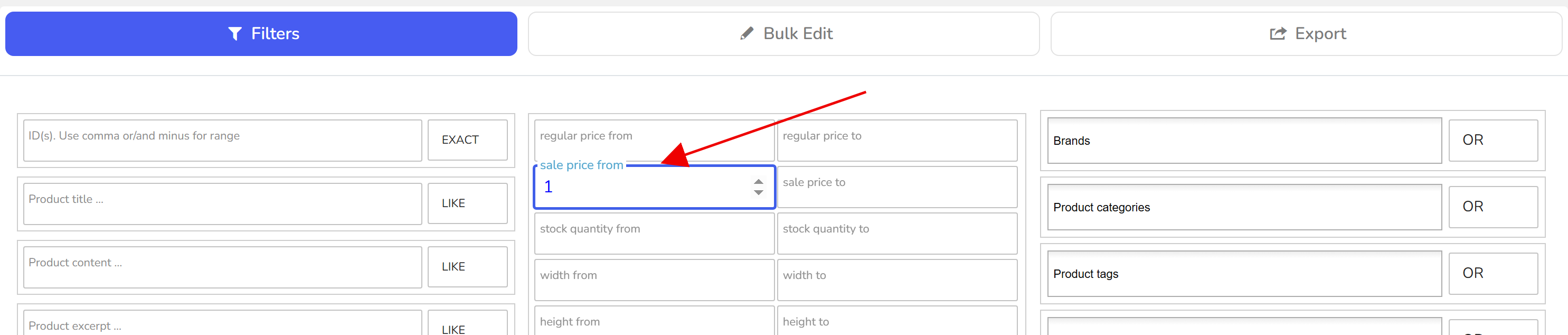
Verwenden Sie Filter (Filters), um alle Produkte zu finden, deren Angebotspreis größer als 1 ist: Geben Sie im Tab Filter 1 in das Von (from)-Feld des Verkaufspreis (Sale price)-Bereichs ein, lassen Sie nach (to) leer und klicken Sie auf Filtern. Der Produkteditor (Products Editor) zeigt jetzt nur noch die Produkte im Angebot, über alle Seiten hinweg, und alles, was Sie als Nächstes tun, gilt für diese Menge.
Ein Produkt bearbeiten: Klicken Sie auf seine Angebotspreis-Zelle, tippen Sie, drücken Sie Enter.
Eine Seite davon bearbeiten: Haken Sie die Produkte an, schalten Sie verknüpfte Bearbeitung (binded editing) ein, ändern Sie eine Zelle, und der Wert wird in alle angehakten Produkte geschrieben.
Alle gefilterten Produkte bearbeiten: Öffnen Sie den Tab Bulk-Bearbeitung (Bulk Edit) und haken Sie die Zeile Verkaufspreis an. Ihre Verhaltensweisen sind set new, increase oder decrease by value oder %, sowie die beiden, die den regulären Preis heranziehen: regulärer Preis minus% (regular price minus %) und regulärer Preis minus Wert (regular price minus value).
Die Liste exportieren: Der Tab Exportieren (Export) schreibt die gefilterten Produkte mit ihrem regulären und Angebotspreis in eine CSV- oder XML-Datei.
Schalten Sie zuerst Variationen (variations) im Tools-Panel ein, wenn die Angebotspreise auf den Variationen statt auf den übergeordneten Produkten liegen. Jeder Bulk-Vorgang kann in Verlauf (History) rückgängig gemacht werden.
🌸
Dokumentation für BEAR - WooCommerce Bulk Editor and Products Manager Professional: Tabs, Tools und Entwicklerhandbücher
Dokumentation — BEAR Bulk Editor
Wir verwenden Cookies, um Ihnen die bestmögliche Erfahrung auf unserer Website zu bieten. Wenn Sie diese Website weiterhin nutzen, gehen wir davon aus, dass Sie damit einverstanden sind.